


Quay xong thấy video rất nét, nhưng đăng lên TikTok lại thấy hình bị mờ, vỡ hạt hoặc mất chi tiết. Nhiều người nghĩ camera điện thoại có vấn đề. Thực tế, video có thể mờ ở ba chỗ khác nhau: ngay từ file gốc, trong quá trình TikTok nén khi tải lên, hoặc chỉ khi xem bằng mạng di động.
Bài này giúp bạn xác định video mờ ở đâu rồi xử lý theo thứ tự từ nhẹ đến nặng. Nội dung gồm kiểm tra file gốc, chỉnh độ phân giải khi quay, chọn định dạng khi xuất file, bật tùy chọn tải lên chất lượng cao và xử lý khi vẫn mờ. Các thao tác đều đảo ngược được, không cần can thiệp phần cứng. Phần cài đặt quay video trên iPhone được đối chiếu với tài liệu Apple. Phần Android và menu trong ứng dụng TikTok chỉ viết ở mức chung, vì tên mục thay đổi theo hãng và theo phiên bản ứng dụng.
Tin Công Nghệ Điện Thoại | ✍️ Tác giả: Đỗ Hoàng Phúc, Chuyên viên Tư vấn Kỹ thuật, TechCare Đà Nẵng | 🔍 Kiểm duyệt: Trần Văn Khoa, Kỹ thuật viên TechCare Đà Nẵng | 📅 Đăng: 20/11/2026 | 🔄 Cập nhật: 20/11/2026, đối chiếu tài liệu của Apple và TikTok for Developers
Trả lời nhanh: Muốn đăng video TikTok ít bị mờ, hãy quay đủ nét, xuất file dạng MP4 dọc 9:16, bật tùy chọn tải lên chất lượng cao trên màn hình đăng và tải lên bằng Wi-Fi. TikTok vẫn nén video khi tải lên, nên bạn chỉ giảm được mức mất chất lượng, không loại bỏ hoàn toàn.
Phạm vi: iPhone (menu theo tài liệu Apple) và điện thoại Android (mức chung, tên mục khác nhau theo hãng).
Mức rủi ro: Thấp, mọi thao tác đảo ngược được.
Vì sao video TikTok bị mờ sau khi đăng?
Một video đi qua nhiều khâu trước khi hiện trên màn hình người xem: quay, chỉnh sửa, xuất file, tải lên, TikTok xử lý, rồi phát. Chất lượng có thể giảm ở bất kỳ khâu nào. Các nguyên nhân thường gặp:
- File gốc vốn đã mềm: ống kính bẩn, thiếu sáng hoặc quay độ phân giải thấp. Khi đó mọi cài đặt về sau chỉ giữ được cái đã có, không tạo thêm chi tiết.
- Tải lên chưa bật chất lượng cao: khi tùy chọn tải lên chất lượng cao tắt, TikTok tự giảm chất lượng video để rút ngắn thời gian tải và tiết kiệm dữ liệu.

- Sai tỉ lệ khung hình: video quay ngang hoặc tỉ lệ 1:1 phải được phóng to để vừa khung 9:16, nên có thể bị mờ và vỡ hạt.
- Xem bằng mạng di động: hình ảnh có thể bị giảm khi người xem bật chế độ tiết kiệm dữ liệu, dù file bạn đăng vẫn tốt.
Xác định video Tiktok mờ ở đâu?
Hãy kiểm tra theo chuỗi này trước khi chỉnh bất cứ thứ gì:
- Mở video trong Thư viện ảnh. Nếu đã mờ ở đây thì lỗi nằm ở khâu quay hoặc chỉnh sửa. Làm Bước 1 đến 3.
- Nếu trong Thư viện rõ nhưng sau khi đăng bị mờ: nguyên nhân nhiều khả năng ở khâu tải lên. Làm Bước 4.
- Nếu mờ chỉ khi xem bằng mạng di động: chuyển sang Wi-Fi rồi xem lại, sau đó kiểm tra Bước 5.
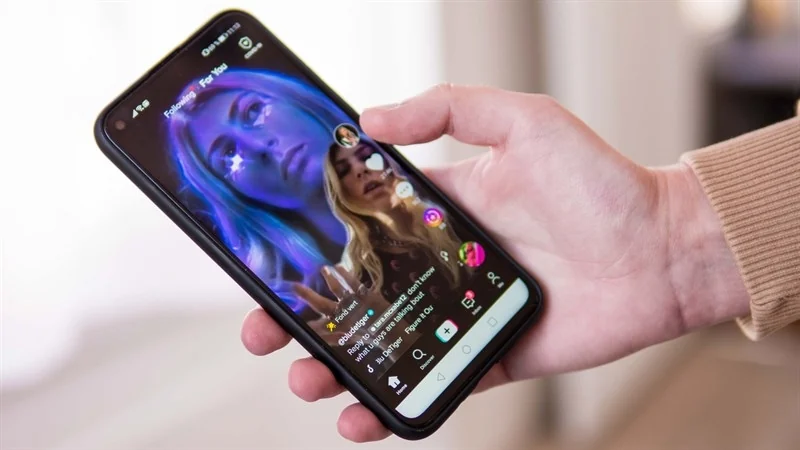
Cách này tách “nguyên nhân đã xác định” khỏi “nguyên nhân có thể”. Đừng vội kết luận camera hỏng chỉ vì một video mờ.
Bước 1 – Kiểm tra ống kính và file gốc
- Lau nhẹ ống kính bằng vải mềm, khô, sạch. Kết quả mong đợi: ống kính không còn vệt dầu hay mờ hơi.
- Quay thử đoạn ngắn rồi xem lại ngay trong Thư viện, phóng to màn hình. Kết quả mong đợi: hình rõ khi chưa qua TikTok.
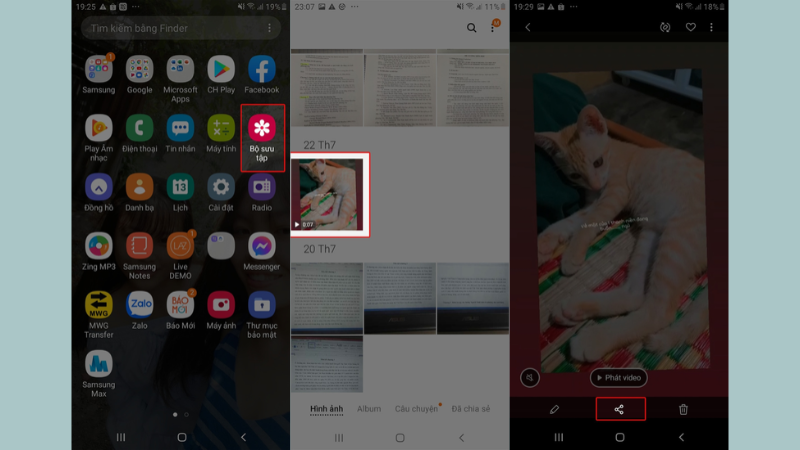
- Nếu file gốc vẫn mờ dù ống kính sạch và đủ sáng, hãy thử quay bằng ứng dụng Camera gốc của máy thay vì quay trực tiếp trong ứng dụng khác, rồi so sánh.
Nếu mọi video quay bằng Camera gốc đều mờ bất thường, máy có thể gặp vấn đề ở ống kính hoặc cảm biến, và nên nhờ kỹ thuật viên kiểm tra. Không tự tháo máy.
Bước 2 – Chỉnh độ phân giải khi quay
Trên iPhone:
- Vào Settings > Camera > Record Video. Tùy mẫu iPhone, bạn có thể chọn tốc độ khung hình và độ phân giải khác; khung hình nhanh hơn và độ phân giải cao hơn tạo file lớn hơn.
- Chọn độ phân giải phù hợp. Kết quả mong đợi: màn hình hiển thị lựa chọn bạn đã chọn.
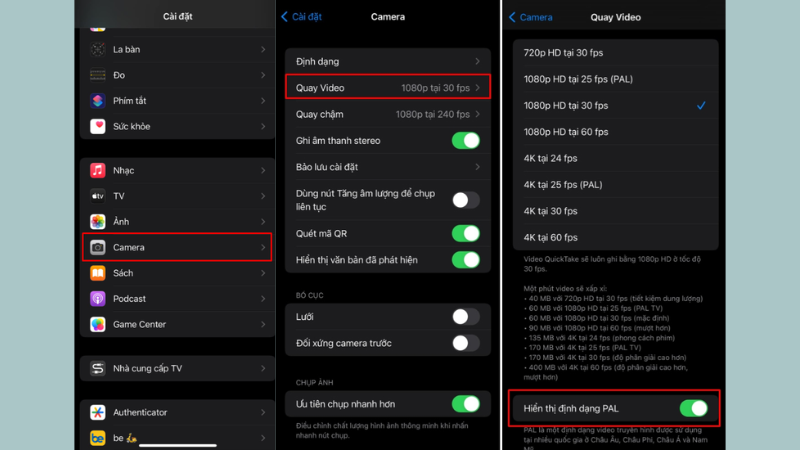
- Có thể đổi nhanh trong lúc quay: trên iPhone XS, iPhone XR và các mẫu mới hơn, nhấn nút chuyển nhanh góc trên bên phải để đổi giữa HD hoặc 4K và 24, 30 hoặc 60 fps ở chế độ Video. Với iPhone X trở xuống, vào Settings > Camera > Record Video rồi bật Video Format Control để hiện nút này.
Trên Android: mở ứng dụng Camera, chuyển sang chế độ Video và tìm mục độ phân giải trong cài đặt hoặc ngay trên màn hình quay. Tên mục khác nhau theo hãng và phiên bản, nên hãy tìm tùy chọn có chữ FHD, 1080p hoặc 4K.
Lưu ý: Quay 4K không có nghĩa là TikTok sẽ giữ nguyên 4K. Một số nguồn cho biết TikTok có thể hạ video 4K xuống 1080p khi xử lý. Vì vậy 1080p thường đã đủ để đăng. Chỉ chọn 4K khi bạn cần cắt, phóng to hoặc chỉnh sửa nhiều, và chú ý dung lượng máy.
Bước 3 – Xuất file đúng định dạng
Nếu bạn chỉnh video bằng ứng dụng dựng phim trước khi đăng, hãy chú ý các thông số sau:
- Định dạng và codec: tài liệu TikTok for Developers khuyên dùng MP4 và codec H.264; ngoài ra còn hỗ trợ WebM, MOV, cùng H.265, VP8, VP9.
- Tốc độ khung hình: tài liệu này nêu mức tối thiểu 23 fps và tối đa 60 fps. Đây là tài liệu dành cho nhà phát triển ứng dụng, không phải hướng dẫn riêng cho người dùng phổ thông.
- Tỉ lệ khung hình: dùng 9:16 (dọc). Độ phân giải 1080×1920 được nhiều nguồn tham khảo thống nhất là kích thước tiêu chuẩn.
Đừng chọn bitrate thấp khi xuất file. Các nguồn không thống nhất về con số cụ thể, nên bài không nêu mức cố định. Hãy chọn mức cao hoặc “chất lượng tốt” của ứng dụng dựng.
Tránh nén nhiều lần: không tải video đã bị nén bởi ứng dụng khác (như video tải về từ mạng xã hội) rồi đăng lại.
Bước 4 – Bật tải lên chất lượng cao khi đăng
- Trong TikTok, nhấn +, chọn video, rồi vào màn hình đăng.
- Mở More options (trên một số phiên bản có tên khác).
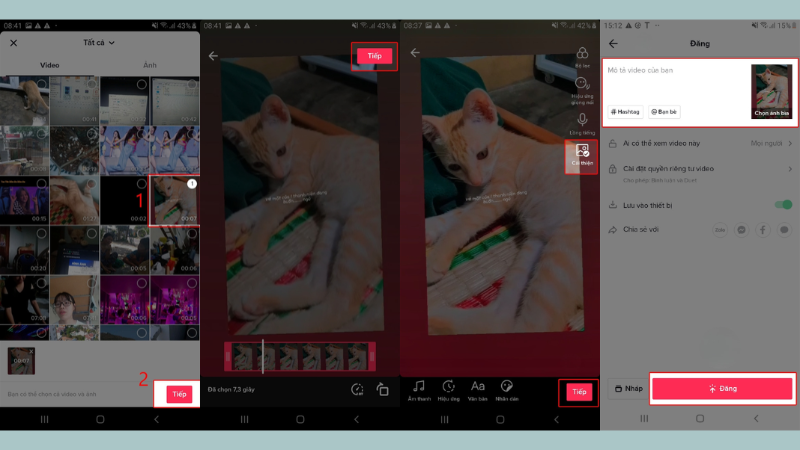
- Tìm và bật tùy chọn có tên Allow high-quality uploads hoặc Upload HD. Một số hướng dẫn mô tả đường dẫn này là: màn hình đăng, More options, Allow high-quality uploads.
- Nhấn Post. Kết quả mong đợi: video đăng lên, có thể mất thời gian xử lý lâu hơn.
Nếu không thấy tùy chọn này, ứng dụng của bạn có thể đặt nó ở vị trí khác hoặc chưa hiển thị trên phiên bản đang dùng. Hãy cập nhật TikTok lên bản mới nhất rồi thử lại. Nếu vẫn không có, hãy bỏ qua bước này và làm các bước còn lại.
Tùy chọn này chỉ giữ chi tiết tốt hơn, không tạo ra chi tiết mà video gốc chưa có. Upload HD có thể giúp giữ chất lượng nhưng không dựng lại được chi tiết vốn không rõ trong file gốc.
aiarty
Bước 5 – Kiểm tra mạng và Data Saver
- Dùng Wi-Fi khi tải lên và khi kiểm tra lại video. Kết quả mong đợi: việc tải lên ổn định hơn.
- Tắt Data Saver (nếu có). Vào Settings and privacy trong TikTok và tìm mục Data Saver. Vị trí của mục này khác nhau giữa các phiên bản, nên nếu chưa thấy, hãy tìm trong phần liên quan đến bộ nhớ đệm và dữ liệu di động. Một hướng dẫn khuyên tắt Data Saver trước khi tải một video mới lên.
Xem lại video trên Wi-Fi và, nếu có thể, trên một điện thoại khác. Kết quả mong đợi: nếu video rõ hơn, nguyên nhân nằm ở khâu phát chứ không phải file đã đăng.
Nếu vẫn mờ
- Đăng từ máy tính: một số nguồn cho rằng tải lên từ máy tính qua TikTok Studio cho kết quả ổn định hơn với file lớn. Đây là kinh nghiệm từ nguồn tham khảo, chưa có tài liệu hãng xác nhận.
- Quay lại video với ánh sáng tốt hơn và lấy nét kỹ, vì thiếu sáng làm tăng nhiễu và dễ bị nén mạnh.
- Kiểm tra camera: nếu video quay từ Camera gốc luôn mờ dù đã làm sạch ống kính, hãy mang máy đến kỹ thuật viên. Đừng tự tháo máy.
- Thiết bị có dấu hiệu bất thường: máy nóng bất thường kèm mùi lạ, phồng pin, vào nước hoặc vỡ màn hình có nguy cơ cắt tay thì hãy dừng ngay và nhờ kỹ thuật viên.
Nếu camera máy của bạn có dấu hiệu lỗi, bạn có thể mang đến TECHCARE để kỹ thuật viên kiểm tra trực tiếp.
Câu hỏi thường gặp
Nguồn tham khảo
- TikTok for Developers, Media Transfer Guide: định dạng MP4, codec H.264 khuyên dùng, khung hình 23–60 fps.
- Apple, iPhone User Guide: Change video recording settings: chỉnh độ phân giải và tốc độ khung hình khi quay video trên iPhone.
Kiểm tra vào ngày 20/11/2026. Các bước trong ứng dụng TikTok chưa có tài liệu hướng dẫn chính thức để đối chiếu.











