


Bạn có bao giờ muốn cá nhân hóa iPhone của mình bằng cách đặt tên riêng ngay trên màn hình chính? Đây không chỉ là cách tạo dấu ấn cá nhân, mà còn giúp bạn dễ dàng nhận diện thiết bị giữa hàng loạt iPhone giống nhau.
Theo kinh nghiệm hỗ trợ hơn 1.000 khách hàng tại TechCare Đà Nẵng, hơn 70% người dùng muốn tùy chỉnh màn hình iPhone nhưng không biết cách. Trong bài viết này, đội ngũ kỹ thuật viên TechCare sẽ hướng dẫn bạn cách để tên trên màn hình iPhone đơn giản, không cần Jailbreak – chỉ mất khoảng 2 phút!
Nếu bạn mới sử dụng iPhone và chưa quen các thao tác thiết lập cơ bản, hãy tham khảo hướng dẫn cài đặt iPhone chi tiết cho người mới trước khi bắt đầu tùy chỉnh giao diện.
Tóm Tắt Nhanh
| Thông tin | Chi tiết |
| Cách thực hiện | Dùng ứng dụng Widgetsmith (miễn phí) |
| Thời gian hoàn thành | Khoảng 2–3 phút |
| Yêu cầu hệ điều hành | iOS 14 trở lên |
| Mức độ khó | Rất dễ – ai cũng làm được |
| Cần Jailbreak không? | Không cần |
Tại Sao Nên Đặt Tên Trên Màn Hình iPhone?
Việc đặt tên trên màn hình iPhone mang lại nhiều lợi ích thiết thực:

- Cá nhân hóa thiết bị – Tạo dấu ấn riêng, thể hiện phong cách cá nhân của bạn
- Dễ nhận diện – Đặc biệt hữu ích khi nhiều iPhone xuất hiện trong cùng gia đình hoặc văn phòng
- Tạo điểm nhấn thẩm mỹ – Màn hình trở nên độc đáo và thu hút hơn
- Tránh nhầm lẫn – Không còn lo lấy nhầm điện thoại khi để chung với người khác
Để màn hình luôn hiển thị đẹp và dễ đọc hơn, bạn cũng nên biết cách chỉnh cỡ chữ trên iPhone sao cho phù hợp với widget tên của mình.
Cách Để Tên Trên Màn Hình iPhone Không Cần Jailbreak
Phương pháp đơn giản và an toàn hiện nay là dùng ứng dụng Widgetsmith – ứng dụng tùy chỉnh widget phổ biến cho iPhone, hoàn toàn miễn phí cho các tính năng cơ bản và không yêu cầu Jailbreak.
Bước 1: Cài Đặt Ứng Dụng Widgetsmith
Trước tiên, bạn cần tải Widgetsmith từ App Store:
- Mở ứng dụng App Store trên iPhone
- Nhấn vào biểu tượng Tìm kiếm ở góc dưới bên phải
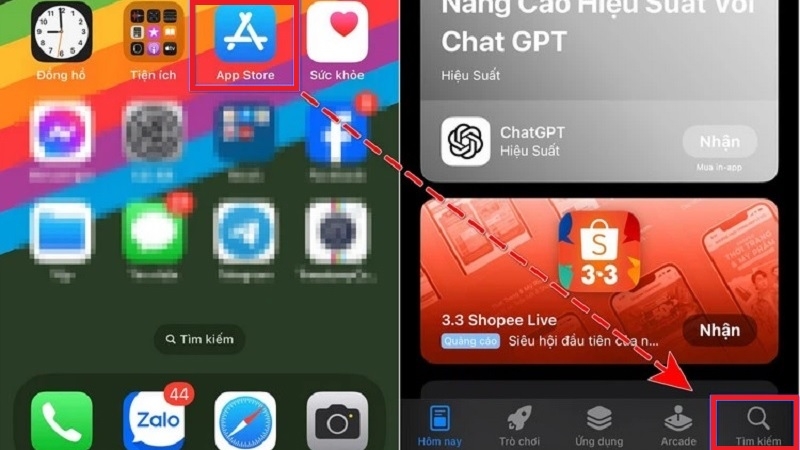
- Nhập từ khóa "Widgetsmith" vào thanh tìm kiếm
- Tìm ứng dụng có biểu tượng hình chữ W màu xanh
- Nhấn nút Nhận và chờ cài đặt hoàn tất (khoảng 10–30 giây)
Lưu ý: Widgetsmith chỉ hoạt động trên iPhone chạy iOS 14 trở lên. Nếu chưa cập nhật, vào Cài đặt > Cài đặt chung > Cập nhật phần mềm để nâng cấp iOS trước.
Bước 2: Tạo Widget Chữ (Hiển Thị Tên Của Bạn)
Sau khi cài đặt xong, bạn tạo widget tên như sau:
- Mở ứng dụng Widgetsmith từ màn hình chính
- Chọn tab Home Screen (màn hình chính) hoặc Lock Screen (màn hình khóa)
- Cuộn xuống phần Text Widgets, nhấn Add Text Widget
- Nhấn vào mục Text, xóa nội dung mẫu và nhập tên bạn muốn hiển thị
- Tùy chỉnh font chữ, màu sắc và kích thước theo ý thích
- Nhấn Save để lưu widget lại

Mẹo: Nên chọn kích thước widget Medium để tên hiển thị cân đối và đẹp trên màn hình chính.
Mẹo: Bạn hoàn toàn có thể thêm emoji vào tên để tạo điểm nhấn riêng, ví dụ: ✨ An hoặc 🌸 Linh.
Mẹo: Thử các font chữ độc đáo có trong Widgetsmith để phong cách hóa màn hình của bạn.
Bước 3: Thêm Widget Vào Màn Hình Chính iPhone
Đây là bước cuối để tên bạn xuất hiện trên màn hình:
- Quay về màn hình chính iPhone
- Nhấn và giữ vào một vùng trống cho đến khi các biểu tượng ứng dụng rung
- Nhấn nút + (dấu cộng) ở góc trên bên trái màn hình
- Gõ "Widgetsmith" vào thanh tìm kiếm widget

- Chọn kích thước widget phù hợp, nhấn Thêm Widget
- Nhấn vào widget > chọn Widget > chọn widget tên bạn vừa tạo
- Nhấn Xong để hoàn tất
Sau khi hoàn tất, bạn nên thiết lập thời gian tắt màn hình iPhone hợp lý để tiết kiệm pin khi sử dụng widget thường xuyên.
Những Tính Năng Nổi Bật Của Widgetsmith
Ngoài việc đặt tên trên màn hình, Widgetsmith còn cung cấp nhiều tính năng hữu ích:

- Thư viện widget đa dạng – Hàng trăm mẫu widget đẹp: thời gian, lịch, thời tiết, ảnh
- Công cụ chỉnh sửa toàn diện – Tùy chỉnh font chữ, màu sắc, kích thước chi tiết
- Kích thước linh hoạt – Hỗ trợ Small, Medium, Large
- Tự động thay đổi theo thời gian – Widget có thể thay đổi nội dung theo khung giờ
- Hỗ trợ màn hình khóa – Từ iOS 16 trở lên, bạn có thể thêm widget tên vào Lock Screen
Bạn muốn cá nhân hóa sâu hơn? Hãy xem thêm cách cài hình nền iOS 16 để phối hợp với widget tên, tạo giao diện đồng bộ và ấn tượng hơn.
Câu Hỏi Thường Gặp
Đặt tên trên màn hình iPhone bằng Widgetsmith là cách đơn giản, miễn phí và hiệu quả để cá nhân hóa thiết bị của bạn – không cần Jailbreak, không cần kỹ năng kỹ thuật. Chỉ cần làm theo 3 bước hướng dẫn trên, bạn đã có thể hoàn thành trong vòng 2 phút.
Ngoài cách cá nhân hóa màn hình bằng Widgetsmith, bạn có thể tham khảo thêm các thủ thuật iPhone hữu ích giúp tối ưu pin, bảo mật và trải nghiệm sử dụng mỗi ngày.
Nếu bạn cần hỗ trợ cá nhân hóa iPhone chuyên sâu hơn, hãy liên hệ TechCare Đà Nẵng để được kỹ thuật viên hỗ trợ miễn phí.
TechCare Đà Nẵng – Trung tâm sửa chữa và hỗ trợ kỹ thuật Apple uy tín | TechCare.vn
Tác giả: TechCare Team | Chuyên gia Apple – 8 năm kinh nghiệm












