


Điện thoại Samsung tự nhiên hao pin nhanh, xuất hiện quảng cáo lạ ngay trên màn hình khóa, máy nóng và giật lag bất thường dù không mở ứng dụng nặng — đây là những dấu hiệu phổ biến khiến nhiều người nghi ngờ máy đã bị nhiễm virus. Tin vui là các dòng điện thoại Galaxy đều được trang bị sẵn công cụ bảo mật miễn phí ngay trong máy, giúp bạn quét và loại bỏ phần lớn các trường hợp mã độc mà không cần cài thêm bất kỳ ứng dụng diệt virus nào từ bên thứ ba.
Bài viết hướng dẫn cách diệt virus trên điện thoại Samsung bằng đúng các công cụ bảo mật có sẵn theo khuyến nghị chính thức từ Samsung, kèm góc nhìn thực tế từ đội ngũ kỹ thuật TechCare về những trường hợp cần can thiệp sâu hơn.
Chuyên mục: Thủ Thuật Điện Thoại | Tác giả: Lê Trọng Nghĩa – Kỹ thuật viên phần mềm, chuyên xử lý bảo mật và tối ưu hệ thống Android/Samsung, TechCare Đà Nẵng | Kiểm duyệt: Trần Bảo Long – Trưởng bộ phận Kỹ Thuật Phần Cứng, hơn 7 năm xử lý sự cố phần cứng và phần mềm trên điện thoại Android tại TechCare | Cập nhật: 10/08/2026 | Tổng hợp từ hướng dẫn hỗ trợ chính thức của Samsung, đối chiếu với các ca xử lý máy nhiễm mã độc thực tế tại TechCare Đà Nẵng
Về tác giả
Lê Trọng Nghĩa là kỹ thuật viên phần mềm tại TechCare Đà Nẵng, với hơn 5 năm trực tiếp hỗ trợ khách hàng xử lý các tình huống điện thoại Samsung bị quảng cáo lạ, hao pin bất thường hoặc nghi nhiễm mã độc do cài ứng dụng ngoài Play Store. Bài viết được biên soạn dựa trên hướng dẫn hỗ trợ chính thức từ Samsung về Device Care, Auto Blocker và Google Play Protect, kết hợp với các ca xử lý thực tế tại quầy kỹ thuật TechCare, sau đó được kiểm duyệt bởi bộ phận kỹ thuật phần cứng & phần mềm trước khi xuất bản.
Tóm tắt nhanh – Đọc trong 60 giây
- Cách quét virus nhanh nhất: Cài đặt → Battery and device care (Pin và bảo trì thiết bị) → Security (Bảo mật)/Device protection → Scan phone (Quét điện thoại)
- Công cụ này có sẵn, miễn phí: trên các máy đời mới, tính năng quét bảo mật trong Device Care được vận hành cùng McAfee; Samsung khuyến nghị không cần cài thêm ứng dụng diệt virus bên thứ ba
- Nếu máy vẫn bất thường sau khi quét: khởi động vào Safe Mode để tạm tắt toàn bộ ứng dụng bên thứ ba, sau đó gỡ ứng dụng nghi ngờ
- Chỉ cài ứng dụng từ Play Store hoặc Galaxy Store: đây là nguồn cài đặt được Samsung xác minh, hạn chế tối đa nguy cơ dính mã độc từ file APK trôi nổi
- Tính năng phòng ngừa nên bật: Auto Blocker (One UI 6 trở lên) chặn cài ứng dụng ngoài nguồn chính thức và chặn lệnh độc hại qua cáp USB; Google Play Protect quét ứng dụng ngầm liên tục
- Trường hợp nặng, không xử lý được: sao lưu dữ liệu quan trọng rồi khôi phục cài đặt gốc (factory reset) là phương án cuối cùng theo khuyến nghị của Samsung
- Dấu Hiệu Nhận Biết Điện Thoại Samsung Bị Virus
- Cách Diệt Virus Trên Điện Thoại Samsung
- Bảng Tổng Hợp Công Cụ Bảo Mật Có Sẵn Trên Samsung
- Cách Phòng Ngừa Điện Thoại Samsung Bị Nhiễm Virus Trở Lại
- Những Điều KHÔNG Nên Làm Khi Nghi Máy Bị Virus
- Góc Nhìn Thực Tế Từ Đội Ngũ Kỹ Thuật TechCare
- Khi Nào Nên Mang Máy Đến Kỹ Thuật Viên?
- FAQ – Câu Hỏi Thường Gặp
Dấu Hiệu Nhận Biết Điện Thoại Samsung Bị Virus
| Dấu hiệu | Mô tả chi tiết |
| Quảng cáo bật lên bất thường | Xuất hiện pop-up quảng cáo ngay trên màn hình khóa hoặc ngoài ứng dụng, kể cả khi không mở trình duyệt |
| Hao pin và dùng dữ liệu di động nhanh bất thường | Có ứng dụng lạ chạy ngầm liên tục dù không sử dụng, làm hao pin và tốn dung lượng mạng |
| Máy nóng, giật lag dù không chạy tác vụ nặng | Mã độc chạy ngầm chiếm tài nguyên CPU khiến máy chậm và nóng hơn bình thường |
| Xuất hiện ứng dụng lạ không nhớ đã cài | Một số mã độc tự cài thêm ứng dụng khác hoặc giả dạng ứng dụng hệ thống |
| Bị đăng xuất khỏi tài khoản Google đột ngột | Theo Google, hệ thống có thể tự đăng xuất tài khoản để bảo vệ thiết bị nếu phát hiện dấu hiệu bất thường |
Cách Diệt Virus Trên Điện Thoại Samsung
Quét bằng Device Care (Pin và bảo trì thiết bị)
Đây là công cụ bảo mật có sẵn trên các dòng Galaxy đời mới, được vận hành cùng McAfee để phát hiện mã độc và tối ưu hệ thống.
- Mở Cài đặt (Settings) trên điện thoại.
- Chọn Battery and device care (Pin và bảo trì thiết bị).
- Chọn Security (Bảo mật) hoặc Device protection tùy phiên bản One UI.
- Nhấn Scan phone (Quét điện thoại) và chờ quá trình quét hoàn tất.
- Nếu phát hiện ứng dụng đáng ngờ, làm theo hướng dẫn trên màn hình để gỡ bỏ.
Lưu ý: Với các máy Samsung đời cũ chạy Android 6 (Marshmallow) trở về trước, công cụ này có tên là Smart Manager thay vì Device Care, nhưng chức năng quét bảo mật tương tự.
Kiểm tra và tắt Google Play Protect scan
Google Play Protect chạy song song với công cụ bảo mật của Samsung, tự động quét các ứng dụng đã cài để phát hiện hành vi độc hại.
- Mở ứng dụng Play Store.
- Nhấn vào biểu tượng tài khoản ở góc trên bên phải → chọn Play Protect.
- Đảm bảo tùy chọn Scan apps with Play Protect đang bật, sau đó nhấn quét lại nếu cần.
- Khởi động vào Safe Mode để gỡ ứng dụng nghi ngờ
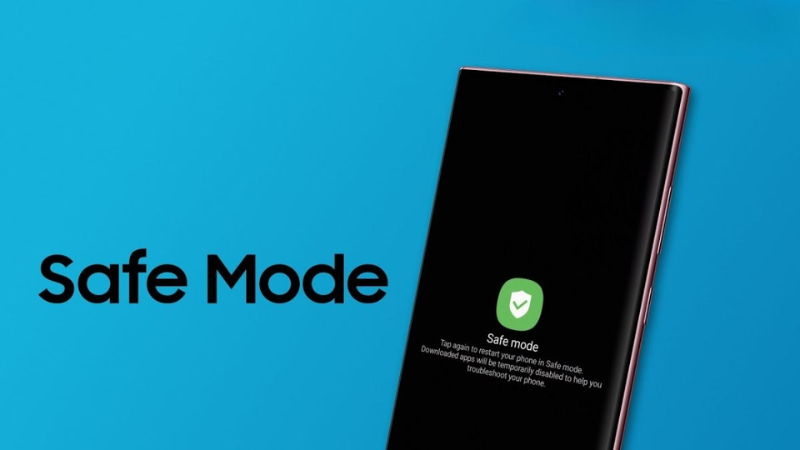
Nếu quét không phát hiện được
Safe Mode tạm thời vô hiệu hóa toàn bộ ứng dụng bên thứ ba, giúp bạn dễ dàng xác định và gỡ bỏ ứng dụng gây ra vấn đề mà không bị mã độc can thiệp.
- Nhấn giữ đồng thời phím Giảm âm lượng và phím Nguồn cho đến khi menu nguồn xuất hiện.
- Chọn Tắt nguồn (Power off), máy sẽ tắt.
- Sau khi màn hình tắt hẳn, nhấn giữ đồng thời phím Giảm âm lượng và phím Nguồn để khởi động lại vào Safe Mode.
- Khi vào được Safe Mode (có chữ "Safe mode" ở góc màn hình), vào Cài đặt → Apps, tìm và gỡ ứng dụng nghi ngờ.
- Khởi động lại máy bình thường để thoát Safe Mode.
Khôi phục cài đặt gốc (Factory Reset)
Nếu đã thử các cách trên mà máy vẫn còn dấu hiệu bất thường, khôi phục cài đặt gốc là phương án được Samsung khuyến nghị để loại bỏ hoàn toàn mã độc còn sót lại.
Quan trọng: Thao tác này sẽ xóa toàn bộ dữ liệu trên máy. Hãy sao lưu ảnh, danh bạ, tin nhắn quan trọng lên Samsung Cloud hoặc Google Drive trước khi thực hiện. Vào Cài đặt → General management → Reset → Factory data reset để tiến hành.
Bảng Tổng Hợp Công Cụ Bảo Mật Có Sẵn Trên Samsung
| Công cụ | Chức năng chính | Thiết bị áp dụng |
| Device Care / Smart Manager | Quét mã độc, tối ưu pin và bộ nhớ | Device Care: máy đời mới; Smart Manager: máy chạy Android 6 trở xuống |
| Google Play Protect | Quét ứng dụng đã cài, cảnh báo hành vi độc hại | Mọi thiết bị Android có Play Store |
| Auto Blocker | Chặn cài ứng dụng ngoài nguồn chính thức, chặn lệnh độc hại qua USB, chặn ảnh nghi chứa mã độc trong tin nhắn | One UI 6 trở lên |
| Secure Wi-Fi | Mã hóa kết nối khi dùng Wi-Fi công cộng chưa bảo mật | Các dòng Galaxy hỗ trợ tính năng này (250MB miễn phí/tháng) |
Cách Phòng Ngừa Điện Thoại Samsung Bị Nhiễm Virus Trở Lại
| Lưu ý | Vì sao quan trọng |
| Chỉ cài ứng dụng từ Play Store hoặc Galaxy Store | Đây là hai nguồn được xác minh an toàn; file APK tải ngoài dễ chứa mã độc trá hình |
| Bật Auto Blocker (One UI 6 trở lên) | Tự động chặn cài ứng dụng ngoài nguồn chính thức và các lệnh độc hại qua cáp USB |
| Cập nhật phần mềm và bản vá bảo mật thường xuyên | Các bản cập nhật thường vá các lỗ hổng bảo mật mới được phát hiện |
| Tắt Bluetooth và Wi-Fi khi không sử dụng | Hạn chế nguy cơ bị tấn công qua kết nối không dây khi không cần thiết |
| Dùng Secure Wi-Fi khi kết nối mạng công cộng | Mã hóa dữ liệu, tránh bị đánh cắp thông tin qua Wi-Fi công cộng không an toàn |
Những Điều KHÔNG Nên Làm Khi Nghi Máy Bị Virus
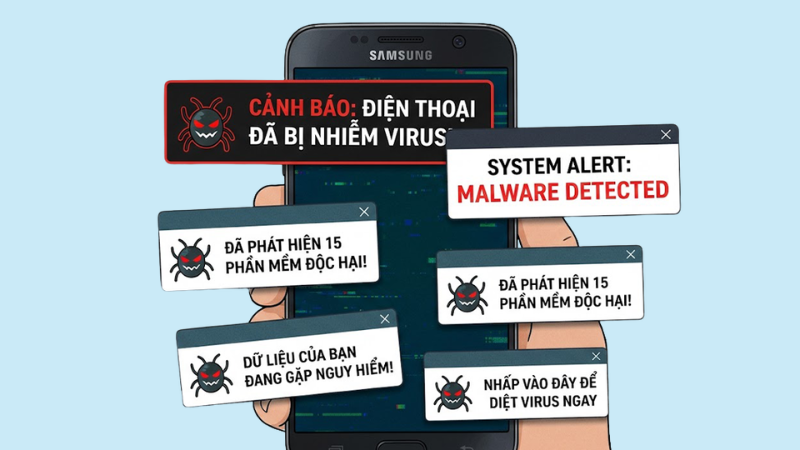
⚠️ Lưu ý quan trọng: Samsung khuyến nghị không cài thêm các ứng dụng diệt virus của bên thứ ba, vì công cụ bảo mật tích hợp sẵn (Device Care, kết hợp Google Play Protect) đã đủ để phát hiện phần lớn mã độc trên Android. Một số ứng dụng "diệt virus" trôi nổi trên các kho ứng dụng ngoài thậm chí có thể chính là phần mềm độc hại đội lốt.
| Việc không nên làm | Vì sao |
| Tải app diệt virus ngoài Play Store/Galaxy Store | Nguy cơ cài nhầm mã độc đội lốt ứng dụng bảo mật |
| Bấm vào link lạ để "quét virus miễn phí" từ pop-up | Đây thường là chiêu lừa đảo để cài thêm mã độc hoặc chiếm quyền truy cập |
| Cấp quyền quản trị thiết bị (Device Admin) cho ứng dụng không rõ nguồn gốc | Ứng dụng độc hại có thể lợi dụng quyền này để không cho gỡ cài đặt bình thường |
Góc Nhìn Thực Tế Từ Đội Ngũ Kỹ Thuật TechCare
Ghi nhận từ đội kỹ thuật TechCare Đà Nẵng
Góc nhìn thực tế: đội ngũ kỹ thuật TechCare thường xuyên hỗ trợ khách hàng xử lý các ca điện thoại Samsung nghi nhiễm mã độc, phần lớn liên quan đến thói quen cài ứng dụng ngoài nguồn chính thức.
Ca 1 – Khách phản ánh máy liên tục hiện quảng cáo toàn màn hình dù không mở trình duyệt: sau khi quét bằng Device Care, phát hiện một ứng dụng "dọn rác" tải từ file APK bên ngoài là nguyên nhân; sau khi gỡ trong Safe Mode, máy hết hẳn quảng cáo lạ.
Ca 2 – Khách nghi máy bị virus vì hao pin nhanh bất thường, nhưng quét Device Care không phát hiện gì: kiểm tra kỹ hơn cho thấy nguyên nhân thực chất là một ứng dụng mạng xã hội chạy nền quá nhiều, không phải mã độc; đội kỹ thuật hướng dẫn khách vào phần thống kê pin trong Device Care để xác định đúng ứng dụng gây hao pin.
Ca 3 – Máy khách đã thử quét và Safe Mode nhưng quảng cáo vẫn xuất hiện: đây là trường hợp mã độc đã cấp quyền quản trị thiết bị (Device Admin) nên không gỡ được bằng cách thông thường; đội kỹ thuật phải gỡ quyền quản trị trước, sau đó mới gỡ được ứng dụng độc hại.
Tổng kết từ đội kỹ thuật: Phần lớn các ca nghi nhiễm virus trên Samsung đều xử lý được bằng công cụ có sẵn (Device Care + Safe Mode) mà không cần factory reset. Nguyên nhân phổ biến nhất vẫn là thói quen cài ứng dụng từ nguồn ngoài Play Store/Galaxy Store.
Khi Nào Nên Mang Máy Đến Kỹ Thuật Viên?
| Dấu hiệu | Mức độ cần kiểm tra |
| Đã quét Device Care và thử Safe Mode nhưng vẫn không gỡ được ứng dụng nghi ngờ | Nên mang đến kiểm tra, có thể ứng dụng đã chiếm quyền quản trị thiết bị |
| Máy tự động thực hiện các hành vi lạ (gửi tin nhắn, gọi điện không rõ nguyên nhân) | Nên kiểm tra ngay, có thể ảnh hưởng đến chi phí cước và bảo mật tài khoản |
| Sau khi factory reset máy vẫn còn dấu hiệu bất thường | Trường hợp hiếm gặp, nên mang đến kỹ thuật viên kiểm tra sâu hơn về phần cứng/firmware |
| Không tự tin thao tác Safe Mode hoặc sao lưu dữ liệu trước khi reset | Có thể nhờ kỹ thuật viên hỗ trợ để tránh mất dữ liệu quan trọng |
FAQ – Câu Hỏi Thường Gặp
Diệt virus trên điện thoại Samsung không nhất thiết phải cài thêm ứng dụng bên thứ ba — công cụ Device Care có sẵn kết hợp với Google Play Protect và Safe Mode đã đủ để xử lý phần lớn các trường hợp thường gặp. Factory reset chỉ nên là phương án cuối cùng khi các cách trên không hiệu quả.
Lời khuyên từ đội ngũ kỹ thuật TechCare: chỉ cài ứng dụng từ Play Store hoặc Galaxy Store, bật Auto Blocker nếu máy hỗ trợ, và quét Device Care định kỳ để phát hiện sớm các dấu hiệu bất thường. Nếu đã thử các cách trên mà máy vẫn có dấu hiệu nghi nhiễm mã độc, có thể mang máy đến TechCare để được kiểm tra và hỗ trợ bởi đội ngũ kỹ thuật viên có kinh nghiệm về bảo mật Android.
Nguồn tham khảo:
Samsung – Protect your Galaxy phone or tablet from malware (samsung.com/us/support/answer/ANS10001361)
Samsung – How to Scan for Malware with Device Care (samsung.com/ae/support/mobile-devices/how-do-i-use-the-smart-manager-application-to-check-for-malware-or-viruses)
Samsung – Use Auto Blocker to protect apps and data on your Galaxy phone (samsung.com/us/support/answer/ANS10003636)
Samsung Knox Documentation – Samsung Auto Blocker (docs.samsungknox.com)
Google – Remove malware or unsafe software trên Android (support.google.com/accounts/answer/9924802)
Ghi nhận thực tế từ quá trình hỗ trợ khách hàng xử lý mã độc trên điện thoại Samsung tại TechCare Đà Nẵng












