


Hãy hình dung một tình huống thường gặp, đây là ví dụ minh họa chứ không phải câu chuyện của một người cụ thể: cả nhà ngồi xem tivi, remote lại biến mất giữa các lớp gối ghế. Hoặc pin remote vừa hết, hoặc bạn đang nằm trên giường và chỉ muốn chỉnh âm lượng mà không muốn đứng dậy. Điện thoại thì luôn nằm sẵn trong tay.
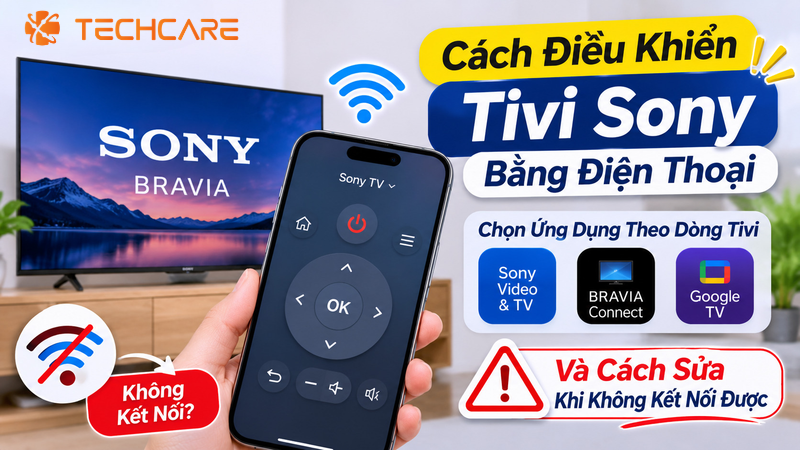
Với tivi Sony đời mới, điện thoại có thể đóng vai remote. Điều gây rối là có nhiều cách, nhiều ứng dụng và mỗi cách chỉ chạy với một số dòng tivi nhất định. Bài này giúp bạn xác định tivi của mình thuộc nhóm nào, chọn ứng dụng phù hợp, đi qua từng bước ghép nối và xử lý khi không kết nối được, bám theo hướng dẫn của Sony và Google. Chữ “mới nhất” trong cách tìm kiếm quen thuộc thường làm người ta nghĩ tới một ứng dụng duy nhất, nhưng thực tế là bạn nên bám theo trang hỗ trợ hiện hành của hãng, vì danh sách model được cập nhật theo thời gian.
Thủ Thuật Công Nghệ | ✍️ Tác giả: Đỗ Hoàng Phúc — Chuyên viên Tư vấn Kỹ thuật, TechCare Đà Nẵng | 🔍 Kiểm duyệt: Trần Văn Khoa — Kỹ thuật viên, 7 năm hỗ trợ cài đặt & xử lý điện thoại | 📅 Đăng: 10/11/2026 | 🔄 Cập nhật: 10/11/2026 — Đối chiếu các ứng dụng với trang hỗ trợ của Sony và Google
Về tác giả & quy trình kiểm duyệt: Bài do Đỗ Hoàng Phúc biên soạn dựa trên các trang hỗ trợ của Sony và Google về điều khiển tivi bằng điện thoại. Chúng tôi đọc các trang này qua công cụ tóm tắt chứ không đọc từng chữ toàn văn. Các trang Sony chúng tôi mở được là bản khu vực châu Á (Thái Lan) bằng tiếng Anh, chưa phải trang Việt Nam, nên danh sách model có thể khác ở thị trường Việt Nam. Chỗ nào chưa xác nhận được, bài ghi rõ. Trần Văn Khoa, kỹ thuật viên của TechCare, rà soát cách trình bày. Bài này chưa kèm ảnh chụp thử nghiệm trên tivi Sony thật của TechCare.
- Tóm Tắt Nhanh: Chọn Cách Nào Cho Tivi Của Bạn?
- Trước Khi Bắt Đầu: Ba Điều Kiện Chung
- Cách 1: Dùng Ứng Dụng Google TV Làm Remote
- Cách 2: Dùng Ứng Dụng BRAVIA Connect Của Sony
- Cách 3: Phát Nội Dung Lên Tivi Bằng Chromecast Hoặc AirPlay
- Ứng Dụng Đời Cũ: TV SideView Còn Dùng Được Không?
- Không Điều Khiển Được Tivi Sony Bằng Điện Thoại: Cách Xử Lý
- Mấy Lưu Ý Về Quyền Riêng Tư Khi Dùng Điện Thoại Làm Remote
- TechCare Giúp Được Gì, Không Giúp Được Gì?
- Hỏi Đáp Nhanh
Tóm Tắt Nhanh: Chọn Cách Nào Cho Tivi Của Bạn?
| Bạn muốn | Cách phù hợp |
| Dùng điện thoại thay remote đầy đủ | Cách 1: ứng dụng Google TV, hoặc Cách 2: BRAVIA Connect (tùy model) |
| Có tài khoản Sony và tivi nằm trong danh sách BRAVIA Connect | Cách 2: BRAVIA Connect |
| Chỉ muốn phát video, ảnh từ điện thoại lên tivi | Cách 3: Chromecast built-in hoặc AirPlay |
| Tivi đời cũ, không thuộc các danh sách trên | Xem mục ứng dụng đời cũ và kiểm tra trang hỗ trợ theo model |
Trước Khi Bắt Đầu: Ba Điều Kiện Chung
Theo trang hỗ trợ của Sony về dùng điện thoại thay remote, có ba điều kiện bạn nên kiểm tra trước, kẻo làm đúng bước mà vẫn không ghép được.
- Tivi và điện thoại cùng kết nối một mạng Wi-Fi.
- Tivi đã đăng nhập Tài khoản Google.
- Tivi thuộc danh sách model mà ứng dụng hỗ trợ. Riêng BRAVIA Connect cần thêm tài khoản Sony.
⚠️ Lưu ý theo khu vực. Danh sách model chúng tôi đọc nằm trên trang Sony Thái Lan. Chúng tôi chưa tìm được bản dành cho Việt Nam, nên tivi bán ở Việt Nam có thể không khớp hoàn toàn. Hãy kiểm tra trên trang hỗ trợ của Sony Việt Nam theo đúng tên model in trên tivi hoặc hộp máy.
Cách 1: Dùng Ứng Dụng Google TV Làm Remote
Sony nêu Google TV là một trong hai ứng dụng để điều khiển tivi bằng điện thoại. Các bước theo Sony như sau.
- Bước 1: Cài ứng dụng Google TV. Tải ứng dụng Google TV từ kho ứng dụng trên điện thoại.
- Bước 2: Cho điện thoại và tivi cùng Wi-Fi. Bật tivi, kiểm tra hai thiết bị dùng chung một mạng.
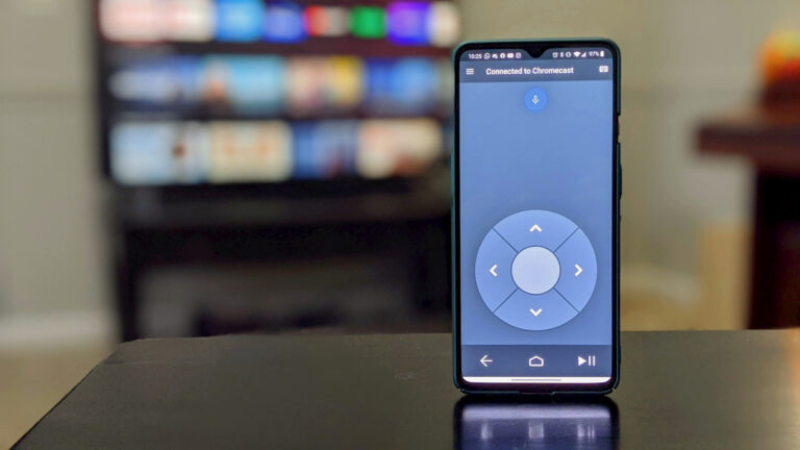
- Bước 3: Mở ứng dụng và chọn tivi. Mở ứng dụng, làm theo hướng dẫn trên màn hình và chọn tivi Sony xuất hiện trong danh sách cùng mạng.
- Bước 4: Nhập mã ghép nối. Tivi sẽ hiện một mã ghép nối. Nhập mã này vào điện thoại.
- Bước 5: Mở remote. Chạm biểu tượng remote trong ứng dụng để bắt đầu điều khiển.
Trang hướng dẫn của Google cho Android TV mô tả quy trình tương tự trên điện thoại Android: chạm Connect TV, chọn thiết bị, nhập mã trên tivi rồi chạm Pair. Cùng trang đó cho biết điện thoại phải dùng cùng mạng với tivi. Với iPhone, Google có một hướng dẫn riêng dùng ứng dụng Google Home và chạm “Open remote”, tuy nhiên trang đó viết cho Chromecast với Google TV và Google TV Streamer chứ không phải tivi Sony. Vì vậy chúng tôi chưa xác nhận được cách này chạy với từng model tivi Sony.
💡 Điều bạn có thể làm với remote ảo của Google (theo trang Google cho thiết bị Google TV): nhập chữ bằng bàn phím điện thoại, vuốt để chuyển giữa các ứng dụng, điều khiển phát, tạm dừng, tua. Tính năng thực tế trên tivi Sony có thể khác.
Cách 2: Dùng Ứng Dụng BRAVIA Connect Của Sony
BRAVIA Connect là ứng dụng do Sony nêu trong trang hỗ trợ, cần thêm tài khoản Sony để đăng nhập. Sony liệt kê các model hỗ trợ gồm BRAVIA 9 (XR90), BRAVIA 8 (XR80), BRAVIA 8 II (XR80), BRAVIA 7 (XR70), BRAVIA 5 (XR50), BRAVIA 3 (S30), BRAVIA 2 II (S20) và dòng A95L. Hãy kiểm tra tivi của bạn có nằm trong danh sách trên trang hiện hành của Sony không.
- Bước 1: Cài ứng dụng và chuẩn bị tài khoản Sony. Tải BRAVIA Connect từ kho ứng dụng, chuẩn bị tài khoản Sony để đăng nhập.
- Bước 2: Cho hai thiết bị cùng Wi-Fi. Kết nối điện thoại và tivi vào cùng một mạng.
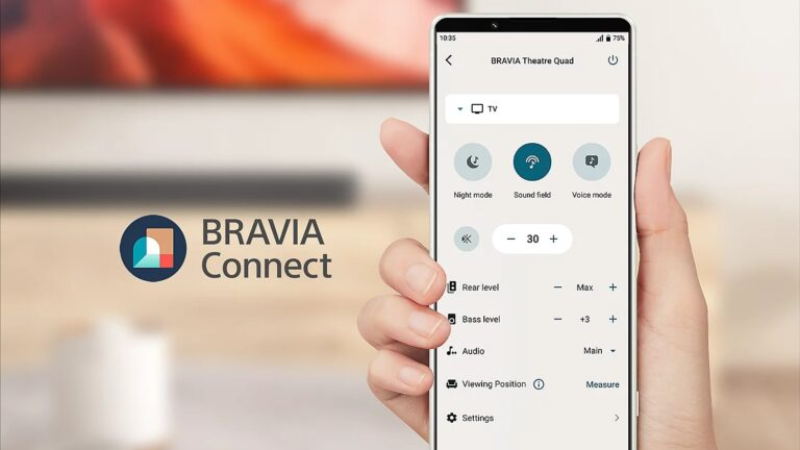
- Bước 3: Mở ứng dụng và thiết lập tivi. Làm theo hướng dẫn trong ứng dụng, đăng nhập bằng tài khoản Sony (nhập email rồi chọn Next).
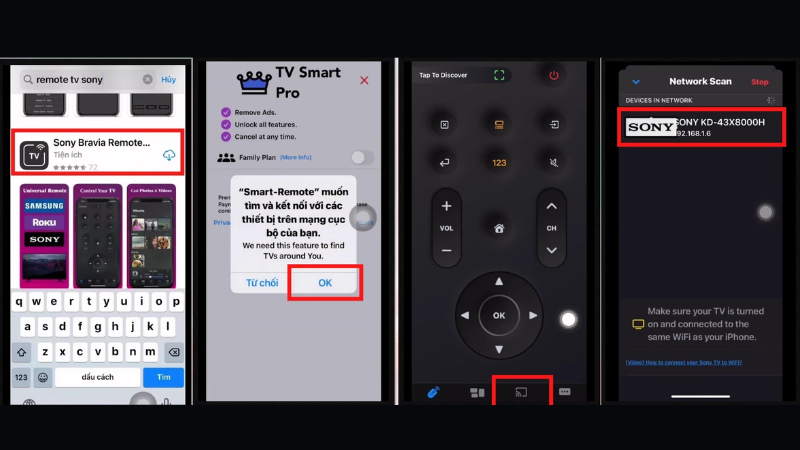
- Bước 4: Hoàn tất. Khi tivi hiện trong ứng dụng, chọn Done để hoàn tất.
⚠️ Các lưu ý của Sony. BRAVIA 3 (S30) mua ngoài Trung Quốc đại lục và châu Âu cần cập nhật phần mềm tivi để dùng BRAVIA Connect; dòng A95L cũng cần cập nhật. Chức năng đổi kênh có thể không dùng được tùy thiết bị đang kết nối. Trang Sony không nêu bước nhập mã PIN cho ứng dụng này và không nêu hệ điều hành điện thoại nào được hỗ trợ, nên chúng tôi không đưa các chi tiết đó vào.
Theo Sony, ứng dụng này còn có thể điều khiển loa đi kèm cùng lúc và xem thông tin hỗ trợ. Danh sách model của hai ứng dụng không giống nhau, nên nếu tivi của bạn không dùng được ứng dụng này, hãy thử ứng dụng còn lại.
Cách 3: Phát Nội Dung Lên Tivi Bằng Chromecast Hoặc AirPlay
Cách này không biến điện thoại thành remote đầy đủ, nhưng nhiều người cần đúng thứ này: đưa video, ảnh hay màn hình từ điện thoại lên tivi. Sony nêu hai hướng chính cho tivi chạy Google TV hoặc Android TV và có kết nối Internet.
| Cách | Dành cho | Các bước theo Sony |
| Chromecast built-in | Android và iPhone/iPad | Cho điện thoại cùng mạng với tivi, mở ứng dụng hỗ trợ, chạm biểu tượng cast, chọn tivi |
| AirPlay | Chỉ thiết bị Apple | Cho thiết bị cùng mạng, chọn biểu tượng phù hợp (video, ảnh, nhạc hoặc phản chiếu màn hình), chọn tivi |
⚠️ AirPlay không có trên mọi tivi. Theo Sony, trên Google TV chỉ một số dòng hỗ trợ sau khi cập nhật phần mềm, còn trên Android TV chỉ một số model từ năm 2019 trở đi. Sony cũng ghi tính năng “Screen mirroring” không hỗ trợ trên Google TV. Hãy kiểm tra model của bạn trước.
Một chi tiết thú vị cho người dùng iPhone: Sony cho biết với tivi hỗ trợ Apple HomeKit, bạn có thể điều khiển tivi bằng iPhone hoặc iPad bằng cách nhấn nút Input select trên remote, chọn AirPlay rồi làm theo hướng dẫn. Nếu chọn On (Powered on by apps) ở mục Remote start, bạn còn có thể bật tivi bằng ứng dụng trên iPhone. Sony lưu ý thao tác có thể khác theo phiên bản ứng dụng và phần mềm.
Ứng Dụng Đời Cũ: TV SideView Còn Dùng Được Không?
Một số hướng dẫn vẫn nhắc tới TV SideView, ứng dụng điều khiển từ xa cho tivi Sony đời cũ. Trang hướng dẫn của Sony mà chúng tôi đọc (bản quyền 2014) nói ứng dụng này cho phép điều khiển tivi như một remote, nhập chữ bằng bàn phím điện thoại và kết nối qua mạng gia đình hoặc Wi-Fi Direct. Tuy nhiên trang này không nói ứng dụng đã ngừng hỗ trợ hay đã được thay thế, và Sony ghi tên cùng chức năng có thể thay đổi.
Vì thông tin đã cũ, chúng tôi không khuyên dùng TV SideView cho tivi đời mới. Nếu tivi của bạn là đời cũ, hãy kiểm tra trên kho ứng dụng và trang hỗ trợ của Sony xem ứng dụng còn được hỗ trợ cho model của bạn không.
⚠️ Cẩn trọng với ứng dụng “remote Sony” của bên thứ ba. Kho ứng dụng có rất nhiều app như vậy, nhưng chúng tôi không có nguồn của Sony hay Google xác nhận chúng. Chúng tôi cố ý không hướng dẫn các ứng dụng đó, và bạn nên cân nhắc kỹ quyền truy cập và thông tin tài khoản trước khi cài.
Không Điều Khiển Được Tivi Sony Bằng Điện Thoại: Cách Xử Lý
Nếu đã làm đúng các bước mà ứng dụng không thấy tivi hoặc không ghép được, hãy kiểm tra lần lượt các điểm sau.
- Kiểm tra Wi-Fi: điện thoại và tivi phải cùng mạng. Google hướng dẫn xem tên mạng trên tivi trong Cài đặt mạng và so với tên mạng trên điện thoại.
- Kiểm tra tài khoản: tivi đã đăng nhập Tài khoản Google chưa; với BRAVIA Connect, bạn đã đăng nhập tài khoản Sony chưa.
- Kiểm tra model: tivi có nằm trong danh sách hỗ trợ của ứng dụng bạn đang dùng không. Mỗi ứng dụng có danh sách riêng.
- Cập nhật phần mềm tivi: Sony nêu một số model cần cập nhật phần mềm mới dùng được BRAVIA Connect hoặc AirPlay.
- Khởi động lại thiết bị ghép nối: theo Google, nếu gặp lỗi khi ghép nối, hãy rút dây nguồn tivi, đợi khoảng 10 giây, cắm lại rồi thiết lập remote ảo thêm lần nữa.
- Thử ứng dụng còn lại: nếu BRAVIA Connect không dùng được, thử Google TV, và ngược lại.
Nếu vẫn không được, hãy liên hệ hỗ trợ của Sony kèm đúng tên model tivi. Chúng tôi không thể xác định lỗi chỉ qua mô tả và cũng không có thông tin nội bộ của Sony về từng model.
Mấy Lưu Ý Về Quyền Riêng Tư Khi Dùng Điện Thoại Làm Remote
Phần này là nhận định của người viết, không phải thông tin của Sony. Khi ghép điện thoại với tivi, bạn thường phải đăng nhập tài khoản và cho ứng dụng truy cập mạng nội bộ. Hãy chỉ cài ứng dụng chính thức từ kho ứng dụng, dùng mạng Wi-Fi gia đình thay vì mạng công cộng, và nếu cho người khác mượn điện thoại, hãy cân nhắc việc họ có thể điều khiển tivi như thế nào. Nếu bán hoặc tặng tivi hay điện thoại, bạn nên đăng xuất tài khoản trước.
TechCare Giúp Được Gì, Không Giúp Được Gì?
TechCare Đà Nẵng là cửa hàng sửa chữa và tư vấn kỹ thuật độc lập, không liên kết với Sony hay Google. Chúng tôi có thể hỗ trợ phần điện thoại: cài và đăng nhập ứng dụng, kiểm tra kết nối Wi-Fi, cập nhật hệ điều hành và sao lưu dữ liệu cơ bản trước khi đổi máy. Chúng tôi không thể sửa lỗi phần mềm bên trong tivi Sony, không biết danh sách model hỗ trợ tại Việt Nam một cách chính thức và không đảm bảo mọi tivi đều điều khiển được bằng điện thoại.
Hỏi Đáp Nhanh
Để điều khiển tivi Sony bằng điện thoại, hãy bắt đầu bằng việc kiểm tra điều kiện chung: cùng Wi-Fi, tivi đã đăng nhập Tài khoản Google và đúng model được hỗ trợ. Sau đó chọn ứng dụng Google TV hoặc BRAVIA Connect (cần tài khoản Sony), và dùng Chromecast hay AirPlay nếu bạn chỉ cần phát nội dung lên tivi. Chúng tôi chưa thử trên tivi Sony thật và chưa xác nhận được danh sách model cho thị trường Việt Nam, danh sách model Google TV, cũng như cách dùng cho từng phiên bản iOS hay Android. Hãy đối chiếu với trang hỗ trợ của Sony theo model của bạn. TechCare sẽ cập nhật bài khi Sony thay đổi hướng dẫn hoặc danh sách model.
📱 Điện thoại không cài hoặc đăng nhập được ứng dụng điều khiển tivi?
TechCare Đà Nẵng hỗ trợ kiểm tra phần điện thoại: ứng dụng, Wi-Fi, cập nhật hệ điều hành và sao lưu dữ liệu cơ bản. Chúng tôi là cửa hàng độc lập, không liên kết với Sony hay Google.
📍 133–135 Hàm Nghi, P. Thạc Gián, Thanh Khê, Đà Nẵng
📍 99–101 Hàm Nghi, P. Thanh Khê, Đà Nẵng
📞 Zalo / Hotline: 0888.333.135 | ☎️ 0236.366.3333
🕐 Mở cửa: Thứ 2 → Chủ nhật, 7h30 – 21h00
📚 Nguồn của hãng (Sony, Google):
Sony — Use your smartphone as a TV remote (BRAVIA Connect, Google TV, điều kiện, danh sách model; trang Sony Thái Lan, bản tiếng Anh)
Sony — Mirror, cast, or display the content or screen of a mobile device on the TV screen (Chromecast built-in, AirPlay, screen mirroring)
Sony Help Guide — Displaying the iPhone/smartphone or iPad/tablet app screen on the TV (các bước Chromecast built-in, AirPlay, HomeKit, Remote start)
Sony Help Guide — TV SideView (i-Manual bản quyền 2014; chúng tôi không xác nhận được tình trạng hỗ trợ hiện nay)
Google — Use your phone as the remote for your Android TV (ghép bằng ứng dụng Google TV: Connect TV, mã ghép, cùng Wi-Fi, rút nguồn tivi khi lỗi)
Google — Use your phone as the remote for your Chromecast or Google TV Streamer (Google Home, Open remote trên iOS; trang cho thiết bị Chromecast/Google TV Streamer, không phải tivi Sony)
Bài viết được biên soạn ngày 10/11/2026. Các trang Sony và Google nêu trên là bản tiếng Anh; tên ứng dụng, danh sách model và giao diện có thể thay đổi theo từng thị trường và phiên bản phần mềm. Bài mang tính thông tin, không thay thế hướng dẫn riêng của Sony theo model tivi của bạn. Phát hiện thông tin cần cập nhật? Liên hệ: cskh.techcare@gmail.com












