


Cách đổi mật khẩu iPhone là thao tác quan trọng giúp bảo vệ dữ liệu cá nhân và ngăn chặn truy cập trái phép. Trong quá trình hỗ trợ và sửa chữa iPhone cho hàng nghìn khách hàng tại TechCare Đà Nẵng, chúng tôi thường gặp nhiều trường hợp khách hàng muốn đổi mật khẩu iPhone để tăng bảo mật hoặc quên mật khẩu cũ. Bài viết này sẽ hướng dẫn chi tiết cách thay đổi mật khẩu iPhone cho tất cả các dòng máy từ iPhone 6, 7, 8 đến iPhone 11, 12, 13, 14, 15 – kể cả khi bạn quên mật khẩu. Nếu bạn muốn tối ưu toàn diện hơn, hãy tham khảo thêm các thủ thuật iPhone hữu ích giúp sử dụng hiệu quả, tiết kiệm pin và bảo mật để khai thác tối đa thiết bị của mình.
Vì Sao Nên Thay Đổi Mật Khẩu iPhone Định Kỳ?
Nhiều người dùng đặt mật khẩu một lần và không bao giờ thay đổi – đây là thói quen tiềm ẩn nhiều rủi ro bảo mật nghiêm trọng. Dưới đây là lý do bạn nên thường xuyên đổi pass iPhone:
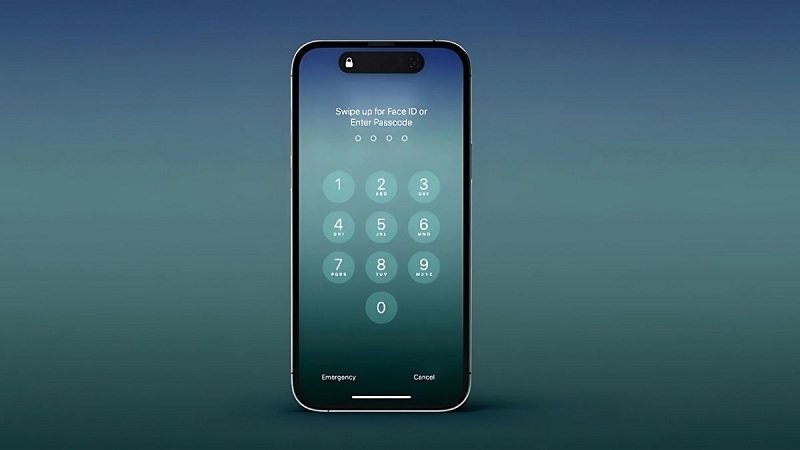
- Ngăn chặn truy cập trái phép: Nếu ai đó từng nhìn thấy bạn nhập mật khẩu hoặc thiết bị bị mượn, đổi mật khẩu sẽ vô hiệu hóa mọi truy cập không được phép.
- Bảo vệ dữ liệu khi mất thiết bị: Mật khẩu mạnh và thay đổi thường xuyên sẽ khiến kẻ gian không thể truy cập dữ liệu khi iPhone bị mất hoặc đánh cắp.
- Tăng cường bảo mật Apple ID: Mật khẩu màn hình khóa liên quan đến toàn bộ hệ sinh thái Apple – thay đổi định kỳ bảo vệ tài khoản Apple ID của bạn.
- Tuân thủ tiêu chuẩn bảo mật: Apple và các chuyên gia bảo mật khuyến nghị nên đổi mật khẩu mỗi 3–6 tháng một lần.
Hướng Dẫn Cách Đổi Mật Khẩu iPhone Chi Tiết
Dù bạn đang dùng iPhone 11, 12, 13, 14 hay 15, cách đổi mật khẩu màn hình khóa iPhone đều thực hiện tương tự. Làm theo các bước sau:
Các bước thực hiện:
Bước 1: Mở ứng dụng Cài đặt (Settings) trên màn hình chính iPhone.
Bước 2: Cuộn xuống, chọn Face ID & Mật mã (iPhone X trở lên) hoặc Touch ID & Mật mã (iPhone đời cũ).
Bước 3: Nhập mật khẩu hiện tại khi hệ thống yêu cầu.
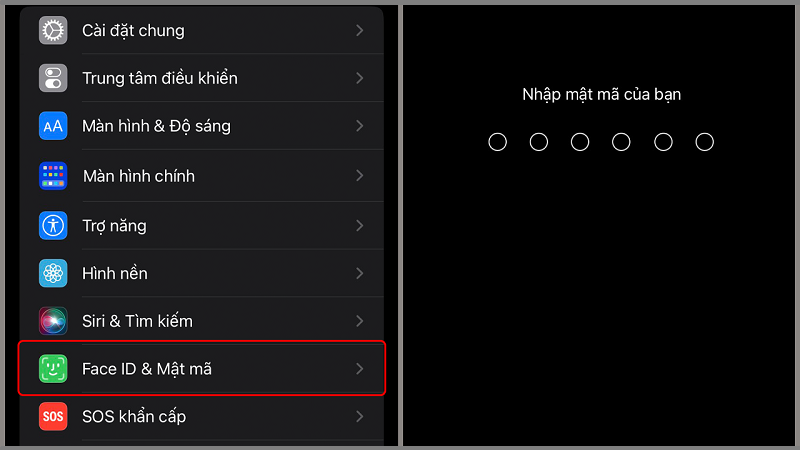
Bước 4: Cuộn xuống, tìm và chạm vào Thay đổi mật mã (Change Passcode).
Bước 5: Nhập lại mật khẩu cũ một lần nữa để xác nhận.
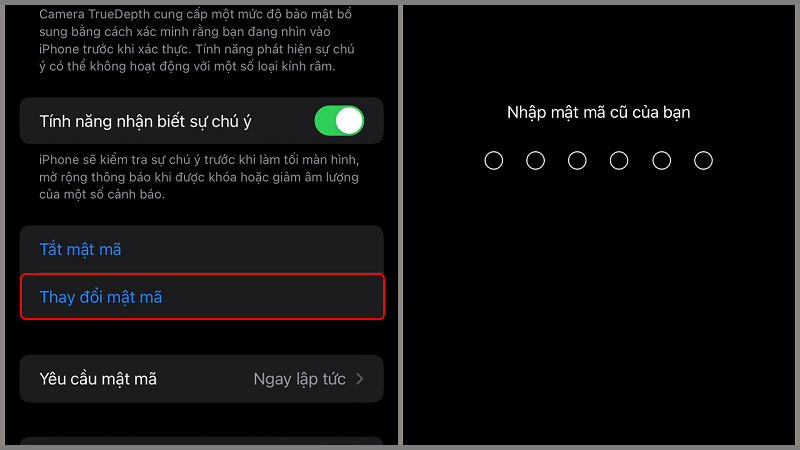
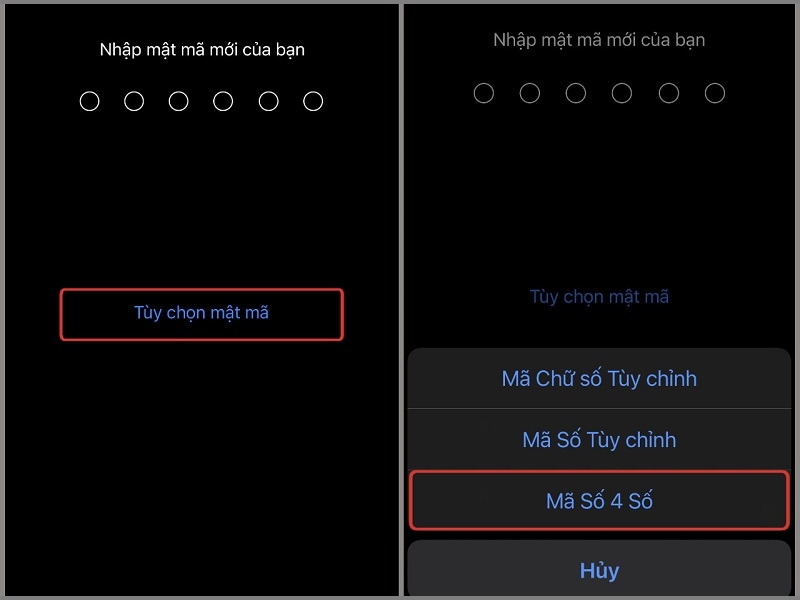
Bước 6: Chọn Tùy chọn mật mã (Passcode Options) nếu muốn dùng mật khẩu kết hợp chữ và số.
Bước 7: Nhập mật khẩu mới, sau đó nhập lại để xác minh. Hoàn tất!
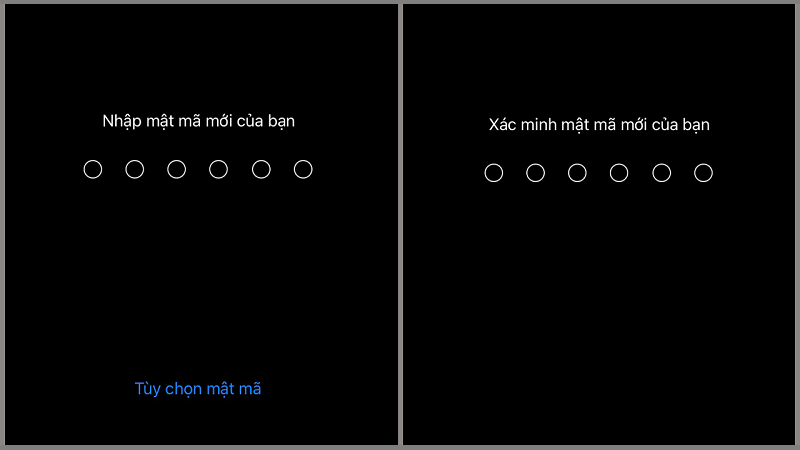
Lưu ý: Để bảo mật tối đa khi đổi mật khẩu iPhone 14, 15 hoặc bất kỳ dòng máy nào, hãy chọn mật khẩu tùy chỉnh (kết hợp chữ hoa, chữ thường, số và ký tự đặc biệt) thay vì chỉ dùng 4–6 chữ số. Việc thay đổi mật khẩu chỉ là một trong nhiều thiết lập bảo mật quan trọng. Nếu bạn chưa quen với các tùy chỉnh trên thiết bị, hãy tham khảo hướng dẫn cài đặt iPhone chi tiết cho người mới để biết cách thiết lập Face ID, Touch ID, iCloud và nhiều tính năng quan trọng khác.
So Sánh Các Loại Mật Khẩu iPhone – Nên Dùng Loại Nào?
| Loại mật khẩu | Mức độ bảo mật | Số tổ hợp có thể |
| Mã 4 chữ số | Thấp | 10.000 tổ hợp |
| Mã 6 chữ số | Trung bình | 1.000.000 tổ hợp |
| Mã số tùy chỉnh (8+ số) | Cao | 100.000.000+ tổ hợp |
| Mã chữ – số kết hợp | Rất cao | Hàng tỷ tổ hợp |
Ngoài mật khẩu truyền thống, bạn cũng nên kết hợp sử dụng chế độ bảo vệ mặt trên iPhone để tăng thêm một lớp xác thực sinh trắc học, giúp thiết bị được bảo vệ toàn diện hơn.
Quên Mật Khẩu iPhone Phải Làm Sao?
Đây là tình huống rất phổ biến. Nếu bạn quên mật khẩu iPhone và không thể mở khóa, có 3 cách xử lý tùy theo hoàn cảnh:
Cách 1: Khôi phục qua iCloud (Find My iPhone)
Bước 1: Truy cập icloud.com/find trên trình duyệt máy tính.

Bước 2: Đăng nhập Apple ID và chọn thiết bị iPhone bị khóa.
Bước 3: Chọn Xóa iPhone (Erase iPhone) để xóa dữ liệu và khôi phục cài đặt gốc.

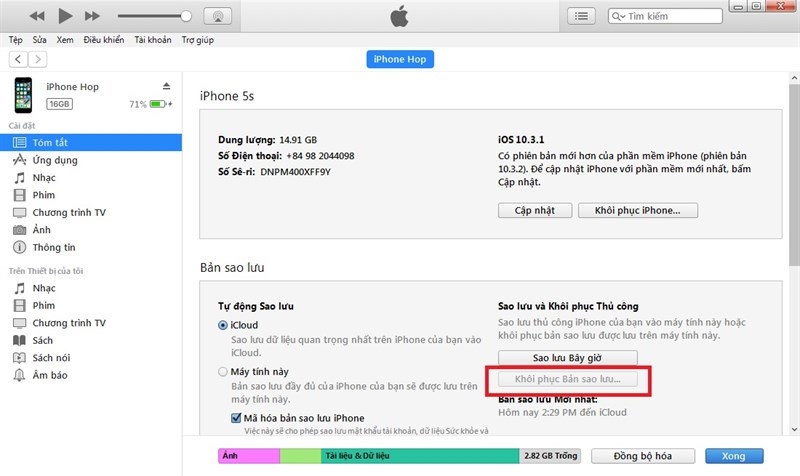
Bước 4: Sau khi xóa, khôi phục dữ liệu từ bản sao lưu iCloud hoặc iTunes (nếu có).
Cách 2: Khôi phục qua iTunes / Finder (máy tính)
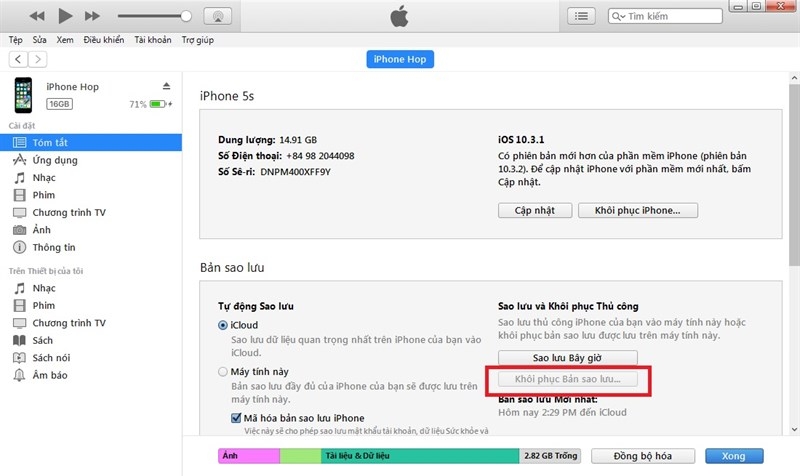
Bước 1: Kết nối iPhone với máy tính đã từng đồng bộ trước đây qua cáp USB.
Bước 2: Mở iTunes (Windows/macOS Mojave trở xuống) hoặc Finder (macOS Catalina trở lên).
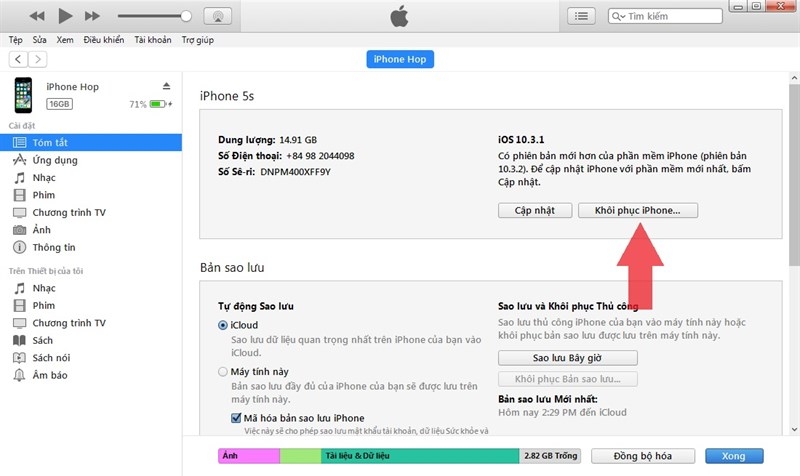
Bước 3: Chọn thiết bị iPhone rồi nhấn Khôi phục iPhone (Restore iPhone).
Bước 4: Sau khi khôi phục xong, thiết lập iPhone mới hoặc restore từ bản backup.
Cách 3: Dùng chế độ Recovery (DFU Mode)
Nếu hai cách trên không thực hiện được, bạn cần đưa iPhone về chế độ DFU (Device Firmware Update):
Bước 1: Tắt iPhone và kết nối với máy tính.
Bước 2: Nhấn giữ tổ hợp nút theo đúng quy trình DFU của từng dòng máy (tham khảo trên Apple Support).
Bước 3: Màn hình iPhone sẽ tối đen – lúc này iTunes/Finder sẽ nhận ra thiết bị ở chế độ Recovery.
Bước 4: Chọn Restore để xóa và cài lại iOS.
Lưu ý: Tất cả các cách trên đều sẽ xóa toàn bộ dữ liệu trên máy nếu không có bản sao lưu. TechCare khuyến nghị sao lưu iPhone lên iCloud hoặc iTunes thường xuyên. Trong trường hợp iPhone bị đặt nhập mã cho iPhone khác, bạn cần xử lý theo quy trình riêng biệt trước khi tiến hành khôi phục.
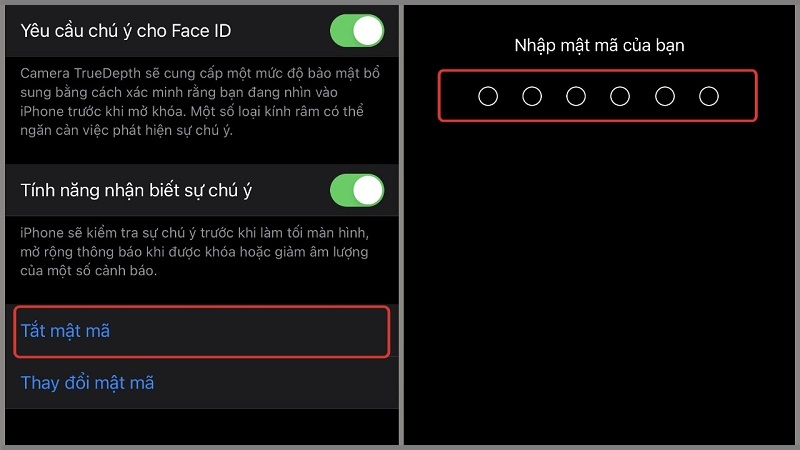
Cách Tắt Mật Khẩu iPhone Nhanh
Trong một số trường hợp đặc biệt, bạn có thể muốn tắt mật khẩu iPhone để thuận tiện hơn khi ở nhà. TechCare khuyến cáo không nên tắt mật khẩu khi thường xuyên ra ngoài. Nếu muốn tắt, thực hiện như sau:
Bước 1: Mở Cài đặt (Settings) trên iPhone.
Bước 2: Chọn Face ID & Mật mã (hoặc Touch ID & Mật mã).
Bước 3: Nhập mật khẩu hiện tại.
Bước 4: Cuộn xuống, chọn Tắt mật mã (Turn Passcode Off).
Bước 5: Nhập lại mật khẩu để xác nhận. Mật khẩu màn hình khóa đã được tắt.
Những Lưu Ý Quan Trọng Khi Đặt Mật Khẩu iPhone An Toàn
- Không dùng mật khẩu dễ đoán: Tránh ngày sinh, số điện thoại, 123456, 000000 hoặc bất kỳ chuỗi số đơn giản nào.
- Ưu tiên mật khẩu chữ – số kết hợp: An toàn hơn rất nhiều so với 4–6 chữ số thuần túy.
- Không chia sẻ mật khẩu: Ngay cả với người thân, hãy cân nhắc kỹ trước khi chia sẻ.
- Thay đổi định kỳ mỗi 3–6 tháng: Thói quen bảo mật cơ bản giúp bảo vệ dữ liệu cá nhân tối ưu.
- Kích hoạt tính năng xóa dữ liệu sau 10 lần nhập sai: Vào Cài đặt > Face ID & Mật mã > Bật "Xóa dữ liệu".
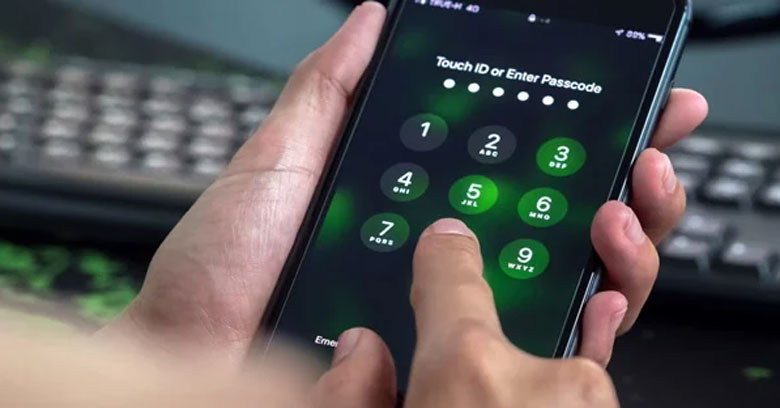
- Không tắt mật khẩu khi ra ngoài: Chỉ tắt khi ở nơi hoàn toàn an toàn và riêng tư.
- Kết hợp với Face ID/Touch ID: Dùng sinh trắc học cùng mật khẩu giúp tăng tốc độ mở khóa mà vẫn đảm bảo an toàn. Bạn cũng nên biết cách bật tắt chế độ không làm phiền trên iPhone để kiểm soát thông báo mà không ảnh hưởng đến bảo mật thiết bị.
Câu Hỏi Thường Gặp (FAQ)
Việc biết cách đổi mật khẩu iPhone đúng cách và thường xuyên là nền tảng bảo vệ quyền riêng tư và dữ liệu cá nhân. Áp dụng đầy đủ checklist bảo mật, đặc biệt là dùng mật khẩu mạnh, thay đổi định kỳ 3–6 tháng, và sao lưu dữ liệu thường xuyên.
Nếu gặp bất kỳ khó khăn nào trong quá trình thực hiện hoặc cần hỗ trợ kỹ thuật chuyên sâu, đừng ngần ngại liên hệ TechCare Đà Nẵng.
Liên hệ TechCare Đà Nẵng
- Hotline: 02363.663.333
- Website: techcare.vn
- Địa chỉ: 133 – 135 Hàm Nghi, phường Thanh Khê, Đà Nẵng












