


Cách đổi ngôn ngữ trên iPhone sang tiếng Việt nhanh chóng
Tin Công Nghệ Điện Thoại | ✍️ Tác giả: Đỗ Hoàng Phúc — Chuyên viên Tư vấn Kỹ thuật, TechCare Đà Nẵng | 🔍 Kiểm duyệt: Trần Văn Khoa — Kỹ thuật viên, 7 năm hỗ trợ cài đặt & xử lý ứng dụng trên điện thoại | 📅 Đăng: 16/11/2026 | 🔄 Cập nhật: 16/11/2026 — Đối chiếu tài liệu hỗ trợ của Apple
Trả lời nhanh: Để đổi ngôn ngữ trên iPhone, vào Settings > General > Language & Region > Add Language, chọn tiếng Việt rồi chọn dùng làm ngôn ngữ chính. Đường dẫn này theo hướng dẫn của Apple, kiểm tra ngày 16/11/2026. Tên mục tiếng Việt trên máy có thể khác tên tiếng Anh dùng trong bài, và thao tác này chỉ đổi cài đặt nên đổi lại được bất cứ lúc nào. Bài hướng dẫn thêm cách thêm bàn phím tiếng Việt, đổi vùng và định dạng, đổi ngôn ngữ riêng cho từng ứng dụng, cùng cách xử lý khi lỡ đổi sang ngôn ngữ không đọc được.
- Tóm tắt nhanh
- Cách đổi ngôn ngữ cho cả iPhone
- Điều gì thay đổi sau khi đổi ngôn ngữ
- Thêm hoặc chuyển bàn phím tiếng Việt
- Đổi vùng, định dạng ngày giờ và đơn vị
- Xóa một ngôn ngữ không cần dùng
- Đổi ngôn ngữ riêng cho từng ứng dụng
- Dùng Spotlight khi giao diện đang ở ngôn ngữ lạ
- Đã đổi nhưng chưa đúng ý? Cách kiểm tra theo thứ tự
- Khi nào nên nhờ kỹ thuật viên
- Câu hỏi thường gặp
Tóm tắt nhanh
- Muốn cả máy dùng tiếng Việt: Settings > General > Language & Region > Add Language, chọn ngôn ngữ chính.
- Muốn gõ tiếng Việt: thêm bàn phím tại Settings > General > Keyboard > Keyboards > Add New Keyboard.
- Muốn chỉ một ứng dụng dùng ngôn ngữ khác: cần ít nhất hai ngôn ngữ trên máy và ứng dụng phải hỗ trợ (xem phần riêng bên dưới, vì vị trí mục này thay đổi theo iOS).
- Lỡ đổi sang ngôn ngữ lạ: đi theo cùng thứ tự các mục, đối chiếu với ảnh minh họa của Apple.
Cách đổi ngôn ngữ cho cả iPhone
Thao tác này rủi ro thấp. Bạn không cần sao lưu dữ liệu, nhưng nên nhớ đường đi để đổi lại nếu cần.
- Mở ứng dụng Settings (Cài đặt). Bạn sẽ thấy danh sách các mục cài đặt.
- Chạm General. Bạn sẽ thấy các cài đặt chung của máy.
- Chọn Language & Region. Bạn sẽ thấy ngôn ngữ iPhone đang dùng, vùng và các tùy chọn khác.
- Chạm Add Language. Chọn Tiếng Việt (Vietnamese) trong danh sách.
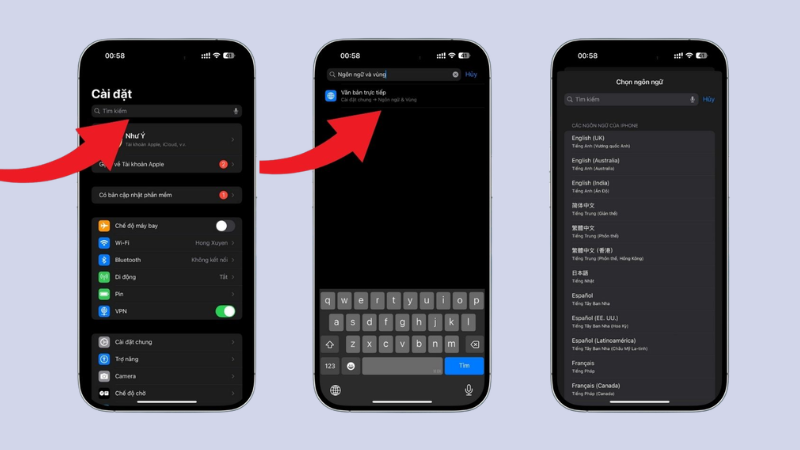
Máy hiện hộp thoại hỏi bạn muốn dùng ngôn ngữ nào làm ngôn ngữ chính. Chọn tiếng Việt để đổi cả giao diện, hoặc chọn ngôn ngữ hiện tại nếu chỉ muốn thêm tiếng Việt mà chưa đổi.
Sau khi máy cập nhật xong, giao diện tự hiển thị bằng ngôn ngữ bạn đã chọn.
Nếu không thấy tiếng Việt trong danh sách: hãy cập nhật iOS rồi thử lại. Apple công bố danh sách ngôn ngữ hỗ trợ theo từng tính năng và phiên bản iOS (tiếng Việt có trong danh sách này), nên máy cũ hoặc iOS cũ có thể thiếu một số tùy chọn.
Điều gì thay đổi sau khi đổi ngôn ngữ
- Giao diện tải lại. Theo tài liệu dành cho nhà phát triển của Apple, khi đổi ngôn ngữ, iOS khởi động lại giao diện và đóng các ứng dụng đang chạy. Lần mở ứng dụng tiếp theo sẽ dùng ngôn ngữ mới. Vì vậy hãy lưu công việc đang làm dở trước khi đổi.
- Vùng không tự đổi theo. Cũng theo tài liệu này, thiết lập vùng không tự động thay đổi khi bạn đổi ngôn ngữ. Nếu muốn, bạn đổi vùng riêng (xem bên dưới).
- Bàn phím được thêm theo. Khi chạm Add Language để thêm ngôn ngữ, Apple cho biết máy cũng thêm bàn phím tương ứng.
Thêm hoặc chuyển bàn phím tiếng Việt
Đổi ngôn ngữ giao diện và thêm bàn phím là hai việc có liên quan nhưng khác nhau. Nếu chỉ muốn gõ tiếng Việt mà không đổi giao diện, bạn thêm bàn phím:
- Vào Settings > General > Keyboard.
- Chạm Keyboards, rồi chạm Add New Keyboard.
- Chọn bàn phím tiếng Việt trong danh sách.
Theo Apple, khi thêm bàn phím của một ngôn ngữ khác, ngôn ngữ đó tự được thêm vào danh sách Preferred Language Order (thứ tự ngôn ngữ ưu tiên) tại Language & Region. Bạn có thể xem và thêm ngôn ngữ trực tiếp ở danh sách này.
Khi đang gõ, chạm và giữ biểu tượng chuyển bàn phím ở góc dưới bàn phím rồi chọn tên bàn phím muốn dùng. Bạn cũng có thể chạm vào biểu tượng này để chuyển lần lượt giữa các bàn phím đã bật.
Đổi vùng, định dạng ngày giờ và đơn vị
Cùng màn hình Language & Region, Apple cho biết bạn đặt riêng được các mục sau: vùng, định dạng lịch, đơn vị nhiệt độ (Celsius hoặc Fahrenheit), hệ đo lường (mét, Mỹ hoặc Anh), ngày đầu tuần, định dạng ngày, định dạng số và Live Text (chữ trong ảnh có thể chọn để sao chép hoặc thao tác). Danh sách mục có thể khác nhau tùy phiên bản iOS.
Nếu sau khi đổi sang tiếng Việt mà ngày tháng hay đơn vị vẫn không như bạn muốn, đây là nơi nên kiểm tra.
Xóa một ngôn ngữ không cần dùng
Theo hướng dẫn hiện hành của Apple, trong danh sách ngôn ngữ, vuốt sang trái trên một ngôn ngữ rồi chạm Delete. Nếu chưa chắc, hãy đổi ngôn ngữ chính sang ngôn ngữ bạn muốn dùng trước, rồi mới xóa ngôn ngữ cũ. Sau khi xóa, kiểm tra lại ngôn ngữ đang được sử dụng để tránh chọn nhầm. Thao tác này chỉ loại bỏ ngôn ngữ khỏi danh sách ưu tiên, không làm mất dữ liệu hay ứng dụng trên iPhone.
Đổi ngôn ngữ riêng cho từng ứng dụng
Phần này ở mức chung. Tài liệu Apple tôi đã đối chiếu không mô tả riêng tính năng này, nên các điểm dưới đây dựa trên nhiều nguồn tham khảo không phải của hãng.
Theo các nguồn đó, từ iOS 13 trở đi, iPhone cho phép một ứng dụng dùng ngôn ngữ khác ngôn ngữ hệ thống, nếu ứng dụng có hỗ trợ.
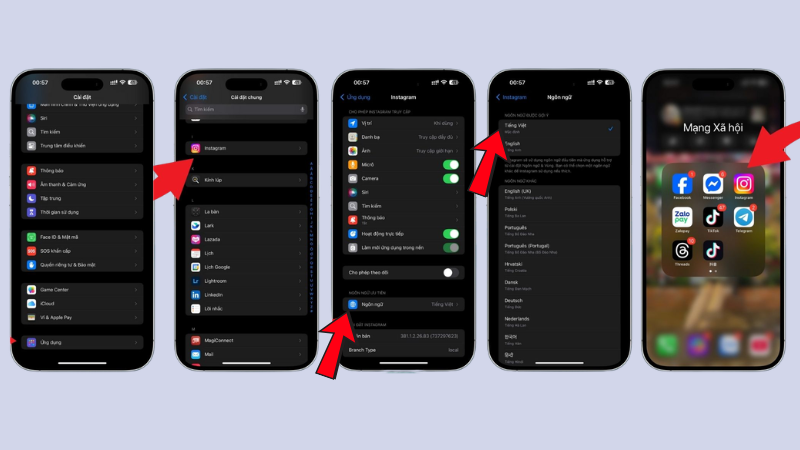
Điều kiện và cách làm:
- Trước hết, iPhone cần có ít nhất hai ngôn ngữ trong Language & Region.
- Mở Settings và tìm ứng dụng cần đổi. Với iOS cũ, ứng dụng nằm trực tiếp trong danh sách ở màn hình chính của Settings. Với iOS mới hơn, một số nguồn cho biết bạn kéo xuống cuối và vào mục Apps rồi chọn ứng dụng. Vị trí này khác nhau theo phiên bản iOS, nên hãy tìm theo máy của bạn.
- Chạm vào ứng dụng, tìm mục Language và chọn ngôn ngữ mong muốn.
- Mở lại ứng dụng. Nếu chưa đổi, đóng hẳn ứng dụng rồi mở lại.
Giới hạn cần biết:
- Không phải ứng dụng nào cũng có mục Language, vì tùy nhà phát triển có làm bản dịch hay không. Apple Community cũng khuyên liên hệ nhà phát triển khi ứng dụng không hiển thị ngôn ngữ như mong muốn.
- Ứng dụng có thể có lựa chọn ngôn ngữ riêng ngay trong phần cài đặt của chính nó.
- Một số ứng dụng có thể không đổi ngôn ngữ dù Settings cho chọn.
- Nội dung ứng dụng lấy từ nguồn khác (ví dụ danh bạ) vẫn có thể hiển thị theo ngôn ngữ của nguồn đó.
Dùng Spotlight khi giao diện đang ở ngôn ngữ lạ
Nếu lỡ đổi sang một ngôn ngữ bạn không đọc được, bạn vẫn đi đúng thứ tự: Settings, General, Language & Region, Add Language. Hai cách giúp nhận ra các mục:
- Đối chiếu ảnh minh họa trong trang “Change the language on your iPhone or iPad” của Apple (xem nguồn bên dưới). Ảnh cho thấy từng màn hình và vị trí nút Add Language.
- Dùng Spotlight để mở Settings nhanh. Theo Apple, bạn vuốt xuống từ giữa màn hình chính để mở tìm kiếm. Từ iOS 16 trở lên, bạn cũng có thể chạm ô Search ở cuối màn hình chính. Gõ tên ứng dụng cần tìm vào ô tìm kiếm, kết quả cập nhật ngay khi bạn gõ. Tên ứng dụng có thể hiển thị theo ngôn ngữ đang dùng.
Spotlight cũng cho bạn giới hạn ứng dụng và loại kết quả hiện ra. Theo Apple, bạn vào mục Search trong Settings, chọn một ứng dụng, rồi bật hoặc tắt các tùy chọn như Show App in Search hoặc Show Content in Search.
Đã đổi nhưng chưa đúng ý? Cách kiểm tra theo thứ tự
Ưu tiên kiểm tra cài đặt trước, rồi mới nghĩ đến lỗi khác.
| Dấu hiệu | Nguyên nhân có thể (từ phổ biến) | Cách kiểm tra | Hướng xử lý |
| Giao diện vẫn ngôn ngữ cũ | Ở hộp thoại bạn chọn giữ ngôn ngữ cũ, hoặc chưa hoàn tất thao tác | Vào Language & Region, xem tiếng Việt đã được chọn làm ngôn ngữ chính chưa | Thêm lại hoặc chọn lại tiếng Việt làm ngôn ngữ chính |
| Không thấy tiếng Việt trong danh sách | iOS hoặc máy chưa hỗ trợ đầy đủ | Kiểm tra iOS đã cập nhật chưa | Cập nhật iOS rồi thử lại |
| Không gõ được tiếng Việt | Chưa thêm bàn phím tiếng Việt | Settings > General > Keyboard > Keyboards | Add New Keyboard rồi chọn tiếng Việt |
| Ngày giờ, đơn vị vẫn theo kiểu cũ | Vùng và định dạng là mục riêng, chưa đổi | Language & Region, xem Region và các định dạng | Đổi vùng và định dạng theo ý bạn |
| Một ứng dụng vẫn tiếng Anh | Ứng dụng chưa có bản dịch tiếng Việt, hoặc chưa mở lại sau khi đổi | Xem mục Language của ứng dụng trong Settings, hoặc cài đặt trong chính ứng dụng | Đóng hẳn ứng dụng rồi mở lại; nếu ứng dụng không hỗ trợ thì không đổi được |
| Không thấy mục Language của ứng dụng | Máy mới có một ngôn ngữ, hoặc ứng dụng không hỗ trợ | Language & Region, đếm số ngôn ngữ | Thêm ngôn ngữ thứ hai; nếu vẫn không có, kiểm tra cài đặt trong ứng dụng |
Khi nào nên nhờ kỹ thuật viên
Hầu hết trường hợp tự xử lý được. Hãy nhờ kỹ thuật viên nếu:
- Màn hình Settings không mở được hoặc đứng khi bạn thao tác.
- Mục Language & Region không phản hồi dù đã khởi động lại iPhone và cập nhật iOS.
- Lỗi hiển thị ngôn ngữ lặp lại ngay sau khi đã đổi đúng.
TECHCARE có hỗ trợ cài đặt và xử lý lỗi phần mềm iPhone nếu bạn gặp các tình huống trên.
Câu hỏi thường gặp
- Apple Support: Change the language on your iPhone or iPad (tiếng Anh, trang ghi ngày xuất bản 16/06/2026)
- Apple: iPhone User Guide, Change the language and region on iPhone (tiếng Anh, bản hiện hành và bản iOS 14, trang không ghi ngày cập nhật)
- Apple: iPhone User Guide, Add or change keyboards on iPhone (tiếng Anh, trang không ghi ngày cập nhật)
- Apple Support: Use Spotlight Search on your iPhone, iPad or iPod touch (tiếng Anh, trang không ghi ngày cập nhật)
- Apple: iOS and iPadOS 26 Feature Availability, bản Việt Nam (tiếng Việt, trang không ghi ngày cập nhật)
- Apple Developer (tài liệu lưu trữ): Reviewing Language and Region Settings (tiếng Anh, trang không ghi ngày cập nhật)
Nguồn tham khảo bổ sung (không phải của hãng):
- How-To Geek: How to Change the Language of an App on Your iPhone or iPad (tiếng Anh)
- iDownloadBlog: How to change the language of an app on iPhone or iPad (tiếng Anh)
- iGeeksBlog: Change Language for Individual Apps on iPhone (tiếng Anh)
- MobileTrans: How to change the language of one app on iPhone (tiếng Anh)
Bài viết được biên soạn ngày 16/11/2026. Tính năng, tên menu và thao tác có thể thay đổi theo model, phiên bản iOS và khu vực; vui lòng đối chiếu với trang hỗ trợ của Apple. Bài mang tính thông tin, không thay thế tư vấn trực tiếp từ hãng. Phát hiện thông tin cần cập nhật? Liên hệ: cskh.techcare@gmail.com











