


Bạn vừa nhận việc mới và gửi CV từ một địa chỉ mail tạo hồi lớp 10, kèm cái tên hiển thị là biệt danh tuổi teen. Hoặc bạn đã đổi họ, đổi cách xưng hô, nhưng mỗi lần gửi thư, người nhận vẫn thấy tên cũ. Câu hỏi "làm sao đổi tên Gmail" nghe đơn giản, nhưng thực ra Gmail có ba thứ khác nhau cùng được gọi là "tên".
Mỗi thứ nằm ở một chỗ cài đặt riêng, có giới hạn riêng, và có thứ chỉ đổi được trên máy tính. Bài viết này giúp bạn xác định mình cần đổi loại nào, hướng dẫn từng loại trên điện thoại và máy tính theo trang hướng dẫn của Google, kèm checklist trước khi đổi địa chỉ để không bị gián đoạn tài khoản.
Thủ Thuật Tài Khoản & Email | ✍️ Tác giả: Đỗ Hoàng Phúc — Chuyên viên Tư vấn Kỹ thuật, TechCare Đà Nẵng | 🔍 Kiểm duyệt: Trần Văn Khoa — Kỹ thuật viên, 7 năm hỗ trợ cài đặt & tài khoản trên điện thoại, máy tính | 📅 Đăng: 01/10/2026 | 🔄 Cập nhật: 01/10/2026 — Áp dụng cho tài khoản Google cá nhân
Về tác giả & quy trình kiểm duyệt: Bài do Đỗ Hoàng Phúc biên soạn từ những câu hỏi khách thường đưa ra tại TechCare Đà Nẵng: "đổi tên rồi mà người nhận vẫn thấy tên cũ", "đổi ở điện thoại không được", "có đổi được cả cái đuôi trước @gmail.com không". Các bước thao tác và giới hạn được đối chiếu với trang trợ giúp công khai của Google. Trần Văn Khoa, kỹ thuật viên thường xuyên hỗ trợ khách thiết lập và khôi phục tài khoản, rà soát phần checklist trước khi đổi địa chỉ và cảnh báo lừa đảo. Bài không nhận tài trợ từ bất kỳ đơn vị nào.
TÍNH NĂNG ĐANG TRIỂN KHAI
Việc đổi địa chỉ @gmail.com được Google mở dần cho từng tài khoản. Bạn có đổi được hay không phụ thuộc vào việc nút đổi có hiện trong tài khoản của bạn, và giao diện có thể khác với mô tả.
- "Tên Gmail" Gồm Ba Thứ Khác Nhau: Bạn Muốn Đổi Cái Nào?
- Cách 1 — Đổi Tên Tài Khoản Google
- Cách 2 — Đổi Tên Hiển Thị Khi Gửi Thư (Send Mail As)
- Cách 3 — Đổi Địa Chỉ Gmail (Phần Trước @gmail.com)
- Google nói gì về việc đổi địa chỉ
- Checklist trước khi đổi Nên làm
- Các bước đổi tên Gmail
- Lỗi Thường Gặp Khi Đổi Tên Gmail
- Cảnh Báo: Đừng Trả Tiền Hay Đưa Mật Khẩu Cho "Dịch Vụ Đổi Tên Gmail"
- Hỏi Đáp Nhanh
"Tên Gmail" Gồm Ba Thứ Khác Nhau: Bạn Muốn Đổi Cái Nào?
| Loại | Hiện ở đâu | Đổi trên điện thoại? | Giới hạn |
| Tên tài khoản Google | Hồ sơ Google, các dịch vụ Google | Có, qua Quản lý tài khoản Google | Đổi nhiều lần tùy ý |
| Tên hiển thị khi gửi thư (Send mail as) | Dòng "Từ" mà người nhận thấy | Không đổi được trong ứng dụng Gmail; dùng máy tính | Không giới hạn số lần được Google nêu |
| Địa chỉ Gmail (phần trước @gmail.com) | Địa chỉ đăng nhập và nhận thư | Có, nếu tài khoản có nút đổi | 1 lần mỗi 12 tháng, tối đa 3 lần |
💡 Google lưu ý rằng tên gắn với địa chỉ email (tên hiển thị khi gửi thư) không phải là tên tài khoản Google. Vì vậy có thể bạn đã đổi tên tài khoản mà người nhận thư vẫn thấy tên cũ, và ngược lại.
Cách 1 — Đổi Tên Tài Khoản Google
Trên điện thoại
Bước 1 — Mở tài khoản Google
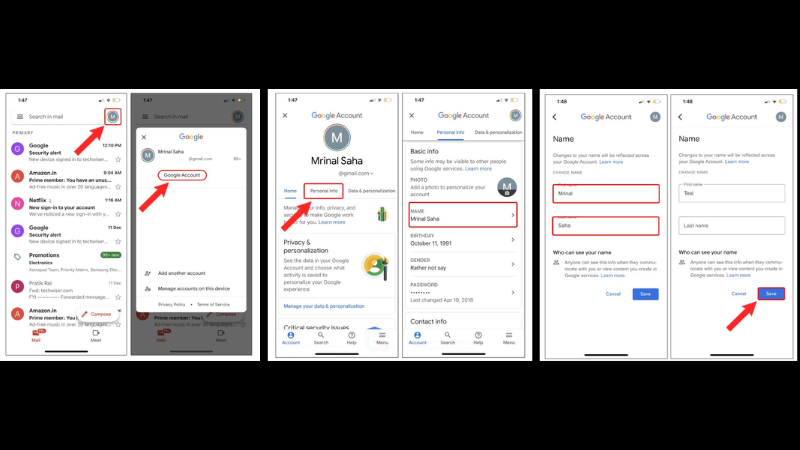
Vào myaccount.google.com trên điện thoại (hoặc chạm ảnh đại diện trong ứng dụng Gmail rồi chọn Quản lý Tài khoản Google của bạn). Đăng nhập nếu được yêu cầu.
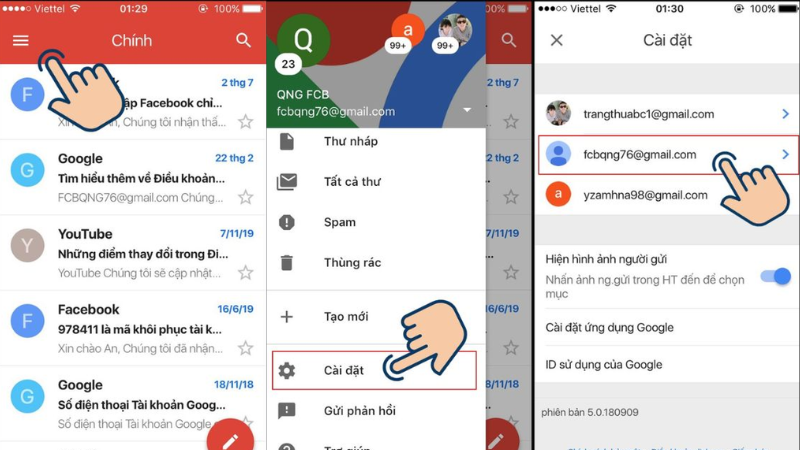
Bước 2 — Vào mục Tên
Chạm Thông tin cá nhân (Personal info) ở phía trên, rồi chạm Tên (Name).
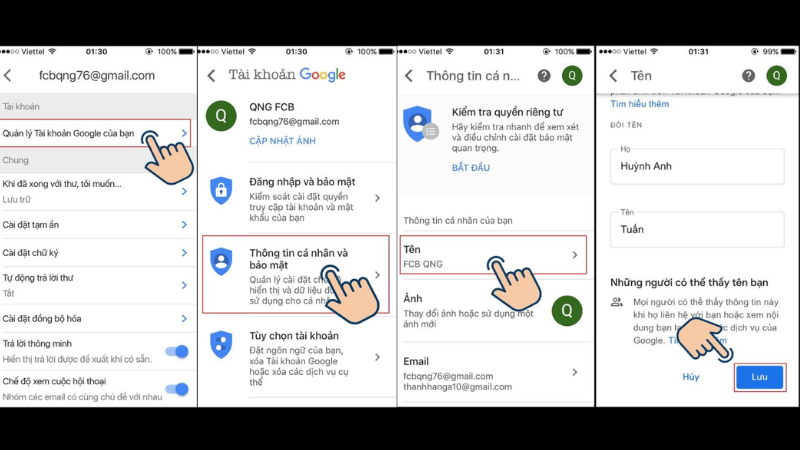
Bước 3 — Sửa và lưu Xong
Chạm biểu tượng chỉnh sửa cạnh tên hiện tại, nhập họ tên mới rồi chạm Lưu (Save). Tại đây bạn cũng có thể thêm hoặc sửa biệt danh (Nickname).
Trên máy tính
Đăng nhập tài khoản Google, vào Thông tin cá nhân → Tên, bấm biểu tượng chỉnh sửa cạnh tên hiện tại, cập nhật họ tên và lưu. Theo Google, bạn có thể đổi tên bao nhiêu lần tùy ý. Lưu ý đổi tên Google không tự đổi tên kênh YouTube.
Cách 2 — Đổi Tên Hiển Thị Khi Gửi Thư (Send Mail As)
Đây là cái tên người nhận thấy ở dòng người gửi. Google nêu rõ không thể đổi tên này từ ứng dụng Gmail, bạn cần làm trên máy tính.
Bước 1 — Mở cài đặt Gmail trên máy tính
Mở Gmail trên trình duyệt, bấm biểu tượng bánh răng ở góc trên bên phải, chọn Xem tất cả chế độ cài đặt (See all settings).
Bước 2 — Tìm mục Gửi thư dưới tên
Chọn thẻ Tài khoản và Nhập (Accounts and Import), tìm mục Gửi email với tư cách (Send mail as) rồi bấm Chỉnh sửa thông tin (Edit info).
Bước 3 — Nhập tên và lưu Xong
Nhập tên muốn hiển thị khi gửi thư, rồi bấm Lưu thay đổi (Save changes) ở cuối trang.
💡 Thư đã gửi từ trước vẫn giữ tên bạn dùng lúc gửi; tên mới chỉ áp dụng cho thư gửi sau đó. Nếu danh bạ của người nhận lưu bạn bằng tên khác, họ có thể vẫn thấy tên đã lưu.
Cách 3 — Đổi Địa Chỉ Gmail (Phần Trước @gmail.com)
Trước đây, muốn có địa chỉ @gmail.com mới bạn buộc phải tạo tài khoản khác. Theo trang trợ giúp hiện hành của Google, nếu tài khoản cá nhân của bạn đủ điều kiện, bạn có thể đổi sang một địa chỉ @gmail.com khác mà vẫn giữ nguyên tài khoản.
Google nói gì về việc đổi địa chỉ
- Địa chỉ cũ không bị xóa mà trở thành email thay thế (alternate email); các thư trước đó không bị xóa.
- Bạn có thể quay về địa chỉ cũ bất cứ lúc nào.

- Địa chỉ mới chỉ tạo được một lần mỗi 12 tháng và tối đa ba lần.
- Tên đăng nhập mới phải chưa được tài khoản nào khác dùng.
- Tài khoản do trường học hoặc cơ quan quản lý (Google Workspace) cần liên hệ quản trị viên.
Checklist trước khi đổi Nên làm
| Việc cần kiểm tra | Vì sao |
| Xem lại các tài khoản đang đăng nhập bằng Gmail này (ngân hàng, mạng xã hội, mua sắm) | Google cảnh báo có thể phát sinh sự cố với một số dịch vụ và tính năng sau khi đổi |
| Kiểm tra email khôi phục và số điện thoại bảo mật | Cần để lấy lại tài khoản nếu có trục trặc |
| Ghi lại các dịch vụ bên thứ ba dùng "Đăng nhập bằng Google" | Một số dịch vụ có thể cần đăng nhập lại hoặc cập nhật thông tin |
| Báo địa chỉ mới cho người liên hệ quan trọng (công việc, khách hàng) | Thư gửi địa chỉ cũ vẫn tới nhưng người khác cần biết địa chỉ chính thức |
Các bước đổi tên Gmail
Bước 1 — Kiểm tra tài khoản có đổi được không
Trên máy tính hoặc điện thoại, vào myaccount.google.com/google-account-email (đăng nhập nếu cần). Chạm Thông tin cá nhân → Email → Email tài khoản Google. Nếu thấy nút Thay đổi email tài khoản Google (Change Google Account email) thì bạn đổi được. Không thấy nút thì tài khoản của bạn hiện chưa thể đổi.
Bước 2 — Đọc phần lưu ý của Google
Xem mục "các vấn đề có thể gặp" trong trang hướng dẫn và đối chiếu với checklist ở trên.
Bước 3 — Nhập tên đăng nhập mới Cân nhắc kỹ
Nhập tên người dùng mới chưa ai dùng, chọn Thay đổi email (Change email), rồi Có, thay đổi email (Yes, change email) và làm theo hướng dẫn trên màn hình.
Bước 4 — Kiểm tra sau khi đổi
Địa chỉ mới sẽ hiện khi bạn dùng các sản phẩm Google, còn địa chỉ cũ nằm trong danh sách email thay thế. Đăng nhập thử các dịch vụ quan trọng để chắc chắn mọi thứ hoạt động.
Lỗi Thường Gặp Khi Đổi Tên Gmail
| Dấu hiệu | Nguyên nhân thường gặp | Cách xử lý |
| Đã đổi tên Google nhưng Gmail vẫn hiện tên cũ Hay gặp | Gmail có thể cần cập nhật riêng ở mục Gửi thư dưới tên; tên được làm mới chậm | Đổi tên trong cài đặt Gmail trên máy tính; xóa bộ nhớ đệm, đăng xuất rồi đăng nhập lại |
| Không đổi được tên trong ứng dụng Gmail Bình thường | Google chỉ cho đổi tên hiển thị khi gửi thư trên máy tính | Dùng máy tính theo Cách 2 |
| Không thấy nút đổi địa chỉ Có thể | Tính năng chưa mở cho tài khoản, hoặc đây là tài khoản Workspace/trường học | Kiểm tra lại sau; với Workspace, liên hệ quản trị viên |
| Báo tên người dùng không khả dụng | Tên đã có người dùng hoặc từng dùng | Thử biến thể khác, thêm số hoặc ký tự phân cách |
| Đã dùng hết lượt đổi Hạn chế | Chưa đủ 12 tháng hoặc đã đủ ba lần | Đợi hết thời gian; có thể quay về địa chỉ cũ nếu cần |
Cảnh Báo: Đừng Trả Tiền Hay Đưa Mật Khẩu Cho "Dịch Vụ Đổi Tên Gmail"
⚠️ Việc đổi tên và địa chỉ Gmail thực hiện miễn phí ngay trong tài khoản Google của bạn. Mọi trang hay tài khoản yêu cầu bạn trả phí, gửi mật khẩu, mã xác minh (OTP) hoặc cài ứng dụng lạ để "đổi tên Gmail giúp" đều đáng ngờ. Chỉ thao tác trong myaccount.google.com hoặc Gmail chính thức, và bật xác minh hai bước để bảo vệ tài khoản.
Hỏi Đáp Nhanh
Muốn đổi cho đúng, hãy xác định trước bạn cần đổi tên tài khoản Google, tên hiển thị khi gửi thư hay địa chỉ @gmail.com. Hai loại tên đầu đổi được dễ dàng, loại thứ hai cần dùng máy tính. Địa chỉ @gmail.com chỉ đổi được khi tài khoản có nút đổi, tối đa ba lần và cách nhau 12 tháng, nên hãy kiểm tra kỹ trước khi quyết định.
📱 Không đổi được tên Gmail, quên mật khẩu, hoặc cần hỗ trợ sao lưu và chuyển dữ liệu sang tài khoản mới?
TechCare Đà Nẵng hỗ trợ kiểm tra cài đặt, tài khoản và phần mềm trên điện thoại, máy tính, báo rõ nguyên nhân và chi phí trước khi thực hiện.
📍 133–135 Hàm Nghi, P. Thạc Gián, Thanh Khê, Đà Nẵng
📍 99–101 Hàm Nghi, P. Thanh Khê, Đà Nẵng
📞 Zalo / Hotline: 0888.333.135 | ☎️ 0236.366.3333
🕐 Mở cửa: Thứ 2 → Chủ nhật, 7h30 – 21h00
📚 Nguồn tham khảo của hãng (Google):
Google Account Help — Change your Google Account picture, name & other info
Gmail Help — Change the name on your Gmail account (Send mail as)
Google Account Help — Change your Google Account email
Google Account Help — Manage your email addresses
Bài viết được biên soạn ngày 01/10/2026. Giao diện, giới hạn và phạm vi triển khai tính năng đổi địa chỉ Gmail có thể thay đổi theo thời gian và từng tài khoản. Phát hiện thông tin cần cập nhật? Liên hệ: cskh.techcare@gmail.com












