


Sáng nào bạn cũng mở ứng dụng Lịch chỉ để xem hôm nay là thứ mấy, có cuộc hẹn nào không, rồi tiện tay mở thêm một lần nữa vì quên mất giờ họp. Đến dịp giỗ chạp hay rằm mùng một, bạn lại phải lục tìm xem ngày âm là hôm nào. (Đây là tình huống minh họa, không phải một khách cụ thể của TechCare.)
Thực ra, Galaxy cho phép bạn đặt cả tờ lịch ngay trên màn hình chính bằng widget, và với bản lịch của Samsung còn có thể bật thêm lịch âm Việt Nam. Chỉ cần làm một lần, những lần sau liếc mắt là thấy.
Bài dưới đây hướng dẫn từng bước, từ thêm widget Lịch, bật lịch âm, thử đưa lịch ra màn hình khóa, đến chỉnh kích thước và khắc phục khi widget biến mất. Chỗ nào chưa có nguồn chắc hoặc chưa kiểm tra trên máy, bài sẽ ghi rõ.
Thủ Thuật Android | ✍️ Tác giả: Đỗ Hoàng Phúc — Chuyên viên Tư vấn Kỹ thuật, TechCare Đà Nẵng | 🔍 Kiểm duyệt: Trần Văn Khoa — Kỹ thuật viên, 7 năm hỗ trợ cài đặt & xử lý ứng dụng trên điện thoại | 📅 Đăng: 10/11/2026 | 🔄 Cập nhật: 10/11/2026 — Dựa trên hướng dẫn của Samsung, tên mục có thể khác theo mẫu máy và phiên bản One UI
Về tác giả & quy trình kiểm duyệt: Bài do Đỗ Hoàng Phúc biên soạn dựa trên các trang hướng dẫn của Samsung và một vài nguồn tham khảo bên ngoài, diễn đạt lại bằng tiếng Việt. Trần Văn Khoa, kỹ thuật viên hỗ trợ cài đặt và xử lý ứng dụng, rà soát cách trình bày. Các bước trong bài bám theo hướng dẫn của Samsung, chưa kèm ảnh chụp từ máy thật, và tên mục có thể lệch nhẹ tùy dòng máy.
Câu Trả Lời Ngắn: Đưa Lịch Ra Màn Hình Samsung Như Thế Nào?
Tóm tắt: Theo hướng dẫn của Samsung, bạn chạm và giữ vùng trống trên màn hình chính, chọn Tiện ích (Widgets), tìm Lịch (Calendar), chọn kiểu hiển thị mong muốn rồi chạm Thêm (Add). Muốn xem lịch âm Việt Nam, mở ứng dụng Lịch, vào Cài đặt và chọn lịch thay thế (Alternate calendar). Tên mục và tùy chọn có thể khác theo mẫu máy và phiên bản phần mềm.
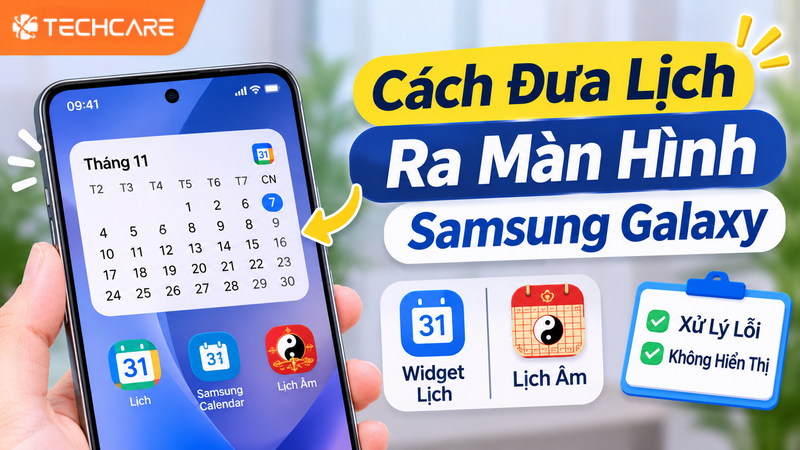
Điều đáng nhớ nhất: widget chỉ là “cửa sổ” nhìn vào ứng dụng Lịch. Sự kiện bạn thấy trên màn hình chính vẫn là dữ liệu trong ứng dụng, nên nếu ứng dụng chưa đồng bộ hay chưa cập nhật thì widget cũng sẽ hiện thiếu.
Nên Chọn Lịch Nào Để Đưa Ra Màn Hình?
Trước khi thêm, hãy quyết định bạn muốn dùng ứng dụng lịch nào. Mỗi lựa chọn phù hợp một nhu cầu khác nhau:
| Lựa chọn | Hợp khi | Lưu ý |
| Lịch Samsung (Samsung Calendar) | Muốn dùng ứng dụng có sẵn, cần lịch âm Việt Nam | Theo Samsung, ứng dụng có 5 lịch thay thế, trong đó có lịch âm Việt Nam. Một số loại lịch có thể không có sẵn ở mọi khu vực |
| Google Calendar | Đã quen dùng tài khoản Google, đồng bộ nhiều thiết bị | Widget xuất hiện trong danh sách tiện ích nếu ứng dụng đã được cài. TechCare chưa đối chiếu việc Google Calendar có hiện lịch âm hay không |
| Ứng dụng lịch bên thứ ba | Cần tính năng mà hai ứng dụng trên chưa có | Cần xem kỹ nhà phát triển và quyền xin cấp; xem phần “Việc không nên làm” |
💡 Mẹo: Theo Samsung, nếu muốn dùng widget của một ứng dụng chưa có trong danh sách tiện ích, bạn cần tải ứng dụng đó về máy trước. Vì vậy, nếu không thấy widget của lịch bạn cần, hãy kiểm tra xem ứng dụng đã được cài chưa.
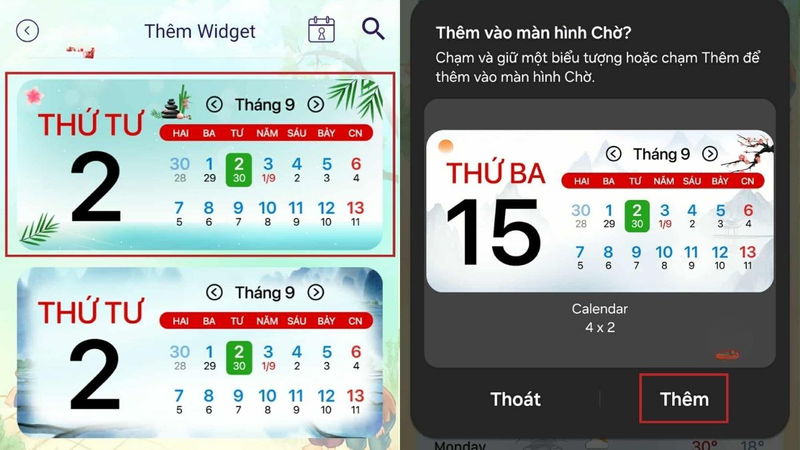
Cách Thêm Widget Lịch Ra Màn Hình Chính Samsung
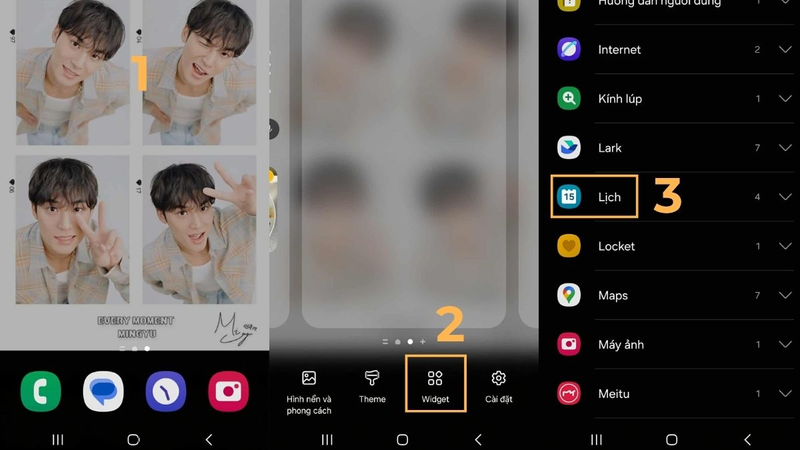
- Vuốt tới trang màn hình chính bạn muốn đặt lịch, rồi chạm và giữ một vùng trống.
- Chọn Tiện ích (Widgets) trong menu hiện ra.
- Cuộn danh sách và chọn Lịch (Calendar).
- Chọn kiểu hiển thị bạn thích. Theo Samsung, các tùy chọn sẽ khác nhau tùy từng widget.
- Chạm Thêm (Add). Lịch sẽ xuất hiện trên màn hình chính, bạn có thể lặp lại để thêm widget khác.
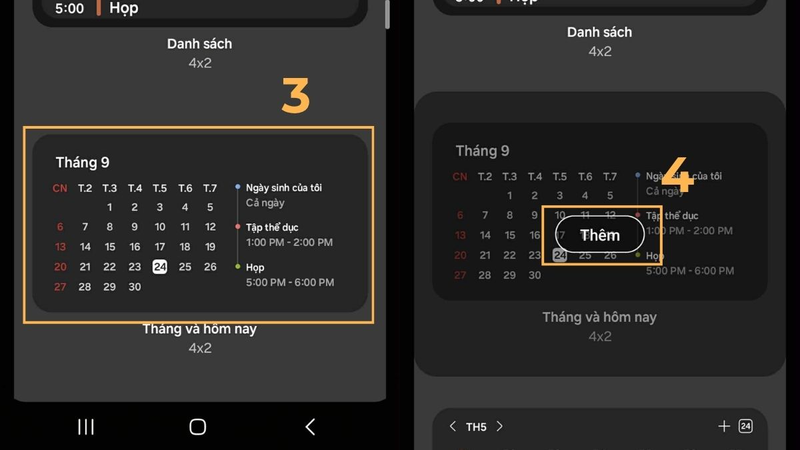
⚠️ Nếu máy của bạn khác bước trên: một số trang của Samsung ghi cách khác, ví dụ chạm Tiện ích ở cuối màn hình hoặc chạm giữ widget rồi kéo thả vào vị trí trống. Samsung cũng lưu ý ảnh chụp và các bước có thể thay đổi theo mẫu máy và phiên bản phần mềm. Hãy chọn cách khớp với máy bạn.
Cách Bật Lịch Âm Việt Nam Trên Samsung
Nếu bạn cần xem ngày âm, hãy bật trong chính ứng dụng Lịch của Samsung trước khi tìm tới ứng dụng khác. Theo Samsung, ứng dụng này cho phép chọn lịch thay thế, gồm lịch âm Hàn Quốc, lịch âm Trung Quốc, lịch âm Việt Nam, Hijri và Shamsi.
- Mở ứng dụng Lịch (Calendar).
- Chạm biểu tượng menu (ba gạch hoặc ba chấm) rồi chọn Cài đặt (Settings).
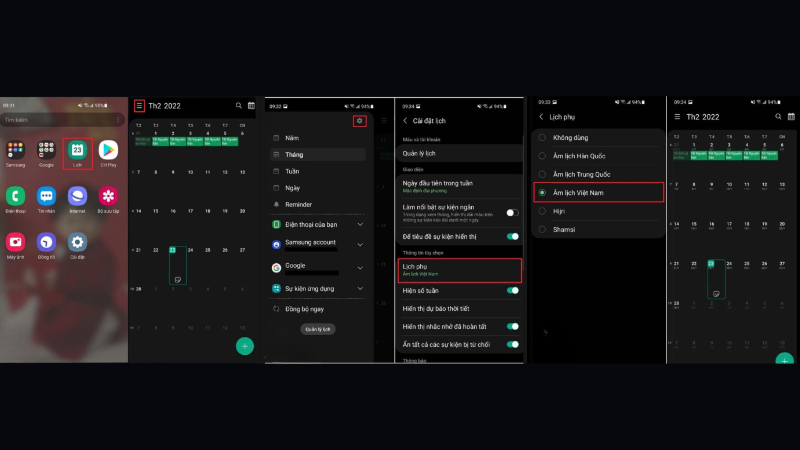
- Tìm mục Lịch thay thế (Alternate calendar). Các trang của Samsung đặt tên khác nhau tùy phiên bản (có nơi ghi “Calendar type”), nên hãy tìm mục tương đương.
- Chọn lịch âm Việt Nam (Vietnamese lunar), thoát cài đặt và xem lại giao diện lịch.
⚠️ Không thấy lịch âm? Samsung cho biết một số loại lịch có thể không có sẵn ở một số khu vực do cài đặt địa phương. Hãy kiểm tra ngôn ngữ và khu vực của máy, cập nhật ứng dụng, rồi khởi động lại máy và thử lại.
Sau khi bật, lịch âm có hiện trên widget màn hình chính không? Chúng tôi chưa kiểm tra điều này trên máy thật và không tìm thấy nội dung Samsung nói rõ. Cách làm chắc chắn nhất là bật lịch âm, thêm widget Lịch như ở trên rồi tự xem kết quả. Nếu widget không hiện ngày âm, bạn vẫn có thể dùng ứng dụng lịch bên thứ ba có widget lịch âm, nhưng hãy đọc kỹ phần “Việc không nên làm”.
Đưa Lịch Ra Màn Hình Khóa Và Always On Display
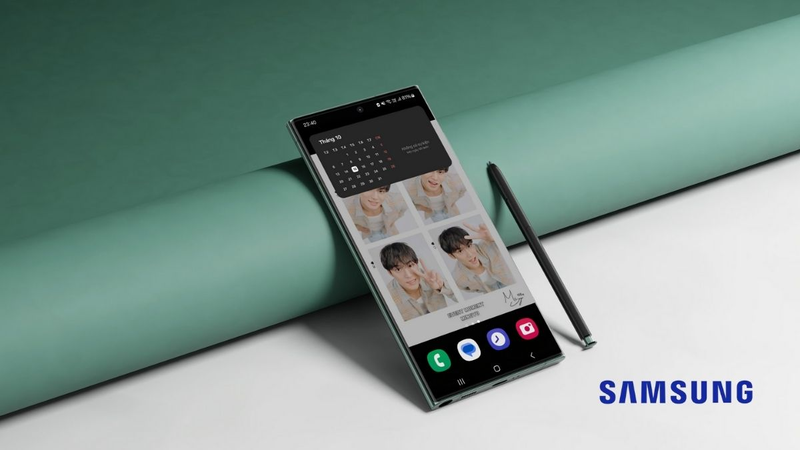
Theo Samsung, widget có thể thêm vào cả màn hình chính lẫn màn hình khóa. Khi màn hình tắt và bật Always On Display, bạn chạm đúp vào widget rồi vuốt lên để mở ứng dụng hoặc xem thông tin liên quan. Samsung cũng cho biết người dùng có thể tạo nhóm widget (stack) để gộp nhiều widget vào một chỗ.
| Việc cần kiểm tra | Ghi chú |
| Lịch có nằm trong danh sách widget màn hình khóa không | Chưa kiểm chứng cho từng đời máy; một trang Samsung chỉ nêu các widget như Pin, Lịch, Đồng hồ, Lời nhắc ở phần widget màn hình khóa/AOD, nhưng mô tả này có thể thay đổi theo phiên bản |
| Cách mở cài đặt màn hình khóa | Tùy phiên bản, có thể chạm giữ màn hình khóa rồi chọn mục tiện ích; bước này lấy từ nguồn ngoài Samsung, nên hãy tự thử |
| Quyền riêng tư | Lịch trên màn hình khóa có thể lộ tiêu đề cuộc hẹn cho người ngồi cạnh; hãy xem lại nội dung hiển thị trước khi bật |
Chỉnh Kích Thước, Độ Trong Suốt Và Gỡ Widget Lịch
Một trang của Samsung hướng dẫn chung cho widget trên Galaxy như sau. Không phải mẫu máy hay widget nào cũng cho chỉnh đủ mọi thứ.
Đổi độ trong suốt
- Chạm và giữ widget, chọn Cài đặt widget (Widget settings).
- Kéo thanh trượt để chỉnh độ trong suốt của nền, rồi bấm mũi tên quay lại.
Đổi kích thước
- Chạm và giữ widget, một khung màu xanh sẽ hiện ra.
- Kéo khung để to hay nhỏ, rồi chạm vào vùng bên ngoài để lưu. Samsung lưu ý không phải widget nào cũng đổi kích thước được.
Gỡ widget
- Chạm và giữ widget, chọn Xóa khỏi màn hình chính (Remove from home). Theo Samsung, widget chỉ bị gỡ khỏi màn hình và vẫn còn trong danh sách tiện ích để thêm lại.
Gộp nhiều widget thành nhóm
- Chạm giữ widget muốn gộp rồi chọn Tạo nhóm (Create stack). Sau đó chạm giữ nhóm và chọn Chỉnh sửa nhóm (Edit stack) để thêm hoặc sắp xếp lại các widget trong nhóm.
💡 Galaxy Z Fold, Z Flip: Samsung cho biết màn hình ngoài (Cover screen) cũng có widget riêng. Trên Z Fold, chạm giữ một chỗ trống ở màn hình ngoài rồi chọn Tiện ích; trên Z Flip, thao tác hơi khác nên hãy xem hướng dẫn của Samsung cho dòng Z Flip.
Widget Lịch Bị Mất Hoặc Không Hoạt Động: Cách Xử Lý
| Tình huống | Việc nên thử |
| Không thấy widget Lịch trong danh sách | Kiểm tra ứng dụng Lịch đã cài chưa, cập nhật phần mềm và ứng dụng (theo Samsung, widget của ứng dụng chưa cài sẽ không hiện) |
| Widget lịch biến mất hoặc không hoạt động | Theo Samsung: cập nhật phần mềm và ứng dụng, gỡ widget rồi thêm lại; nếu không thêm được, thử khởi động máy ở chế độ an toàn (Safe mode) |
| Ứng dụng vẫn chạy ổn, widget vẫn lỗi | Theo Samsung, hãy liên hệ nhà phát triển của ứng dụng đó (nếu bạn dùng lịch bên thứ ba) |
| Không thấy lịch âm | Kiểm tra mục Lịch thay thế trong Cài đặt ứng dụng Lịch, ngôn ngữ và khu vực của máy, rồi khởi động lại |
| Widget không cập nhật ngày mới | Khởi động lại máy, thêm lại widget. Một số bài trên mạng khuyên xóa bộ nhớ đệm (cache) của ứng dụng Lịch, nhưng mẹo này chúng tôi chưa kiểm tra và không thấy trong đoạn trích Samsung đã xem |
Nếu đã thử hết mà widget vẫn lỗi, hoặc máy bị đơ, ứng dụng văng liên tục, bạn có thể mang máy tới cửa hàng để kỹ thuật viên kiểm tra phần mềm.
Những Việc Không Nên Làm Khi Đưa Lịch Ra Màn Hình
| Việc nên tránh | Vì sao |
| Tải ứng dụng lịch lạ chỉ vì có widget đẹp | Ứng dụng lịch thường xin quyền đọc sự kiện, danh bạ hoặc vị trí; hãy chọn nhà phát triển rõ ràng và đọc kỹ quyền xin cấp |
| Bày lịch có tiêu đề cuộc hẹn nhạy cảm lên màn hình khóa | Người ngồi cạnh có thể thấy nội dung khi bạn để máy trên bàn |
| Xóa cả ứng dụng Lịch khi chỉ muốn gỡ widget | Thao tác gỡ widget (Remove from home) và gỡ ứng dụng là hai việc khác nhau |
| Đặt quá nhiều widget lịch cùng lúc | Màn hình rối, khó xem lướt; nên dùng một widget cỡ vừa hoặc gộp nhóm |
| Chỉ dựa vào widget để nhớ việc quan trọng | Hãy đặt thêm thông báo nhắc trong ứng dụng Lịch cho cuộc hẹn quan trọng |
Những Điều Chưa Có Nguồn Chắc
| Điểm | Tình trạng thông tin | Bài xử lý thế nào |
| Các bước thêm widget, chỉnh widget, sửa lỗi | Lấy từ trang Samsung Support, chúng tôi chỉ đọc đoạn trích trong kết quả tìm kiếm, chưa mở toàn văn; chưa tìm được bản tiếng Việt | Dẫn theo mô tả của Samsung, khuyên đối chiếu trang gốc |
| Lịch âm Việt Nam trong ứng dụng Lịch Samsung | Có trên trang Samsung; tên mục menu giữa các trang không thống nhất | Ghi kèm lưu ý về tên mục |
| Lịch âm có hiện trên widget màn hình chính không | Chưa kiểm tra trên máy, chưa thấy Samsung nói rõ | Khuyên tự thử |
| Chỉ chọn được một lịch thay thế một lúc | Có trên trang TechBone (không phải Samsung) | Không đưa vào phần khẳng định của bài |
| Lịch có trong danh sách widget màn hình khóa | Phụ thuộc mẫu máy, One UI, khu vực; chưa kiểm chứng từng đời | Ghi như điều cần tự kiểm tra |
| Xóa cache ứng dụng Lịch để sửa lỗi ngày không cập nhật | Phổ biến trên mạng, TechCare chưa kiểm tra | Chỉ nêu như mẹo phụ |
| Tên menu tiếng Việt | Có thể lệch theo phiên bản One UI và ngôn ngữ | Ghi kèm tên tiếng Anh |
TechCare Giúp Được Gì, Không Giúp Được Gì?
TechCare Đà Nẵng là cửa hàng sửa chữa và tư vấn kỹ thuật độc lập, không phải đại lý hay trung tâm bảo hành của Samsung. Chúng tôi có thể hướng dẫn bạn thiết lập widget Lịch, bật lịch âm, kiểm tra lỗi phần mềm khiến widget biến mất và hỗ trợ sao lưu, chuyển dữ liệu khi đổi máy. Chúng tôi không cam kết khắc phục mọi lỗi chỉ qua hướng dẫn trên mạng, và không can thiệp vào dữ liệu của người khác.
Hỏi Đáp Nhanh
Đưa lịch ra màn hình Samsung chỉ mất vài chạm: giữ vùng trống, chọn Tiện ích, chọn Lịch rồi thêm vào. Nếu cần xem ngày âm, hãy bật lịch âm Việt Nam trong ứng dụng Lịch của Samsung trước, rồi thêm widget và tự kiểm tra kết quả. Phần chưa có nguồn chắc là việc lịch âm có hiện trên widget hay không, danh sách widget màn hình khóa của từng đời máy và mẹo xóa cache; TechCare sẽ cập nhật bài khi có thêm xác nhận từ Samsung hoặc kiểm tra trên máy thật.
📱 Widget lịch bị lỗi, máy chậm hoặc cần chuyển dữ liệu sang máy mới?
TechCare Đà Nẵng hỗ trợ kiểm tra lỗi phần mềm, tư vấn cài đặt, sao lưu và chuyển dữ liệu khi đổi máy. Chúng tôi không phải đại lý hay trung tâm bảo hành của Samsung.
📍 133–135 Hàm Nghi, P. Thạc Gián, Thanh Khê, Đà Nẵng
📍 99–101 Hàm Nghi, P. Thanh Khê, Đà Nẵng
📞 Zalo / Hotline: 0888.333.135 | ☎️ 0236.366.3333
🕐 Mở cửa: Thứ 2 → Chủ nhật, 7h30 – 21h00
📚 Nguồn của hãng (Samsung Support), tra ngày 10/11/2026:
Samsung Support — Add, customize, and use widgets on Galaxy phones
Samsung Support — Use and customize widgets on your Galaxy phone
Samsung Support — How to add apps and widgets to a Galaxy phone home screen
Samsung Support — Widgets disappear or do not work on Galaxy phone or tablet
Samsung Support — How to add an alternate calendar on a Galaxy phone
Samsung Support — How can I use the Calendar app on my Samsung smartphone?
Samsung Support — What are widgets and how do I add them to my Android smartphone or tablet?
Lưu ý: chúng tôi chỉ xem đoạn trích kết quả tìm kiếm của các trang trên, chưa mở toàn văn. Nhiều trang là bản của khu vực khác (Mỹ, Canada, UAE, Hồng Kông, Ireland), nên cần đối chiếu bản Việt Nam và giao diện tiếng Việt trên Galaxy khi đăng.
Tài liệu tham khảo thêm (không phải xác nhận của hãng):
CellphoneS (Sforum) — Cách đưa lịch ra màn hình điện thoại Samsung dễ thực hiện
TechBone — Samsung: Add an Alternate Calendar in the Calendar App
MacMyths — Can you get widgets on Samsung devices
Bài viết mang tính thông tin, không phải cam kết kỹ thuật. Tên mục và cách thao tác có thể thay đổi theo mẫu máy và phiên bản One UI. Phát hiện thông tin cần cập nhật? Liên hệ: cskh.techcare@gmail.com












