


Thủ Thuật Điện Thoại | ✍️ Tác giả: Đỗ Hoàng Phúc — Chuyên viên Tư vấn Kỹ thuật, TechCare Đà Nẵng | 🔍 Kiểm duyệt: Trần Văn Khoa — Kỹ thuật viên, 7 năm hỗ trợ cài đặt & xử lý ứng dụng trên điện thoại | 📅 Đăng: 23/11/2026 | 🔄 Cập nhật: 23/11/2026 — Tổng hợp và đối chiếu các tài liệu hướng dẫn thao tác trên ứng dụng TikTok
Một bình luận hay dưới video, như câu trả lời cho câu hỏi hay gặp, lời cảm ơn người xem hoặc thông tin bổ sung, rất dễ bị trôi xuống dưới khi video có nhiều tương tác. Ghim bình luận đưa nó lên đầu phần bình luận để ai mở video cũng thấy trước.
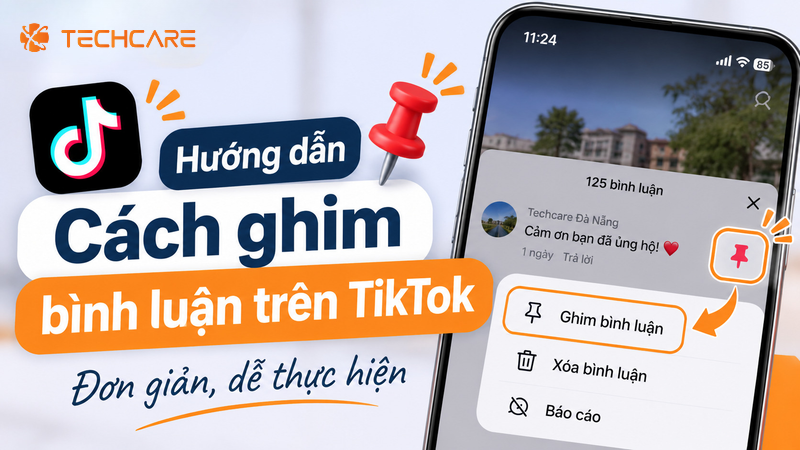
Cách làm nhanh: mở video của bạn trong ứng dụng TikTok, mở bình luận, nhấn giữ bình luận cần ghim rồi chọn tùy chọn ghim (Pin comment). Các hướng dẫn hiện có đều mô tả thao tác giống nhau trên iPhone và Android.
Bài này chỉ nói về video thường do chính bạn đăng, thao tác trong ứng dụng TikTok trên điện thoại. Đây là thao tác đổi cách hiển thị, có thể hoàn tác bất cứ lúc nào nên mức rủi ro thấp. Bên dưới còn có cách thay bình luận đã ghim, cách bỏ ghim và các lý do thường khiến bạn không thấy nút ghim.
Tóm tắt nhanh
- Cách làm: mở video của bạn → mở bình luận → nhấn giữ bình luận → chọn Ghim bình luận (Pin comment).
- Chỉ ghim được trên video do bạn đăng. Bạn có thể ghim bình luận của chính mình hoặc của người xem.
- Mỗi video ghim một bình luận. Ghim bình luận khác sẽ thay thế bình luận cũ.
- Mức rủi ro: thấp, có thể bỏ ghim bất cứ lúc nào.
Phạm vi áp dụng
- Bài hướng dẫn thao tác trong ứng dụng TikTok trên iPhone và Android cho video thường do tài khoản của bạn đăng. Các tài liệu hướng dẫn hiện có đều mô tả thao tác giống nhau trên hai hệ điều hành.
- Bài không hướng dẫn ghim khi phát trực tiếp (LIVE) hay thao tác trên trình duyệt máy tính. Hai nội dung này đang được các nguồn mô tả khác nhau nên chưa thể khẳng định.
- TikTok có thể thay đổi giao diện theo phiên bản, nên tên tùy chọn có thể khác đôi chút. Hãy tìm mục có chữ "ghim" hoặc "Pin".
Cách ghim bình luận trên TikTok
- Mở ứng dụng TikTok, vào trang cá nhân và chọn video của bạn. Kết quả cần thấy: video mở ra. Không thấy video? Kiểm tra bạn đang đăng nhập đúng tài khoản đã đăng video đó.
- Chạm biểu tượng bình luận (hình bong bóng thoại) trên video. Kết quả cần thấy: danh sách bình luận hiện ra.
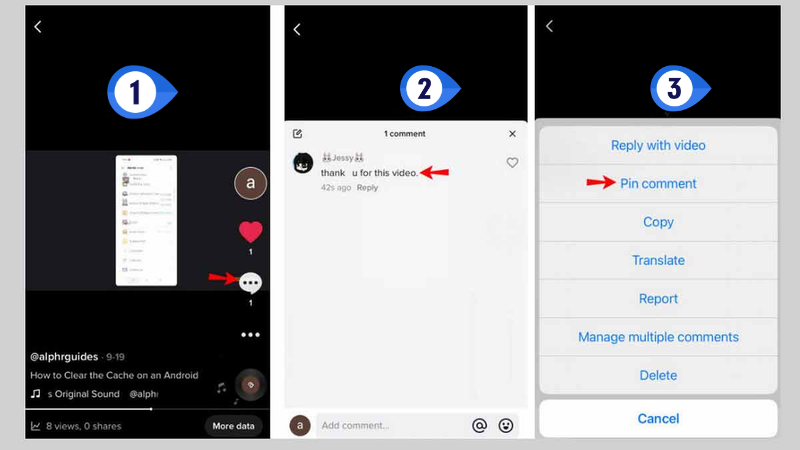
- Tìm bình luận cần ghim và nhấn giữ vào bình luận đó. Kết quả cần thấy: một menu tùy chọn hiện lên. Không có menu? Thử chạm biểu tượng ba chấm cạnh bình luận (nếu giao diện của bạn có).
- Chọn Ghim bình luận (Pin comment). Nếu TikTok hỏi xác nhận, hãy xác nhận. Kết quả cần thấy: bình luận chuyển lên đầu danh sách và có nhãn cho biết đã được ghim.
Ghim bình luận của chính bạn trên Tiktok
- Bạn có thể ghim cả bình luận do mình viết. Hãy bình luận dưới video của bạn, nhấn giữ bình luận đó rồi chọn ghim như các bước trên. Cách này tiện khi muốn đặt một câu hỏi mở đầu, lời cảm ơn hoặc thông tin bổ sung lên đầu.
- Thay bình luận đã ghim bằng bình luận khác
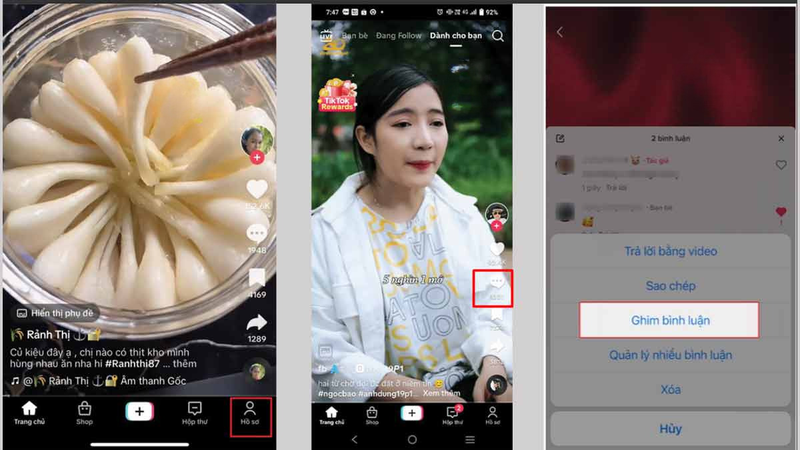
- Video đã có bình luận ghim thì không ghim thêm được. Muốn đổi, làm như sau:
- Mở bình luận của video, tìm bình luận mới cần ghim.
- Nhấn giữ bình luận đó.
- Chọn tùy chọn có chữ thay thế (Pin and replace).
Kết quả cần thấy: bình luận mới lên đầu, bình luận cũ không còn được ghim.
Cách bỏ ghim bình luận TikTok
- Mở bình luận của video có bình luận đã ghim.
- Nhấn giữ bình luận đang được ghim.
- Chọn Bỏ ghim (Unpin).
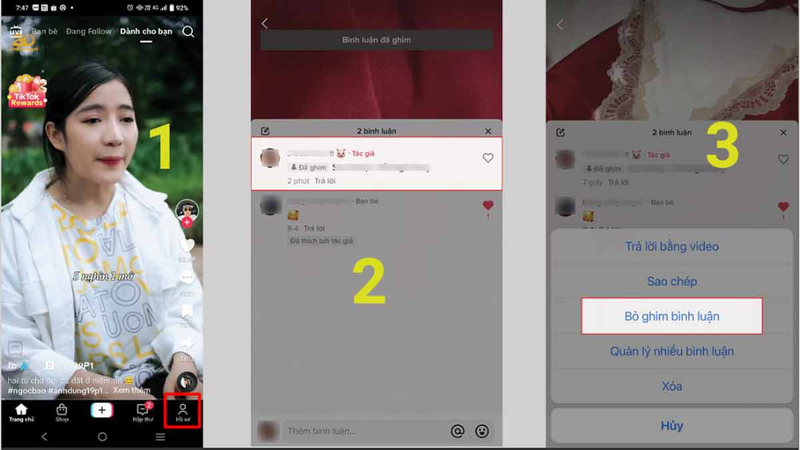
Kết quả cần thấy: nhãn ghim biến mất và bình luận trở về vị trí thường.
Không thấy tùy chọn ghim bình luận TikTok: kiểm tra theo thứ tự
Ghim bình luận là tính năng trong ứng dụng. Nó phụ thuộc vào tài khoản và phiên bản app, không liên quan đến phần cứng điện thoại. Hãy kiểm tra theo thứ tự từ dễ đến khó:
- Video có phải của bạn không? Chỉ người đăng video mới ghim được. Trên video của người khác sẽ không có tùy chọn này.
- Đang đăng nhập đúng tài khoản chưa? Nếu dùng nhiều tài khoản, hãy chắc chắn đó là tài khoản đã đăng video.
- Có đang thao tác trong ứng dụng điện thoại không? Bài này chỉ hướng dẫn cho ứng dụng điện thoại.
- Thử cả hai cách mở menu: nhấn giữ vào bình luận, hoặc chạm biểu tượng ba chấm nếu có. Giao diện có thể khác giữa các phiên bản.
- Cập nhật ứng dụng TikTok lên bản mới nhất từ kho ứng dụng của máy, rồi mở lại video.
- Tính năng có thể chưa xuất hiện đồng đều trên mọi tài khoản. Nếu đã thử hết mà vẫn không thấy, hãy dùng chức năng báo cáo sự cố hoặc gửi phản hồi trong ứng dụng (tên mục tùy phiên bản).
Nếu TikTok và nhiều ứng dụng khác cùng bị đơ, treo hoặc thoát đột ngột thì lỗi có thể nằm ở điện thoại. Lúc này nên kiểm tra máy thay vì tiếp tục thử trong TikTok. TECHCARE có thể kiểm tra giúp nếu bạn cần.
Nên ghim bình luận nào
Bình luận ghim là thứ người xem thấy đầu tiên, vì vậy nên ghim những nội dung giúp người xem:
- Câu trả lời cho câu hỏi được hỏi nhiều.
- Thông tin bổ sung hoặc bối cảnh của video.
- Lời cảm ơn hoặc một câu hỏi mở để mọi người trả lời.
Câu hỏi thường gặp
Nguồn tham khảo (kiểm tra ngày 23/11/2026, ứng dụng TikTok trên iPhone/Android):
- NapoleonCat – How to Pin a Comment on TikTok: https://napoleoncat.com/blog/how-to-pin-comments-on-tiktok/
- Crowbert – How to Pin a Comment on TikTok in 2026: https://www.crowbert.com/how-to/pin-a-comment-on-tiktok
- Sforum – Hướng dẫn cách ghim bình luận trên TikTok: https://cellphones.com.vn/sforum/cach-ghim-binh-luan-tren-tiktok











