


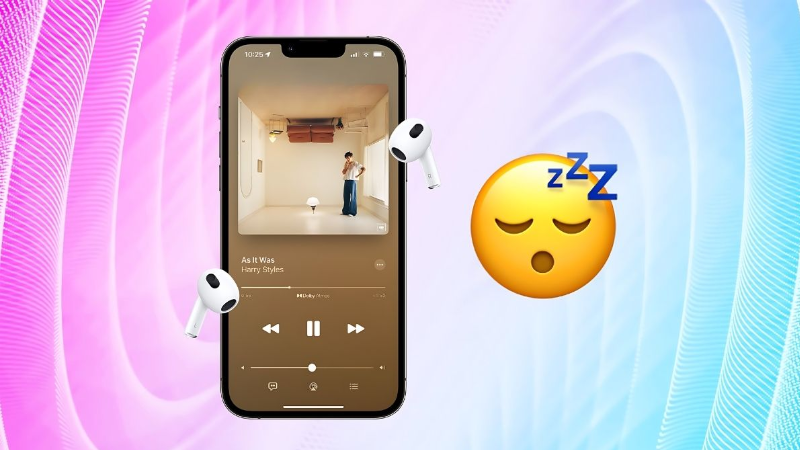
Muốn nhạc tự dừng khi bạn ngủ quên, cách trực tiếp nhất trên iPhone là đặt hẹn giờ trong ứng dụng Đồng hồ rồi chọn hành động "Dừng phát" khi hẹn giờ kết thúc. Nếu nghe bằng Spotify, ứng dụng này cũng có bộ hẹn giờ ngủ riêng.
Bài áp dụng cho iPhone chạy iOS. Các bước đã đối chiếu với hướng dẫn của Apple (iOS 26 và các bản trước) và của Spotify. iOS 27 hoặc giao diện tiếng Việt có thể đặt tên mục hơi khác, nên mỗi bước đều kèm tên tiếng Anh.
Mức rủi ro thấp: tất cả chỉ là đổi cài đặt, không ảnh hưởng dữ liệu. Có một điểm dễ nhầm nên biết trước: theo Apple, sau khi chọn "Dừng phát", các hẹn giờ sau đó cũng dùng cài đặt này. Hẹn giờ nấu ăn ban ngày vì thế có thể im lặng. Phần cuối bài hướng dẫn cách đặt lại.
Tin Công Nghệ Điện Thoại | ✍️ Tác giả: Đỗ Hoàng Phúc — Chuyên viên Tư vấn Kỹ thuật, TechCare Đà Nẵng | 🔍 Kiểm duyệt: Trần Văn Khoa — Kỹ thuật viên, 7 năm hỗ trợ cài đặt & xử lý ứng dụng trên điện thoại | 📅 Đăng: 25/11/2026 | 🔄 Cập nhật: 25/11/2026 — Đối chiếu tài liệu hỗ trợ của Apple và Spotify
Tóm tắt nhanh
- Nghe qua nhiều ứng dụng khác nhau: dùng Đồng hồ, chọn Dừng phát (Stop Playing) ở mục Khi hẹn giờ kết thúc (When Timer Ends).
- Chỉ nghe Spotify: dùng Sleep Timer ngay trong ứng dụng.
- Lưu ý quan trọng: sau khi chọn Dừng phát, các hẹn giờ sau cũng dùng cài đặt này cho đến khi bạn đổi lại.
- Phạm vi áp dụng và cách tự kiểm tra
- Cách 1. Hẹn giờ dừng phát trong ứng dụng Đồng hồ
- Cách 2. Dùng bộ hẹn giờ ngủ trong Spotify
- Lối tắt từ Trung tâm điều khiển: nên biết giới hạn
- Hẹn giờ rồi nhưng nhạc không dừng: kiểm tra theo thứ tự
- Đặt lại để hẹn giờ kêu chuông như bình thường
- Khi nào nên gặp kỹ thuật viên
- Câu hỏi thường gặp
Phạm vi áp dụng và cách tự kiểm tra
- Đã đối chiếu: iPhone với hướng dẫn của Apple cho iOS 26 và các bản trước, cùng hướng dẫn của Spotify. Bước chọn Dừng phát có trong tài liệu Apple cho nhiều phiên bản iOS.
- Chưa đối chiếu chi tiết: iOS 27. Nếu iPhone của bạn đã lên iOS 27 và thấy giao diện khác, hãy tìm các mục có tên tương tự.

- Tên mục: bài ghi tên tiếng Anh kèm giải nghĩa tiếng Việt. Giao diện tiếng Việt trên máy bạn có thể hiển thị hơi khác.
- Kiểm tra phiên bản: vào Cài đặt, tìm mục thông tin chung về máy (tên mục tùy phiên bản) để xem số phiên bản iOS.
Cách 1. Hẹn giờ dừng phát trong ứng dụng Đồng hồ
Mức rủi ro 1. Dùng khi bạn nghe nhạc, podcast hoặc xem video bằng bất kỳ ứng dụng nào và muốn một cách đặt chung.
- Bước 1. Mở ứng dụng Đồng hồ (Clock) và chạm tab Timers (Hẹn giờ). Kết quả cần thấy: màn hình đặt thời lượng hẹn giờ. Nếu thấy màn hình Báo thức hoặc Đồng hồ bấm giờ, chạm lại đúng tab Hẹn giờ.
- Bước 2. Đặt thời lượng bạn muốn nhạc phát. Kết quả cần thấy: thời gian hiển thị đúng mốc vừa chọn.
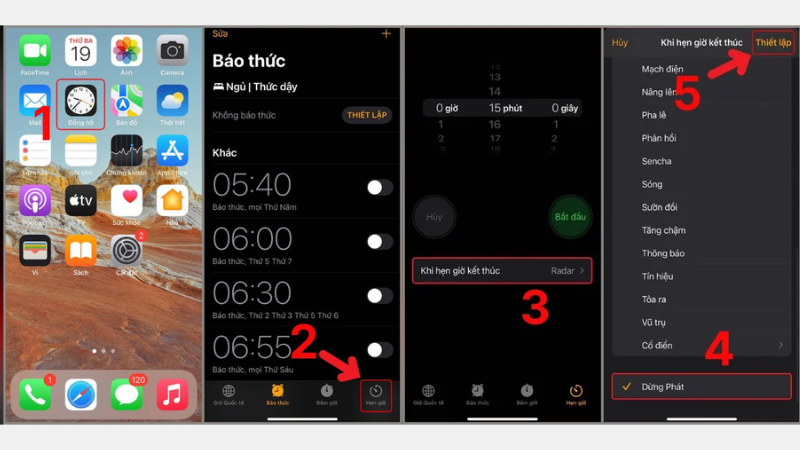
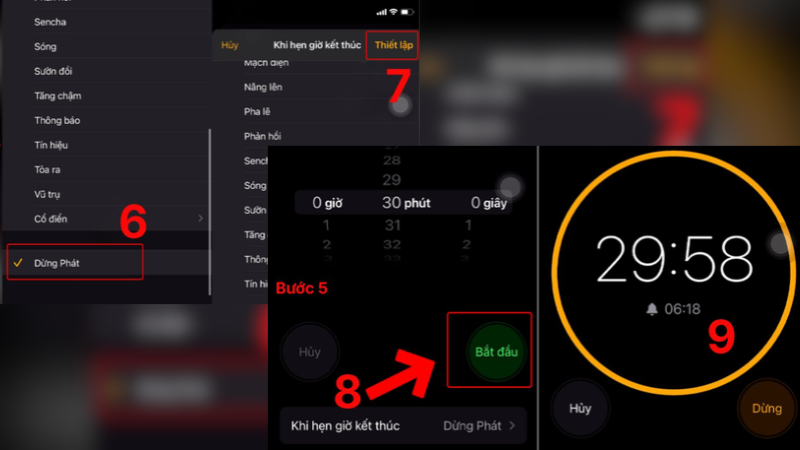
- Bước 3. Chạm When Timer Ends (Khi hẹn giờ kết thúc). Kết quả cần thấy: danh sách âm báo.
- Bước 4. Kéo xuống cuối danh sách âm thanh và chọn Stop Playing (Dừng phát), rồi chạm Set (Thiết lập). Kết quả cần thấy: quay lại màn hình hẹn giờ, dòng "Khi hẹn giờ kết thúc" hiển thị Dừng phát. Nếu không thấy mục này ở cuối danh sách, hãy cuộn hết danh sách. Nếu vẫn không có, kiểm tra phiên bản iOS và để máy ở mục báo cáo cho TECHCARE.
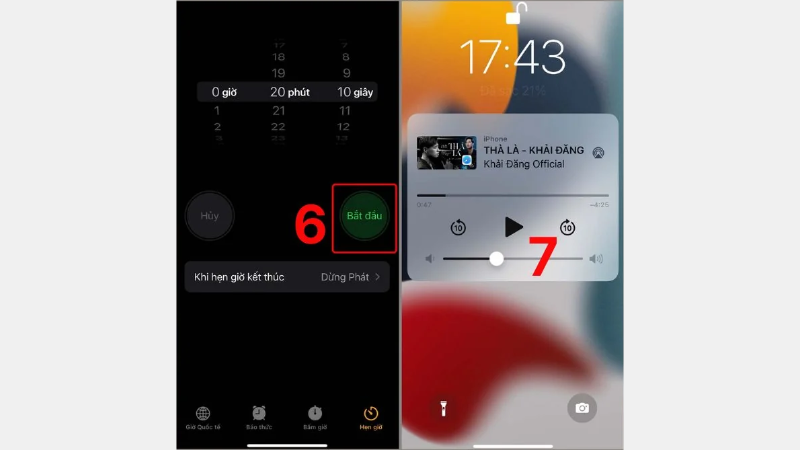
- Bước 5. Chạm Start (Bắt đầu). Kết quả cần thấy: bộ đếm ngược chạy. Theo Apple, hẹn giờ vẫn tiếp tục khi bạn mở ứng dụng khác hoặc khi iPhone chuyển sang chế độ ngủ, nên bạn có thể khóa máy và đặt xuống.
Hạn chế cần biết:
- Cài đặt được ghi nhớ: Apple lưu ý sau khi đặt Dừng phát, các hẹn giờ tiếp theo cũng dùng cài đặt này. Xem phần "Đặt lại" bên dưới.
- Khóa màn hình: hướng dẫn của Apple chỉ nói về việc dừng phát âm thanh hoặc video, không nói máy có tự khóa màn hình hay không. Muốn tắt màn hình chắc chắn, hãy tự khóa máy trước khi ngủ.
- Nhiều ứng dụng: Apple mô tả tính năng này cho âm thanh hoặc video đang phát nói chung, chưa liệt kê từng ứng dụng. Nếu dùng ứng dụng ít phổ biến, hãy thử trước với một mốc thời gian ngắn.
Cách 2. Dùng bộ hẹn giờ ngủ trong Spotify
Mức rủi ro 1. Dùng khi bạn chỉ nghe Spotify và muốn chọn nhanh mốc thời gian có sẵn.
- Bước 1. Mở Spotify, phát nhạc, rồi chạm vào thanh Now Playing ở dưới cùng để mở màn hình phát đầy đủ. Kết quả cần thấy: màn hình có ảnh bìa và các nút điều khiển.
- Bước 2. Mở Sleep Timer.
- Với nhạc: chạm menu ba chấm ở góc trên bên phải, kéo xuống cuối menu và chọn Sleep Timer.
- Với podcast: chạm biểu tượng mặt trăng ngay bên phải nút phát.
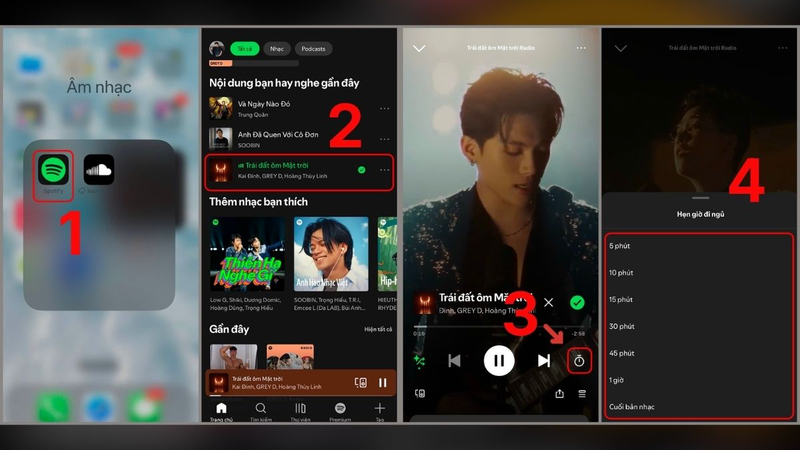
- Bước 3. Chọn thời gian. Spotify cho biết các mốc gồm 5, 10, 15, 30, 45 phút, 1 giờ hoặc đến hết bài hát. Kết quả cần thấy: thông báo trên màn hình báo đã đặt hẹn giờ ngủ. Nếu muốn xem còn bao lâu, mở lại menu ba chấm và kéo xuống mục Sleep Timer.
Nếu không thấy Sleep Timer: cập nhật ứng dụng Spotify từ App Store, hoặc dùng Cách 1 thay thế.
Spotify cũng cho biết từ tháng 8/2025, hẹn giờ ngủ có thể đặt trên điện thoại, máy tính hoặc đồng hồ Wear OS và dừng phát trên nhiều thiết bị. Một số bài hướng dẫn cũ nói ngược lại, vì vậy hãy làm theo hướng dẫn mới nhất của Spotify.
Lối tắt từ Trung tâm điều khiển: nên biết giới hạn
Trong Trung tâm điều khiển (Control Center), nút Timer cho phép kéo thanh trượt chọn thời lượng rồi chạm Start. Đây là cách bắt đầu hẹn giờ nhanh mà không mở ứng dụng Đồng hồ.
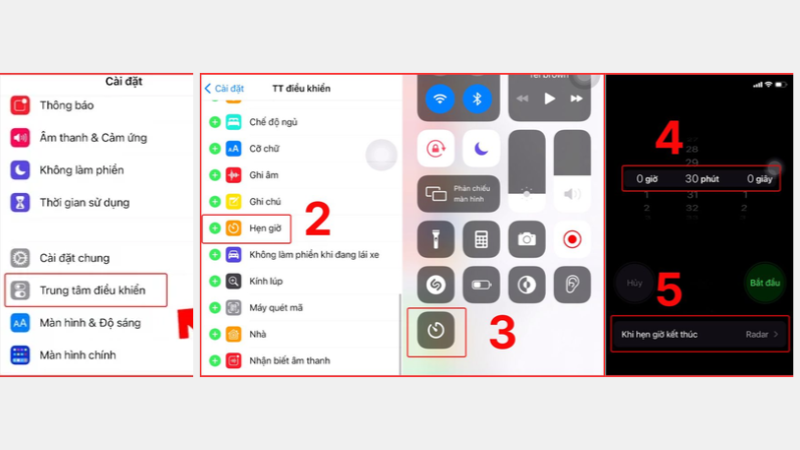
Tuy nhiên, tài liệu của Apple chỉ mô tả việc chọn thời lượng và bấm Start, không nói rõ hẹn giờ này có dùng hành động Dừng phát hay không. Cách an toàn là đặt Cách 1 một lần trước, sau đó thử bằng một mốc ngắn xem nhạc có dừng đúng không.
Hẹn giờ rồi nhưng nhạc không dừng: kiểm tra theo thứ tự
| Dấu hiệu | Nguyên nhân có thể (từ phổ biến đến ít gặp) | Cách kiểm tra | Hướng xử lý |
| Hết giờ có tiếng chuông, nhạc vẫn phát | "Khi hẹn giờ kết thúc" đang là một âm báo, chưa phải Dừng phát | Mở Đồng hồ > Hẹn giờ, xem dòng "Khi hẹn giờ kết thúc" | Làm lại Bước 3–4 của Cách 1 |
| Hết giờ, không có tiếng gì, nhạc vẫn phát | Hẹn giờ đã bị tạm dừng hoặc xóa | Mở tab Hẹn giờ, xem hẹn giờ có đang chạy không | Apple có nút Pause và thao tác vuốt trái để xóa. Đặt lại hẹn giờ, rồi chạm Start |
| Nhạc phát qua loa hoặc thiết bị khác, hẹn giờ trên máy không có tác dụng | Có thể do nhạc được điều khiển từ thiết bị khác. Điểm này chưa xác minh với bộ hẹn giờ Đồng hồ | Xem nhạc đang phát ở đâu | Với Spotify, dùng |
Sleep Timer trong ứng dụng, vì Spotify cho biết nó dừng được trên nhiều thiết bị
Đặt lại để hẹn giờ kêu chuông như bình thường
Mức rủi ro 1.
Apple nhắc rõ: sau khi chọn Dừng phát, cài đặt này áp dụng cho các hẹn giờ sau. Nếu bạn dùng hẹn giờ để nấu ăn hay nhắc việc, nó sẽ im lặng.
- Mở Đồng hồ > Hẹn giờ.
- Chạm When Timer Ends (Khi hẹn giờ kết thúc).
- Chọn một âm báo trong danh sách, không chọn Dừng phát.
- Chạm Set (Thiết lập).
Kết quả cần thấy: dòng "Khi hẹn giờ kết thúc" hiển thị tên âm báo vừa chọn. Nên làm bước này mỗi sáng nếu bạn hẹn giờ ngủ hằng đêm.
Khi nào nên gặp kỹ thuật viên
Hẹn giờ và Dừng phát đều là tính năng phần mềm, nên hầu hết trường hợp tự xử lý được. Nếu bạn đã thử cả Đồng hồ lẫn bộ hẹn giờ của ứng dụng nhạc mà nhạc vẫn không dừng, nguyên nhân có thể nằm ở lỗi phần mềm. Khi đó bạn có thể mang máy đến kỹ thuật viên TECHCARE để kiểm tra trước khi cập nhật hoặc đặt lại máy.
Câu hỏi thường gặp
Nguồn tham khảo
- Apple Support: Set timers in Clock on iPhone (support.apple.com/guide/iphone/set-timers-iph8241d6b2a/ios)
- Apple Support: Use the timer or stopwatch on iPhone (support.apple.com/guide/iphone/iph96b1e460/ios)
- Apple Support: Use and customize Control Center on iPhone (support.apple.com/guide/iphone/use-and-customize-control-center-iph59095ec58/ios)
- Apple Support: Ambient Music on iPhone or iPad (support.apple.com/guide/shazam/dev3dfeb8345/web)
- Spotify Newsroom: How To Make Spotify's Sleep Timer Part of Any Bedtime Routine (newsroom.spotify.com/2022-08-02/how-to-make-spotifys-sleep-timer-part-of-any-bedtime-routine/)
Cập nhật/kiểm tra cho iPhone iOS 26 và các bản trước vào 25/11/2026.











