


Máy chiếu mini rất tiện để xem phim, chiếu ảnh hoặc trình bày bằng điện thoại. Nhưng nhiều người cắm cáp hoặc bật chiếu màn hình rồi vẫn không thấy hình. Lý do thường nằm ở sự không khớp giữa ba thứ: cổng trên điện thoại, cổng đầu vào của máy chiếu và giao thức không dây mà máy chiếu hỗ trợ. Có máy chiếu chỉ nhận cổng HDMI. Có máy chiếu không có AirPlay hay Cast nên không thể chiếu không dây trực tiếp.
Bài này giúp bạn chọn cách kết nối phù hợp trước khi mua cáp hay thử cài đặt. Nội dung gồm cách nối có dây qua HDMI, cách chiếu không dây trên iPhone (AirPlay), Android (Cast, Smart View trên Galaxy), và cách xử lý khi máy chiếu không nhận tín hiệu. Các bước được đối chiếu với tài liệu của Apple, Google và Samsung. Tên mục trên điện thoại Android hãng khác có thể khác, nên bài chỉ mô tả ở mức chung.
Tin Công Nghệ Điện Thoại | ✍️ Tác giả: Đỗ Hoàng Phúc, Chuyên viên Tư vấn Kỹ thuật, TechCare Đà Nẵng | 🔍 Kiểm duyệt: Trần Văn Khoa, Kỹ thuật viên TechCare Đà Nẵng | 📅 Đăng: 20/11/2026 | 🔄 Cập nhật: 20/11/2026, đối chiếu tài liệu hỗ trợ của Apple, Google và Samsung
Trả lời nhanh: Cách chắc chắn nhất là nối có dây: cắm adapter hoặc cáp phù hợp vào điện thoại, nối cáp HDMI sang máy chiếu rồi chọn đúng nguồn vào trên máy chiếu. Chiếu không dây chỉ dùng được khi máy chiếu (hoặc thiết bị cắm vào nó) hỗ trợ AirPlay hoặc Cast.
Phạm vi: iPhone, Pixel, Galaxy. Android hãng khác chỉ ở mức chung.
Mức rủi ro: Thấp, không có thao tác xóa dữ liệu.
Kiểm tra trước khi kết nối
Trước khi thử, hãy xác định ba điều sau để chọn đúng cách:
- Máy chiếu có cổng đầu vào nào? Nhìn mặt sau hoặc cạnh máy chiếu, tìm cổng HDMI và các ghi chú về tính năng không dây trong sách hướng dẫn. Cổng HDMI là cách nối phổ biến nhất.
- Điện thoại có cổng gì? iPhone đời cũ dùng cổng Lightning, iPhone đời mới dùng cổng USB-C. Điện thoại Android thường dùng USB-C.
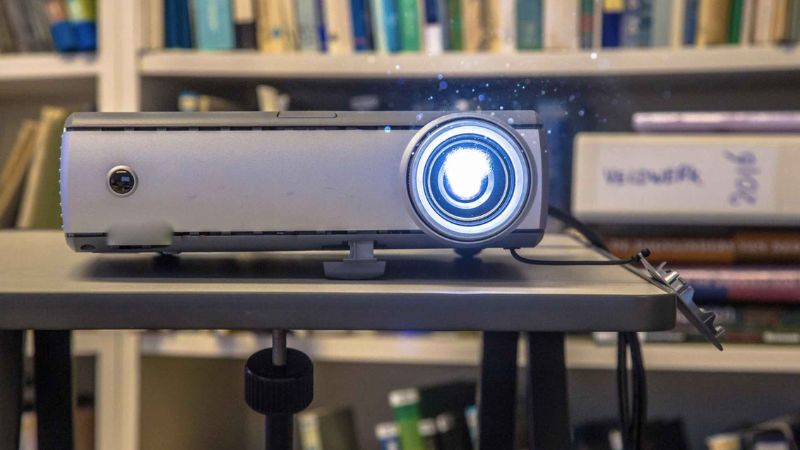
- Máy chiếu có hỗ trợ chiếu không dây không? Hãy xem sách hướng dẫn của máy chiếu xem có nhắc đến AirPlay, Google Cast hoặc chiếu màn hình (screen mirroring) hay không. Nếu máy chiếu không ghi rõ, hãy dùng cách có dây.
Điện thoại không “tự nhận” máy chiếu nếu máy chiếu không hỗ trợ giao thức tương ứng. Đây là nguyên nhân phổ biến nhất khiến người dùng làm đúng thao tác mà vẫn không có hình.
Cách 1 – Kết nối có dây
Cách này ít phụ thuộc vào Wi-Fi nên thường ổn định hơn.
iPhone dùng cổng Lightning
- Chọn adapter VGA, Digital AV hoặc HDMI có cùng đầu nối với thiết bị của bạn (USB-C, Lightning). Với cổng Lightning, đó là Lightning Digital AV Adapter. Kết quả mong đợi: adapter cắm vừa vào cổng sạc iPhone.
- Nối cáp HDMI từ adapter sang cổng HDMI của máy chiếu.
- Bật máy chiếu và chọn đúng nguồn vào (ví dụ HDMI) bằng nút Source hoặc điều khiển. Kết quả mong đợi: màn hình iPhone xuất hiện trên máy chiếu.
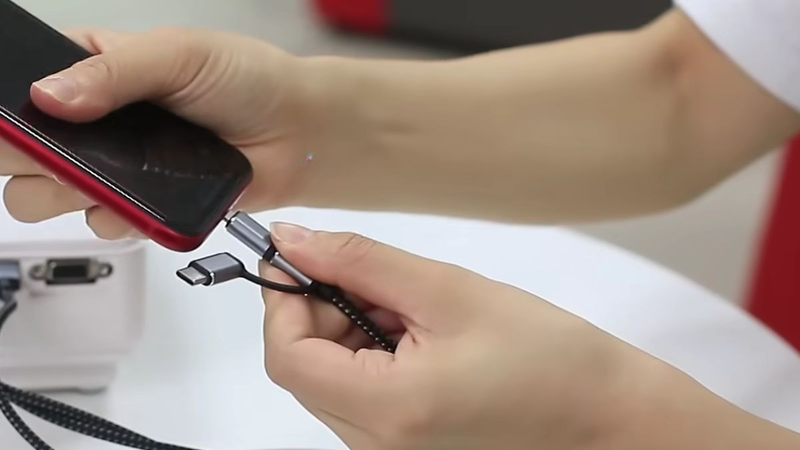
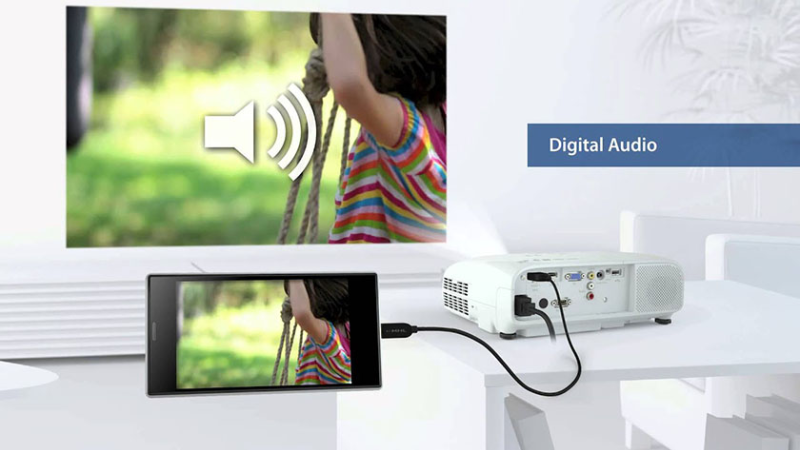
Adapter VGA không truyền âm thanh. Nếu dùng VGA, bạn cần nối âm thanh riêng. Vì vậy, nếu cần cả hình lẫn tiếng qua một cáp, hãy dùng adapter Digital AV có cổng HDMI.
apple
iPhone dùng cổng USB-C
- Dùng cáp hoặc adapter từ USB-C sang HDMI để nối iPhone với màn hình hoặc TV HDMI.
- Nối sang máy chiếu và chọn nguồn vào như trên.
- Khi nối màn hình ngoài, hình trên màn hình ngoài là bản sao của màn hình iPhone, trừ khi ứng dụng có chế độ màn hình thứ hai, như một số ứng dụng video.
Lưu ý: không phải mọi iPhone USB-C đều xuất hình qua cổng này. Theo Apple, các mẫu không hỗ trợ kết nối màn hình ngoài qua USB-C vẫn có thể chiếu bằng AirPlay. Hãy xem danh sách mẫu máy trong tài liệu Apple trước khi mua cáp.
Điện thoại Android
- Pixel: Google nêu cách dùng cáp nối điện thoại Pixel với thiết bị hiển thị, áp dụng cho Pixel 8 trở lên.
- Samsung Galaxy: nếu không chiếu không dây được, có thể dùng cáp DeX hoặc cáp USB-C sang HDMI, rồi chạm thông báo “Tap here to switch to screen mirroring” của Samsung DeX.
- Hãng khác: một số điện thoại có hỗ trợ xuất hình qua USB-C, một số thì không. Hãy xem trang hỗ trợ của hãng, tìm từ khóa như “xuất hình ra màn hình ngoài” hoặc “DisplayPort”.
Cách 2 – Cách kết nối điện thoại với máy chiếu mini: Chiếu không dây
Chiếu không dây chỉ dùng được khi máy chiếu hỗ trợ nhận tín hiệu. Cả hai thiết bị cần cùng mạng Wi-Fi.
iPhone: AirPlay
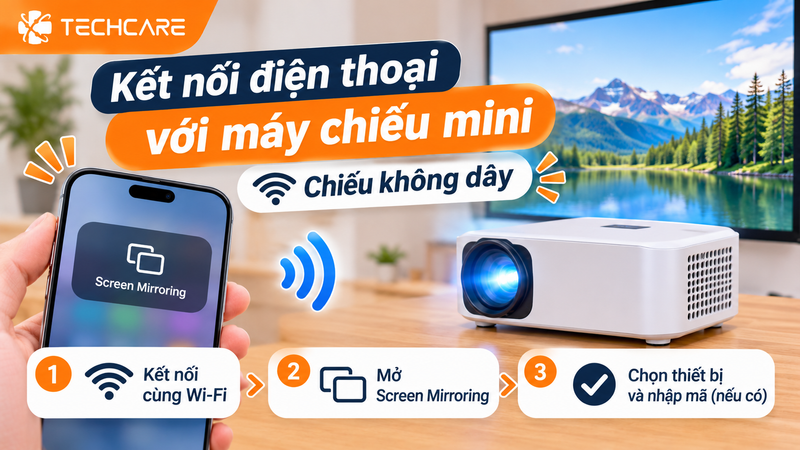
- Kết nối iPhone với cùng mạng Wi-Fi với Apple TV, TV thông minh tương thích AirPlay hoặc Mac. Máy chiếu của bạn cần có khả năng tương đương, hoặc có thiết bị Apple TV nối vào cổng HDMI của máy chiếu.
- Mở Control Center và nhấn Screen Mirroring. Chọn TV hoặc Mac từ danh sách thiết bị.
- Nếu thiết bị hiển thị mã AirPlay, hãy nhập mã đó trên iPhone.
- Để dừng, mở Control Center, nhấn Screen Mirroring rồi nhấn Stop Mirroring.
Một số ứng dụng video có thể không hỗ trợ AirPlay. Nếu gặp tình trạng này, hãy chuyển sang cách có dây.
apple
Android: Cast
- Cho điện thoại và thiết bị nhận cùng Wi-Fi.
- Trên Pixel, vuốt xuống hai lần từ đầu màn hình và nhấn Cast; hoặc vào Settings rồi tìm Cast. Bạn có thể thêm Cast vào Quick Settings.
Chọn thiết bị nhận trong danh sách. Kết quả mong đợi: màn hình điện thoại hiện trên máy chiếu.
Để dừng, vuốt xuống và nhấn Disconnect trên thông báo Cast.
Một số bước của Google chỉ áp dụng cho Android 8.0 trở lên. Tên mục có thể khác trên máy của hãng khác.
google
Samsung Galaxy: Smart View
- Mở bảng cài đặt nhanh bằng cách vuốt xuống từ đầu màn hình bằng hai ngón tay, rồi chạm biểu tượng Smart View.
- Chọn thiết bị nhận trong danh sách.
Samsung cho biết Smart View kết nối với TV thông minh Samsung hoặc thiết bị Chromecast. Với máy chiếu hãng khác, bạn có thể cần cắm thêm thiết bị Chromecast vào cổng HDMI của máy chiếu, và nên kiểm tra tính tương thích trước khi mua.
Máy chiếu không nhận tín hiệu: kiểm tra theo thứ tự
Hãy kiểm tra từ nguyên nhân đơn giản đến phức tạp:
- Chọn sai nguồn vào. Máy chiếu cần được đặt về đúng cổng (ví dụ HDMI 1). Kết quả mong đợi: màn hình máy chiếu hiện hình điện thoại hoặc ít nhất thông báo “không có tín hiệu”.
- Cắm lại và đổi cáp. Apple khuyên rút rồi cắm lại adapter ở cả điện thoại và máy chiếu, đồng thời kiểm tra cáp VGA hoặc HDMI vì lỗi có thể do cáp.
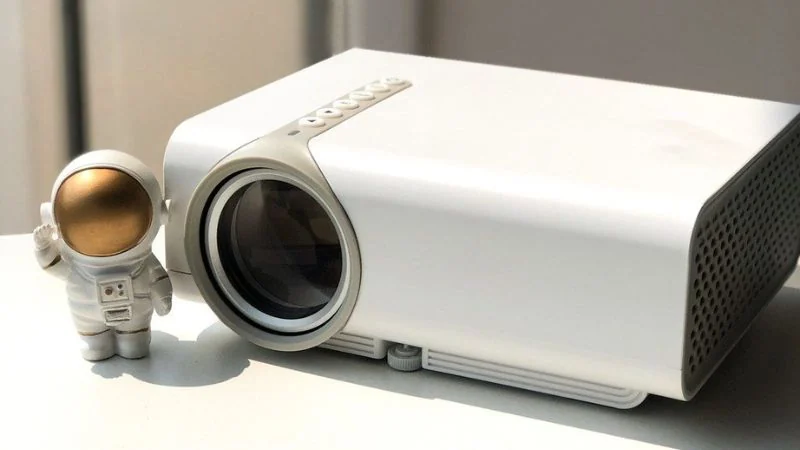
- Có hình nhưng không có tiếng. Hãy đảm bảo bạn dùng adapter Digital AV có cổng HDMI. Nếu nối VGA, âm thanh cần đi đường riêng.
- Không dây không thấy thiết bị. Kiểm tra điện thoại và máy chiếu có cùng Wi-Fi không. Sau đó xem máy chiếu có thật sự hỗ trợ AirPlay hoặc Cast không. Nếu không, hãy dùng cáp.
- Ứng dụng không chiếu được. Thử ứng dụng khác, hoặc dùng chiếu màn hình thay vì nút phát riêng của ứng dụng.
Nếu cáp, adapter và nguồn vào đều đúng mà vẫn không lên hình, hãy thử điện thoại khác hoặc thiết bị khác với cùng máy chiếu. Cách này giúp xác định lỗi nằm ở máy chiếu hay ở điện thoại, thay vì kết luận phần cứng hỏng chỉ từ một triệu chứng.
Khi nào nên nhờ kỹ thuật viên?
Hãy dừng lại và nhờ kỹ thuật viên nếu thấy:
- Cổng sạc của điện thoại lỏng, biến dạng hoặc cắm cáp vào không giữ chắc.
- Điện thoại hoặc adapter nóng bất thường kèm mùi lạ.
- Máy từng vào nước hoặc màn hình vỡ có nguy cơ cắt tay.
Không tự tháo máy hay thay pin. Nếu cổng sạc hoặc cổng xuất hình trên điện thoại có dấu hiệu hỏng, bạn có thể mang máy đến TECHCARE để kỹ thuật viên kiểm tra trực tiếp.
Câu hỏi thường gặp
Nguồn tham khảo
- Apple Support, Get help with Apple Digital AV Adapters for iPhone, iPad and iPod touch: adapter, VGA không có âm thanh, cách xử lý khi không có hình hoặc tiếng.
- Apple Support, Charge and connect with the USB-C connector on your iPhone: kết nối màn hình HDMI qua USB-C, chiếu bằng AirPlay khi không hỗ trợ.
- Apple Support, Use AirPlay to stream video or mirror the screen of your iPhone or iPad: các bước Screen Mirroring, mã AirPlay, dừng chiếu.
- Google Pixel Help, Cast your screen / connect your phone to a display: Cast từ Quick Settings, nối cáp trên Pixel 8 trở lên.
- Samsung Support, Share the screen of your Galaxy phone with Smart View: Smart View, cáp DeX hoặc USB-C sang HDMI.
Kiểm tra vào ngày 20/11/2026. Trang Samsung là bản khu vực Canada, tên mục và model có thể khác theo thị trường.











