


Bạn vừa mua iPhone mới hoặc máy cũ và muốn biết thiết bị còn bảo hành không? Lo lắng mua phải máy đã qua sử dụng nhưng được rao bán là mới? Việc check bảo hành iPhone và kiểm tra ngày kích hoạt Apple chính là cách để bạn yên tâm về nguồn gốc thiết bị trước khi xuống tiền.
Dựa trên kinh nghiệm tiếp nhận và kiểm tra hơn 10.000 thiết bị iPhone tại TechCare Đà Nẵng, chúng tôi thấy rất nhiều khách hàng gặp tình trạng mua máy cũ được đánh bóng lại, hoặc máy đã bị kích hoạt từ trước do đại lý mở kiểm tra. Bài viết này sẽ hướng dẫn bạn tất cả các phương pháp check bảo hành iPhone Apple chuẩn xác nhất — giúp bạn tránh rủi ro không đáng có.
Sau khi kiểm tra xong ngày kích hoạt, bạn cũng nên tham khảo thêm thủ thuật iPhone hữu ích giúp sử dụng hiệu quả, tiết kiệm pin và bảo mật để khai thác tối đa thiết bị ngay từ đầu.
- Ngày Kích Hoạt iPhone Là Gì? Tại Sao Cần Kiểm Tra?
- Cách Check Bảo Hành iPhone Qua Website Chính Thức Apple
- Cách Kiểm Tra Ngày Active iPhone Bằng Serial Number
- Cách Check Ngày Kích Hoạt iPhone Bằng IMEI
- Cách Check Ngày Kích Hoạt Qua Tài Khoản Apple ID
- Những Lưu Ý Quan Trọng Khi Check Bảo Hành iPhone
- Bảng Tra Cứu Tình Trạng Bảo Hành iPhone Nhanh
- Câu Hỏi Thường Gặp (FAQ)
Ngày Kích Hoạt iPhone Là Gì? Tại Sao Cần Kiểm Tra?
Ngày kích hoạt iPhone (Activation Date / Active Date) là thời điểm thiết bị được kết nối lần đầu tiên với máy chủ Apple để kích hoạt các tính năng và dịch vụ. Đây chính là mốc thời gian Apple dùng để tính thời hạn bảo hành 12 tháng chính hãng.
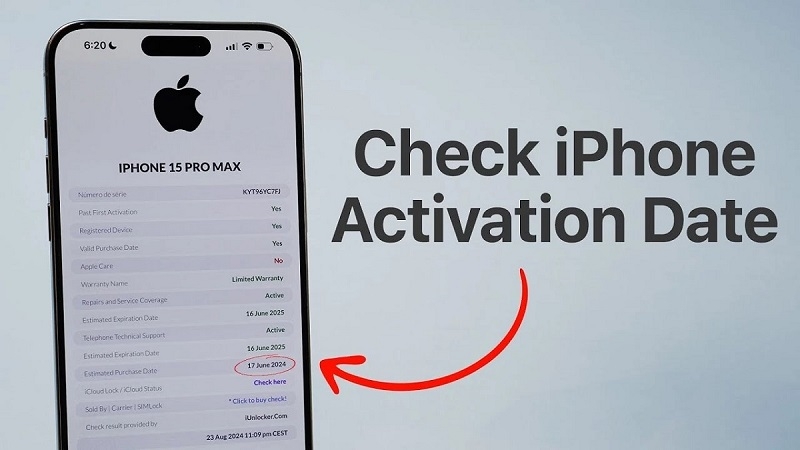
Lưu ý quan trọng: Ngày kích hoạt khác với ngày mua hàng. Nếu bạn mua máy mới nhưng để vài ngày mới kích hoạt, Apple vẫn tính bảo hành từ ngày bạn kích hoạt — không phải ngày mua.
Tại sao cần kiểm tra ngày active iPhone?
- Xác định máy mới hay máy đã qua sử dụng: iPhone chưa kích hoạt là dấu hiệu máy chưa ai dùng trước đó.
- Tính thời gian bảo hành còn lại: Bảo hành chính hãng Apple tính từ ngày kích hoạt, không phải ngày sản xuất.
- Phát hiện máy trưng bày hoặc máy demo: Nhiều cửa hàng kích hoạt máy trước để trưng bày rồi bán lại như máy mới.
- Tránh mua nhầm máy đổi bảo hành: Máy được Apple thay thế do lỗi sẽ có ngày kích hoạt khác ngày mua ban đầu.
- Phát hiện iCloud ẩn còn sót lại: Một số máy cũ dù đã reset vẫn còn dính iCloud của người dùng trước. Trước khi mua, hãy tìm hiểu thêm về iCloud ẩn là gì và cách kiểm tra iCloud ẩn để tránh mua phải máy bị khóa.
Cách Check Bảo Hành iPhone Qua Website Chính Thức Apple
Đây là phương pháp TechCare Đà Nẵng khuyến nghị vì thông tin lấy trực tiếp từ hệ thống Apple — đảm bảo độ chính xác 100%. Phương pháp này cho phép bạn kiểm tra:
- Tình trạng bảo hành iPhone chính hãng
- Ngày mua / ngày kích hoạt ước tính
- Các quyền lợi hỗ trợ kỹ thuật còn hiệu lực
Bước 1: Lấy Serial Number hoặc IMEI của iPhone
- Mở ứng dụng Cài đặt (Settings)
- Chọn Cài đặt chung (General)
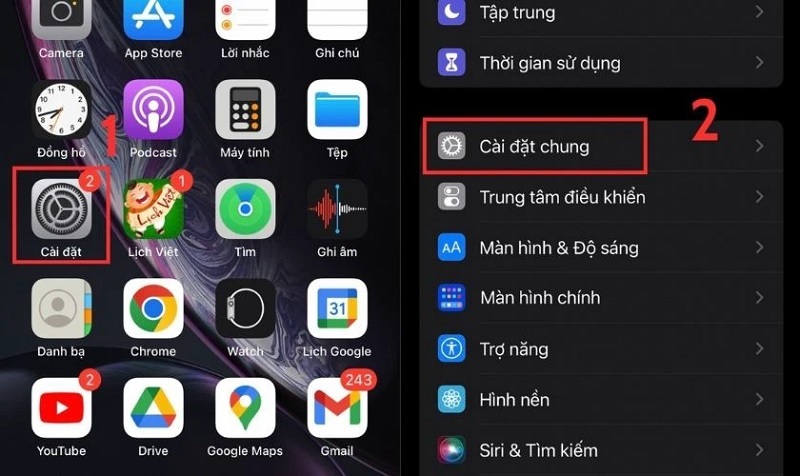
Nhấn vào mục Cài đặt chung
- Nhấn Giới thiệu (About)
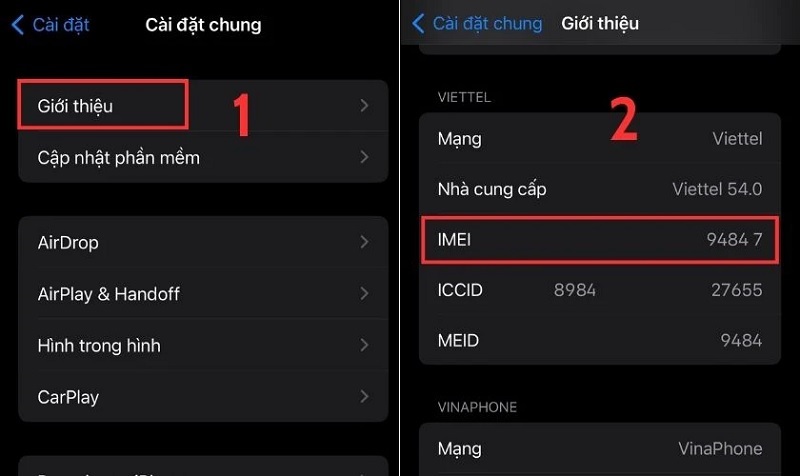
Chọn vào mục Giới thiệu
- Ghi lại Serial Number hoặc IMEI
Nếu bạn vừa mua máy cũ, hãy đảm bảo thiết bị đã được đăng xuất iCloud của người dùng trước để tránh dính iCloud ẩn hoặc tài khoản cũ còn sót lại trên máy.
Bước 2: Truy cập website kiểm tra bảo hành Apple
- Mở trình duyệt trên điện thoại hoặc máy tính
- Vào địa chỉ: https://checkcoverage.apple.com/vn/en/
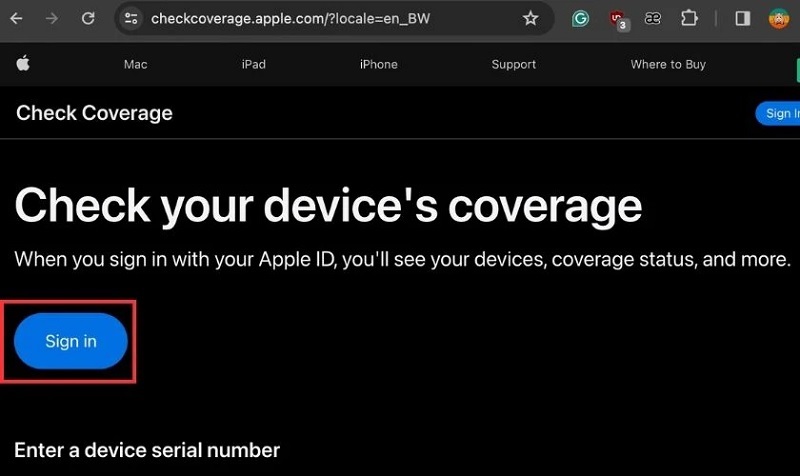
- Nhấn Sign in (nếu cần)
Bước 3: Nhập thông tin và xem kết quả
- Nhập Serial Number hoặc IMEI vào ô tìm kiếm
- Hoàn thành xác thực CAPTCHA
- Nhấn Continue
- Xem kết quả tại mục Purchase Date
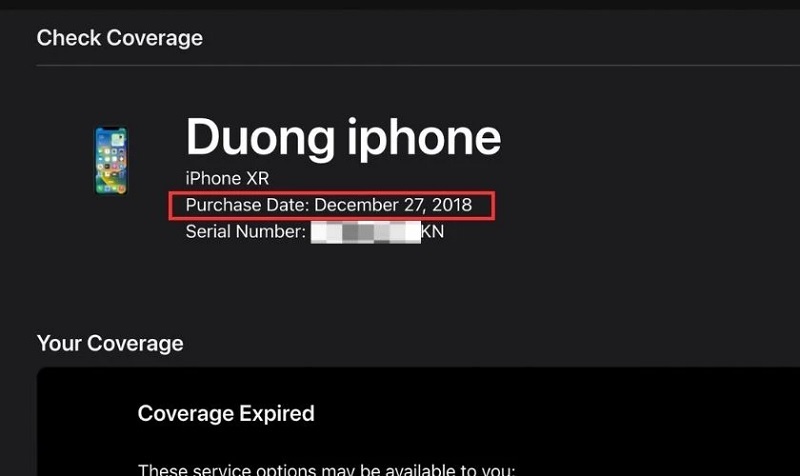
Ý nghĩa các thông tin hiển thị
| Thông tin | Ý nghĩa |
| Valid Purchase Date | Ngày mua được xác nhận — ngày Apple ghi nhận thiết bị được kích hoạt lần đầu |
| Estimated Purchase Date | Ngày mua ước tính — Apple tính dựa trên ngày kích hoạt |
| Telephone Technical Support | Hỗ trợ kỹ thuật qua điện thoại — thường có hiệu lực 90 ngày từ ngày mua |
| Repairs and Service Coverage | Quyền lợi sửa chữa và bảo hành — thường có hiệu lực 12 tháng từ ngày mua |
Nếu hiển thị "Please validate your product's purchase date": Máy chưa được kích hoạt hoặc Apple chưa ghi nhận thông tin mua hàng. Đây là dấu hiệu tốt cho thấy máy có thể là mới 100%.
Cách Kiểm Tra Ngày Active iPhone Bằng Serial Number
Serial Number là cách check bảo hành iPhone chính hãng phổ biến nhất — hoạt động tốt cả với iPhone Wi-Fi (iPad) và iPhone có sim.
Thực hiện hoàn toàn giống hướng dẫn tại mục trên: vào checkcoverage.apple.com, nhập Serial Number thay vì IMEI.
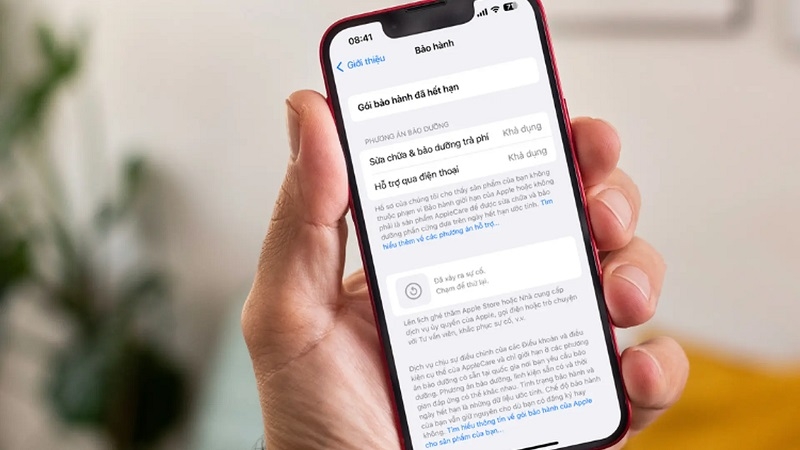
Cách đọc Model Number để phát hiện máy refurbished
Sau khi vào Cài đặt → Giới thiệu, chú ý Model Number:
| Ký tự đầu | Ý nghĩa |
| M | Máy mới, bán lẻ chính hãng |
| F | Máy refurbished (đã qua tân trang) |
| N | Máy thay thế bảo hành |
| P | Máy có khắc tên (personalized) |
Nếu Model Number bắt đầu bằng F hoặc N, đây không phải máy mới 100% — hãy cân nhắc kỹ trước khi mua.
Cách Check Ngày Kích Hoạt iPhone Bằng IMEI
Ngoài website chính thức Apple, bạn có thể sử dụng các công cụ check IMEI iPhone của bên thứ ba như tham khảo bổ sung.
Các bước thực hiện
Bước 1: Lấy số IMEI tại Cài đặt → Cài đặt chung → Giới thiệu
Bước 2: Truy cập website kiểm tra IMEI, ví dụ: https://imeipro.info/
Bước 3: Nhập số IMEI vào ô tìm kiếm, hoàn thành CAPTCHA
Bước 4: Nhấn Check và xem kết quả tại dòng "Estimated Purchase Date"
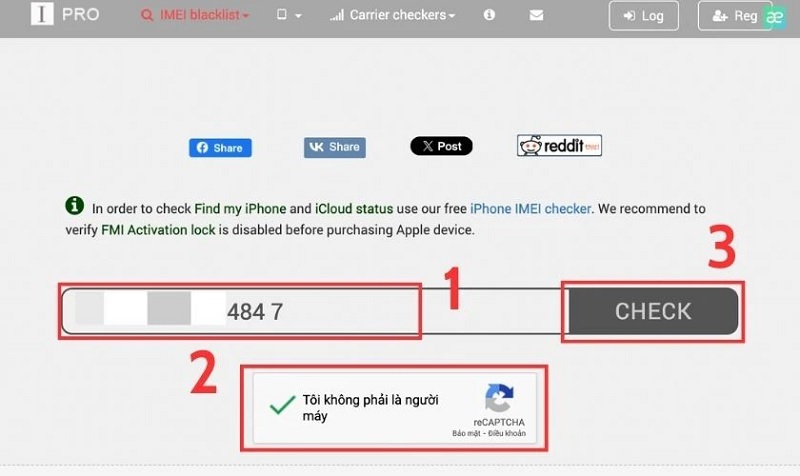
Nhấn vào nút Check
Cảnh báo: Các website check IMEI iPhone bên thứ ba có thể cung cấp thông tin không chính xác 100%. Luôn ưu tiên website chính thức Apple để có kết quả đáng tin cậy nhất. Chỉ dùng IMEI tools như công cụ tham khảo thêm.
Cách Check Ngày Kích Hoạt Qua Tài Khoản Apple ID
Nếu đã đăng nhập Apple ID trên thiết bị, bạn có thể xem thông tin bảo hành của tất cả thiết bị Apple đang liên kết với tài khoản. Để hiểu rõ hơn về cách quản lý tài khoản, đăng nhập và bảo mật, hãy xem thêm hướng dẫn sử dụng iCloud và Apple ID trên iPhone đầy đủ từ A–Z.
Các bước thực hiện
Bước 1: Truy cập: https://support.apple.com/my-support
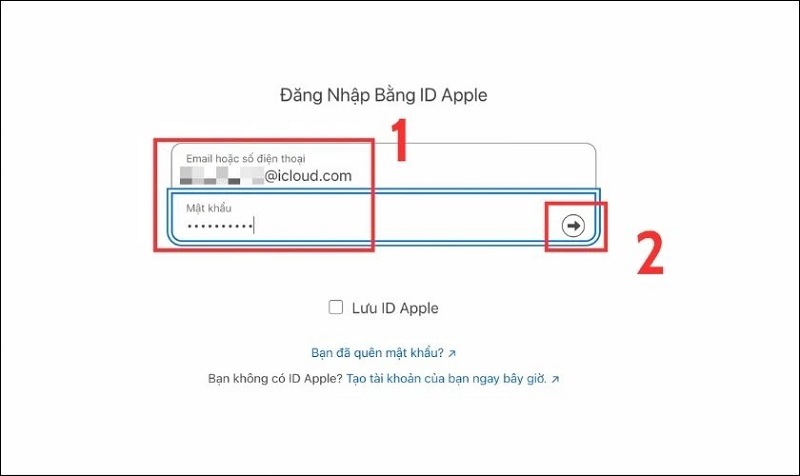
Bước 2: Nhấn Sign in to My Support, đăng nhập bằng Apple ID
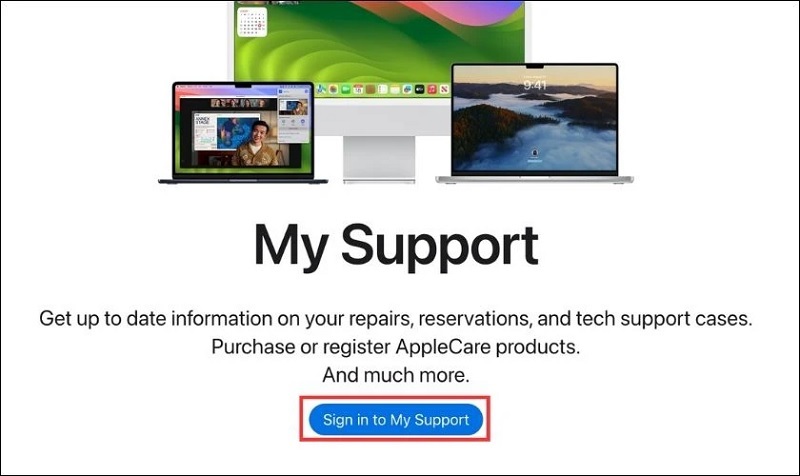
Nhấn vào nút Sign in to My Support
Bước 3: Nhập email và mật khẩu, nhấn Enter
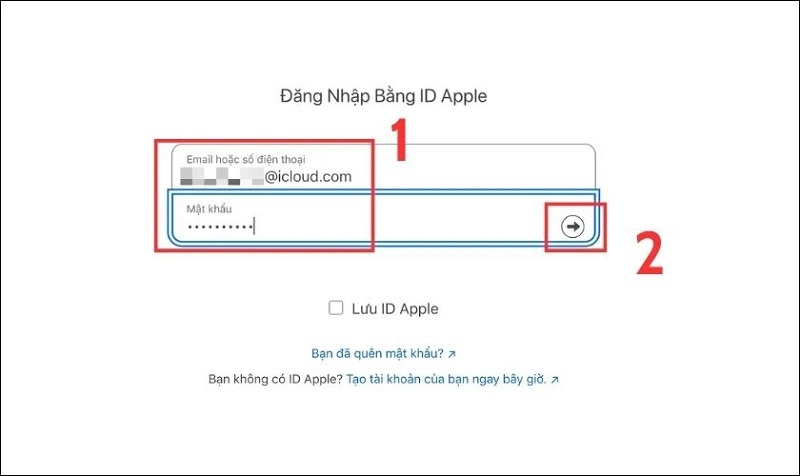
Nhấn vào phím Enter
Bước 4: Tại màn hình "Apple ID & Quyền riêng tư", nhấn Tiếp tục
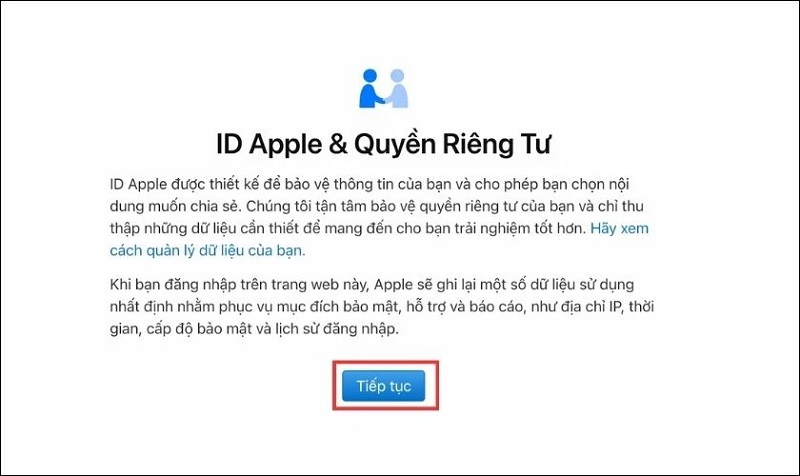
Nhấn vào nút Tiếp tục
Bước 5: Nếu lần đầu đăng nhập từ trình duyệt này, nhấn Tin cậy
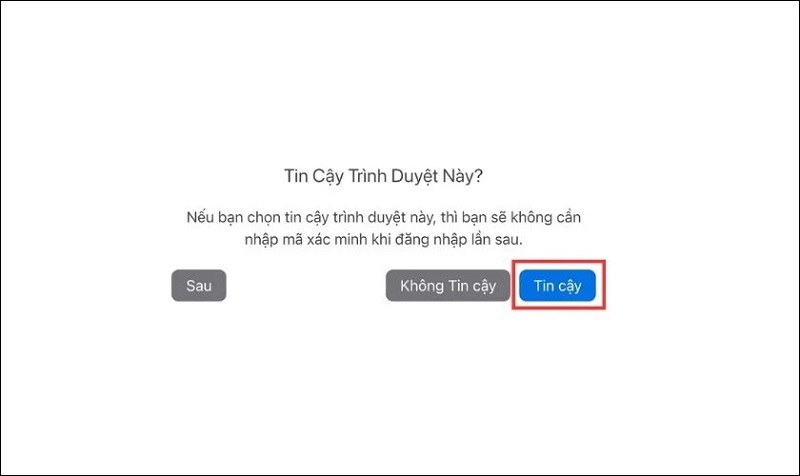
Nhấn vào nút Tin cậy
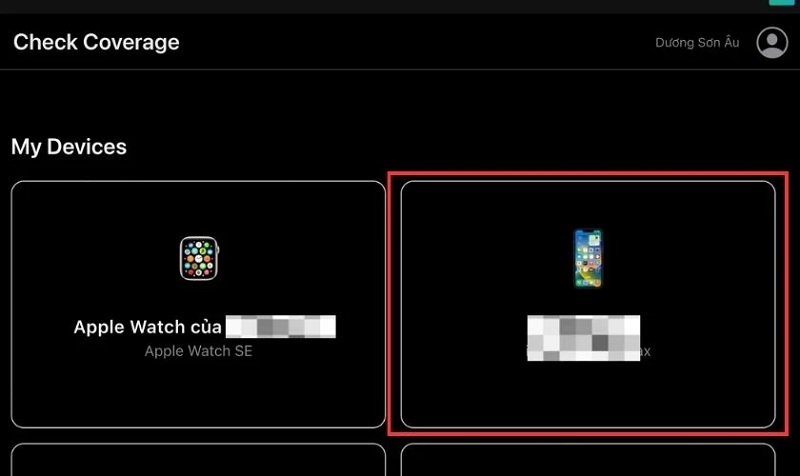
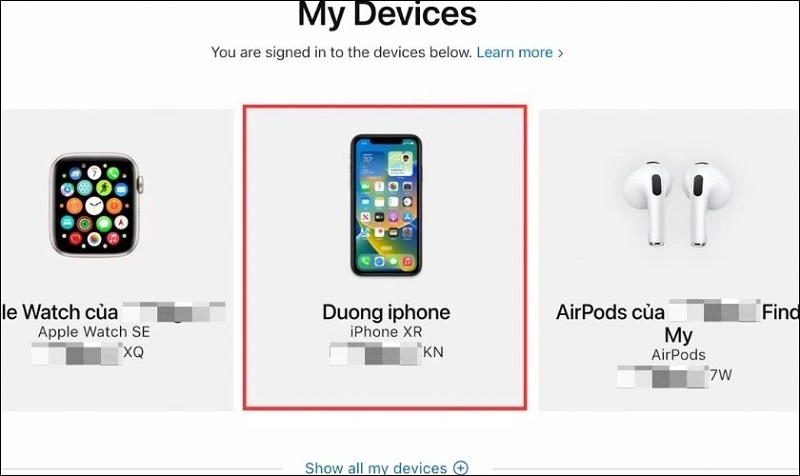
Bước 6: Chọn thiết bị iPhone muốn kiểm tra từ danh sách
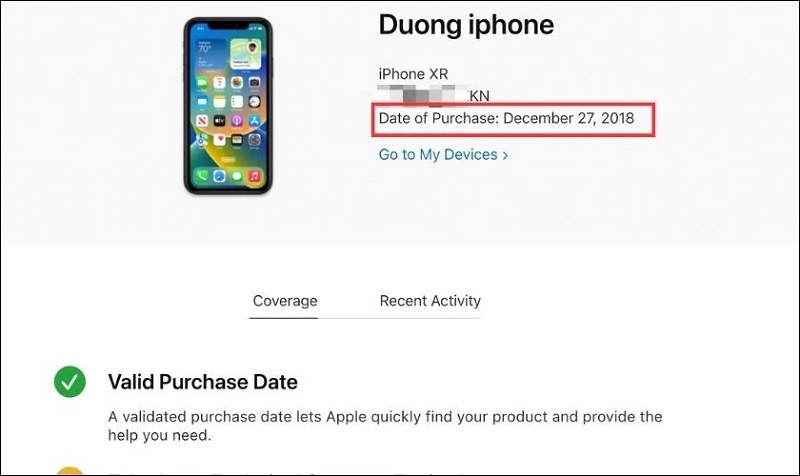
Bước 7: Xem thông tin ngày kích hoạt tại mục "Date of Purchase"
Mẹo: Trước khi đăng nhập Apple ID mới vào máy cũ, hãy sao lưu dữ liệu đầy đủ để tránh mất thông tin quan trọng.
Những Lưu Ý Quan Trọng Khi Check Bảo Hành iPhone
Đây là phần nhiều người bỏ qua nhưng cực kỳ quan trọng để tránh bị lừa khi mua iPhone.
iPhone chưa kích hoạt chưa chắc là máy mới
Máy chưa active có thể là:
- Máy mới nguyên seal
- Máy đổi bảo hành chưa kích hoạt lại
- Máy refurbished chưa được kích hoạt
Cách kiểm tra thêm:
- Kiểm tra tem niêm phong hộp có còn nguyên vẹn không
- Đối chiếu Serial Number trên hộp với Serial trên máy
- Xem Model Number (F = refurbished, N = thay thế bảo hành)
- Quan sát vết xước, dấu vân tay trên màn hình và thân máy
Vì sao iPhone mới mua mà đã có ngày kích hoạt?
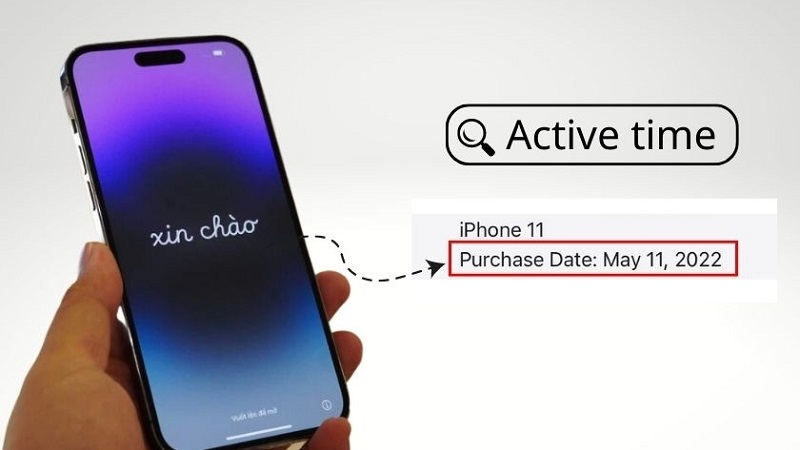
Có nhiều lý do:
- Máy trưng bày: Cửa hàng mở máy để demo rồi đóng hộp bán như mới
- Đại lý kiểm tra: Một số đại lý kích hoạt máy để kiểm tra chất lượng trước khi bán
- Khách trả lại: Khách mua về, kích hoạt rồi trả lại trong thời gian đổi trả
- Máy xách tay: Máy nhập từ nước ngoài có thể đã được kích hoạt để kiểm tra
Nếu sau khi kiểm tra bạn phát hiện máy đang hiển thị trạng thái "iPhone is Findable" hoặc bị liên kết tài khoản cũ, đây có thể là dấu hiệu máy đang bị khóa Find My. Tham khảo ngay bài viết phải làm sao khi iPhone bị khóa chủ sở hữu để xử lý kịp thời.
Không nên chỉ dựa vào một phương pháp duy nhất
Kết hợp ít nhất 2 trong 3 phương pháp sau để có kết quả chắc chắn nhất:
- Check trên checkcoverage.apple.com (chính xác nhất)
- Check qua Apple ID (xem lịch sử liên kết thiết bị)
- Kiểm tra Model Number (phát hiện máy refurbished / thay thế)
Bảng Tra Cứu Tình Trạng Bảo Hành iPhone Nhanh
| Tình trạng | Ý nghĩa | Lưu ý |
| Chưa kích hoạt | Máy chưa được sử dụng lần nào | Dấu hiệu tốt nhưng chưa chắc máy mới 100% |
| Đã kích hoạt gần đây | Ngày active cách đây vài ngày / tuần | Có thể là máy mới hoặc máy trưng bày |
| Còn bảo hành | Ngày active dưới 12 tháng | Kiểm tra thêm số ngày còn lại |
| Đã hết bảo hành | Ngày active hơn 12 tháng | Máy cũ hoặc đã qua sử dụng |
| Máy thay thế bảo hành | Ngày active khác ngày mua rất nhiều | Apple thay máy mới do lỗi kỹ thuật |
Câu Hỏi Thường Gặp (FAQ)
Việc check bảo hành iPhone và kiểm tra ngày kích hoạt Apple là bước không thể bỏ qua khi mua iPhone — đặc biệt là thiết bị cũ hoặc mua từ nguồn không chính thống. Bằng cách sử dụng website chính thức của Apple (checkcoverage.apple.com) kết hợp với kiểm tra Model Number và Apple ID, bạn có thể tự bảo vệ quyền lợi của mình một cách chính xác và hoàn toàn miễn phí.
Nếu sau khi check bảo hành bạn gặp khó khăn trong việc kích hoạt máy, hãy xem thêm cách khắc phục khi không kích hoạt được iMessage — lỗi thường gặp ngay sau khi bắt đầu sử dụng iPhone mới hoặc máy cũ vừa reset.
TechCare Đà Nẵng — Hơn 10 năm kinh nghiệm sửa chữa và bảo hành thiết bị Apple. Nếu bạn cần hỗ trợ kiểm tra, tư vấn hoặc xử lý bất kỳ vấn đề nào liên quan đến iPhone, đừng ngần ngại liên hệ:
Địa chỉ: 133 – 135 Hàm Nghi, phường Thanh Khê, Đà Nẵng
Zalo tư vấn: 0888.333.135
Website: techcare.vn












