


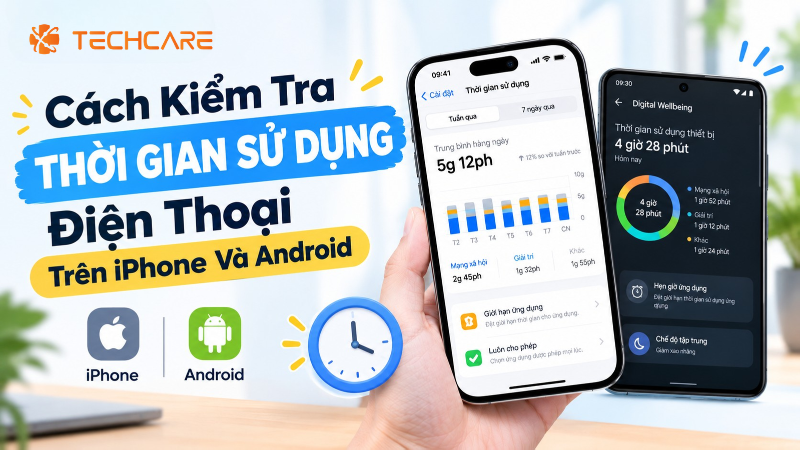
Có những buổi tối bạn chỉ định lướt chút rồi đặt máy xuống, vậy mà ngẩng lên đã khuya. Hoặc bạn thấy pin tụt nhanh nhưng không biết ứng dụng nào là thủ phạm. Điểm chung là chúng ta thường đoán mình dùng điện thoại bao lâu, và cảm giác ấy hay lệch xa thực tế. May là cả iPhone lẫn Android đều có công cụ ghi lại việc này sẵn trong máy, không cần cài thêm gì. Bài này chỉ cách xem trên từng hệ điều hành, số liệu nào xem được, cách đọc cho đúng và những chỗ cần lưu ý.
Thủ Thuật Điện Thoại | ✍️ Tác giả: Đỗ Hoàng Phúc — Chuyên viên Tư vấn Kỹ thuật, TechCare Đà Nẵng | 🔍 Kiểm duyệt: Trần Văn Khoa — Kỹ thuật viên, 7 năm hỗ trợ cài đặt & xử lý ứng dụng trên điện thoại | 📅 Đăng: 19/10/2026 | 🔄 Cập nhật: 19/10/2026 — Đối chiếu hướng dẫn chính thức của Apple và Google
Về tác giả & quy trình kiểm duyệt: Bài do Đỗ Hoàng Phúc biên soạn từ những câu hỏi khách hàng hay mang đến TechCare Đà Nẵng: "máy em dạo này hao pin, không biết ứng dụng nào dùng nhiều nhất?" hoặc "làm sao biết con xài điện thoại mấy tiếng một ngày?". Chúng tôi đối chiếu với trang hỗ trợ của Apple và Google, tách rõ điều hãng nêu và điều là nhận định của biên tập. Trần Văn Khoa, kỹ thuật viên thường xuyên hỗ trợ khách về cài đặt và phần mềm, rà soát các bước thao tác. Bài không nhận tài trợ và không phải quảng cáo.
📌 PHẠM VI CỦA BÀI
Hướng dẫn dựa trên tài liệu hỗ trợ của Apple và Google, kiểm tra ngày 19/10/2026. Tên menu và các bước có thể khác tùy hãng điện thoại và phiên bản hệ điều hành; hãy đối chiếu trên máy của bạn.
- Tóm Tắt Nhanh: iPhone Và Android Khác Nhau Thế Nào?
- Bạn Xem Được Những Số Liệu Nào?
- Cách 1: Kiểm Tra Thời Gian Sử Dụng Trên iPhone
- Cách 2: Kiểm Tra Thời Gian Sử Dụng Trên Android
- Đặt giới hạn cho ứng dụng (Hẹn giờ ứng dụng)
- Đọc Số Liệu Thế Nào Cho Có Ích?
- Khi Không Thấy Dữ Liệu Hoặc Không Có Mục Này
- Dành Cho Phụ Huynh: Xem Thời Gian Dùng Máy Của Con
- TechCare Hỗ Trợ Được Gì?
- Hỏi Đáp Nhanh
Tóm Tắt Nhanh: iPhone Và Android Khác Nhau Thế Nào?
| Nội dung | iPhone | Android |
| Tên công cụ | Thời gian sử dụng (Screen Time) Theo Apple | Digital Wellbeing và kiểm soát của phụ huynh Theo Google |
| Đường dẫn | Cài đặt > Thời gian sử dụng > Xem tất cả hoạt động | Cài đặt > Digital Wellbeing và kiểm soát của phụ huynh |
| Xem được theo | Ngày hoặc tuần Theo tài liệu iOS 13 | Biểu đồ dùng máy trong ngày Theo Google |
| Giới hạn ứng dụng | Có liên quan đến "thời gian giới hạn" trong báo cáo; chưa kiểm chứng bước chi tiết | Hẹn giờ ứng dụng (App timers) Theo Google |
| Khác biệt theo máy | Giao diện thay đổi theo phiên bản iOS | Thay đổi theo hãng và phiên bản Android Theo Google |
Bạn Xem Được Những Số Liệu Nào?
"Thời gian sử dụng" không chỉ là số giờ nhìn màn hình. Các công cụ của hai hãng ghi lại nhiều chiều khác nhau:
Thời gian dùng từng ứng dụng Cả hai hệ điều hành
Cho biết ứng dụng nào chiếm nhiều thời gian nhất. Apple còn nhóm theo danh mục như mạng xã hội hay giải trí.
Số lần mở khóa / nhấc máy Cả hai hệ điều hành
Google ghi nhận số lần bạn mở máy và mở ứng dụng; Apple ghi số lần nhấc máy và ứng dụng bạn mở đầu tiên mỗi lần. Con số này nói lên mức độ "kiểm tra máy liên tục" của bạn.
Thông báo nhận được Cả hai hệ điều hành
Cho biết ứng dụng nào gửi nhiều thông báo nhất, là manh mối tốt nếu bạn muốn bớt bị làm phiền.
Thời điểm trong ngày Theo Apple
Apple cho biết báo cáo chia theo khung giờ sử dụng, giúp nhận ra mình hay dùng máy nhiều nhất lúc nào.
Cách 1: Kiểm Tra Thời Gian Sử Dụng Trên iPhone
- Mở Cài đặt và chạm Thời gian sử dụng (Screen Time).
- Chạm Xem tất cả hoạt động (See All Activity).
- Chọn xem theo ngày hoặc tuần, rồi cuộn xuống để xem từng ứng dụng, danh mục, thông báo và số lần nhấc máy.
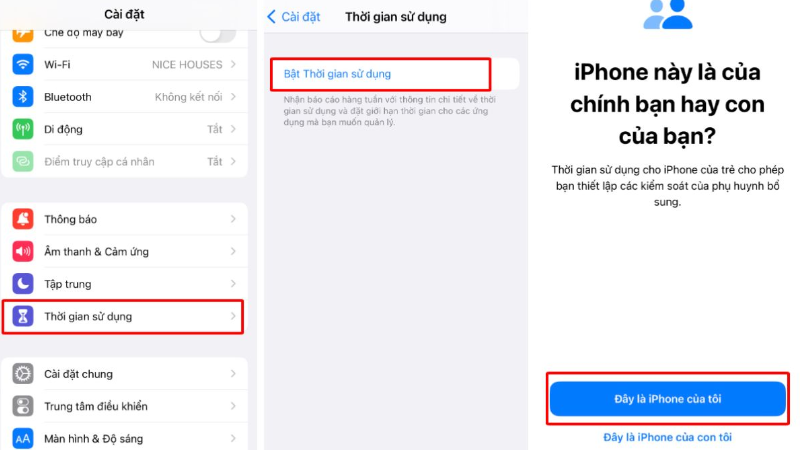
⚠️ Cần bật trước: theo Apple, bản tóm tắt chỉ có khi bạn đã thiết lập Thời gian sử dụng. Nếu mục này chưa có dữ liệu, hãy thiết lập Thời gian sử dụng cho chính mình rồi dùng máy một thời gian để có số liệu.
⚠️ Lưu ý về iOS mới: Apple cho biết Screen Time và kiểm soát của phụ huynh được cập nhật và yêu cầu iOS 27 (nội dung tôi đọc dành cho thiết bị của trẻ trong Family Sharing). Đường dẫn trên mô tả theo tài liệu iOS 13 mà Apple còn lưu, nên giao diện trên máy bạn có thể đã khác. Nếu menu không khớp, hãy tìm "Thời gian sử dụng" trong thanh tìm kiếm của Cài đặt.
Cách 2: Kiểm Tra Thời Gian Sử Dụng Trên Android
- Mở Cài đặt và chạm Digital Wellbeing và kiểm soát của phụ huynh.
- Lần đầu mở, thiết lập hồ sơ theo hướng dẫn trên màn hình.
- Xem biểu đồ dùng máy hôm nay: thời gian dùng màn hình theo ứng dụng, số lần mở và thông báo nhận được.
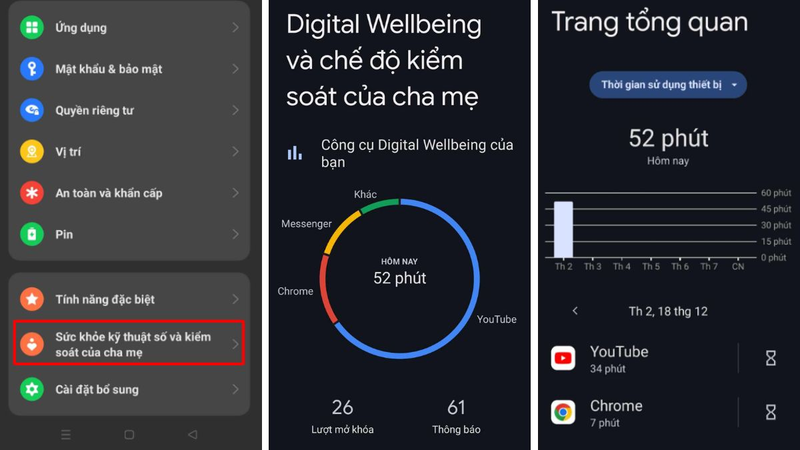
Chạm vào một ứng dụng trong danh sách để xem chi tiết hoặc đổi cài đặt cho ứng dụng đó.
💡 Không thấy biểu tượng? Theo Google, nếu Digital Wellbeing không có trong danh sách ứng dụng, hãy bật tùy chọn hiển thị biểu tượng trong ứng dụng ngay trong menu này.
Đặt giới hạn cho ứng dụng (Hẹn giờ ứng dụng)
- Vào Digital Wellbeing và kiểm soát của phụ huynh, chọn Hẹn giờ ứng dụng.
- Chạm Đặt hẹn giờ cạnh ứng dụng, chọn thời lượng và bấm OK.
- Khi hết giờ, ứng dụng đóng lại và biểu tượng mờ đi; hẹn giờ đặt lại lúc nửa đêm. Muốn mở sớm hơn, xóa hẹn giờ.

⚠️ Google ghi rõ: một số tài khoản công việc hoặc trường học có thể không hỗ trợ hẹn giờ ứng dụng. Các bước và tính năng cũng khác nhau tùy hãng và phiên bản Android. Bài chưa kiểm chứng giao diện riêng của Samsung, Xiaomi, OPPO hay vivo.
Ngoài ra, Google cho biết Digital Wellbeing còn có widget hiển thị ba ứng dụng dùng nhiều nhất mỗi ngày, chế độ Giờ đi ngủ và chế độ Tập trung (tạm dừng ứng dụng và thông báo đã chọn).
Đọc Số Liệu Thế Nào Cho Có Ích?
Con số một mình ít nói lên gì. Giá trị nằm ở cách bạn dùng nó. Dưới đây là những gợi ý của biên tập, không phải hướng dẫn của hãng:
| Bạn muốn | Nên nhìn vào | Nhận định |
| Giảm lướt mạng xã hội | Thời gian từng ứng dụng và số lần mở máy | Nhiều lần mở ngắn thường đáng chú ý hơn một lần dùng lâu Nhận định |
| Bớt bị làm phiền | Số thông báo theo ứng dụng | Tắt thông báo của ứng dụng gửi nhiều nhất là bước dễ làm đầu tiên Nhận định |
| Tìm nguyên nhân hao pin | Ứng dụng dùng nhiều nhất | Dùng nhiều không đồng nghĩa hao pin nhiều; hãy đối chiếu thêm mục pin của máy Nhận định |
| Ngủ sớm hơn | Khung giờ dùng máy (iPhone) hoặc chế độ Giờ đi ngủ (Android) | Theo dõi vài ngày liên tiếp để thấy xu hướng Nhận định |
💡 Các trang hỗ trợ chúng tôi đọc không nêu mức chính xác của số liệu, nên hãy xem đây là số tham khảo để so sánh thói quen qua các ngày, chứ không phải con số tuyệt đối.
Khi Không Thấy Dữ Liệu Hoặc Không Có Mục Này
| Hiện tượng | Nguyên nhân có thể | Cách xử lý |
| iPhone: không có số liệu | Chưa thiết lập Thời gian sử dụng Theo Apple | Thiết lập cho chính mình rồi dùng máy một thời gian |
| Android: không thấy Digital Wellbeing | Biểu tượng bị ẩn khỏi danh sách ứng dụng Theo Google | Bật hiển thị biểu tượng trong menu Digital Wellbeing |
| Android: không đặt được hẹn giờ | Tài khoản công việc/trường học có thể không hỗ trợ Theo Google | Thử với tài khoản cá nhân |
| Menu khác với hướng dẫn | Khác hãng hoặc phiên bản hệ điều hành Theo Google | Dùng thanh tìm kiếm trong Cài đặt với từ khóa tên công cụ |
Dành Cho Phụ Huynh: Xem Thời Gian Dùng Máy Của Con
Với iPhone, Apple hướng dẫn thiết lập qua Family Sharing: bạn cần tạo nhóm gia đình và tài khoản trẻ em, rồi vào Cài đặt, chọn Gia đình, chạm tên con và chọn Thời gian sử dụng. Apple cũng cho biết mật mã Thời gian sử dụng do người tổ chức gia đình hoặc phụ huynh đặt trên máy của mình, không phải máy của trẻ.
⚠️ Apple lưu ý bản Screen Time và kiểm soát của phụ huynh được cập nhật yêu cầu iOS 27 trên mọi thiết bị trong nhóm gia đình. Nếu không cập nhật được tất cả thiết bị, bạn có thể tiếp tục dùng phiên bản Screen Time trước đó hoặc chỉnh trực tiếp trên máy của trẻ.
Trên Android, menu Digital Wellbeing và kiểm soát của phụ huynh được Google gộp chung công cụ cho người dùng và phụ huynh. Chi tiết quản lý máy của trẻ ở Android, bài này chưa đi sâu.
TechCare Hỗ Trợ Được Gì?
TechCare Đà Nẵng là cửa hàng sửa chữa và tư vấn kỹ thuật độc lập, không phải đại lý ủy quyền của Apple hay Google. Nếu điện thoại của bạn hao pin, nóng máy hoặc bộ nhớ đầy bất thường, chúng tôi có thể kiểm tra máy, hướng dẫn xem số liệu sử dụng và tư vấn hướng xử lý. Số liệu thời gian sử dụng giúp thu hẹp nghi vấn về ứng dụng, nhưng không thay thế việc kiểm tra phần cứng khi máy có dấu hiệu lỗi.
Hỏi Đáp Nhanh
Muốn biết mình dùng điện thoại bao lâu, bạn chỉ cần vài chạm: Thời gian sử dụng trên iPhone, Digital Wellbeing trên Android. Hai công cụ cho cái nhìn khá giống nhau về thời gian từng ứng dụng, số lần mở máy và thông báo, rồi tới bạn quyết định điều chỉnh. Tên menu có thể khác theo máy và phiên bản hệ điều hành, nên nếu không khớp, hãy dùng thanh tìm kiếm trong Cài đặt. TechCare sẽ cập nhật bài khi Apple và Google thay đổi cách hoạt động của các công cụ này.
📱 Điện thoại hao pin, nóng máy hoặc đầy bộ nhớ mà chưa rõ nguyên nhân?
TechCare Đà Nẵng hỗ trợ kiểm tra máy, hướng dẫn xem số liệu sử dụng và tư vấn hướng xử lý. Chúng tôi không phải đại lý ủy quyền của Apple hay Google.
📍 133–135 Hàm Nghi, P. Thạc Gián, Thanh Khê, Đà Nẵng
📍 99–101 Hàm Nghi, P. Thanh Khê, Đà Nẵng
📞 Zalo / Hotline: 0888.333.135 | ☎️ 0236.366.3333
🕐 Mở cửa: Thứ 2 → Chủ nhật, 7h30 – 21h00
📚 Nguồn chính thức của hãng (Apple, Google) để bạn tra cứu thêm (truy cập ngày 19/10/2026):
Google Android Help — Manage how you spend time on your Android phone with Digital Wellbeing (bảng điều khiển, hẹn giờ ứng dụng, biểu tượng, khác biệt theo máy)
Apple — iPhone User Guide: View your Screen Time summary (bản iOS 13: Xem tất cả hoạt động, dữ liệu hiển thị)
Apple Support — Use Screen Time on your iPhone and iPad (Family Sharing, tài khoản trẻ em, yêu cầu iOS 27)
Lưu ý: các trang trên có bản tiếng Việt; [biên tập viên thay bằng URL bản tiếng Việt trước khi đăng, và đối chiếu thêm trang hướng dẫn iPhone cho iOS mới nhất].
Bài viết được biên soạn ngày 19/10/2026. Giao diện, tên mục và tính năng có thể thay đổi theo hãng và phiên bản hệ điều hành; vui lòng đối chiếu hướng dẫn mới nhất. Phát hiện thông tin cần cập nhật? Liên hệ: cskh.techcare@gmail.com












