


Khi biết cách lấy link bài viết Facebook trên điện thoại và máy tính, bạn sẽ dễ dàng chia sẻ những nội dung hữu ích, thú vị đến mọi người. Bài viết dưới đây, TechCare Đà Nẵng – với hơn 10 năm kinh nghiệm hỗ trợ kỹ thuật và tư vấn mạng xã hội – sẽ hướng dẫn bạn chi tiết cách lấy link FB cá nhân, link Fanpage, và link bài viết một cách đơn giản nhất theo giao diện Facebook mới nhất tháng 03/2026. Nếu bạn muốn khám phá đầy đủ hơn, hãy xem thêm hướng dẫn sử dụng Facebook từ A-Z và toàn bộ thủ thuật Facebook mới nhất để tận dụng toàn bộ tính năng của nền tảng này.
Lợi ích khi biết cách lấy link bài viết Facebook
Việc sao chép link bài viết Facebook, hay còn gọi là copy link Facebook, mang lại nhiều lợi ích thiết thực. Lấy link chỉ là một trong số các tính năng nổi bật trên Facebook mà người dùng nên nắm vững để tận dụng tối đa nền tảng này. Bạn có thể xem tổng hợp đầy đủ tại các tính năng nổi bật trên Facebook và cách sử dụng để hiểu rõ hơn cách Facebook hoạt động.
Lợi ích của việc lấy link bài viết Facebook
- Chia sẻ nhanh chóng: Gửi link qua tin nhắn, email, hoặc đăng lên website khác chỉ trong vài giây.
- Lưu trữ để đọc sau: Dán link vào ghi chú hoặc bookmark để không bỏ lỡ nội dung hay.
- Theo dõi tương tác: Truy cập lại bài viết gốc để xem lượt like, bình luận, chia sẻ.
- Tăng độ tin cậy thông tin: Người nhận có thể kiểm tra nguồn gốc bài viết, tránh tin giả.
- Hỗ trợ kinh doanh: Chia sẻ link sản phẩm/dịch vụ sang các kênh khác để tiếp cận khách hàng tiềm năng.
Cách lấy link Facebook cá nhân
Trên điện thoại
Thực hiện theo 3 bước đơn giản sau:
Bước 1: Mở ứng dụng Facebook, tìm kiếm và vào trang cá nhân cần lấy link.
Bước 2: Nhấn vào biểu tượng dấu 3 chấm (⋯) ở góc trên bên phải trang cá nhân.
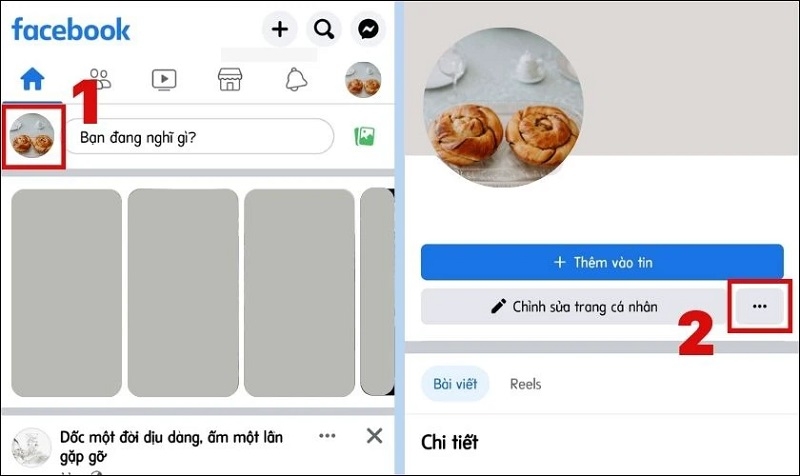
Bước 3: Trong menu hiện ra, chọn "Sao chép liên kết". Link đã được lưu vào bộ nhớ tạm – bạn có thể dán vào bất kỳ đâu.
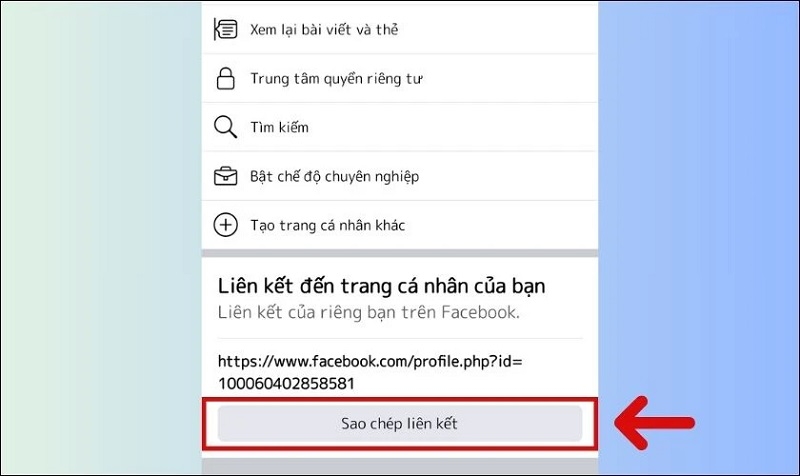
Giao diện mới 2026: Nếu không thấy nút "Sao chép liên kết", hãy cuộn xuống dưới trong menu tùy chọn.
Mẹo: Sau khi có link trang cá nhân, bạn nên kiểm tra ảnh đại diện đang hiển thị có phù hợp chưa. Xem hướng dẫn cách đổi ảnh đại diện Facebook mà không mất like để trang cá nhân của bạn luôn chuyên nghiệp khi được chia sẻ.
Trên máy tính
Bước 1: Đăng nhập Facebook và truy cập trang cá nhân cần lấy link.
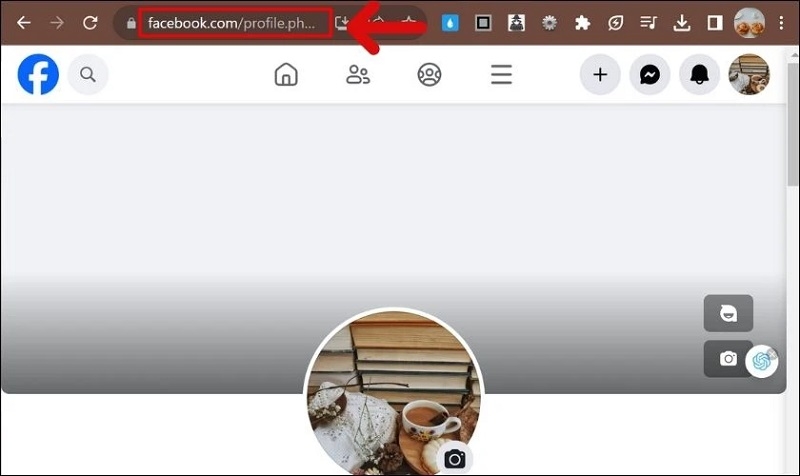
Bước 2: Nhìn lên thanh địa chỉ trình duyệt, bôi đen toàn bộ đường link.
Bước 3: Nhấn Ctrl + C (Windows) hoặc Cmd + C (Mac) để sao chép. Hoặc nhấn chuột phải → chọn "Sao chép".
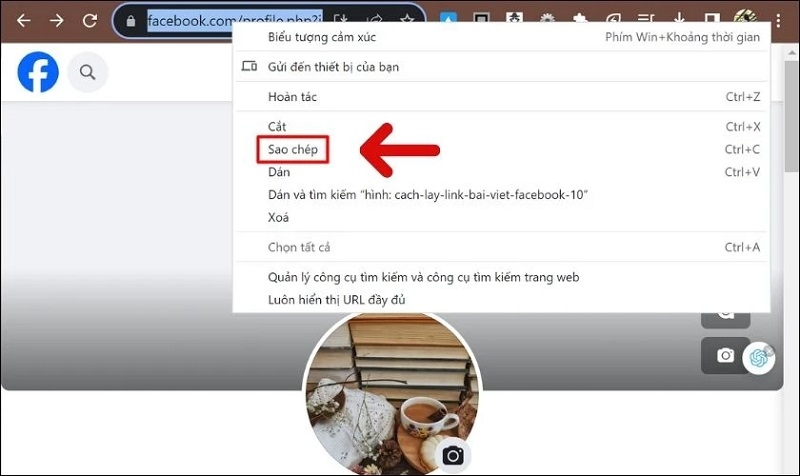
Lưu ý: Link trang cá nhân thường có dạng facebook.com/ten.nguoi.dung hoặc facebook.com/profile.php?id=...
Cách lấy link Fanpage Facebook
Trên điện thoại
Bước 1: Truy cập vào Fanpage cần lấy link trên ứng dụng Facebook.
Bước 2: Nhấn biểu tượng dấu 3 chấm (⋯) gần phần tên trang.
Bước 3: Chọn "Sao chép liên kết" – link Fanpage đã được lưu vào bộ nhớ tạm.
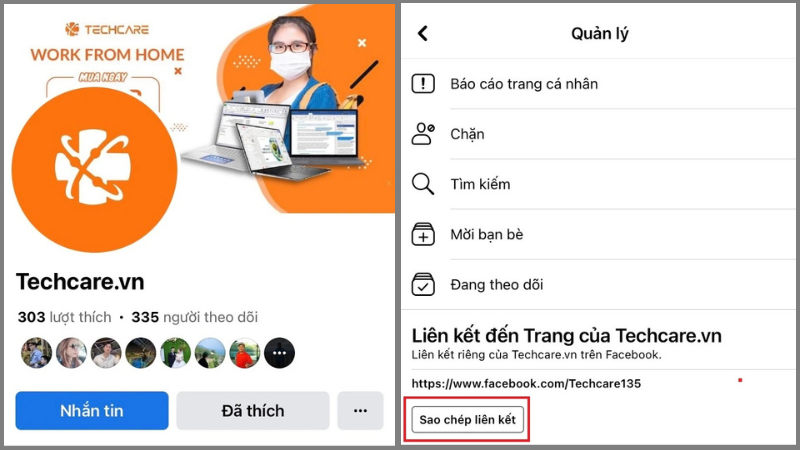
Trên máy tính
Thực hiện tương tự như lấy link trang cá nhân: truy cập Fanpage → bôi đen link trên thanh địa chỉ → nhấn Ctrl + C để sao chép.
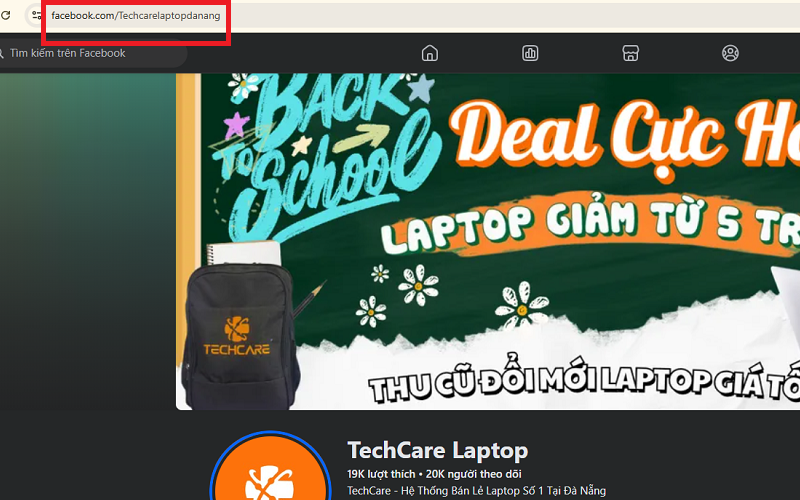
Lưu ý: Fanpage thường có đường dẫn dạng facebook.com/TenFanpage. Nếu Fanpage chưa đặt username, link sẽ hiển thị dạng ID số.
Cách lấy link bài viết, video và hình ảnh trên Facebook
Trên điện thoại
Đối với bài viết: Nhấn nút Chia sẻ (biểu tượng mũi tên) bên dưới bài viết → chọn "Lựa chọn khác" → nhấn "Sao chép liên kết".
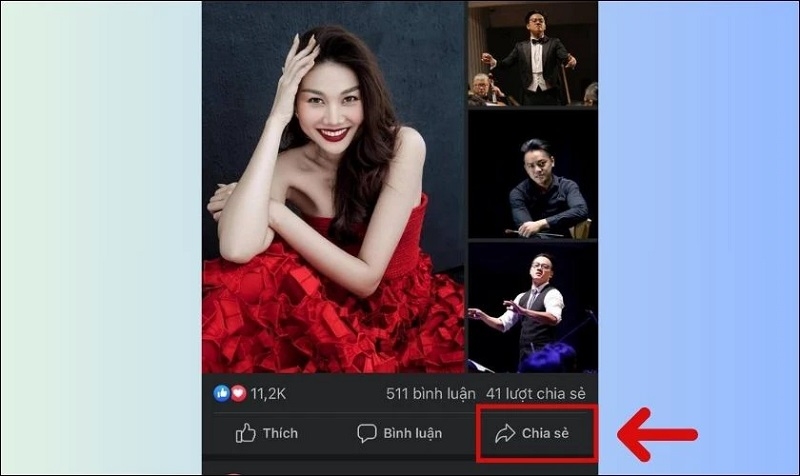
Đối với hình ảnh: Nhấn giữ vào ảnh → chọn biểu tượng 3 chấm → chọn "Sao chép liên kết ảnh".
Đối với video: Nhấn nút Chia sẻ (mũi tên) bên cạnh video → chọn "Sao chép liên kết".
Mẹo: Sau khi sao chép link, bạn có thể dán vào ô chat, ghi chú, hoặc trình duyệt để kiểm tra đường link có đúng không. Nếu muốn bài viết của mình nổi bật hơn trong phần bình luận, hãy tham khảo xếp hạng bình luận trên Facebook là gì và cách bật nhanh nhất.
Trên máy tính
Bước 1: Tìm bài viết trên Facebook cần lấy link.
Bước 2: Nhấn vào thời gian đăng bài (ví dụ: "2 giờ trước" hoặc ngày cụ thể). Trình duyệt sẽ chuyển đến trang riêng của bài viết đó.
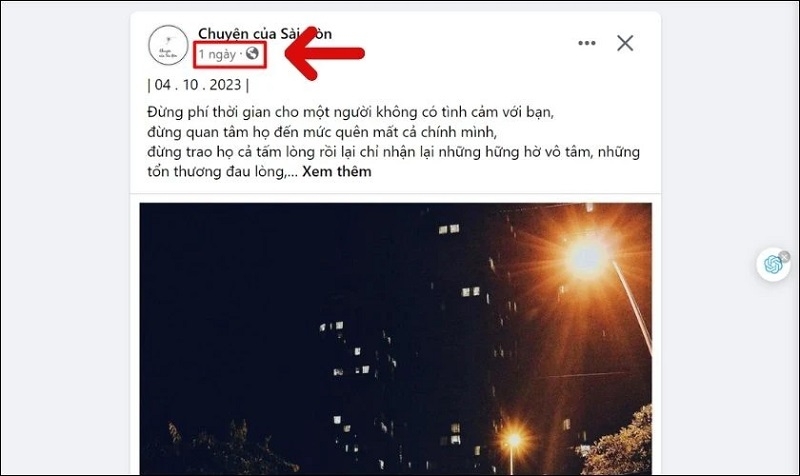
Bước 3: Bôi đen đường link trên thanh địa chỉ rồi nhấn Ctrl + C để sao chép.
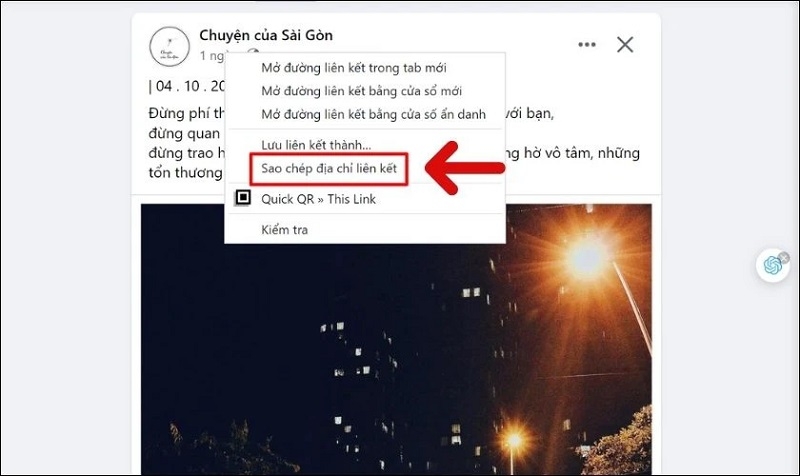
Lưu ý: Chỉ những bài viết được công khai (Public) mới có thể chia sẻ với người dùng chưa kết bạn hoặc chưa follow.
Xử lý lỗi thường gặp khi lấy link Facebook
Lỗi 1: Không thấy nút "Sao chép liên kết" trên điện thoại – Kiểm tra lại quyền riêng tư của bài viết. Bài viết chỉ hiển thị với Bạn bè hoặc Chỉ mình tôi sẽ không có tùy chọn sao chép link để chia sẻ công khai.
Lỗi 2: Link sao chép không mở được – Có thể tài khoản đã bị khóa hoặc bài viết đã bị xóa. Kiểm tra lại bằng cách dán link vào trình duyệt ở chế độ ẩn danh. Trong trường hợp bài viết quan trọng bị mất, hãy tham khảo cách khôi phục bài viết đã xóa trên Facebook để lấy lại nội dung.
Lỗi 3: Link cá nhân hiển thị dạng ID số dài – Trang cá nhân chưa thiết lập tên người dùng (username). Vào Cài đặt → Thông tin cá nhân → Tên người dùng để tạo link thân thiện.
Lỗi 4: Bài viết mở được nhưng nội dung bị ẩn với người nhận – Do cài đặt quyền riêng tư của bài viết. Vào bài viết, chỉnh sửa quyền xem về "Công khai" nếu muốn mọi người đều xem được.
Câu hỏi thường gặp (FAQ)
Trên đây là toàn bộ hướng dẫn chi tiết cách lấy link bài viết Facebook, link FB cá nhân và link Fanpage trên điện thoại và máy tính theo giao diện mới nhất tháng 03/2026. Dù bạn muốn sao chép link Facebook, copy link bài viết, hay lấy đường dẫn Fanpage – tất cả đều có thể thực hiện chỉ trong vài bước đơn giản.
Nếu bạn gặp bất kỳ vấn đề nào trong quá trình thực hiện, hãy để lại bình luận bên dưới – đội ngũ TechCare Đà Nẵng sẽ hỗ trợ bạn sớm nhất. Xem đầy đủ tại hướng dẫn sử dụng Facebook từ A-Z để khai thác toàn bộ sức mạnh của nền tảng này.
Về tác giả & TechCare Đà Nẵng
Bài viết được biên soạn bởi Nguyễn Văn Minh – Chuyên gia Social Media tại TechCare Đà Nẵng. TechCare là đơn vị hỗ trợ kỹ thuật công nghệ tại Đà Nẵng với hơn 10 năm kinh nghiệm, chuyên tư vấn và hỗ trợ các vấn đề liên quan đến mạng xã hội, thiết bị di động và máy tính.
Địa chỉ: 133 – 135 Hàm Nghi, phường Thanh Khê, Đà Nẵng | TechCare.vn












