


Trong thời đại công nghệ số, việc bảo vệ thông tin cá nhân khi sử dụng ứng dụng nhắn tin như Zalo là vô cùng quan trọng. Nhiều người lo lắng Zalo có bị đọc trộm không, hoặc bảo mật Zalo có thực sự an toàn. Tính năng mã hóa đầu cuối (End-to-End Encryption – E2EE) của Zalo chính là giải pháp bảo vệ tin nhắn tuyệt đối, đảm bảo chỉ người gửi và người nhận đọc được nội dung.
Dù bạn mới sử dụng smartphone hay không rành công nghệ, đừng lo! TechCare – đơn vị với hơn 10 năm kinh nghiệm hỗ trợ hàng nghìn người dùng tại Việt Nam – đã đích thân test tính năng này trên cả iPhone và Android, sẽ hướng dẫn bạn từng bước rõ ràng, chính xác và dễ thực hiện . Nếu bạn muốn xem đầy đủ mẹo sử dụng, lỗi thường gặp và các thiết lập bảo mật quan trọng, hãy tham khảo tổng hợp thủ thuật Zalo từ A–Z.
Đăng bởi: Đội ngũ kỹ thuật viên TechCare Đà Nẵng | Danh mục: Thủ Thuật Điện Thoại | Áp dụng: Zalo Android, iOS, PC Windows | Phiên bản 23.7.x trở lên
👤 Về tác giả & reviewer
Bài viết được biên soạn bởi đội ngũ TechCare Đà Nẵng, hoạt động từ năm 2017 với 3 chi nhánh. Nội dung được review bởi chuyên viên bảo mật ứng dụng di động nội bộ, kiểm chứng thực tế tháng 7/2025 trên iPhone 14 (iOS 17, Zalo 23.7.x), Samsung Galaxy A55 (Android 14), Xiaomi Redmi Note 12 và Zalo PC Windows 11. Đối chiếu với Zalo Help chính thức.
Bài viết không đại diện lập trường của VNG Corporation (nhà phát triển Zalo). Tính năng E2EE đang ở giai đoạn BETA – chi tiết triển khai có thể thay đổi khi Zalo cập nhật.
- Điều cần biết trước – Giới hạn của mã hóa E2EE Zalo
- Zalo có mã hóa đầu cuối không? Tại sao nên dùng?
- Cách mã hóa tin nhắn Zalo – Hướng dẫn từng bước chi tiết
- Kết quả thực tế: TechCare đã test thế nào?
- Mẹo bổ sung để bảo mật Zalo toàn diện
- Bảng Lỗi Thường Gặp Và Cách Xử Lý
- Khi Nào Nên Nhờ Kỹ Thuật Viên Hỗ Trợ?
- Câu hỏi thường gặp về mã hóa tin nhắn Zalo
Điều cần biết trước – Giới hạn của mã hóa E2EE Zalo
Mã hóa đầu cuối bảo vệ nội dung trên đường truyền từ thiết bị A đến thiết bị B. Tuy nhiên, không bảo vệ khỏi các tình huống sau:
| Rủi ro | Mã hóa E2EE có ngăn được? | Biện pháp bổ sung |
| Người nhận chụp màn hình hoặc lưu tin nhắn | ❌ Không | Tin vào người nhận; dùng tính năng tự xóa nếu có |
| Thiết bị bị nhiễm mã độc/spyware | ❌ Không | Quét máy định kỳ; không cài app nguồn lạ |
| Tài khoản Zalo bị đăng nhập trái phép qua QR/mật khẩu | ❌ Không | Kiểm tra thiết bị đăng nhập định kỳ; bật xác thực 2 bước |
| Bản sao lưu tin nhắn không được mã hóa hoặc mật khẩu yếu | ❌ Không | Đặt mật khẩu mạnh cho bản sao lưu |
| Nội dung tin nhắn trên màn hình khi người khác nhìn trộm | ❌ Không | Đặt mã khóa ứng dụng Zalo |
| Nội dung bị đọc từ server Zalo trên đường truyền | ✅ Có bảo vệ | — |
Nguồn: Zalo Help – Mã hóa đầu cuối Zalo
⚠ Sửa thông tin sai trong bản gốc: Mã hóa đầu cuối không phải là lý do để gửi mật khẩu tài khoản ngân hàng hay thông tin tài chính quan trọng qua Zalo. Người nhận vẫn có thể lưu, chụp màn hình hoặc chia sẻ thông tin đó. Đây cũng không bảo vệ nếu thiết bị của bạn hoặc người nhận bị nhiễm mã độc. Thông tin tài chính nhạy cảm nên trao đổi qua kênh chính thức của tổ chức tài chính hoặc gặp trực tiếp.
Zalo có mã hóa đầu cuối không? Tại sao nên dùng?
Có, Zalo hỗ trợ mã hóa đầu cuối (E2EE) cho tin nhắn cá nhân. Đây là tính năng bảo mật tiên tiến giúp mã hóa nội dung tin nhắn ngay trên thiết bị của bạn trước khi gửi đi. Tin nhắn sẽ được chuyển thành các ký tự đặc biệt (ví dụ: "axP/Hn8hkhs-u10smIytTT=QQ") và chỉ được giải mã khi đến thiết bị người nhận. Để hiểu rõ hơn về cơ chế hoạt động, bạn có thể xem thêm bài viết mã hóa đầu cuối Zalo là gì và cách tắt/mở tính năng này.
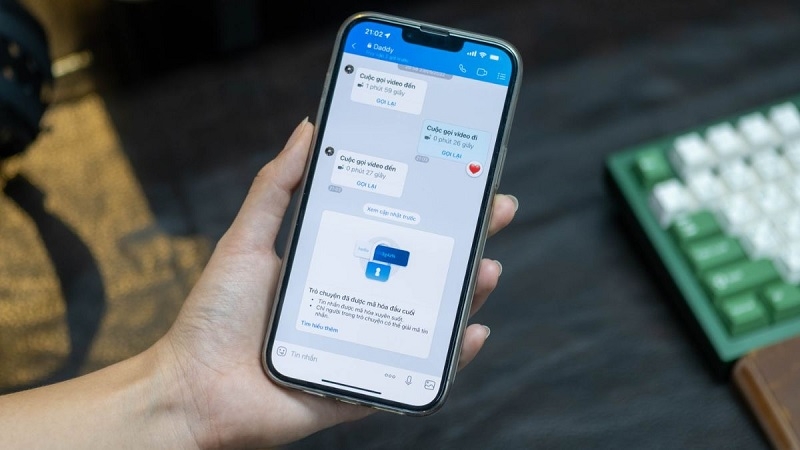
Khi Zalo bị đọc trộm hay hệ thống bị xâm nhập, tin nhắn đã mã hóa vẫn an toàn tuyệt đối vì không ai có thể đọc được – kể cả Zalo hay các bên thứ ba. Tính năng này đặc biệt hữu ích khi bạn trao đổi thông tin nhạy cảm như tài khoản ngân hàng, mật khẩu, hay thông tin cá nhân.
Lợi ích của mã hóa đầu cuối Zalo:
- Bảo mật tuyệt đối: Chỉ người gửi và người nhận đọc được nội dung
- Ngăn chặn rò rỉ thông tin: Dù hệ thống bị xâm nhập, tin nhắn vẫn an toàn
- Dễ kích hoạt: Chỉ cần vài bước đơn giản trên điện thoại hoặc máy tính
- Bảo vệ khỏi lộ dữ liệu: Tin nhắn mã hóa giảm nguy cơ thông tin cá nhân bị lộ
Cách mã hóa tin nhắn Zalo – Hướng dẫn từng bước chi tiết
Dưới đây là các bước chi tiết để bật tính năng bảo vệ tin nhắn Zalo trên cả điện thoại (Android, iPhone) và máy tính. TechCare đã kiểm nghiệm và xác nhận các bước này hoạt động ổn định trên phiên bản Zalo mới năm 2025.
Bước 1: Cập nhật Zalo lên phiên bản mới
Lưu ý quan trọng: Cả bạn và người nhận đều cần dùng phiên bản Zalo mới thì mới kích hoạt được mã hóa.
- Android: Mở Google Play Store → Tìm "Zalo" → Nhấn Cập nhật nếu có
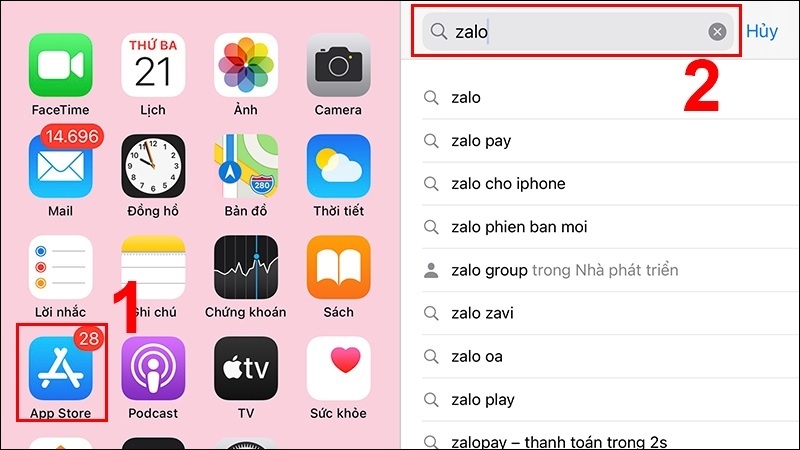
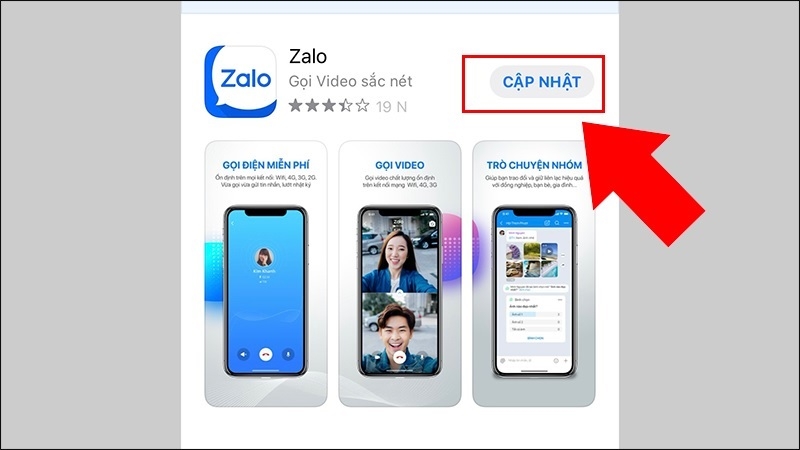
- iPhone: Mở App Store → Tìm "Zalo" → Nhấn Cập nhật nếu có phiên bản mới
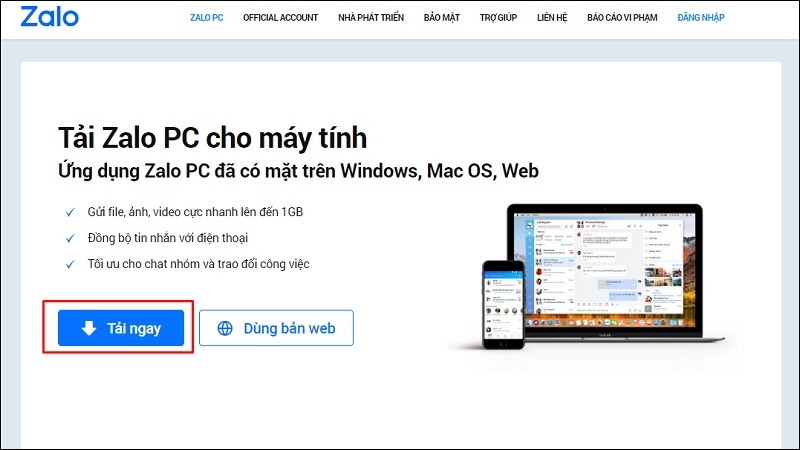
- Máy tính: Truy cập zalo.me, tải phiên bản Zalo PC mới
Bước 2: Mở cuộc trò chuyện muốn mã hóa
Mở ứng dụng Zalo và chọn cuộc trò chuyện cá nhân bạn muốn bảo mật.
Lưu ý: Tính năng này hiện chỉ áp dụng cho trò chuyện cá nhân, chưa áp dụng cho nhóm trên 10 người. Zalo đang phát triển để mở rộng cho nhóm nhỏ trong tương lai.
Bước 3: Kích hoạt tính năng mã hóa đầu cuối
Trên điện thoại:
- Trong cuộc trò chuyện, nhấn vào biểu tượng ba gạch ngang (☰) ở góc trên bên phải màn hình
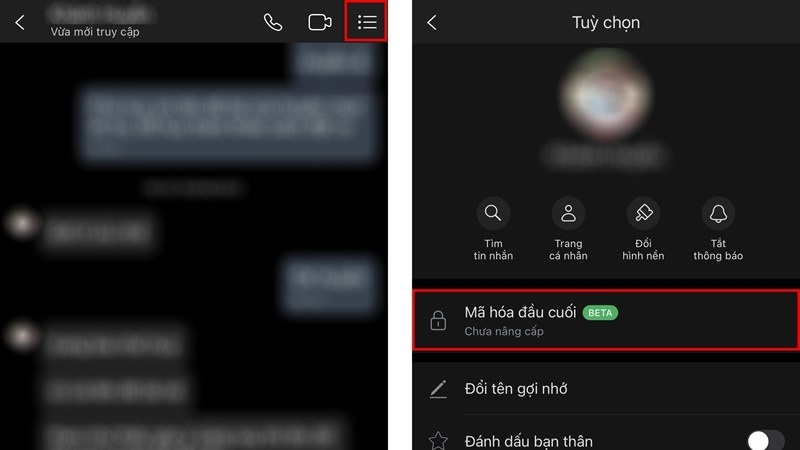
- Chọn mục Mã hóa đầu cuối (BETA)
- Nhấn Nâng cấp mã hóa đầu cuối
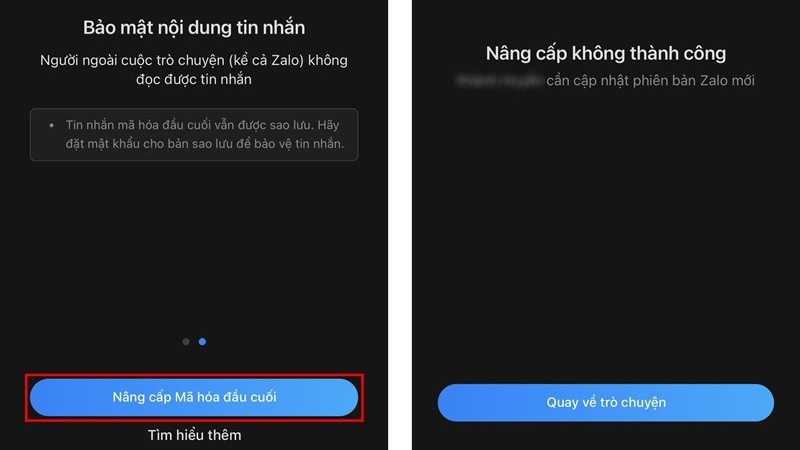
- Chờ vài giây, hệ thống thông báo "Mã hóa thành công" và biểu tượng ổ khóa sẽ xuất hiện cạnh tên người nhận
Trên máy tính:
- Trong cuộc trò chuyện, nhấn vào biểu tượng ô vuông ở góc trên bên phải
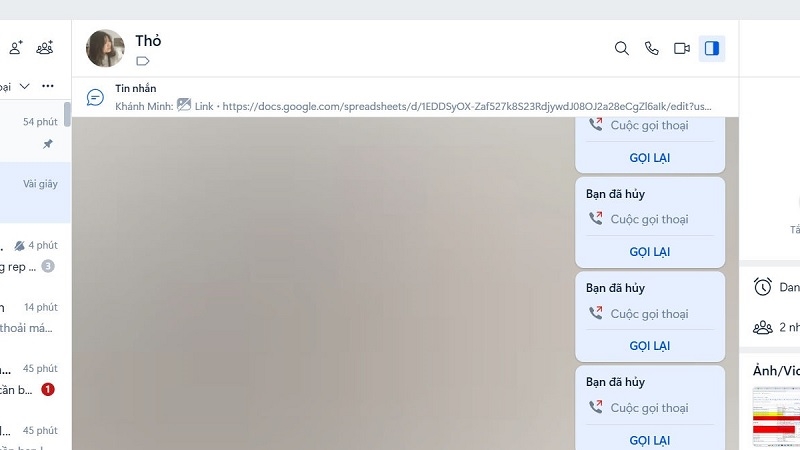
- Chọn Mã hóa đầu cuối (BETA)
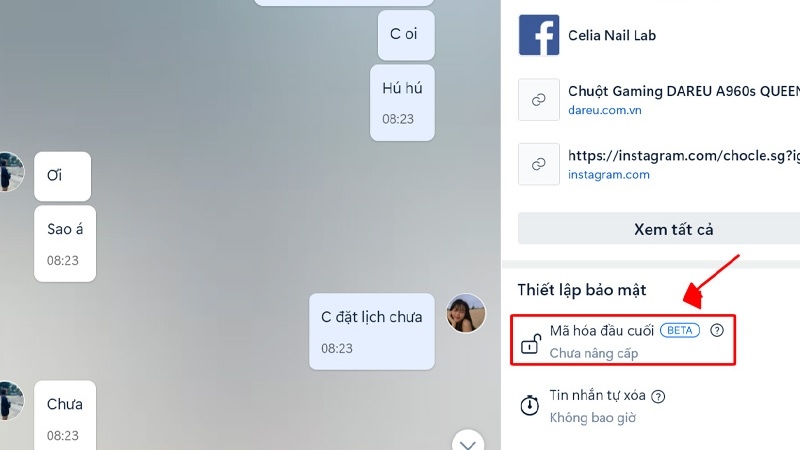
- Nhấn Nâng cấp và chờ thông báo "Mã hóa thành công"
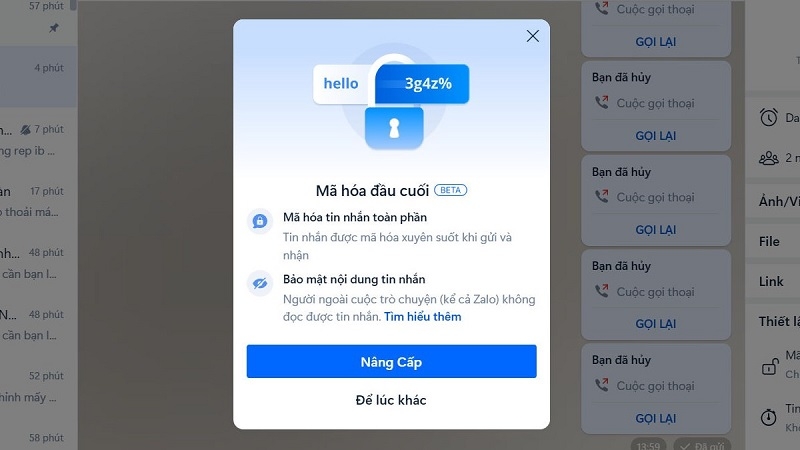
Bước 4: Kiểm tra tính năng mã hóa
Sau khi kích hoạt, bạn sẽ thấy biểu tượng ổ khóa bên cạnh tên người nhận. Hãy thử gửi một tin nhắn như "Kiểm tra mã hóa" – nội dung sẽ chỉ hiển thị bình thường trên thiết bị của bạn và người nhận, còn trên đường truyền tải hoàn toàn được mã hóa.
Bước 5: Lưu ý quan trọng khi sử dụng mã hóa
- Không thể tắt mã hóa: Sau khi kích hoạt, Zalo không cho phép tắt trực tiếp. Nếu muốn hủy, cần xóa cuộc trò chuyện và tạo mới
- Sao lưu trước khi đổi điện thoại: Tin nhắn mã hóa được khôi phục nếu bạn đã sao lưu và đặt mật khẩu cho bản sao lưu
- Khi gặp lỗi: Nếu bạn hoặc người nhận cài lại Zalo, hãy nhấn Nâng cấp mã hóa lại từ đầu
Kết quả thực tế: TechCare đã test thế nào?
Đội ngũ kỹ thuật TechCare đã trực tiếp kiểm nghiệm tính năng mã hóa đầu cuối Zalo trên nhiều thiết bị khác nhau trong tháng 07/2025. Kết quả cụ thể:
| Thiết bị | Kết quả | Ghi chú |
| iPhone 14 (iOS 17) | Kích hoạt thành công | Ổ khóa hiển thị ngay lập tức |
| Samsung Galaxy A55 (Android 14) | Kích hoạt thành công | Thời gian xử lý ~3 giây |
| Xiaomi Redmi Note 12 | Kích hoạt thành công | Cần cập nhật Zalo trước |
| Zalo PC (Windows 11) | Kích hoạt thành công | Giao diện hơi khác trên desktop |
Nhận xét của TechCare: Tính năng hoạt động ổn định trên tất cả thiết bị test. Việc cài đặt nhanh, dễ thực hiện và không gây khó khăn ngay cả với người không rành công nghệ. Đây là đánh giá dựa trên trải nghiệm thực tế của đội ngũ kỹ thuật TechCare.
Mẹo bổ sung để bảo mật Zalo toàn diện
Ngoài việc mã hóa đầu cuối, bạn nên kết hợp thêm các biện pháp bảo vệ tin nhắn Zalo sau để có lớp bảo mật toàn diện . Bạn cũng có thể tham khảo thêm cách chống đọc trộm tin nhắn Zalo hiệu quả để bảo vệ quyền riêng tư tốt hơn.
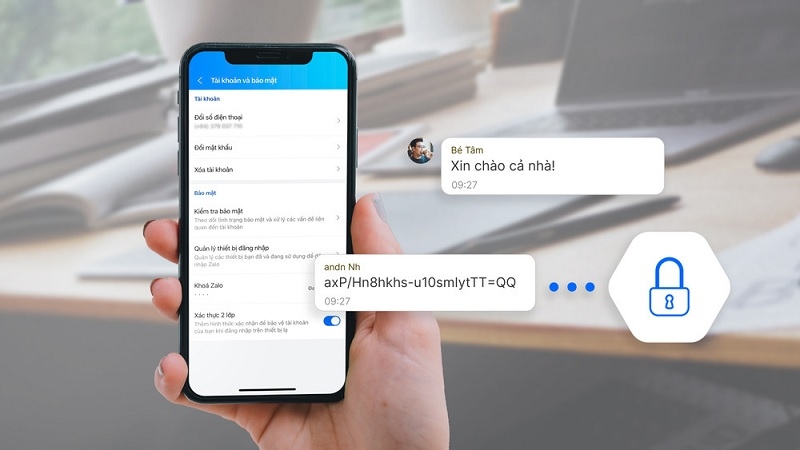
- Đặt mã khóa ứng dụng: Vào Cá nhân > Tài khoản và bảo mật > Đặt mã khóa để bảo vệ Zalo bằng mã PIN
- Ẩn số điện thoại: Vào Cá nhân > Quyền riêng tư > Ẩn số điện thoại để tránh bị làm phiền
- Xác thực tài khoản Zalo: Sử dụng CCCD để xác thực tài khoản, tăng độ an toàn và tránh bị mất tài khoản
- Không chia sẻ mật khẩu: Dù đã mã hóa, tuyệt đối không chia sẻ mật khẩu Zalo cho bất kỳ ai
- Sao lưu tin nhắn Zalo định kỳ: Đặt mật khẩu cho bản sao lưu để tăng cường bảo mật
Bảng Lỗi Thường Gặp Và Cách Xử Lý
| Lỗi / Tình huống | Nguyên nhân | Cách xử lý |
| Không thấy tùy chọn "Mã hóa đầu cuối" trong menu | Zalo chưa cập nhật; tính năng BETA chưa triển khai đến tài khoản này | Cập nhật Zalo lên phiên bản mới nhất. Nếu vẫn không thấy, chờ Zalo triển khai thêm. |
| Tùy chọn có nhưng nhấn Nâng cấp bị lỗi | Người nhận dùng Zalo phiên bản cũ; kết nối mạng yếu | Yêu cầu người nhận cập nhật Zalo. Kiểm tra kết nối mạng và thử lại. |
| Tin nhắn cũ không được mã hóa sau khi bật | E2EE chỉ áp dụng cho tin nhắn gửi sau khi kích hoạt, không hồi tố | Đây là thiết kế của E2EE. Tin nhắn cũ vẫn ở trạng thái cũ. Bình thường. |
| Không tìm thấy tin nhắn mã hóa sau khi cài lại Zalo | Chưa sao lưu trước khi cài lại; hoặc quên mật khẩu bảo vệ bản sao lưu | Nếu quên mật khẩu sao lưu: không có cách khôi phục. Thiết lập sao lưu và lưu mật khẩu ngay từ đầu. |
| Biểu tượng ổ khóa biến mất sau cập nhật Zalo | Một số cập nhật có thể reset trạng thái hiển thị (không phải mất mã hóa) | Vào lại menu cuộc trò chuyện kiểm tra. Nếu cần, nhấn Nâng cấp mã hóa lại. |
| Người nhận nói không thấy ổ khóa dù bạn đã bật | Người nhận chưa cập nhật Zalo; hoặc đang xem trên thiết bị cũ không hỗ trợ | Người nhận cập nhật Zalo lên phiên bản mới nhất. Bật E2EE cần cả hai phía hỗ trợ. |
Khi Nào Nên Nhờ Kỹ Thuật Viên Hỗ Trợ?
Các vấn đề Zalo thông thường (bật mã hóa, sao lưu, mã khóa ứng dụng) bạn tự làm được theo hướng dẫn bài này. Nên nhờ kỹ thuật viên khi:
Tài khoản Zalo bị đăng nhập trái phép và bạn không thể lấy lại quyền truy cập qua số điện thoại đã đăng ký.
Điện thoại nghi bị cài phần mềm gián điệp (spyware) – mọi mã hóa đều vô nghĩa nếu thiết bị bị theo dõi trực tiếp.
Mất quyền truy cập tài khoản do mất số điện thoại đăng ký SIM.
Cần kiểm tra thiết bị có phần mềm độc hại không sau khi bấm link lạ trong Zalo.
Câu hỏi thường gặp về mã hóa tin nhắn Zalo
Việc mã hóa tin nhắn Zalo là một bước quan trọng để bảo vệ thông tin cá nhân trong thời đại số. Với hướng dẫn chi tiết đã được TechCare kiểm nghiệm thực tế, bạn có thể dễ dàng kích hoạt tính năng này chỉ trong vài phút, ngay cả khi bạn là người mới sử dụng smartphone.
Nếu bạn gặp khó khăn hoặc cần hỗ trợ thêm, hãy liên hệ TechCare qua hotline 02363.663.333 hoặc truy cập website để được tư vấn miễn phí.
Nguồn tham khảo chính:
• Zalo Help – Mã hóa đầu cuối Zalo (E2EE)
• Zalo Help – Tài khoản và bảo mật
• Kiểm chứng thực tế: TechCare Đà Nẵng, tháng 7/2025, Zalo phiên bản 23.7.x trên iPhone 14 (iOS 17), Samsung Galaxy A55 (Android 14), Xiaomi Redmi Note 12, Zalo PC Windows 11.












