


Face ID không nhận khi đeo khẩu trang là lỗi khiến hàng triệu người dùng iPhone khó chịu mỗi ngày, đặc biệt khi cần mở khóa nhanh. Tin vui là bạn hoàn toàn có thể mở khóa iPhone mà không cần tháo khẩu trang với 5 cách cực đơn giản dưới đây — được TechCare kiểm chứng qua hơn 20.000 thiết bị thực tế tại Đà Nẵng.
Dù bạn dùng iPhone 12, 13, 14 hay mới , bài viết này sẽ giúp bạn chọn đúng phương pháp phù hợp trong vòng vài phút. Nếu bạn muốn tìm hiểu toàn diện hơn về bảo mật iPhone qua Face ID, mật khẩu và quyền riêng tư, hãy tham khảo hướng dẫn chi tiết tại đây.
Đăng bởi: Đội ngũ kỹ thuật viên TechCare Đà Nẵng | Danh mục: Thủ Thuật Điện Thoại | Áp dụng: iPhone 12 series trở lên | iOS 15.4+
Về tác giả & reviewer
Bài viết được biên soạn bởi đội ngũ TechCare Đà Nẵng, trung tâm sửa chữa iPhone uy tín hoạt động từ năm 2017. Nội dung được review bởi chuyên viên kỹ thuật Face ID và cảm biến TrueDepth nội bộ – đối chiếu trực tiếp với Apple Support HT213062 và HT208108. Đội ngũ TechCare đã xử lý nhiều ca lỗi Face ID thực tế tại Đà Nẵng từ năm 2017 đến nay (dữ liệu nội bộ, không được kiểm chứng độc lập). Bài viết không đại diện lập trường của Apple Inc.
- Vì Sao Face ID Không Nhận Khi Đeo Khẩu Trang?
- 5 Cách Mở Khóa iPhone Khi Đeo Khẩu Trang
- Bảng So Sánh Các Phương Pháp
- Bảng Lỗi Thường Gặp Và Cách Xử Lý
- Kinh Nghiệm Thực Tế Từ TechCare Đà Nẵng
- Khi Nào Nên Mang iPhone Đến Kỹ Thuật Viên?
- Khi Nào Cần Mang Máy Đi Kiểm Tra?
- Mẹo Duy Trì Hiệu Suất Face ID Lâu Dài
- Câu Hỏi Thường Gặp (FAQ)
Vì Sao Face ID Không Nhận Khi Đeo Khẩu Trang?
Face ID hoạt động dựa trên công nghệ TrueDepth Camera — hệ thống sử dụng cảm biến hồng ngoại để tạo bản đồ 3D chính xác của khuôn mặt với hơn 30.000 điểm dữ liệu, bao gồm cả vùng mũi và miệng. Khi đeo khẩu trang, những đặc điểm quan trọng này bị che khuất, dẫn đến lỗi iPhone không nhận diện khuôn mặt.
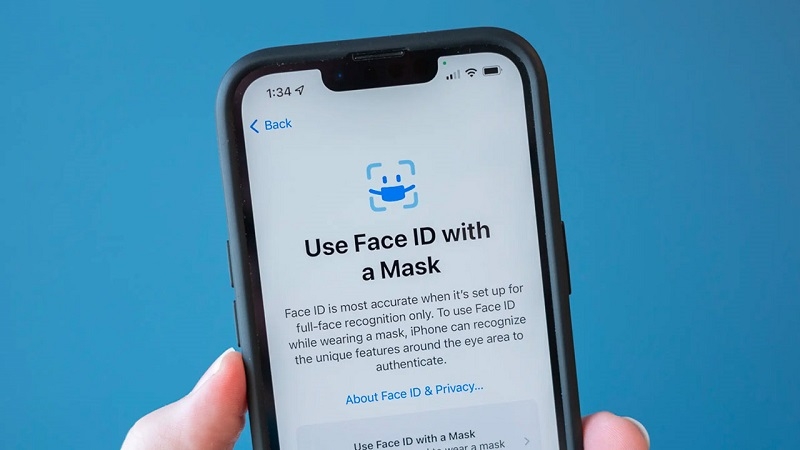
Apple đã phát triển nhiều giải pháp thông minh để khắc phục, tập trung vào nhận diện đặc điểm vùng mắt và kết hợp thiết bị đeo khác như Apple Watch.
5 Cách Mở Khóa iPhone Khi Đeo Khẩu Trang
Dưới đây là 5 phương pháp thực tiễn, được TechCare kiểm chứng, sắp xếp từ tốt đến phương án thay thế.
Cách 1: Bật Tính Năng Face ID Với Khẩu Trang (iOS 15.4+)
Đây là giải pháp tối ưu nếu bạn dùng iPhone 12 trở lên. Apple giới thiệu tính năng này từ iOS 15.4, cho phép iPhone nhận diện các đặc điểm sinh trắc học độc đáo quanh vùng mắt — khu vực không bị khẩu trang che khuất.
Cách thực hiện:
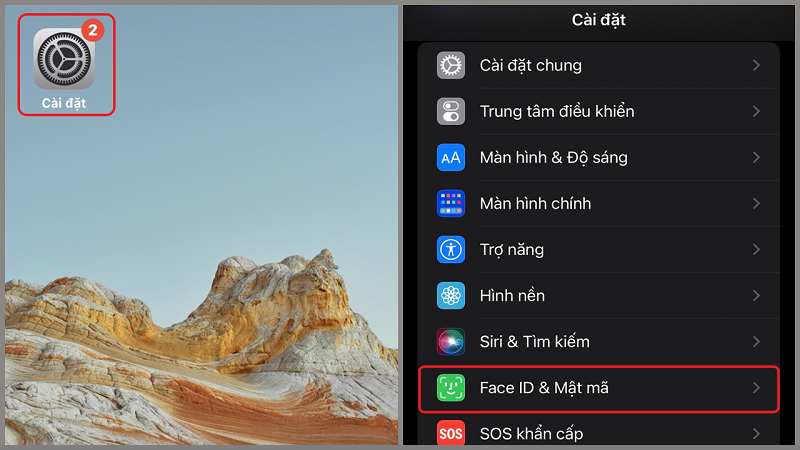
Bước 1: Mở ứng dụng Cài đặt trên iPhone.
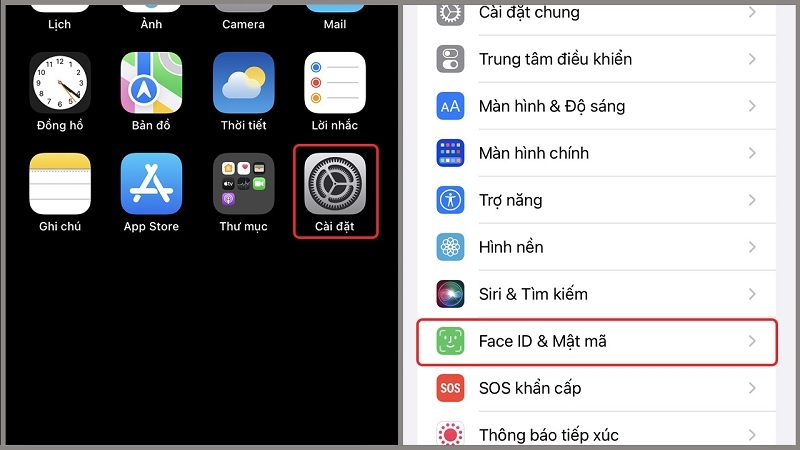
Bước 2: Chọn Face ID & Mật mã và nhập mật mã thiết bị.
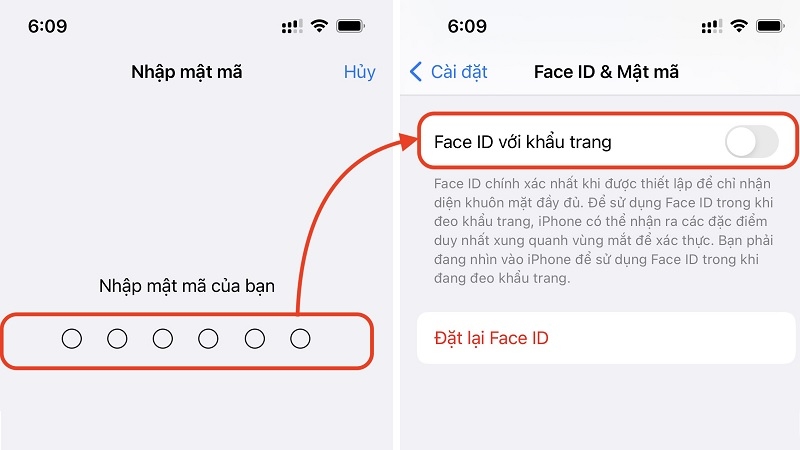
Bước 3: Bật tùy chọn Face ID với khẩu trang (chỉ hiển thị trên iPhone 12+ chạy iOS 15.4+).
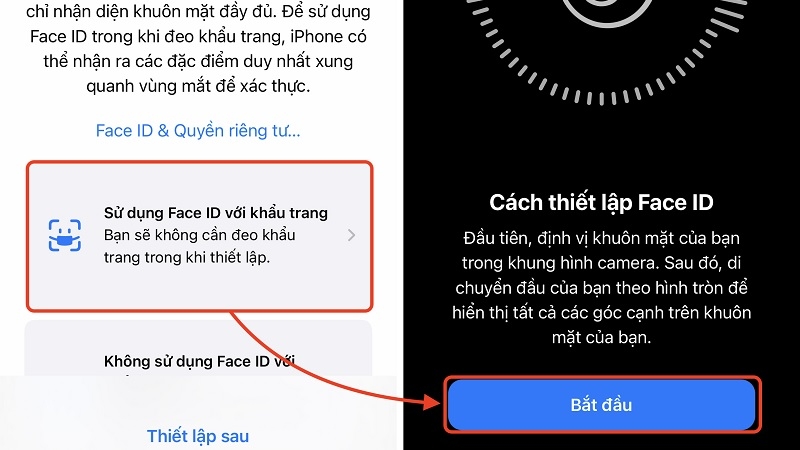
Bước 4: Làm theo hướng dẫn trên màn hình để quét lại khuôn mặt khi đang đeo khẩu trang. Đảm bảo khẩu trang che kín mũi và miệng nhưng không che mắt.
Bước 5: Khóa màn hình và thử mở khóa để kiểm tra kết quả.
Mẹo từ TechCare: Nếu bạn đeo kính, hãy quét khuôn mặt cả khi đeo và không đeo kính để tăng độ chính xác nhận diện.
Lưu ý: Tính năng này hoạt động tốt với khẩu trang mỏng, vừa vặn và không che quá nhiều phần trên khuôn mặt.
Cách 2: Thêm Ngoại Hình Thay Thế Có Đeo Khẩu Trang
Phù hợp với: iPhone X, XS, XR, 11 hoặc người dùng iOS phiên bản cũ hơn. Bạn đăng ký một "ngoại hình" mới trong cơ sở dữ liệu Face ID — lần này chụp khuôn mặt khi đang đeo khẩu trang.
Cách thực hiện:
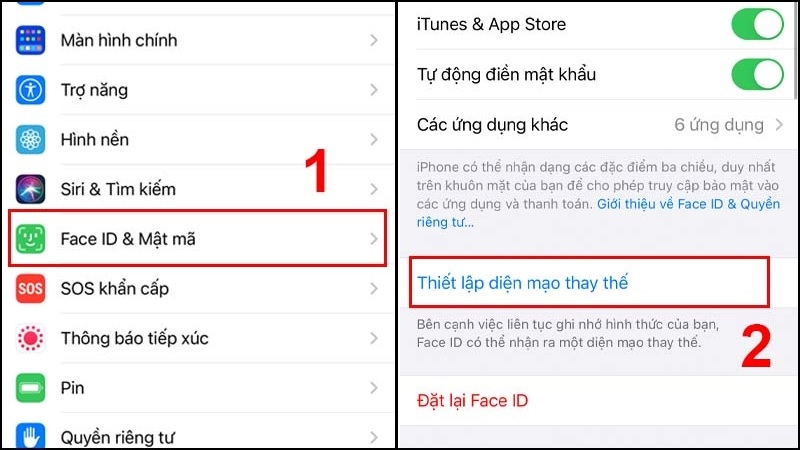
Bước 1: Vào Cài đặt → Face ID & Mật mã → Thiết lập ngoại hình thay thế.
Bước 2: Đeo khẩu trang che nửa dưới khuôn mặt.
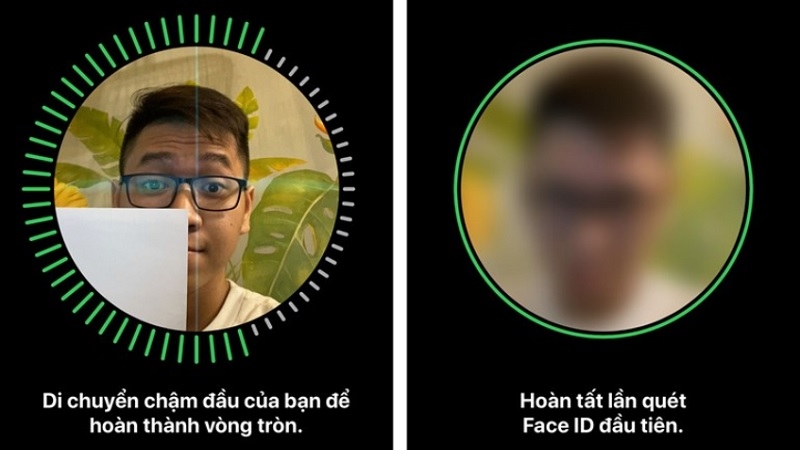
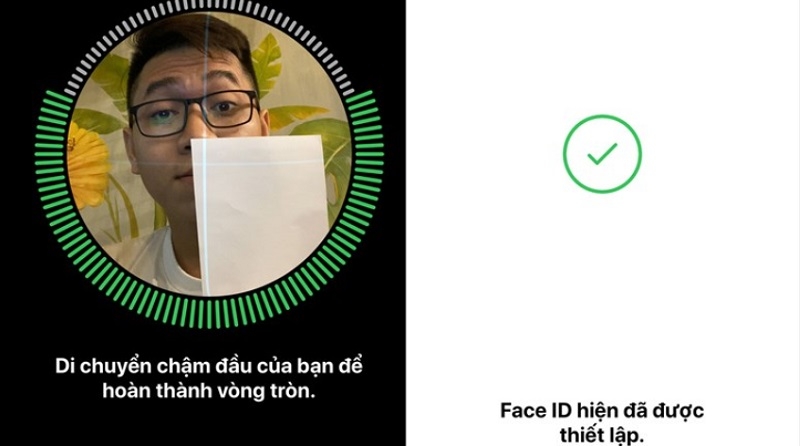
Bước 3: Làm theo hướng dẫn để hoàn tất quá trình quét khuôn mặt.
Bước 4: Khóa màn hình và thử mở khóa khi đeo khẩu trang để kiểm tra.
Mẹo từ TechCare: Bạn có thể lặp lại bước này với nhiều loại khẩu trang khác nhau (khẩu trang vải, y tế, N95...) để Face ID nhận diện linh hoạt hơn.
Cách 3: Dùng Apple Watch Để Mở Khóa Tự Động
Nếu bạn sở hữu Apple Watch, đây là phương pháp tiện lợi và tự động . Khi Face ID phát hiện khẩu trang và không nhận diện được khuôn mặt, Apple Watch sẽ tự động xác thực và mở khóa iPhone cho bạn qua kết nối Bluetooth bảo mật.
Yêu cầu:
- iPhone chạy iOS 14.5 trở lên.
- Apple Watch chạy watchOS 7.4 trở lên.
- Apple Watch đang đeo trên tay và đã được mở khóa.
Cách thực hiện:
Bước 1: Vào Cài đặt → Face ID & Mật mã.
Bước 2: Bật tùy chọn Mở khóa bằng Apple Watch.
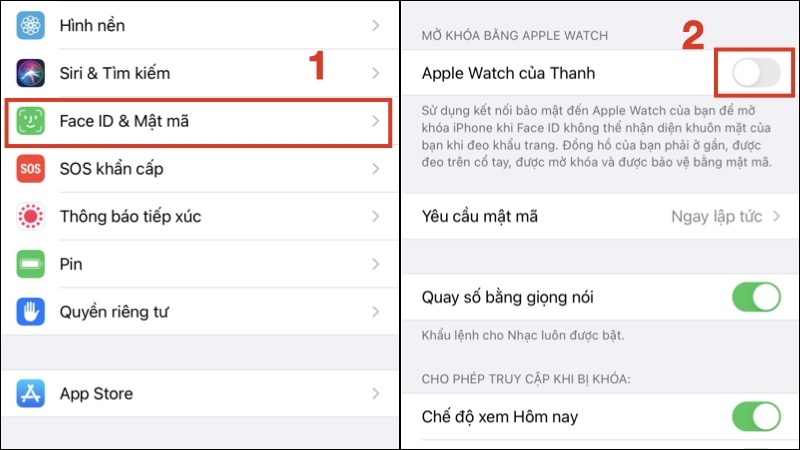
Bước 3: Đeo Apple Watch và đảm bảo thiết bị ở gần iPhone (trong phạm vi Bluetooth).
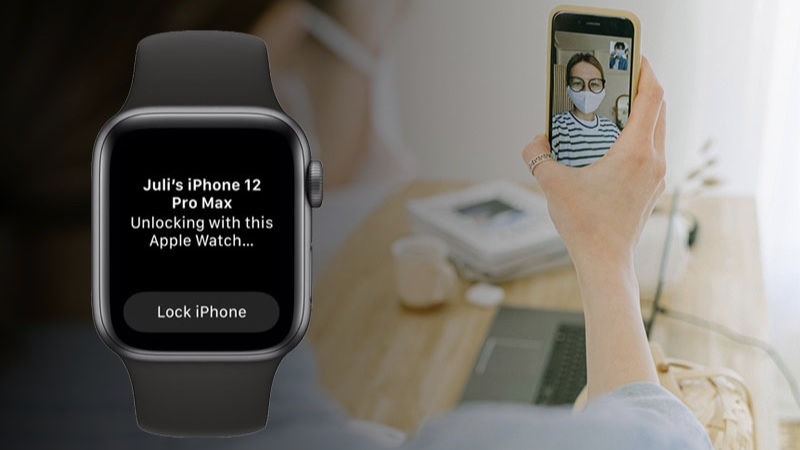
Bước 4: Khi Face ID phát hiện khẩu trang, Apple Watch sẽ rung nhẹ và iPhone tự động mở khóa.
Mẹo từ TechCare: Để tiết kiệm pin, hãy tắt tính năng này khi không có nhu cầu sử dụng bằng cách vào lại Cài đặt → Face ID & Mật mã → tắt Mở khóa bằng Apple Watch.
Cách 4: Tối Ưu Ánh Sáng Và Góc Nhìn
Môi trường ánh sáng và tư thế cầm điện thoại ảnh hưởng trực tiếp đến khả năng nhận diện của Face ID, đặc biệt khi đeo khẩu trang. Cảm biến TrueDepth dùng ánh sáng hồng ngoại — ánh sáng yếu hoặc góc sai làm giảm chất lượng bản đồ 3D khuôn mặt.
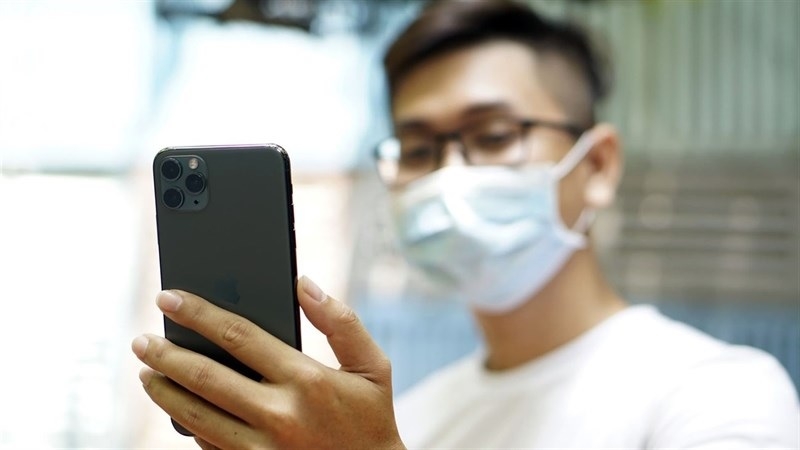
Các mẹo tối ưu:
- Đảm bảo ánh sáng xung quanh đủ sáng, tránh ngược sáng hoặc bóng tối hoàn toàn.
- Cầm iPhone ở khoảng cách 25–50 cm, thẳng hàng với khuôn mặt (không nghiêng quá 30°).
- Tháo kính râm trước khi mở khóa vì một số tròng kính cản ánh sáng hồng ngoại.
- Đảm bảo camera TrueDepth (vùng notch/Dynamic Island phía trên) không bị bẩn hoặc bị che.
Mẹo từ TechCare: Nếu thường xuyên dùng Face ID trong môi trường tối, hãy tăng độ sáng màn hình để hỗ trợ cảm biến hoạt động hiệu quả hơn.
Cách 5: Đặt Lại Face ID Và Đăng Ký Lại Có Khẩu Trang
Nếu các cách trên chưa đủ hiệu quả, hãy thử thiết lập lại hoàn toàn Face ID và đăng ký mới khi đang đeo khẩu trang ngay từ đầu.
Cách thực hiện:
Bước 1: Vào Cài đặt → Face ID & Mật mã → Đặt lại Face ID.
Bước 2: Sau khi xóa, chọn Thiết lập Face ID.
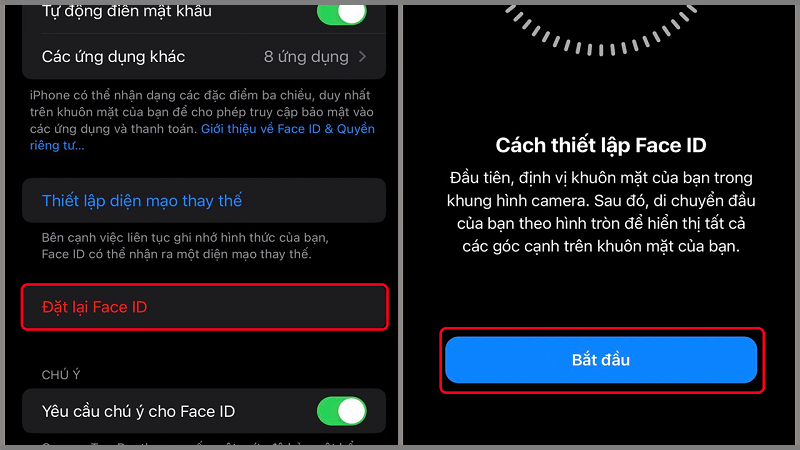
Bước 3: Thực hiện quét khuôn mặt lần 1 khi không đeo khẩu trang.
Bước 4: Thiết lập ngoại hình thay thế ngay sau đó khi đang đeo khẩu trang.
Bước 5: Kiểm tra bằng cách khóa màn hình và thử mở khóa.
Bảng So Sánh Các Phương Pháp
Chọn đúng cách phù hợp với dòng máy và hệ điều hành của bạn:
| Phương pháp | Thiết bị yêu cầu |
| Face ID với khẩu trang (iOS 15.4+) | iPhone 12 trở lên |
| Ngoại hình thay thế | iPhone X trở lên |
| Mở khóa bằng Apple Watch | iPhone + Apple Watch (watchOS 7.4+) |
| Tối ưu góc nhìn & ánh sáng | Tất cả iPhone có Face ID |
Bảng Lỗi Thường Gặp Và Cách Xử Lý
| Lỗi | Nguyên nhân | Cách xử lý |
| Không tìm thấy "Face ID với khẩu trang" trong cài đặt | iPhone đời cũ (X/XR/XS/11) hoặc chưa cập nhật iOS 15.4+ | Cập nhật iOS; nếu vẫn không có, đời máy không hỗ trợ – dùng PIN hoặc Apple Watch |
| Face ID với khẩu trang thiết lập xong nhưng không mở được | Ánh sáng yếu; mắt bị che (kính râm, mũ sụp); khoảng cách quá xa/gần | Đảm bảo đủ sáng; tháo kính râm; giữ máy 25–50cm; thêm kính mắt nếu đeo kính thường |
| Face ID không hoạt động cả khi không đeo khẩu trang | Camera TrueDepth bị che; lỗi phần mềm; phần cứng TrueDepth hỏng | Kiểm tra camera không bị che; khởi động lại; đặt lại Face ID; cập nhật iOS; nếu vẫn lỗi → kỹ thuật viên |
| Mở khóa với Apple Watch không hoạt động | Watch chưa đeo; Watch chưa mở khóa; kết nối Bluetooth yếu; watchOS cũ | Đảm bảo Watch đang đeo và mở khóa; cập nhật watchOS lên 7.4+; bật lại tính năng trong Cài đặt iPhone |
| Màn hình hiện "Camera không khả dụng" (Camera Not Available) | Lỗi phần cứng camera TrueDepth | Khởi động lại iPhone; nếu vẫn hiện thông báo → mang đến kỹ thuật viên kiểm tra phần cứng |
| Face ID hỏng sau khi rớt máy hoặc thay màn hình | Cảm biến TrueDepth bị lệch hoặc đứt kết nối; thay màn hình không chuẩn | Mang đến kỹ thuật viên – hệ thống TrueDepth cần thiết bị chuyên dụng để căn chỉnh lại |
Kinh Nghiệm Thực Tế Từ TechCare Đà Nẵng
Ghi chú: các tình huống dưới đây dựa trên kinh nghiệm thực tế tại quầy dịch vụ TechCare từ năm 2017, không phải dữ liệu thống kê có phương pháp kiểm chứng độc lập.
- Hay nhầm đời máy: Khách hàng dùng iPhone 11 Pro thường hỏi về Face ID với khẩu trang sau khi đọc hướng dẫn trên mạng. Khi giải thích tính năng chỉ có từ iPhone 12, phần lớn khách chọn bật mã PIN 6 số thay vì các giải pháp phức tạp hơn.
- Face ID chập chờn sau thay màn hình không chính hãng: Đây là ca thường gặp nhất ở TechCare liên quan đến Face ID. Một số tiệm thay màn hình giá rẻ dùng màn hình không kèm cụm cảm biến TrueDepth, sau đó ghép lại không chuẩn. Kết quả: Face ID hoạt động không ổn định, đôi khi báo "Camera không khả dụng". Giải pháp đúng: thay màn hình tại nơi giữ lại và lắp đúng cụm TrueDepth gốc.
- Face ID với khẩu trang chạy tốt hơn khi thêm kính mắt: Với khách đeo kính cận, thêm bước "Thêm kính mắt" trong cài đặt cải thiện rõ rệt tỷ lệ nhận diện thành công khi vừa đeo kính vừa đeo khẩu trang.
- Apple Watch + iPhone: giải pháp phù hợp cho môi trường y tế: Một số khách làm việc trong môi trường y tế (phải đeo khẩu trang liên tục, không có iPhone 12+) chọn bộ đôi Apple Watch + iPhone đời cũ. Sau khi giải thích giới hạn (không dùng được Apple Pay, Keychain), họ vẫn chấp nhận vì chủ yếu cần mở khóa màn hình nhanh.
Khi Nào Nên Mang iPhone Đến Kỹ Thuật Viên?
Apple xác nhận: Nếu không thể thiết lập Face ID hoặc camera không hoạt động, có thể cần liên hệ bộ phận hỗ trợ Apple hoặc mang đến nhà cung cấp dịch vụ. Hệ thống TrueDepth chỉ nên được sửa chữa bởi kỹ thuật viên được Apple đào tạo.
Nguồn: Apple Support HT208108 – Nếu Face ID không hoạt động trên iPhone
Nên mang đến kỹ thuật viên khi:
- Face ID không hoạt động cả khi không đeo khẩu trang sau khi đã thử đặt lại và cập nhật iOS.
- Màn hình hiện "Camera không khả dụng" (Camera Not Available) liên quan đến Face ID.
- Không thể thiết lập Face ID dù đã thử nhiều lần và làm đúng hướng dẫn.
- Face ID hỏng sau khi rớt máy, ngấm nước hoặc sau khi thay màn hình.
- Face ID đột ngột ngừng hoạt động mà không có lý do rõ ràng.
Khi Nào Cần Mang Máy Đi Kiểm Tra?
Mặc dù 5 phương pháp trên khắc phục được hầu hết trường hợp lỗi Face ID iPhone không nhận khi đeo khẩu trang, nhưng đôi khi vấn đề nằm ở phần cứng. Hãy mang máy đến trung tâm uy tín khi gặp những dấu hiệu sau:

- Face ID hoàn toàn không hoạt động — kể cả khi không đeo khẩu trang.
- Xuất hiện thông báo "Face ID không khả dụng" hoặc "Vấn đề phát hiện Face ID" — trường hợp này bạn có thể tham khảo thêm hướng dẫn xử lý khi Face ID không khả dụng trước khi quyết định mang máy đi sửa.
- Camera TrueDepth bị mờ, có vết nứt hoặc không phản hồi — đây có thể là dấu hiệu của sự cố camera TrueDepth nghiêm trọng cần khắc phục chuyên sâu.
- iPhone từng bị rơi mạnh ở vùng camera trước.
- Đã cập nhật iOS mới và reset cài đặt nhưng vẫn không khắc phục được.
Lưu ý: Trong trường hợp nghiêm trọng, iPhone có thể hiển thị thông báo bảo mật và bị vô hiệu hóa tạm thời. Hãy xử lý đúng cách để tránh mất dữ liệu quan trọng.
Mẹo Duy Trì Hiệu Suất Face ID Lâu Dài
Cập nhật iOS thường xuyên: Các bản cập nhật mới cải thiện thuật toán Face ID với khẩu trang và sửa lỗi bảo mật.
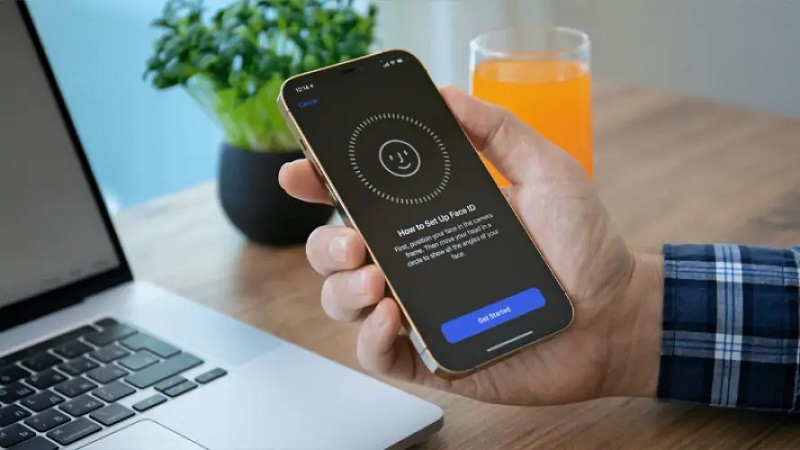
Vệ sinh camera TrueDepth: Lau nhẹ vùng notch/Dynamic Island bằng khăn mềm, khô để cảm biến không bị che khuất.
Tìm hiểu nguyên nhân gốc rễ: Nếu Face ID liên tục gặp sự cố dù chưa có va đập hay hư hỏng, rất có thể máy đang gặp vấn đề phần mềm hoặc phần cứng tiềm ẩn. Tham khảo bài phân tích tại sao iPhone bị mất Face ID để hiểu rõ nguyên nhân và có hướng xử lý phù hợp.
Chọn khẩu trang phù hợp: Khẩu trang mỏng, màu trung tính, vừa vặn giúp Face ID hoạt động tốt hơn so với loại quá dày hoặc có họa tiết phức tạp.
Tránh dán kính cường lực kém chất lượng: Một số loại kính phủ toàn màn hình có thể che cảm biến TrueDepth, gây lỗi Face ID iPhone không nhận diện khuôn mặt.
Kiểm tra thiết bị định kỳ: Nếu nhận thấy bất kỳ dấu hiệu bất thường nào, hãy đưa iPhone đến trung tâm sửa chữa uy tín để kiểm tra chuyên sâu và tối ưu hóa thiết bị.
Câu Hỏi Thường Gặp (FAQ)
Việc mở khóa Face ID khi đeo khẩu trang không còn là vấn đề nan giải khi bạn áp dụng các phương pháp trên. Từ tính năng Face ID với khẩu trang tích hợp sẵn trên iOS 15.4, đến việc thêm ngoại hình thay thế, sử dụng Apple Watch, hay tối ưu môi trường sử dụng — tất cả đều là những giải pháp đơn giản, an toàn và hiệu quả.
Những giải pháp này không chỉ giúp bạn tiết kiệm thời gian mà còn cải thiện đáng kể trải nghiệm sử dụng iPhone hàng ngày. Ngoài mẹo mở khóa Face ID khi đeo khẩu trang, bạn có thể xem thêm tổng hợp thủ thuật iPhone hữu ích giúp tối ưu pin và bảo mật để khai thác tối đa hiệu năng thiết bị của bạn.
TechCare là trung tâm sửa chữa iPhone hoạt động từ năm 2014 tại Đà Nẵng, chuyên xử lý các lỗi liên quan đến Face ID và camera TrueDepth. Với kinh nghiệm tối ưu hơn 20.000 thiết bị, chúng tôi cung cấp dịch vụ kiểm tra phần mềm, cập nhật hệ thống, và sửa chữa phần cứng chuyên sâu để đảm bảo iPhone của bạn luôn hoạt động ở trạng thái tốt .
Liên hệ với TechCare ngay hôm nay để được tư vấn miễn phí và trải nghiệm dịch vụ chuyên nghiệp!
Nguồn tham khảo chính:
• Apple Support HT213062 – Sử dụng Face ID khi đeo khẩu trang
• Apple Support HT208108 – Nếu Face ID không hoạt động trên iPhone hoặc iPad
• Apple Support – Mở khóa iPhone bằng Apple Watch












