


Time Lapse (trên điện thoại Samsung được gọi chính thức là Hyperlapse) là kiểu quay video tua nhanh thời gian, biến một cảnh quay dài — như mây trôi, hoàng hôn, dòng xe cộ hay bầu trời sao — thành đoạn video ngắn đầy chuyển động chỉ trong vài chục giây. Đây là tính năng có sẵn ngay trong ứng dụng Camera của hầu hết các dòng Galaxy hiện nay, không cần cài thêm ứng dụng nào khác.
Bài viết hướng dẫn cách quay Time Lapse trên Samsung từ cơ bản đến nâng cao, cách chọn tốc độ phù hợp với từng loại cảnh quay, mẹo để video đẹp và mượt hơn, kèm góc nhìn thực tế từ đội ngũ kỹ thuật TechCare.
Chuyên mục: Thủ Thuật Điện Thoại | Tác giả: Vũ Hoài Nam – Kỹ thuật viên phần mềm, chuyên hỗ trợ camera và chụp ảnh trên điện thoại Samsung, TechCare Đà Nẵng | Kiểm duyệt: Trần Bảo Long – Trưởng bộ phận Kỹ Thuật Phần Cứng, hơn 7 năm xử lý sự cố phần cứng và phần mềm trên điện thoại Samsung tại TechCare | Cập nhật: 10/08/2026 | Tổng hợp từ hướng dẫn hỗ trợ chính thức của Samsung, đối chiếu với kinh nghiệm hỗ trợ khách hàng quay video thực tế tại TechCare Đà Nẵng
Về tác giả
Vũ Hoài Nam là kỹ thuật viên phần mềm tại TechCare Đà Nẵng, với hơn 4 năm hỗ trợ khách hàng làm quen với các tính năng camera nâng cao trên điện thoại Samsung, trong đó có Hyperlapse (Time Lapse). Bài viết được biên soạn dựa trên hướng dẫn hỗ trợ chính thức từ Samsung về chế độ quay Hyperlapse, kết hợp với kinh nghiệm thực tế khi hỗ trợ khách hàng tại TechCare, sau đó được kiểm duyệt bởi bộ phận kỹ thuật phần cứng & phần mềm trước khi xuất bản.
Tóm tắt nhanh – Đọc trong 60 giây
- Tên chính thức trên Samsung: Hyperlapse — bản chất là tính năng quay Time Lapse, có auto-stabilization (chống rung) tích hợp
- Cách bật nhanh nhất: mở app Camera → vuốt/chọn More (Thêm) → chọn Hyperlapse → nhấn nút quay
- Chỉ dùng được camera sau: Hyperlapse trên Samsung chỉ hoạt động với camera chính phía sau, không quay được bằng camera trước
- Có 2 chế độ tốc độ: Auto (máy tự điều chỉnh theo chuyển động) hoặc chọn thủ công tốc độ cố định, chia theo khung Ban ngày và Ban đêm
- Tốc độ ban ngày: 5x, 10x, 15x, 30x, 60x — Tốc độ ban đêm: 15x, 45x, 300x (chế độ 300x thường dùng để quay chuyển động của các vì sao, gọi là Astro-Hyperlapse)
- Lưu ý về pin: quay Hyperlapse trong thời gian dài khiến camera hoạt động liên tục, hao pin nhanh hơn bình thường — nên chuẩn bị sạc dự phòng hoặc cắm sạc nếu quay lâu
- Hyperlapse (Time Lapse) Trên Samsung Là Gì?
- Cách Quay Time Lapse Trên Samsung
- Nên Chọn Tốc Độ Nào Cho Từng Loại Cảnh Quay?
- Mẹo Quay Time Lapse Đẹp, Mượt Hơn
- Các Lỗi Thường Gặp Khi Quay Hyperlapse
- Góc Nhìn Thực Tế Từ Đội Ngũ Kỹ Thuật TechCare
- Khi Nào Nên Nhờ Kỹ Thuật Viên Hỗ Trợ?
- FAQ – Câu Hỏi Thường Gặp
Hyperlapse (Time Lapse) Trên Samsung Là Gì?
Theo hướng dẫn hỗ trợ chính thức từ Samsung, Hyperlapse là tính năng cho phép tự tạo video time-lapse của riêng bạn, ghi hình ở nhiều tốc độ khung hình khác nhau và tự động điều chỉnh theo nội dung đang quay. Về bản chất, máy sẽ ghi lại các khung hình cách nhau một khoảng thời gian nhất định rồi ghép phát lại với tốc độ nhanh hơn nhiều lần so với tốc độ thực, giúp bạn thấy rõ những thay đổi diễn ra chậm theo thời gian như mây trôi, ánh sáng thay đổi hay dòng người qua lại.
📌 Lưu ý quan trọng: Chế độ Hyperlapse trên Samsung chỉ khả dụng khi dùng camera sau, và chỉ có trên một số dòng máy nhất định (chủ yếu là dòng Galaxy S, Note và các dòng tầm trung, cao cấp có cập nhật ứng dụng Camera mới). Nếu không thấy mục Hyperlapse trong Camera, hãy thử cập nhật ứng dụng Camera qua Galaxy Store trước khi kết luận máy không hỗ trợ.
Cách Quay Time Lapse Trên Samsung
Mở chế độ Hyperlapse và quay cơ bản
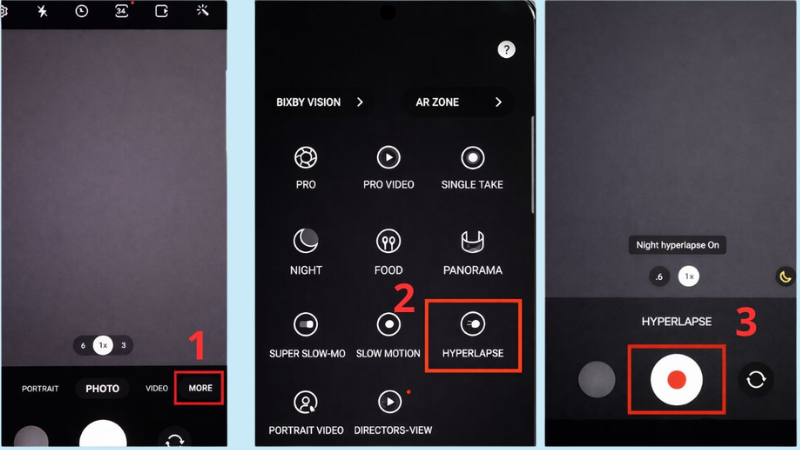
- Mở ứng dụng Camera trên điện thoại Samsung.
- Chọn MORE (Thêm) trên thanh chế độ, hoặc vuốt ngang màn hình để tìm chế độ quay.
- Chọn Hyperlapse trong danh sách các chế độ.
- Nhấn nút Quay (Record) màu đỏ để bắt đầu.
- Nhấn nút Dừng (Stop) khi muốn kết thúc.
- Xem lại video vừa quay bằng cách chạm vào ảnh xem trước ở góc màn hình, video sẽ được lưu trong Thư viện (Gallery).
Điều chỉnh tốc độ Hyperlapse
Trước khi quay, bạn có thể chọn tốc độ phù hợp thay vì để mặc định ở chế độ Auto:
- Trong màn hình Hyperlapse, chạm vào biểu tượng tốc độ Hyperlapse (một số máy cần chạm vào mũi tên trước để hiện biểu tượng này).
- Chọn tốc độ mong muốn — có thể để Auto để máy tự điều chỉnh, hoặc chọn tốc độ cố định theo khung Ban ngày/Ban đêm.
- Nhấn nút Quay để bắt đầu với tốc độ đã chọn.
Bật/tắt hẹn giờ (Timer) trước khi quay
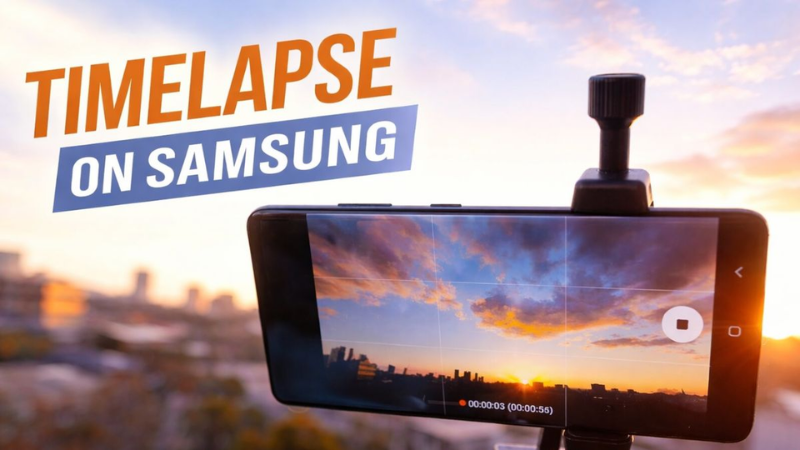
Nếu cần thời gian để đặt máy vào vị trí cố định (ví dụ dựng trên tripod) trước khi bắt đầu ghi hình, bạn có thể bật hẹn giờ đếm ngược trong phần cài đặt của chế độ Hyperlapse, giúp tránh làm rung máy ngay lúc bắt đầu quay do thao tác chạm màn hình.
Nên Chọn Tốc Độ Nào Cho Từng Loại Cảnh Quay?
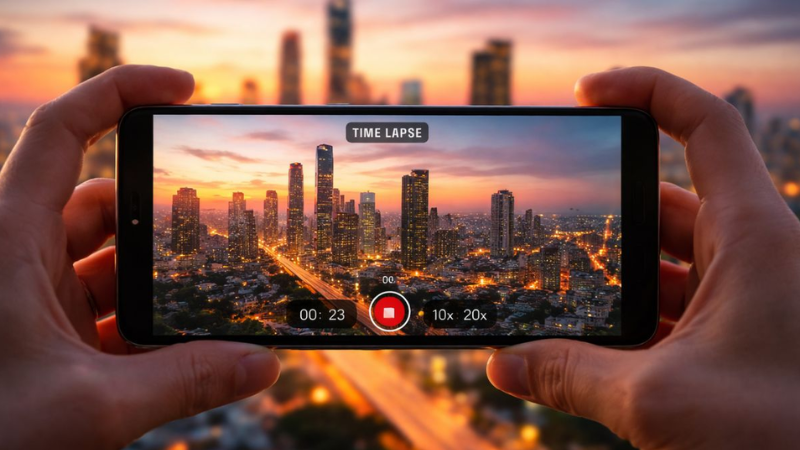
Samsung Hyperlapse chia tốc độ thành hai nhóm riêng biệt cho Ban ngày và Ban đêm:
| Khung thời gian | Các mức tốc độ | Phù hợp với |
| Ban ngày | 5x, 10x, 15x, 30x, 60x | Mây trôi, hoàng hôn, dòng xe cộ, cảnh sinh hoạt đông người |
| Ban đêm | 15x, 45x, 300x | Ánh đèn thành phố về đêm, chuyển động của sao (300x – còn gọi là Astro-Hyperlapse) |
| Cảnh quay | Gợi ý tốc độ |
| Mây trôi, thay đổi ánh sáng trong buổi chiều | 5x – 15x (ban ngày) |
| Dòng xe cộ, người qua lại ở phố đông | 15x – 30x (ban ngày) |
| Bình minh/hoàng hôn kéo dài | 30x – 60x (ban ngày) |
| Ánh đèn thành phố về đêm | 15x – 45x (ban đêm) |
| Chuyển động của các vì sao (Astro-Hyperlapse) | 300x (ban đêm) |
| Không chắc nên chọn tốc độ nào | Để chế độ Auto, máy sẽ tự điều chỉnh |
Lưu ý: tốc độ càng cao đồng nghĩa với việc bạn cần quay trong thời gian thực càng lâu để có đủ độ dài video mong muốn — ví dụ quay ở tốc độ 300x để có video dài 10 giây sẽ cần quay liên tục trong thời gian thực rất lâu, phù hợp cho các buổi tối quay bầu trời sao xuyên đêm.
Mẹo Quay Time Lapse Đẹp, Mượt Hơn
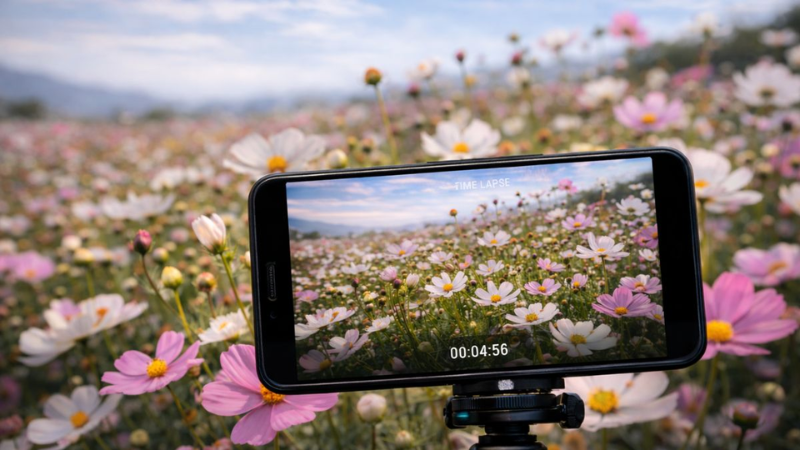
Cố định máy bằng tripod hoặc giá đỡ
Dù Hyperlapse trên Samsung có tính năng chống rung tự động (auto-stabilization), việc cố định máy trên tripod hoặc bề mặt phẳng vẫn giúp video mượt và chuyên nghiệp hơn đáng kể, đặc biệt với các cảnh quay tĩnh như mây trôi hay bầu trời sao.
Chọn góc quay có yếu tố chuyển động rõ ràng
Time Lapse đẹp nhất khi có sự chuyển động rõ ràng trong khung hình — mây trôi, xe cộ, sóng biển, bóng nắng dịch chuyển. Tránh chọn cảnh gần như tĩnh hoàn toàn vì video thành phẩm sẽ kém hấp dẫn dù đã tua nhanh thời gian.
Chuẩn bị đủ pin và dung lượng lưu trữ
Vì Hyperlapse yêu cầu camera hoạt động liên tục trong thời gian dài, hãy đảm bảo máy còn nhiều pin hoặc mang theo sạc dự phòng, đồng thời kiểm tra dung lượng bộ nhớ trống trước khi quay các đoạn dài như Astro-Hyperlapse ban đêm.
⚠️ Lưu ý: Nên bật chế độ Máy bay (Airplane mode) hoặc tắt các thông báo không cần thiết trong lúc quay dài để tránh bị gián đoạn bởi cuộc gọi hoặc tin nhắn đến.
Canh thời điểm ánh sáng phù hợp
Các khung giờ chuyển giao ánh sáng như bình minh, hoàng hôn hoặc lúc trời chuyển mưa thường cho ra video Time Lapse có chiều sâu và màu sắc ấn tượng hơn so với quay giữa trưa nắng gắt hoặc điều kiện ánh sáng ít thay đổi.
Các Lỗi Thường Gặp Khi Quay Hyperlapse
| Vấn đề | Nguyên nhân thường gặp | Cách khắc phục |
| Không tìm thấy chế độ Hyperlapse trong Camera | Ứng dụng Camera chưa cập nhật, hoặc máy không hỗ trợ tính năng này | Cập nhật Camera qua Galaxy Store; kiểm tra thông số máy nếu vẫn không thấy |
| Video bị rung, giật | Cầm máy bằng tay trong lúc quay đoạn dài | Dùng tripod hoặc đặt máy trên bề mặt cố định |
| Video quá tối hoặc nhiễu hạt khi quay ban đêm | Chọn tốc độ chưa phù hợp hoặc điều kiện ánh sáng quá yếu | Thử tốc độ 15x ban đêm trước, tránh chọn tốc độ quá cao ở nơi thiếu sáng |
| Máy nóng và hao pin nhanh khi quay lâu | Camera phải hoạt động liên tục trong thời gian dài | Vừa quay vừa cắm sạc (nếu quay tại chỗ cố định) hoặc mang sạc dự phòng |
Góc Nhìn Thực Tế Từ Đội Ngũ Kỹ Thuật TechCare
Ghi nhận từ đội kỹ thuật TechCare Đà Nẵng
Góc nhìn thực tế: đội ngũ kỹ thuật TechCare thường xuyên nhận được câu hỏi từ khách hàng về cách sử dụng các chế độ camera nâng cao trên Samsung, trong đó Hyperlapse là một trong những tính năng được hỏi nhiều khi khách mới đổi sang dòng Galaxy cao cấp.
Ca 1 – Khách phàn nàn không tìm thấy chế độ Hyperlapse trên máy mới mua: sau khi kiểm tra, nguyên nhân là ứng dụng Camera trên máy chưa được cập nhật phiên bản mới nhất từ Galaxy Store; sau khi cập nhật, chế độ Hyperlapse xuất hiện đầy đủ trong danh sách More.
Ca 2 – Khách quay Hyperlapse cảnh hoàng hôn nhưng video bị rung nhiều dù đã bật chống rung: đội kỹ thuật giải thích rằng auto-stabilization chỉ giảm rung ở mức độ nhất định, không thay thế hoàn toàn được việc cố định máy; sau khi khách dùng tripod mini, video quay lại mượt và ổn định rõ rệt.
Ca 3 – Khách quay Astro-Hyperlapse (300x) xuyên đêm bị hết pin giữa chừng: đội kỹ thuật khuyến nghị khách chuẩn bị sạc dự phòng dung lượng lớn hoặc vừa quay vừa cắm sạc tại chỗ cố định, vì tốc độ 300x đòi hỏi thời gian quay thực tế rất dài để có đủ độ dài video mong muốn.
Tổng kết từ đội kỹ thuật: Phần lớn các vấn đề khi quay Hyperlapse trên Samsung đến từ việc chưa cập nhật ứng dụng Camera hoặc thiếu chuẩn bị về pin/giá đỡ, không phải lỗi phần cứng. Chuẩn bị kỹ trước khi quay sẽ giúp video đẹp và ổn định hơn nhiều.
Khi Nào Nên Nhờ Kỹ Thuật Viên Hỗ Trợ?
| Tình huống | Hướng xử lý |
| Không tìm thấy chế độ Hyperlapse dù đã cập nhật Camera | Có thể máy đời cũ không hỗ trợ tính năng này; nên kiểm tra lại thông số máy hoặc mang đến TechCare để được tư vấn |
| Camera bị mờ, nhòe hoặc lấy nét sai khi quay Hyperlapse dù ống kính sạch | Nên mang máy đến kiểm tra, có thể liên quan đến phần cứng camera cần hiệu chỉnh |
| Máy nóng bất thường, tự tắt nguồn khi quay video dài | Nên kiểm tra tình trạng pin và hệ thống tản nhiệt của máy |
FAQ – Câu Hỏi Thường Gặp
Quay Time Lapse (Hyperlapse) trên Samsung là tính năng có sẵn, dễ dùng và không cần cài thêm ứng dụng nào khác — chỉ cần mở Camera, chọn Hyperlapse và điều chỉnh tốc độ phù hợp với cảnh quay. Việc chọn đúng tốc độ theo khung Ban ngày/Ban đêm và chuẩn bị kỹ về giá đỡ, pin sẽ quyết định phần lớn chất lượng video thành phẩm.
Lời khuyên từ đội ngũ kỹ thuật TechCare: nên cố định máy bằng tripod và chuẩn bị đủ pin trước khi quay các đoạn Hyperlapse dài, đồng thời cập nhật ứng dụng Camera thường xuyên để không bỏ lỡ các cải tiến mới từ Samsung. Nếu bạn gặp khó khăn khi sử dụng tính năng này hoặc nghi ngờ máy có vấn đề về camera, có thể mang máy đến TechCare để được hỗ trợ trực tiếp bởi đội ngũ kỹ thuật viên có kinh nghiệm.
Nguồn tham khảo:
Samsung – What is Hyperlapse or time lapse camera mode & how to use it (samsung.com/uk/support/mobile-devices/what-is-the-hyperlapse-camera-mode)
Samsung Community – Giải đáp chính thức từ Moderator Samsung về quay Time Lapse trên Galaxy S24 series (eu.community.samsung.com)
Samsung – Trang hỗ trợ chính thức về các chế độ camera trên điện thoại Galaxy (support.samsung.com)
Ghi nhận thực tế từ quá trình hỗ trợ khách hàng sử dụng camera Samsung tại TechCare Đà Nẵng












