


Bạn vừa bóc hộp chiếc OPPO mới. Màn hình đẹp, máy nhẹ, nhưng danh bạ trống trơn, Zalo đòi đăng nhập lại và album ảnh thì không còn gì. Trong túi, chiếc máy cũ vẫn giữ hàng nghìn tấm ảnh, những ghi chú dở dang và vài ứng dụng bạn không nhớ mật khẩu. Đây là lúc nhiều người thấy lo nhất: chuyển cách nào để không mất gì?
Tin vui là OPPO có sẵn công cụ riêng (Clone Phone), Google có sao lưu cho Android, và ngoài ra còn các cách chia sẻ gần, nối cáp hay copy qua máy tính. Tin cần biết trước là mỗi cách chuyển được một nhóm dữ liệu khác nhau, và có vài thứ như mã xác thực hay lịch sử chat không cách nào tự chuyển trọn vẹn. Bài này đọc từng cách theo thứ tự "hãng nói gì trước, báo chí nói gì sau", chỉ ra chỗ các nguồn chưa khớp, và liệt kê những thứ nên kiểm tra trước khi bạn xóa máy cũ.
Thủ Thuật Điện Thoại | ✍️ Tác giả: Đỗ Hoàng Phúc — Chuyên viên Tư vấn Kỹ thuật, TechCare Đà Nẵng | 🔍 Kiểm duyệt: Trần Văn Khoa — Kỹ thuật viên, 7 năm hỗ trợ cài đặt & xử lý ứng dụng trên điện thoại | 📅 Đăng: 23/10/2026 | 🔄 Cập nhật: 23/10/2026 — Đối chiếu tài liệu của OPPO, Google và các báo công nghệ
Về tác giả & quy trình kiểm duyệt: Bài do Đỗ Hoàng Phúc biên soạn. Chúng tôi đọc trực tiếp bài hướng dẫn Clone Phone của OPPO, trang ứng dụng Clone Phone trên Google Play và trang hỗ trợ sao lưu của Google, rồi đối chiếu với các bài hướng dẫn của báo công nghệ và cửa hàng. Trần Văn Khoa, kỹ thuật viên hỗ trợ khách về cài đặt và xử lý ứng dụng, rà soát cách trình bày. Menu của ColorOS thay đổi theo từng bản, và TechCare chưa thử lại từng bước trên mọi đời máy hay trên ColorOS 17, nên các bước dưới đây theo hướng dẫn công bố của hãng, kèm lưu ý khi tên mục khác. Bài không nhận tài trợ và không phải quảng cáo.
CÁCH ĐỌC BÀI
Thông tin kiểm tra ngày 23/10/2026. Theo OPPO hoặc Theo Google là nội dung chúng tôi đọc trên trang của hãng; Báo chí là thông tin từ báo công nghệ, cửa hàng hoặc đánh giá người dùng; Nhận định là phân tích của biên tập; Chưa thống nhất là các nguồn nêu khác nhau.
- Chọn Cách Nào Trước? Bảng Theo Tình Huống
- Trước Khi Chuyển: Bảy Việc Nên Làm
- Cách 1: Dùng Clone Phone (Công Cụ Của OPPO)
- Cách 2: Sao Lưu Google Rồi Khôi Phục Khi Thiết Lập Máy Mới
- Ba Cách Còn Lại: Chia Sẻ Gần, Cáp, Máy Tính
- Dữ Liệu Nào Chuyển Được Bằng Cách Nào?
- Những Thứ Hay Bị Bỏ Sót
- Kiểm Tra Sau Khi Chuyển: Đừng Reset Máy Cũ Vội
- TechCare Giúp Được Gì, Không Giúp Được Gì?
- Hỏi Đáp Nhanh
Chọn Cách Nào Trước? Bảng Theo Tình Huống
💡 Nếu bạn chỉ nhớ một điều: dùng Clone Phone để chuyển phần lớn dữ liệu, và bật sao lưu Google song song làm dự phòng. Hai cách bổ sung cho nhau chứ không loại trừ nhau. Nhận định
| Tình huống của bạn | Nên dùng | Vì sao |
| Muốn chuyển gần như toàn bộ sang OPPO mới | Clone Phone | Công cụ chính thức của OPPO, chuyển cả ứng dụng và cài đặt. Theo OPPO |
| Chưa mua máy mới, muốn có bản dự phòng | Sao lưu Google | Có thể khôi phục lúc thiết lập máy mới, không cần hai máy cạnh nhau. Theo Google |
| Chỉ cần vài tấm ảnh, vài tệp | Chia sẻ gần (OPPO Share) hoặc cáp | Nhanh hơn, không cần chuyển cả máy. Báo chí |
| Ảnh, video rất nhiều, sợ sai sót | Sao chép thư mục ảnh qua máy tính | Bạn tự nhìn thấy số tệp được chép. Nhận định |
| Từ iPhone hoặc Android hãng khác sang OPPO | Clone Phone (chọn đúng loại máy cũ) | OPPO có hướng dẫn riêng cho từng loại. Theo OPPO |
Trước Khi Chuyển: Bảy Việc Nên Làm
Danh sách này là của biên tập, không phải hướng dẫn của OPPO. Nhận định
- Sạc đầy hai máy hoặc cắm sạc suốt quá trình, vì chuyển lượng lớn dữ liệu có thể kéo dài.
- Kiểm tra dung lượng trống trên máy mới. Theo một câu hỏi thường gặp trên diễn đàn OPPO Việt Nam (xem qua đoạn trích), nếu dữ liệu từ máy cũ nhiều hơn dung lượng còn trống của máy mới thì không chuyển được. Báo chí
- Cập nhật hệ thống cho cả hai máy nếu có bản mới. Với sao lưu Google, Google lưu ý máy mới phải cùng phiên bản Android hoặc mới hơn máy cũ. Theo Google
- Bật Wi-Fi và đặt hai máy sát nhau.
- Nhớ mật khẩu khóa màn hình của máy cũ, vì Clone Phone có thể yêu cầu nhập khi kết nối. Báo chí
- Biết mật khẩu Google, Zalo, ngân hàng và các tài khoản quan trọng. Có tài khoản phải đăng nhập lại dù đã chuyển ứng dụng.
- Sao lưu ảnh gốc lên Google Photos hoặc máy tính trước khi bắt đầu, để có đường lui.
Cách 1: Dùng Clone Phone (Công Cụ Của OPPO)
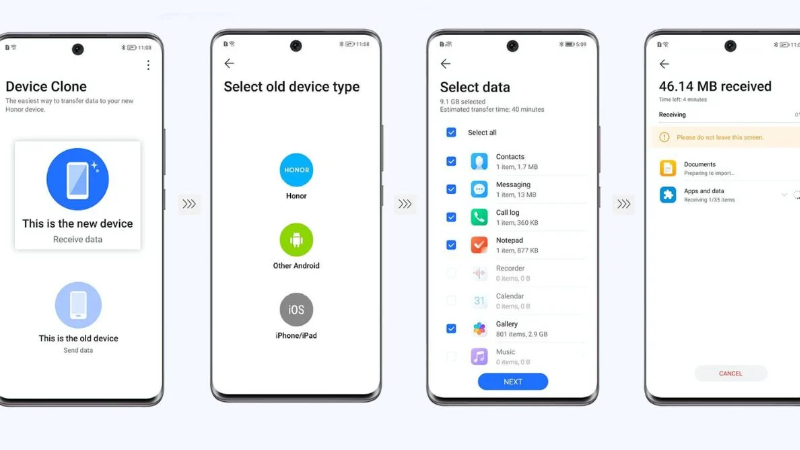
OPPO mô tả Clone Phone là tính năng của ColorOS giúp thiết lập máy nhanh với đầy đủ dữ liệu cần thiết, và nêu rõ ứng dụng thường đã được cài sẵn trên máy OPPO. Theo OPPO Trên Google Play, ứng dụng do nhà phát triển ColorOS phát hành; OPPO nói Clone Phone truyền dữ liệu qua Wi-Fi giữa hai máy, không tiêu tốn dữ liệu di động và không cần máy tính hay cáp. Theo OPPO
Các bước khi chuyển từ OPPO sang OPPO
Bước 1: Mở Clone Phone trên máy mới Theo OPPO
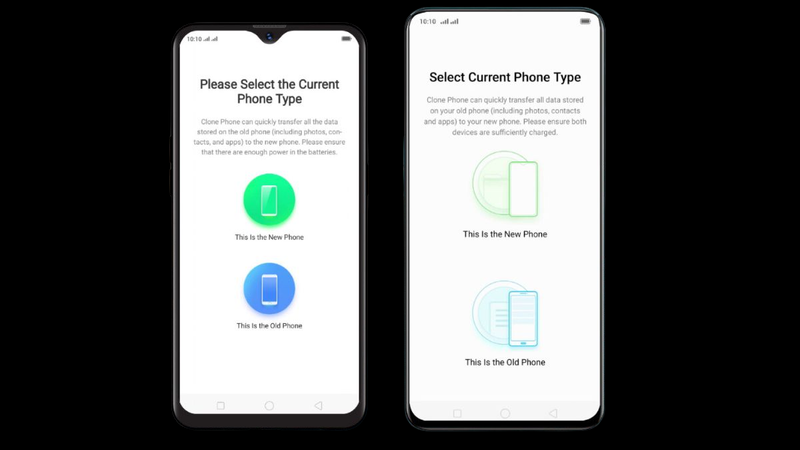
Theo hướng dẫn của OPPO cho ColorOS 6.0 trở lên: vào thư mục Công cụ (Tools) trên màn hình chính, mở Clone Phone, chọn "Điện thoại mới" (New Phone) rồi chọn "OPPO". Nếu không thấy, hãy gõ "Clone Phone" vào ô tìm kiếm trong Cài đặt; tên tiếng Việt trên máy có thể là "Sao chép điện thoại" hoặc "Nhân bản điện thoại". Báo chí
Bước 2: Mở Clone Phone trên máy cũ Theo OPPO
Chọn "Đây là điện thoại cũ" (This is the old phone), rồi dùng máy cũ quét mã QR đang hiển thị trên máy mới. Nếu máy cũ chưa có ứng dụng, bạn có thể tải từ Google Play (tên gói com.coloros.backuprestore). Cấp các quyền ứng dụng yêu cầu.
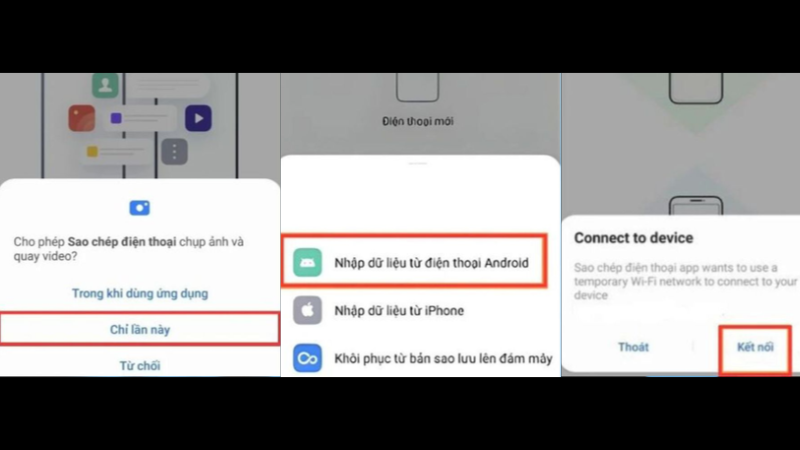
Bước 3: Nhập mật khẩu khóa màn hình nếu được hỏi Theo OPPO
OPPO nêu bước này trong hướng dẫn trên cộng đồng của hãng (xem qua đoạn trích tìm kiếm).
Bước 4: Chọn loại dữ liệu và bắt đầu Theo OPPO
Chọn các mục cần chuyển rồi bắt đầu. Đừng tắt màn hình hay rời ứng dụng giữa chừng.
Bước 5: Chờ hoàn tất rồi kiểm tra Nhận định
Thời gian phụ thuộc lượng dữ liệu. Khi xong, so số ảnh, danh bạ và ứng dụng giữa hai máy trước khi làm bất cứ điều gì với máy cũ.
Dữ liệu Clone Phone chuyển được
| Từ máy… | Dữ liệu OPPO nêu |
| OPPO (hoặc OnePlus, realme) sang OPPO | Danh bạ, SMS, nhật ký cuộc gọi, ảnh, âm thanh, video, lịch, ứng dụng kèm dữ liệu ứng dụng, cài đặt hệ thống, báo thức, hình nền Theo OPPO |
| Android hãng khác sang OPPO | Danh bạ, SMS, nhật ký cuộc gọi, ảnh, âm thanh, video, ứng dụng, lịch, ghi chú, báo thức, hình nền, cài đặt hệ thống (chọn "Other Android" khi hỏi) Theo OPPO |
| iPhone sang OPPO | Danh bạ, lịch, ảnh, video; dữ liệu nhiều ứng dụng không chuyển do khác hệ điều hành Theo OPPO |
Đừng mặc định "xong là đủ". Một đánh giá người dùng gần đây trên Google Play (tháng 8/2026) cho rằng số ảnh, video giữa hai máy bị lệch và chất lượng bị nén; một đánh giá khác (tháng 7/2026) báo lỗi thiếu quyền "Thiết bị lân cận" trên một máy OPPO cao cấp. Đây là ý kiến của từng người dùng, OPPO chưa xác nhận, nhưng đủ lý do để bạn kiểm tra số lượng ảnh sau khi chuyển và giữ bản sao lưu ảnh gốc. Báo chí
Cách 2: Sao Lưu Google Rồi Khôi Phục Khi Thiết Lập Máy Mới
Đây là cách không cần hai máy ở cạnh nhau, phù hợp khi bạn muốn có bản sao lưu dữ liệu OPPO trước khi quyết định. Theo Google, bạn bật sao lưu trong Cài đặt rồi vào Google (hoặc Dịch vụ Google), chọn Tất cả dịch vụ, mục Sao lưu và khôi phục, rồi chạm Sao lưu và Sao lưu ngay. Theo Google Tên mục trên ColorOS có thể khác một chút.
| Điều cần biết | Nội dung |
| Sao lưu những gì | Ứng dụng và dữ liệu ứng dụng, nhật ký cuộc gọi, danh bạ, cài đặt thiết bị, tin nhắn SMS và MMS. Ảnh, video đi qua Google Photos. Theo Google |
| Thời gian | Bản sao lưu Google One có thể mất tới 24 giờ; khi xong sẽ hiện "Bật" dưới từng loại dữ liệu. Theo Google |
| Dung lượng | Miễn phí tới 15 GB cho tài khoản Google; cần thêm thì mua gói. Theo Google |
| Khôi phục | Khi thiết lập máy mới, đăng nhập đúng tài khoản Google và chọn khôi phục; hai máy phải cùng phiên bản Android hoặc máy mới cao hơn. Theo Google |
| Bảo vệ bản sao lưu | Google khuyên dùng khóa màn hình bằng PIN, hình vẽ hoặc mật khẩu thay vì vuốt. Theo Google |
| Hết hạn | Theo trang hỗ trợ Pixel của Google, bản sao lưu bị xóa nếu bạn không dùng máy 57 ngày hoặc tắt sao lưu (xem qua đoạn trích). Báo chí |
⚠️ "Đồng bộ" không phải "sao lưu". Sforum hướng dẫn vào Tài khoản và đồng bộ, chọn Google rồi Đồng bộ ngay để lưu danh bạ, tin nhắn, ảnh. Đường đó đồng bộ các dữ liệu tài khoản như danh bạ hay lịch; còn sao lưu thiết bị theo Google nằm ở mục Sao lưu như trên. Hãy làm cả hai nếu có thể. Chưa thống nhất
Ba Cách Còn Lại: Chia Sẻ Gần, Cáp, Máy Tính
OPPO Share (chia sẻ gần)
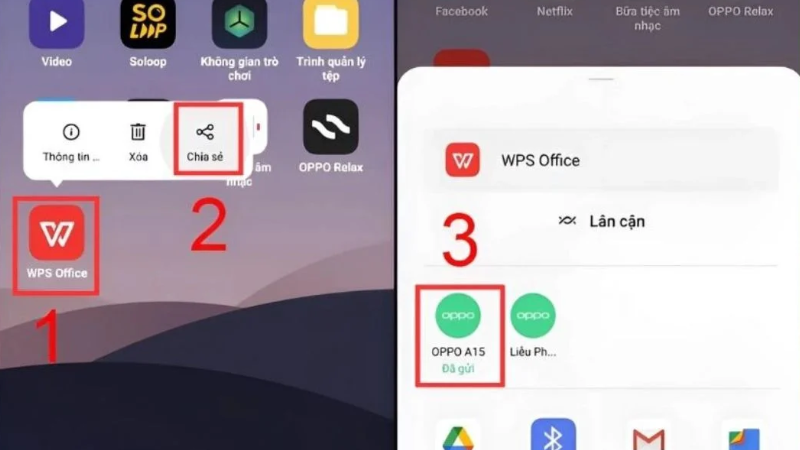
Báo chí mô tả OPPO Share là tính năng chia sẻ gần có trên máy ColorOS 5.2 trở lên: bật OPPO Share trên cả hai máy từ thanh công cụ, chọn tệp ở máy cũ, nhấn Chia sẻ, chọn OPPO Share rồi chọn tên máy mới và chấp nhận. Báo chí
Chúng tôi chưa tìm thấy trang hỗ trợ chính thức của OPPO nói riêng về tính năng này, nên chưa kiểm chứng được trên ColorOS mới. Các bài hướng dẫn thống nhất rằng đây là cách cho vài tệp, không phải cho dữ liệu ứng dụng hay cài đặt hệ thống. Báo chí
Nối hai máy bằng cáp Type-C
Sforum hướng dẫn nối hai máy bằng cáp Type-C, mở mục chuyển dữ liệu bằng cáp trên máy mới rồi chấp nhận nhận dữ liệu. Báo chí Tên mục và vị trí khác theo máy và bản hệ điều hành, nên nếu bạn không thấy, hãy dùng Clone Phone thay thế. Nhận định
Copy qua máy tính, thẻ nhớ microSD hoặc phần mềm bên thứ ba
Với ảnh, video và tài liệu, bạn có thể nối máy với máy tính qua USB rồi chép các thư mục như ảnh, tải xuống, tài liệu sang máy mới. Google có hướng dẫn riêng về chuyển tệp giữa máy tính và máy Android. Theo Google Nếu cả hai máy có khe microSD, bạn cũng có thể chép tệp vào thẻ nhớ rồi gắn sang máy mới. Nhận định
Sforum còn nhắc đến phần mềm MobileTrans của Wondershare để chuyển giữa hai máy qua máy tính. Báo chí Đây là phần mềm của bên thứ ba, không phải của OPPO; chúng tôi chưa kiểm chứng giá, giới hạn bản dùng thử hay chính sách dữ liệu của nó. Với dữ liệu nhạy cảm, hãy ưu tiên công cụ của OPPO và Google, và nếu dùng bên thứ ba thì chỉ tải từ trang chủ của hãng. Nhận định
Dữ Liệu Nào Chuyển Được Bằng Cách Nào?
| Loại dữ liệu | Clone Phone | Sao lưu Google | Chia sẻ gần / cáp / máy tính |
| Danh bạ, SMS, nhật ký cuộc gọi | Có Theo OPPO | Có Theo Google | Không phải mục tiêu chính Nhận định |
| Ảnh, video | Có, nên kiểm tra số lượng Theo OPPO | Qua Google Photos Theo Google | Có, chép trực tiếp Nhận định |
| Ứng dụng và dữ liệu ứng dụng | Có (OPPO sang OPPO) Theo OPPO | Có, nhưng không phải ứng dụng nào cũng hỗ trợ Theo Google | Không Báo chí |
| Cài đặt, báo thức, hình nền, lịch | Có Theo OPPO | Cài đặt thiết bị Theo Google | Không Báo chí |
| Tệp, tài liệu | Có Theo OPPO | Tệp lưu trên Google Drive là việc riêng Theo Google | Có Nhận định |
| Lịch sử chat Zalo, WhatsApp | Chưa có xác nhận cho Zalo Nhận định | WhatsApp có hướng dẫn riêng của Google Theo Google | Không Nhận định |
Những Thứ Hay Bị Bỏ Sót
Phần này là kinh nghiệm tổng hợp của biên tập, không phải tài liệu của OPPO. Nhận định
- Ứng dụng ngân hàng và ví điện tử: thường phải xác thực lại trên máy mới. Hãy chắc bạn nhận được OTP và biết mật khẩu trước khi xóa máy cũ.
- Ứng dụng tạo mã xác thực (Authenticator): mã thường gắn với từng máy. Dùng chức năng chuyển tài khoản riêng của ứng dụng, đừng reset máy cũ trước khi chuyển xong.
- Lịch sử chat Zalo, Messenger: chúng tôi không tìm thấy trang hỗ trợ chính thức của Zalo và có nguồn nói tính năng khôi phục đã thay đổi theo phiên bản, nên bài không hướng dẫn từng bước. Hãy kiểm tra trong chính ứng dụng trước khi đổi máy.
- Ảnh trong thư mục khóa hoặc két riêng tư: theo trang hỗ trợ Pixel của Google, ảnh trong thư mục khóa không được sao lưu (xem qua đoạn trích). Hãy kiểm tra riêng phần này. Báo chí
- Mật khẩu đã lưu: một người dùng Play báo chưa chuyển hết mật khẩu đã lưu. Hãy xuất hoặc đăng nhập lại trình quản lý mật khẩu bạn dùng. Báo chí
- SIM và eSIM: eSIM thường phải chuyển qua nhà mạng, không đi cùng Clone Phone.
Kiểm Tra Sau Khi Chuyển: Đừng Reset Máy Cũ Vội
| Việc cần kiểm tra | Cách làm nhanh |
| Số lượng ảnh, video | So số mục trong thư viện hai máy, mở thử vài video dài. |
| Danh bạ và tin nhắn | Tìm thử vài liên hệ quan trọng và một cuộc trò chuyện cũ. |
| Ứng dụng quan trọng | Mở ngân hàng, mạng xã hội, ứng dụng làm việc; đăng nhập lại nếu cần. |
| Mã xác thực | Đăng nhập thử một tài khoản có bật xác thực hai bước. |
| Sao lưu Google | Vào Cài đặt, Google, Sao lưu, xem phần "Chi tiết sao lưu" để biết đã lưu gì. Theo Google |
Hãy dùng máy mới vài ngày rồi mới xử lý máy cũ. Khi đã chắc chắn, bạn mới khôi phục cài đặt gốc theo hướng dẫn của Google; nếu định bán hoặc tặng, nhớ đăng xuất các tài khoản Google và tài khoản của hãng trước. Nhận định
TechCare Giúp Được Gì, Không Giúp Được Gì?
TechCare Đà Nẵng là cửa hàng sửa chữa và tư vấn kỹ thuật độc lập, không phải đại lý ủy quyền của OPPO. Chúng tôi có thể hướng dẫn bạn chọn cách chuyển phù hợp và kiểm tra máy trước khi bạn thao tác, nhưng không khôi phục tài khoản Zalo, ngân hàng hay tài khoản Google của khách, và không thể đảm bảo mọi dữ liệu đều chuyển được trọn vẹn.
Hỏi Đáp Nhanh
Không có cách nào "một chạm là xong mọi thứ". Clone Phone lo phần lớn dữ liệu, sao lưu Google giữ một bản dự phòng, còn ảnh quan trọng nên có thêm một bản trên máy tính hoặc Google Photos. Điều đáng nhớ nhất là đừng xóa máy cũ cho tới khi bạn đã dùng máy mới vài ngày và kiểm tra xong những thứ hay bị sót như ngân hàng, mã xác thực và lịch sử chat. Chúng tôi sẽ cập nhật bài khi OPPO công bố hướng dẫn chính thức cho các bản ColorOS mới.
📱 Đang lo chuyển dữ liệu sang máy mới hay máy cũ có dấu hiệu lỗi, sắp hỏng?
TechCare Đà Nẵng hỗ trợ tư vấn cách chuyển dữ liệu phù hợp và kiểm tra tình trạng máy. Chúng tôi không phải đại lý ủy quyền của OPPO và không thể khôi phục tài khoản của khách.
📍 133–135 Hàm Nghi, P. Thạc Gián, Thanh Khê, Đà Nẵng
📍 99–101 Hàm Nghi, P. Thanh Khê, Đà Nẵng
📞 Zalo / Hotline: 0888.333.135 | ☎️ 0236.366.3333
🕐 Mở cửa: Thứ 2 → Chủ nhật, 7h30 – 21h00
Nguồn của hãng (kiểm tra ngày 23/10/2026):
OPPO Global Newsroom — Transfer Old Data to Your New Device with Clone Phone (loại dữ liệu theo từng kiểu máy; đọc trực tiếp)
Google Play — OPPO Clone Phone, nhà phát triển ColorOS (mô tả, Wi-Fi giữa hai máy, mã hóa khi truyền, cập nhật 10/11/2025; đọc trực tiếp)
OPPO Global Community — [Phone Tips] Transferring Data from Old Device to OPPO Phone (các bước cho ColorOS 6.0 trở lên; xem qua đoạn trích tìm kiếm)
OPPO Úc — Transfer data from your old phone to OPPO with Clone Phone (Android, iPhone, OPPO; xem qua đoạn trích tìm kiếm)
OPPO Support trên X — Clone Phone 2.0 (4 bước, liên kết tải; xem qua đoạn trích tìm kiếm)
oppomobile.vn — FAQ #292 Nhân bản điện thoại / Clone Phone (lưu ý dung lượng trống; xem qua đoạn trích tìm kiếm, chưa xác minh đây là kênh chính thức của OPPO Việt Nam)
Google Android Help — Back up or restore data on your Android device (dữ liệu được sao lưu, 24 giờ, điều kiện phiên bản Android; đọc trực tiếp)
Google Pixel Help — Back up or restore data on your Pixel phone (hạn 57 ngày, thư mục khóa; xem qua đoạn trích tìm kiếm)
Google Android Help — Transfer files between your computer & Android device (liên kết trên trang Google đã đọc, chưa mở)
Google Android Help — Transfer WhatsApp data to a new Android (liên kết trên trang Google đã đọc, chưa mở)
Nguồn tham khảo thêm:
Sforum — Cách sao chép dữ liệu OPPO cũ sang OPPO mới (OPPO Share, cáp USB, MobileTrans, tài khoản Google; cập nhật 28/02/2025)
FPT Shop — Cách sao chép dữ liệu OPPO cũ sang OPPO mới (khuyến nghị theo nhu cầu; đối chiếu)
Điện Thoại Vui — Cách chuyển dữ liệu từ OPPO cũ sang OPPO mới (yêu cầu ColorOS 5.2 cho OPPO Share; đối chiếu)
MobileCity — Hướng dẫn chuyển dữ liệu sang điện thoại OPPO không cần máy tính (tên mục tiếng Việt "Sao chép điện thoại"; đối chiếu)
AndroidGuias — Complete guide to clone your Oppo phone (đường dẫn Settings > System Tools; đối chiếu)
Bài viết được biên soạn ngày 23/10/2026. Tên mục và các bước trên ColorOS có thể khác theo từng đời máy và từng bản hệ điều hành. Hãy sao lưu dữ liệu quan trọng trước khi thao tác. Phát hiện thông tin cần cập nhật? Liên hệ: cskh.techcare@gmail.com












