


Tin Công Nghệ Điện Thoại | ✍️ Tác giả: Đỗ Hoàng Phúc — Chuyên viên Tư vấn Kỹ thuật, TechCare Đà Nẵng | 🔍 Kiểm duyệt: Trần Văn Khoa — Kỹ thuật viên, 7 năm hỗ trợ cài đặt & xử lý ứng dụng trên điện thoại | 📅 Đăng: 16/11/2026 | 🔄 Cập nhật: 16/11/2026 — Đối chiếu tài liệu hỗ trợ của Apple
Nhiều người mang hai điện thoại: một cho số công việc, một cho số cá nhân. Người khác mỗi lần đi công tác lại đổi SIM, vừa mất công vừa lo lỡ cuộc gọi ở số cũ. Một chiếc iPhone có thay được cả hai máy không? Hai số cùng hoạt động nghĩa là gì? Gọi cho một người, iPhone chọn số nào? Dữ liệu đi theo SIM nào, và vì sao số kia báo “No Service” giữa cuộc gọi? SIM vật lý khác eSIM ở đâu, máy và nhà mạng có đủ điều kiện không?
Bài đi từ hai loại SIM, điều kiện, thiết lập đến cách dùng và xử lý lỗi, theo tài liệu Apple kiểm tra ngày 16/11/2026, cho iPhone XS, XS Max, XR trở lên (tùy dòng máy, khu vực). Phần lớn thao tác chỉ đổi cài đặt, nhưng xóa hoặc chuyển eSIM có thể làm mất số đang dùng, nên sẽ có cảnh báo đúng chỗ.
- Dual SIM trên iPhone thực chất là gì?
- SIM vật lý và eSIM khác nhau thế nào?
- Điều kiện cần kiểm tra trước khi làm
- Thiết lập số thứ hai
- Đặt nhãn và chọn số mặc định
- Gọi và nhắn tin bằng hai số
- Dữ liệu di động và cuộc gọi chen ngang
- Khi đang gọi bằng một số, số kia thế nào?
- Quản lý, tắt và xóa eSIM
- Bảng xử lý lỗi thường gặp
- Khi nào cần nhờ nhà mạng hoặc kỹ thuật viên
- Câu hỏi thường gặp
Dual SIM trên iPhone thực chất là gì?
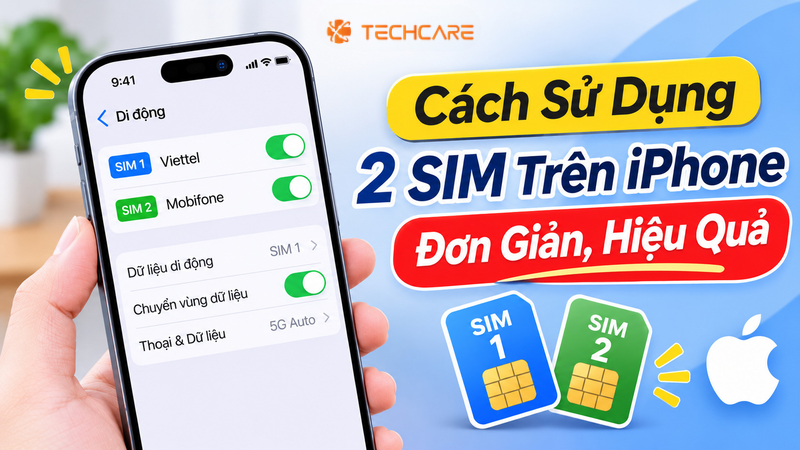
Theo Apple, eSIM là SIM kỹ thuật số, cho phép dùng gói cước của nhà mạng mà không cần lắp nano-SIM. Dual SIM là việc iPhone có hai số hoạt động để gọi và nhắn tin.
Có hai cách ghép:
- SIM vật lý + eSIM: áp dụng cho iPhone XS, XS Max, XR trở lên.
- Hai eSIM: có từ iPhone 13 trở lên (kể cả khi bạn cũng có thể dùng ghép SIM vật lý với eSIM).
Cả hai số đều gọi và nhận cuộc gọi thoại, FaceTime, cũng như nhắn tin bằng iMessage, SMS và MMS. Apple giải thích đây là công nghệ Dual SIM Dual Standby (DSDS), tức cả hai SIM đều có thể nhận cuộc gọi. Điểm cần nhớ: iPhone chỉ dùng một mạng dữ liệu di động tại một thời điểm. Hầu hết những rắc rối về sau đều xuất phát từ điểm này.
SIM vật lý và eSIM khác nhau thế nào?
| Tiêu chí | SIM vật lý (nano-SIM) | eSIM |
| Hình thức | Thẻ nhỏ lắp vào khay SIM | Gói cước kỹ thuật số lưu trong máy |
| Kích hoạt | Lắp SIM do nhà mạng cấp | Nhà mạng cấp qua mã QR, liên kết, ứng dụng hoặc kích hoạt trực tiếp |
| Đổi máy | Chuyển thẻ sang máy mới | Chuyển eSIM theo cách nhà mạng hỗ trợ (cần kiểm tra) |
| Điều kiện | iPhone có khay SIM | iPhone hỗ trợ eSIM và nhà mạng có hỗ trợ eSIM |
Nếu nhà mạng hỗ trợ, bạn còn có thể chuyển SIM vật lý đang dùng thành eSIM ngay trên máy: vào Settings > Cellular, chạm gói dùng SIM vật lý, chọn Convert to eSIM rồi làm theo hướng dẫn.
Điều kiện cần kiểm tra trước khi làm
Trước khi thực hiện (kiểm tra, chưa cần làm gì):
- Máy: iPhone XS, XS Max, XR hoặc mới hơn. Tại Trung Quốc đại lục, Apple cho biết chỉ một số mẫu hỗ trợ eSIM. Ở Hồng Kông và Ma Cao, một số mẫu dùng Dual SIM với hai nano-SIM thay vì eSIM. Nếu máy của bạn mua ở các khu vực này, hãy kiểm tra kỹ.
- Nhà mạng: nhà mạng phải hỗ trợ eSIM. Danh sách của Apple hiện liệt kê Viettel, Vinaphone và MobiFone ở Việt Nam trong nhóm nhà mạng hỗ trợ eSIM bằng các cách kích hoạt như mã QR hoặc ứng dụng. Danh sách có thể thay đổi, nên hãy hỏi nhà mạng về gói cước của bạn.
- Khóa mạng: muốn dùng hai nhà mạng khác nhau, iPhone phải được mở khóa mạng. Nếu cả hai gói cùng một nhà mạng thì không cần. Gói doanh nghiệp có thể có thêm giới hạn, bạn nên hỏi bộ phận quản trị.
- Kết nối: Apple khuyên kết nối Wi-Fi khi kích hoạt eSIM.
- Giữ kín mã kích hoạt: mã QR hoặc thông tin eSIM nên được coi như thông tin đăng nhập gói cước. Không đăng công khai.
Nếu thiếu một trong các điều kiện trên, hãy làm việc với nhà mạng trước. Thiết lập trên máy sẽ không bù được.
Thiết lập số thứ hai
Chọn cách phù hợp với số thứ hai của bạn.
Cách 1: Số thứ hai là SIM vật lý
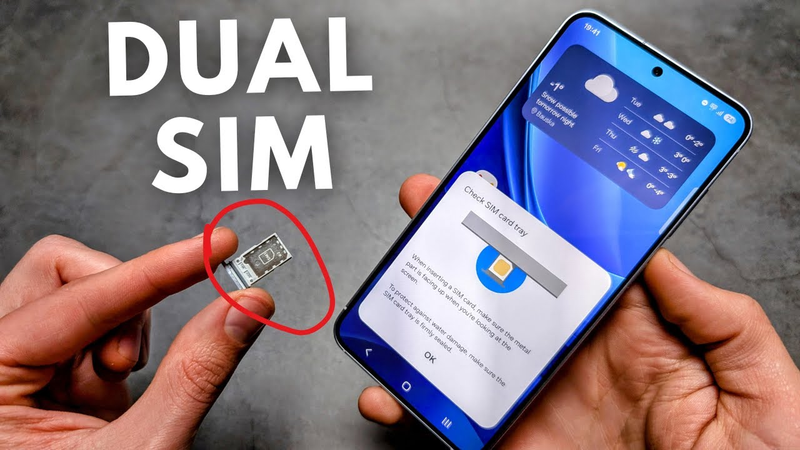
- Tắt hoặc để máy ở trạng thái an toàn, dùng đầu kim hoặc dụng cụ lấy SIM chuyên dụng ấn nhẹ vào lỗ nhỏ trên khay SIM để khay bật ra. Hình dạng khay khác nhau theo model và khu vực.
- Đặt SIM vào khay theo đúng chiều (góc vát quyết định hướng).
- Đẩy khay trở lại máy. Nếu SIM có mã PIN, nhập cẩn thận. Nhập sai nhiều lần có thể khóa SIM.
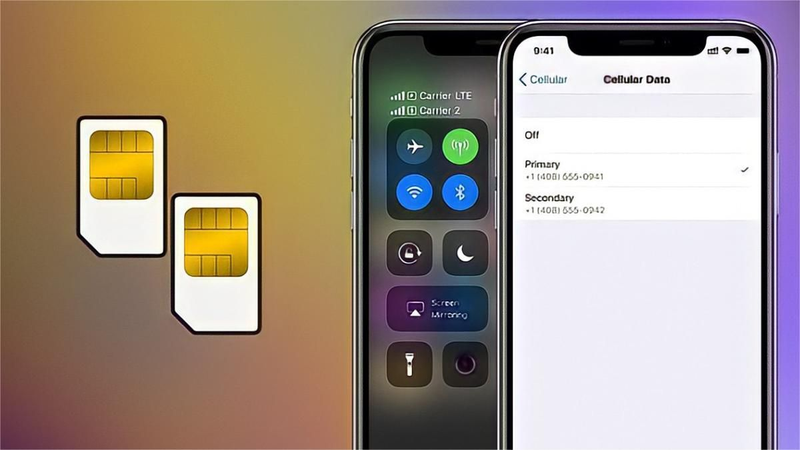
Bạn sẽ thấy số mới xuất hiện trong Settings > Cellular (hoặc Mobile Data).
Lưu ý: bài này chỉ hướng dẫn mở khay SIM. Không tự tháo máy.
Cách 2: Số thứ hai là eSIM bằng mã QR
- Xin mã QR từ nhà mạng.
- Mở ứng dụng Camera và quét mã. Khi thông báo Cellular Plan Detected hiện ra, chạm vào.
- Chạm Continue ở cuối màn hình.
- Chạm Add Cellular Plan.
- Nếu được hỏi mã xác nhận, nhập mã nhà mạng cung cấp.
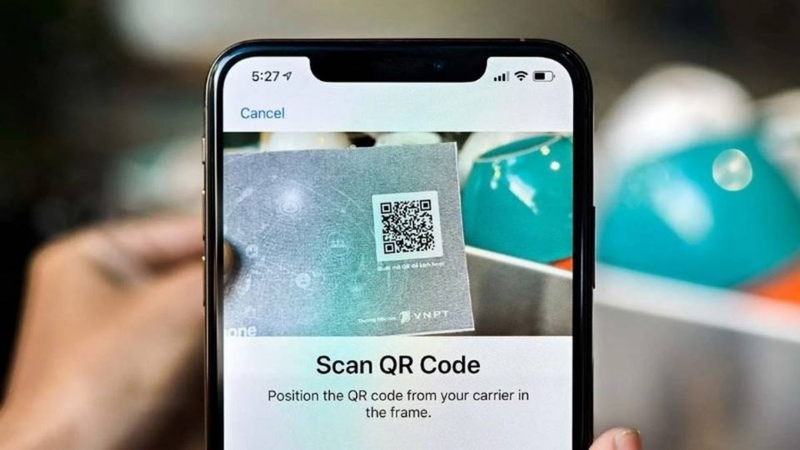
Bạn sẽ thấy gói mới trong Cellular. Nếu bạn nhận mã QR qua email hoặc trình duyệt trên iOS 17.4 trở lên, Apple cho biết có thể chạm và giữ mã QR rồi chọn Add eSIM.
- Các cách khác (tùy nhà mạng): nhà mạng gửi liên kết (iOS 17.4 trở lên), kích hoạt qua ứng dụng nhà mạng, hoặc nhập thủ công. Với nhập thủ công: Settings > Cellular (hoặc Mobile Data) > Add Cellular Plan > Enter Details Manually.
- Nếu bạn đổi iPhone: nếu nhà mạng hỗ trợ eSIM Quick Transfer, bạn có thể chuyển số sang máy mới mà không cần liên hệ nhà mạng. Điều kiện Apple nêu gồm đăng nhập cùng Apple Account trên cả hai máy, máy cũ đã mở khóa mật mã, hai máy ở gần nhau, bật Bluetooth và cùng iOS 18.4 trở lên. Khi eSIM trên máy mới kích hoạt, SIM trên máy cũ bị vô hiệu hóa. Nếu không chắc nhà mạng có hỗ trợ, hãy hỏi trước.
Nếu bạn đang đi du lịch, Apple cho biết từ iOS 26 trở lên, khi tải eSIM du lịch, máy có thể hiện luồng thiết lập riêng cho chuyến đi.
Đặt nhãn và chọn số mặc định
Sau khi kích hoạt số thứ hai, hãy đặt nhãn để biết mình đang dùng số nào. Ví dụ: “Công việc” và “Cá nhân”.
Để đổi nhãn về sau: Settings > Cellular (hoặc Mobile Data) > chạm số cần đổi > Cellular Plan Label > chọn nhãn mới hoặc nhập nhãn tùy chọn.
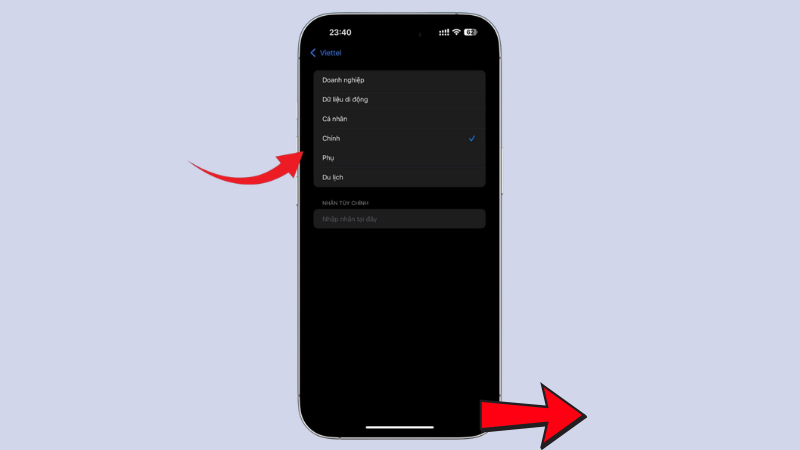
Tiếp theo là màn hình chọn số mặc định:
- Số mặc định: dùng khi gọi hoặc nhắn tin cho người không có trong Danh bạ.
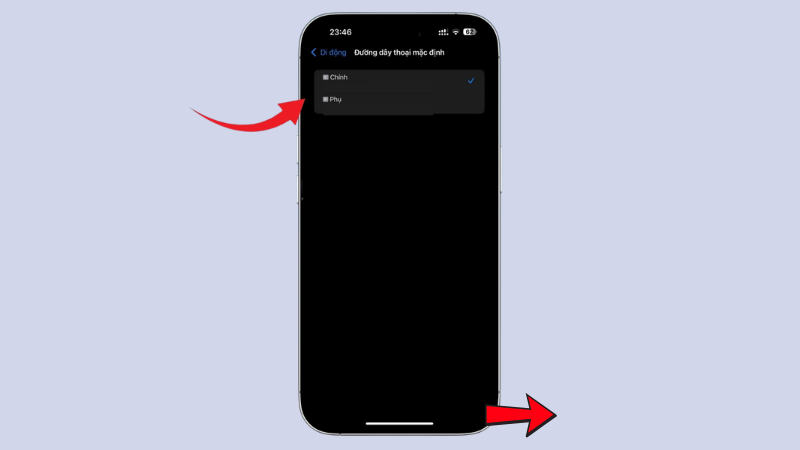
- Số dùng cho iMessage và FaceTime: bạn chọn một hoặc cả hai số.
- Dữ liệu di động: bạn có thể chọn một số chỉ để dùng dữ liệu, số còn lại sẽ là mặc định.
- Allow Cellular Data Switching: bật nếu muốn iPhone dùng dữ liệu của cả hai gói tùy vùng phủ sóng. Mục này được giải thích kỹ hơn ở dưới.
Gọi và nhắn tin bằng hai số
Gọi điện. Theo mặc định, iPhone dùng số bạn đã dùng lần gọi gần nhất với liên hệ đó. Nếu chưa từng gọi, máy dùng số mặc định. Để cố định số cho một liên hệ: mở liên hệ, chạm chữ default, rồi chọn số muốn dùng.
Để đổi số trước khi gọi:
- Với người trong Favorites: chạm nút Info, chạm số đang hiện, rồi chọn số còn lại.
- Khi bấm số trên bàn phím: nhập số, chạm số điện thoại hiển thị gần đầu màn hình, rồi chọn số muốn dùng.
Nhắn tin. Bạn dùng iMessage hoặc SMS/MMS với cả hai số. Từ iOS 18, tin nhắn RCS có trên các nhà mạng hỗ trợ. Cách chọn số: mở Messages, chạm nút New, nhập tên liên hệ, chạm số đang hiện rồi chọn số muốn dùng. Trong cuộc trò chuyện đang mở, chạm số ở gần đầu màn hình để chuyển.
Một lỗi dễ gặp: gửi tin hoặc gọi bằng số công việc cho người thân, vì máy nhớ số lần gần nhất. Hãy đặt số cho những liên hệ quan trọng.
Dữ liệu di động và cuộc gọi chen ngang
Đây là phần dễ gây nhầm nhất. Mỗi lúc chỉ một số dùng dữ liệu di động. Để chọn số đó: Settings > Cellular (hoặc Mobile Data) > Cellular Data > chạm số muốn dùng.
Hãy hình dung hai tình huống. Bạn dùng số A cho dữ liệu, số B chỉ để gọi. Khi đang nói chuyện trên số B và bật Allow Cellular Data Switching, số B tự chuyển sang dùng cả thoại và dữ liệu trong suốt cuộc gọi, nên bạn vẫn lướt web được. Nếu tắt tính năng này, dữ liệu sẽ không dùng được khi bạn đang gọi bằng số B. Apple cho biết việc chuyển này không hoạt động khi bạn đang dùng chuyển vùng dữ liệu (Data Roaming). Có thể phát sinh phí, hãy hỏi nhà mạng.
Để bật: Settings > Cellular (hoặc Mobile Data) > Mobile Data > bật Allow Cellular Data Switching.
Khi đang gọi bằng một số, số kia thế nào?
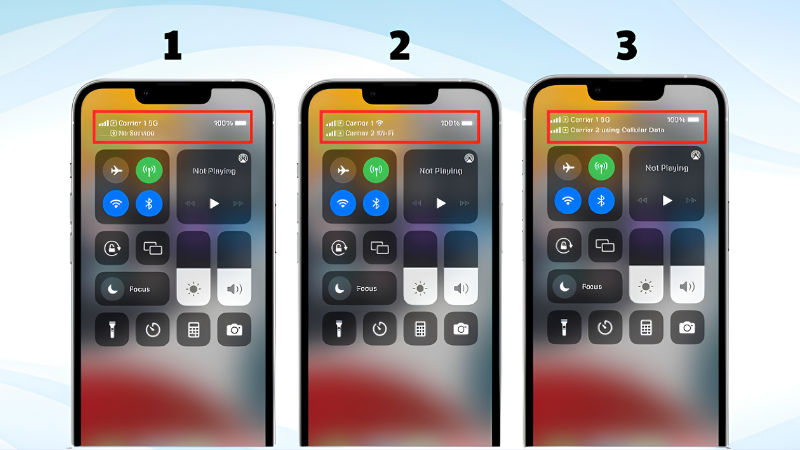
- Số còn lại có thể hiện No Service. Đây là hành vi bình thường vì iPhone dùng một mạng tại một thời điểm.
- Nếu nhà mạng của số còn lại hỗ trợ Wi-Fi Calling và bạn bật tính năng này, bạn vẫn nghe được cuộc gọi đến ở số kia khi đang gọi.
- Nếu không, cuộc gọi đến số kia sẽ chuyển sang hộp thư thoại (nếu bạn đã cài với nhà mạng) và bạn không nhận được thông báo cuộc gọi nhỡ từ số đó.
- Call Waiting chỉ hoạt động với cuộc gọi đến cùng một số.
- Để không lỡ cuộc gọi quan trọng, bạn có thể bật chuyển tiếp cuộc gọi từ số này sang số kia. Tính năng và phí phụ thuộc nhà mạng.
Một chi tiết khác: nếu số dùng dữ liệu đang chuyển vùng dữ liệu, số chỉ dùng cho thoại sẽ tắt Visual Voicemail và MMS.
Quản lý, tắt và xóa eSIM
- Quản lý từng số: Settings > Cellular (hoặc Mobile Data) > chạm số cần chỉnh > thiết lập từng tùy chọn như bình thường. Bạn cũng có thể bật hoặc tắt một số trong trang của số đó (mục Turn On This Line).
- Xóa eSIM là thao tác rủi ro cao hơn các bước trên.
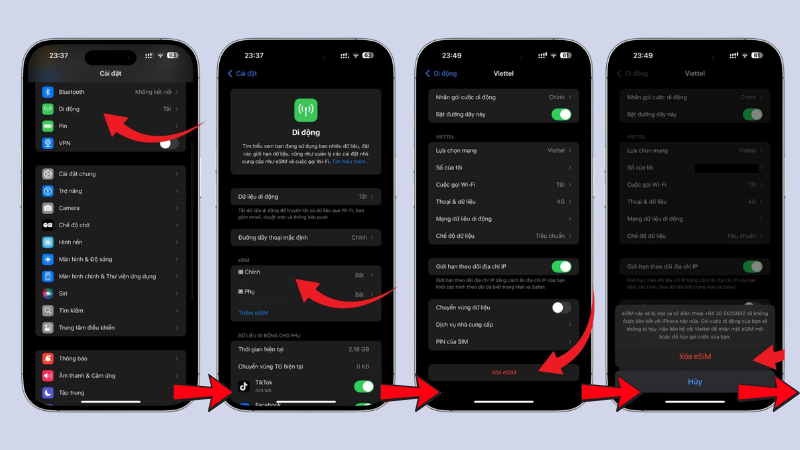
- Trước khi thực hiện (xóa eSIM):
- Điều gì có thể mất: theo hướng dẫn Apple, nếu xóa eSIM, bạn cần liên hệ nhà mạng để được cấp lại eSIM. Nếu nhà mạng không cấp lại được, bạn không dùng lại được số đó trên máy.
- Đừng nhầm với hủy gói: xóa eSIM khỏi máy không hủy gói cước. Muốn hủy gói, hãy liên hệ nhà mạng.
- Cần chuẩn bị: chắc chắn đúng số cần xóa (nhìn nhãn và tên nhà mạng), và liên hệ nhà mạng trước nếu bạn định dùng lại số.
- Pin và kết nối: để pin đủ và có Wi-Fi để nhận eSIM mới nếu cần.
Đường dẫn theo hướng dẫn Apple: Settings > Cellular > chạm gói muốn xóa > Remove Cellular Plan (có thể hiển thị tên khác theo phiên bản iOS) > xác nhận. Nếu chưa chắc, đừng thao tác. Hãy tắt số thay vì xóa, hoặc hỏi nhà mạng.
Khi bạn xóa toàn bộ dữ liệu iPhone, máy có thể hỏi có xóa cả eSIM hay không. Hãy đọc kỹ tùy chọn này.
Bảng xử lý lỗi thường gặp
Kiểm tra theo thứ tự: cài đặt và gói cước trước, SIM sau.
| Dấu hiệu | Nguyên nhân có thể (từ phổ biến) | Cách kiểm tra | Hướng xử lý |
| Không thêm được eSIM | Máy chưa mở khóa mạng, nhà mạng hoặc gói chưa hỗ trợ, gói chưa sẵn sàng hoặc có vướng thanh toán | Hỏi nhà mạng gói có đủ điều kiện Dual SIM không | Liên hệ nhà mạng; Apple khuyên làm vậy nếu vẫn không được |
| Không thấy gói eSIM | Chưa hoàn tất thiết lập | Mở Control Center, xem thanh trạng thái có đủ hai nhà mạng không | Thiết lập lại theo bước eSIM ở trên |
| Không thấy gói nano-SIM | SIM đặt lệch, khay chưa đóng kín | Lấy khay ra, xem SIM có hư hại hoặc gỉ không, đặt lại và đóng khay hẳn | Nếu SIM không vừa, bị cong hoặc báo không tương thích LTE, liên hệ nhà mạng |
| Số kia báo No Service khi đang gọi | Hành vi bình thường, hoặc chưa bật Wi-Fi Calling / Allow Cellular Data Switching | Xem Wi-Fi Calling của số đó, kiểm tra Allow Cellular Data Switching | Bật các tùy chọn nếu nhà mạng hỗ trợ |
| Gọi nhầm số | Máy nhớ số gần nhất | Kiểm tra mục default của liên hệ | Đặt số cố định cho liên hệ |
| Mất dữ liệu khi đang gọi | Dữ liệu đang ở số khác, chưa bật chuyển đổi | Xem Cellular Data | Bật Allow Cellular Data Switching (nếu không chuyển vùng) |
Khi nào cần nhờ nhà mạng hoặc kỹ thuật viên
Hầu hết sự cố của Dual SIM nằm ở gói cước và nhà mạng, nên hãy liên hệ nhà mạng khi không kích hoạt được, báo gói chưa sẵn sàng, hoặc cần cấp lại eSIM.
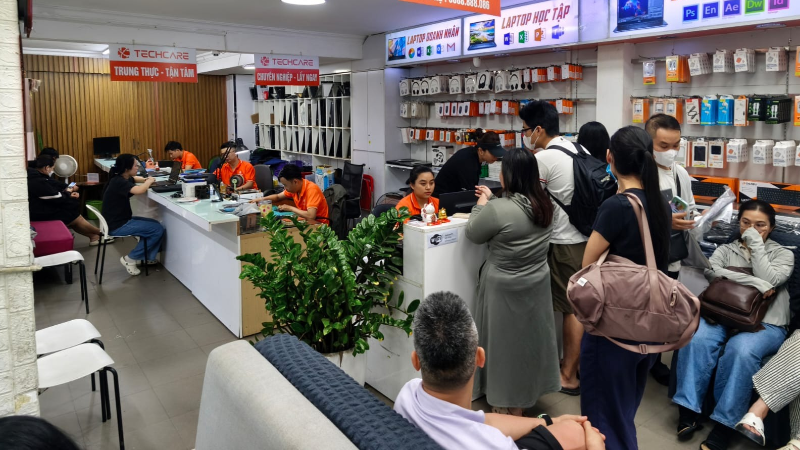
Hãy nhờ kỹ thuật viên nếu khay SIM không đóng kín, bị kẹt hoặc cong. Nhờ kiểm tra nếu máy mất tín hiệu thất thường sau khi đã thử lắp lại SIM, khởi động lại và xác nhận gói với nhà mạng. Không tự tháo máy. TECHCARE có thể kiểm tra khay SIM và cài đặt kết nối khi bạn cần.
Câu hỏi thường gặp
Nguồn tham khảo của hãng:
- Apple Support: Using Dual SIM with an eSIM (tiếng Anh, trang ghi ngày xuất bản 22/10/2026)
- Apple Support: If Dual SIM with eSIM isn’t working on your iPhone (tiếng Anh, trang ghi ngày xuất bản 22/10/2026)
- Apple Support: Set up eSIM on iPhone (tiếng Anh, trang ghi ngày xuất bản 22/10/2026)
- Apple Support: Find wireless carriers and worldwide service providers that offer eSIM service on iPhone (tiếng Anh, danh sách có Việt Nam, trang không ghi ngày cập nhật)
- Apple: iPhone User Guide, Set up cellular service on iPhone (tiếng Anh, trang không ghi ngày cập nhật)
- Apple Platform Support: eSIM management (tiếng Anh, trang không ghi ngày cập nhật)
Bài viết được biên soạn ngày 16/11/2026. Tính năng, tên menu và thao tác có thể thay đổi theo model, phiên bản iOS, nhà mạng và khu vực; vui lòng đối chiếu với trang hỗ trợ của Apple và nhà mạng. Bài mang tính thông tin, không thay thế tư vấn trực tiếp từ hãng hoặc nhà mạng. Phát hiện thông tin cần cập nhật? Liên hệ: cskh.techcare@gmail.com











