


Nhiều người dùng thường gặp phải tình trạng video sau khi đăng lên Facebook bị giảm chất lượng nghiêm trọng, mờ nhòe và không còn độ sắc nét như bản gốc. Vấn đề này không chỉ ảnh hưởng đến trải nghiệm người xem mà còn làm giảm hiệu quả truyền tải thông điệp, đặc biệt với nội dung kinh doanh hoặc quảng cáo.
Với kinh nghiệm 10+ năm trong lĩnh vực công nghệ và tối ưu nội dung số, đội ngũ TechCare Đà Nẵng đã thực nghiệm trực tiếp và tổng hợp những phương pháp upload video HD lên Facebook hiệu quả . Bài viết này hướng dẫn chi tiết cách đăng video Facebook không bị giảm chất lượng trên Android, iPhone và máy tính. Nếu bạn muốn tìm hiểu thêm các mẹo nâng cao khác, hãy xem thêm tổng hợp thủ thuật Facebook và hướng dẫn sử dụng Facebook từ A-Z tại TechCare.
- Vì Sao Video Đăng Lên Facebook Bị Mờ?
- Thông Số Video Chuẩn Khi Upload Facebook
- Cách Tải Video Lên Facebook Không Bị Mờ Trên Android
- Cách Đăng Video HD Lên Facebook Trên iPhone/iPad
- Cách Tải Video Lên Facebook Không Bị Mờ Bằng Máy Tính
- Mẹo Đăng Video Facebook Không Bị Giảm Chất Lượng Từ Chuyên Gia
- Câu Hỏi Thường Gặp (FAQ)
Vì Sao Video Đăng Lên Facebook Bị Mờ?
Facebook áp dụng thuật toán nén mạnh mẽ để tiết kiệm băng thông và chi phí lưu trữ. Dù file gốc có dung lượng lớn và chất lượng cao, hệ thống sẽ tự động nén và encode lại video trước khi phân phối đến người xem.
Theo tài liệu kỹ thuật từ Meta, tỷ lệ nén có thể lên đến 90% cho nội dung không được ưu tiên — ảnh hưởng lớn đến creator và doanh nghiệp sử dụng Facebook làm kênh quảng bá chính.
Các nguyên nhân chính khiến video bị mờ:
- Nén tự động: Facebook sử dụng codec H.264, giảm bitrate để phù hợp với kết nối di động.
- HD upload bị tắt mặc định: Tính năng này phải được kích hoạt thủ công, nếu không video sẽ qua lớp nén kép.
- Định dạng không tối ưu: File MP4 độ phân giải cao (1080p+) vẫn bị downscale nếu chưa bật HD upload.
- Kết nối mạng yếu: Upload qua WiFi không ổn định hoặc dữ liệu di động làm tăng mức nén để tránh gián đoạn.
- Chất lượng video gốc kém: Video quay thiếu sáng, ống kính bẩn hoặc file gốc đã bị nén sẽ càng xấu hơn sau khi Facebook xử lý.
Nghiên cứu cho thấy video có chất lượng hình ảnh tốt có tỷ lệ xem hết cao hơn 65% so với video bị mờ — đây là lý do việc upload video Facebook HD không bị mờ cực kỳ quan trọng với creator và doanh nghiệp. Sau khi đăng thành công, nếu bạn muốn tải video Facebook về máy với chất lượng HD, TechCare cũng có hướng dẫn chi tiết.
Thông Số Video Chuẩn Khi Upload Facebook
Trước khi tiến hành upload, hãy đảm bảo video của bạn đáp ứng các thông số kỹ thuật sau đây do Meta khuyến nghị:
| Thông số | Giá trị khuyến nghị |
| Định dạng | MP4 |
| Codec video | H.264 (AVC) |
| Độ phân giải | 1080p (1920×1080) hoặc cao hơn |
| Bitrate video | 8–12 Mbps |
| Frame rate | 30fps (hoặc 60fps cho nội dung động) |
| Codec âm thanh | AAC, 128kbps trở lên |
| Tỷ lệ khung hình | 16:9 (ngang), 9:16 (dọc), 1:1 (vuông) |
| Dung lượng tối đa | 10GB |
Lưu ý: Đội ngũ TechCare Đà Nẵng đã thực nghiệm: khi upload video 4K với thông số trên và bật HD upload, video sau khi Facebook xử lý vẫn giữ được độ phân giải 1080p rõ nét, gần như không có sự khác biệt đáng kể so với bản gốc.
Cách Tải Video Lên Facebook Không Bị Mờ Trên Android
Trên Android, kích hoạt tải HD qua cài đặt nội bộ giúp bypass nén mặc định. Quy trình này đã được kiểm chứng trên các phiên bản Facebook từ 300 trở lên, bao gồm Samsung Galaxy và Xiaomi.
Bước 1: Mở ứng dụng Facebook, đăng nhập tài khoản.
Bước 2: Chọn biểu tượng ba gạch ngang (☰) ở góc trên bên phải màn hình.
Bước 3: Vào Cài đặt & quyền riêng tư > Cài đặt.
Bước 4: Tìm phần File phương tiện và danh bạ > Chọn File phương tiện và danh bạ.
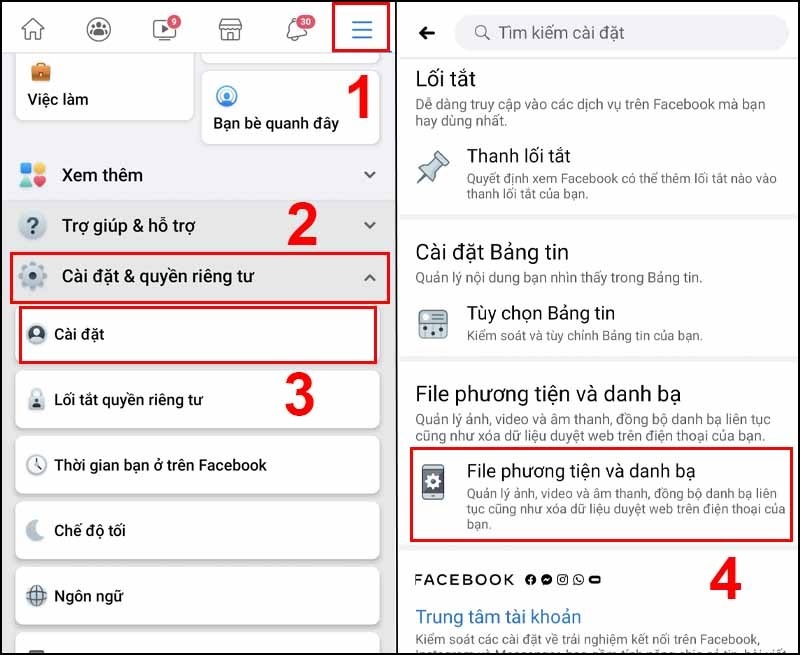
Chọn vào mục File phương tiện và danh bạ
Bước 5: Bật thanh trượt Tải ảnh lên ở dạng HD và Tải video lên ở dạng HD sang phải (màu xanh).
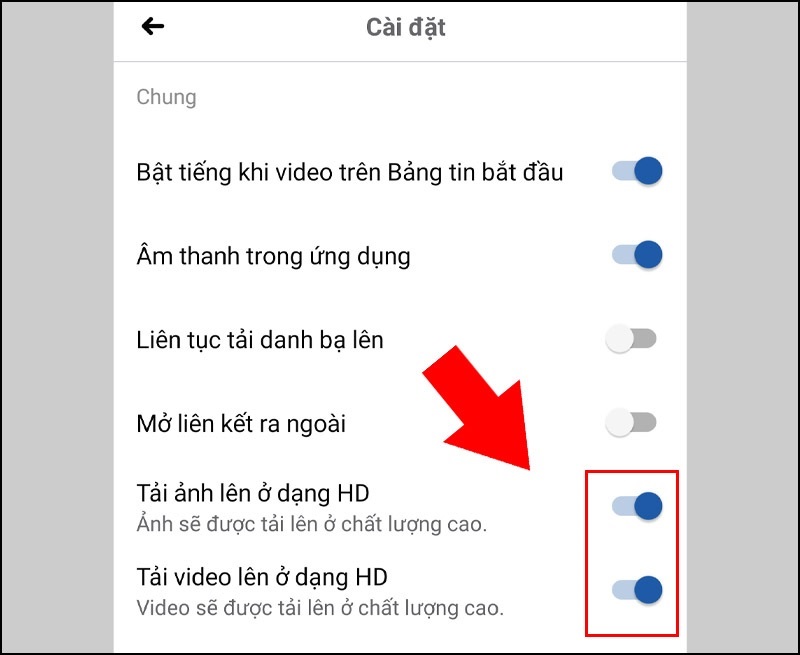
Gạt thanh trượt ở mục Tải ảnh lên ở dạng HD và Tải video lên ở dạng HD
Lưu ý: Tính năng HD upload tăng dung lượng dữ liệu sử dụng. Nên kết nối WiFi ổn định trước khi upload video dung lượng lớn. TechCare test trực tiếp trên Samsung Galaxy S23 và Xiaomi 13T, xác nhận hiệu quả rõ rệt — video 4K downscale chỉ còn nhẹ so với trước khi bật.
Cách Đăng Video HD Lên Facebook Trên iPhone/iPad
Đối với iOS, giao diện hơi khác nhưng nguyên tắc tương tự. Áp dụng cho iOS 14+ và phiên bản app Facebook mới .
Bước 1: Mở Facebook, chọn menu ba gạch ngang (☰) ở góc dưới bên phải màn hình.
Bước 2: Chọn Cài đặt & quyền riêng tư > Cài đặt.
Bước 3: Cuộn đến phần File phương tiện và danh bạ > Chọn Video và ảnh.
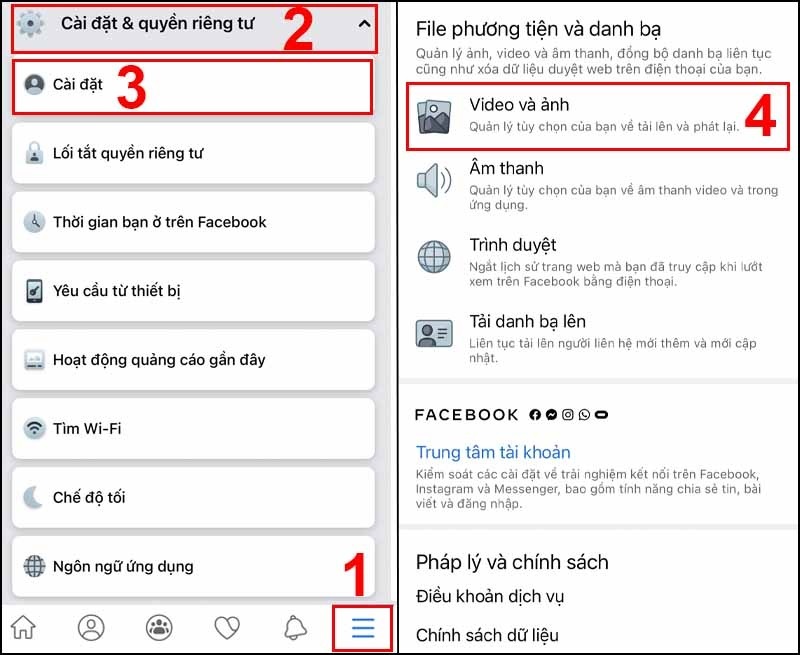
Chọn vào mục Video và ảnh
Bước 4: Bật thanh trượt Tải lên HD trong cả phần CÀI ĐẶT VIDEO và CÀI ĐẶT ẢNH.
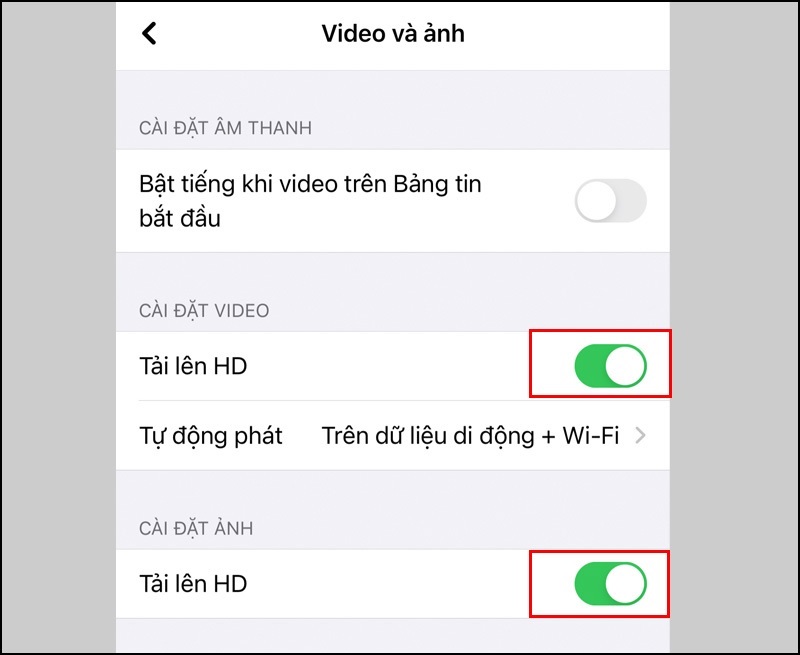
Lưu ý: Trên iPhone, nên chuẩn bị file video qua AirDrop hoặc iCloud để đảm bảo chất lượng cao trước khi upload. Tránh chỉnh sửa video trực tiếp trong app Facebook vì có thể kích hoạt thêm một lớp nén bổ sung.
Cách Tải Video Lên Facebook Không Bị Mờ Bằng Máy Tính
Sử dụng trình duyệt web (Chrome/Firefox) trên PC/Mac là cách tối ưu để đăng video Facebook HD, cho phép kiểm soát chất lượng tốt hơn nhờ các tùy chọn nâng cao.
Cách 1: Qua trình duyệt web
Bước 1: Truy cập facebook.com, đăng nhập tài khoản.
Bước 2: Click mũi tên xuống (▼) góc trên bên phải > Cài đặt & quyền riêng tư > Cài đặt.
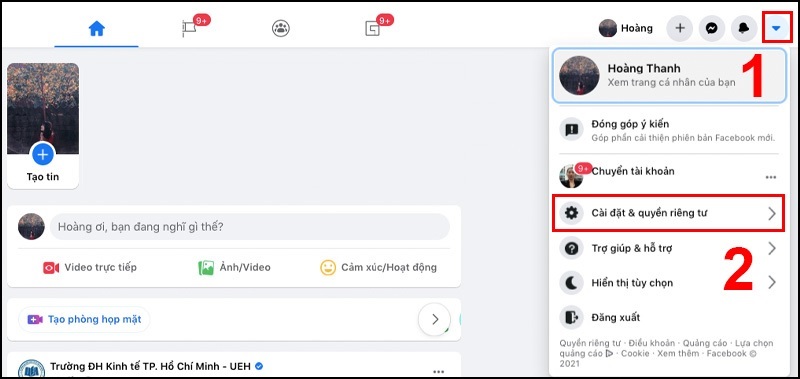
Chọn vào mục Cài đặt & quyền riêng tư
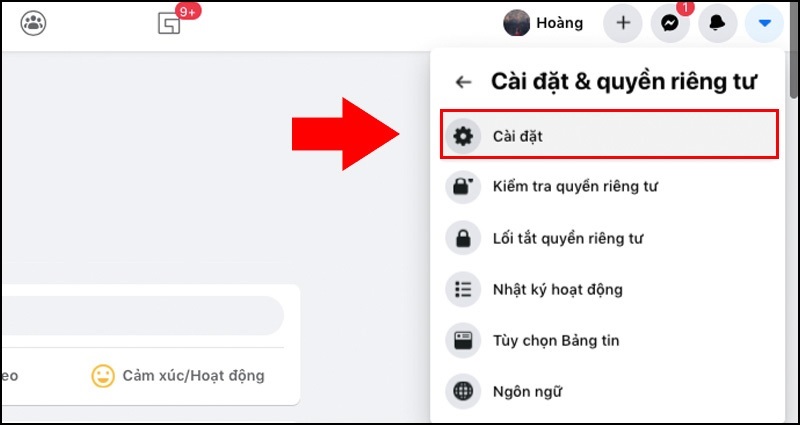
Chọn Cài đặt
Bước 3: Trong sidebar bên trái, chọn Video.
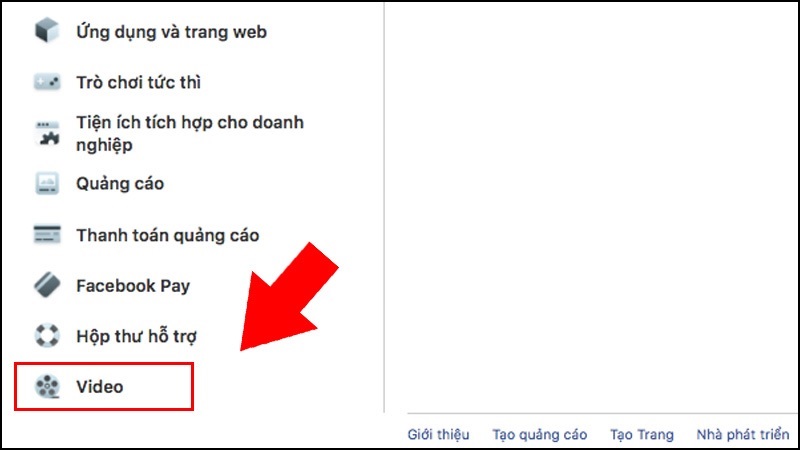
Chọn vào mục Video
Bước 4: Tại mục Chất lượng mặc định của video, chọn HD nếu khả dụng thay vì Mặc định.

Chọn HD nếu có
Cách 2: Qua Facebook Creator Studio (Khuyến nghị cho nội dung chuyên nghiệp)
Creator Studio là công cụ dành cho creator và doanh nghiệp, hỗ trợ upload video 4K, theo dõi insights chi tiết và kiểm soát chất lượng tốt hơn so với đăng trực tiếp.
- Truy cập business.facebook.com/creatorstudio
- Chọn trang Facebook muốn đăng > Click Tạo bài viết > Video
- Upload file MP4 chuẩn H.264, bitrate 8–12 Mbps
- Chờ hệ thống xử lý (thường 1–2 giờ để video đạt chất lượng HD tốt )
Lưu ý: TechCare khuyến nghị dùng phần mềm HandBrake (miễn phí) để encode video trước khi upload: chọn H.264, CRF 18–23, audio AAC 128kbps. Kết nối Ethernet (dây mạng) giúp upload ổn định hơn WiFi, tránh nén do mạng yếu.
Mẹo Đăng Video Facebook Không Bị Giảm Chất Lượng Từ Chuyên Gia
Quay video đúng chuẩn ngay từ đầu
- Bật chế độ quay 4K 30fps hoặc tối thiểu 1080p 60fps trên điện thoại.
- Đảm bảo đủ sáng — video thiếu sáng có nhiều nhiễu hạt, sẽ càng xấu hơn sau khi nén.
- Bật HDR video nếu điện thoại hỗ trợ để cải thiện dải động màu sắc.
- Giữ ống kính máy sạch — vết mờ trên ống kính là nguyên nhân phổ biến khiến video mờ từ gốc.

Tối ưu video trước khi upload
- Biên tập bằng CapCut, InShot, hoặc VN Editor trước khi tải lên — xuất với chất lượng cao .
- Dùng two-pass encoding nếu phần mềm hỗ trợ (chất lượng tốt hơn đáng kể ở bitrate giới hạn).
- Tránh thêm quá nhiều hiệu ứng chuyển cảnh phức tạp — khó nén và dễ vỡ hình sau khi Facebook xử lý.
- Nếu video có nhiều cảnh tối, tăng độ sáng nhẹ trước khi xuất — Facebook có xu hướng làm tối thêm sau nén.
Kiểm tra chất lượng sau khi đăng
- Xem lại video trên nhiều thiết bị: máy tính, Android, iPhone — độ phân giải có thể khác nhau tùy thiết bị.
- Nhấn biểu tượng bánh răng (⚙) trong trình phát để kiểm tra — nếu có tùy chọn HD/1080p là video đã xử lý tốt.
- Nếu video vẫn mờ sau 24 giờ: xóa và upload lại với cài đặt khác. Bạn cũng có thể tham khảo cách xóa bài viết trên Facebook nhanh để xử lý các bài đăng cần đăng lại.
- Luôn giữ bản gốc chất lượng cao — sao lưu trên Google Drive, Dropbox hoặc ổ cứng ngoài.
Câu Hỏi Thường Gặp (FAQ)
Việc tải video lên Facebook không bị mờ hoàn toàn có thể thực hiện được nếu hiểu rõ yêu cầu kỹ thuật của nền tảng và chuẩn bị video đúng cách. Các yếu tố quan trọng bao gồm: sử dụng định dạng MP4 với codec H.264, đặt độ phân giải 1080p, bitrate 8–12 Mbps, frame rate 30fps, và tải lên từ máy tính hoặc qua Creator Studio khi có thể.
TechCare.vn khuyến nghị người dùng nên thử nghiệm với nhiều cài đặt khác nhau để tìm ra công thức tốt cho loại nội dung của mình. Nếu bạn thường xuyên làm việc với video Facebook, đừng bỏ qua hướng dẫn tải video từ bình luận Facebook — thao tác hữu ích khi cần lưu lại video do người khác chia sẻ trong comment.












