


Bạn gõ phím trượt chân, bấm vào ứng dụng phải chạm hai ba lần mới mở, hoặc nhấn giữ ảnh mà bản xem trước chậm chạp không hiện. Phản xạ đầu tiên là vào Cài đặt tìm một thanh trượt "độ nhạy màn hình" như trên vài máy Android, rồi hụt hẫng vì không thấy.
Lý do rất đơn giản: iPhone không có thanh trượt đó. Thứ Apple cho phép chỉnh là ba nhóm cài đặt khác nhau, mỗi nhóm giải quyết một kiểu "cảm ứng chưa ưng". Và rất nhiều trường hợp chạm kém lại không nằm ở cài đặt. Bài viết này chỉ rõ từng nhóm, nói thẳng nhóm nào giúp được gì, rồi hướng dẫn kiểm tra những nguyên nhân ngoài cài đặt.
Thủ Thuật iPhone | ✍️ Tác giả: Đỗ Hoàng Phúc — Chuyên viên Tư vấn Kỹ thuật, TechCare Đà Nẵng | 🔍 Kiểm duyệt: Trần Văn Khoa — Kỹ thuật viên, 7 năm hỗ trợ cài đặt & xử lý ứng dụng trên điện thoại | 📅 Đăng: 03/10/2026 | 🔄 Cập nhật: 03/10/2026 — Đối chiếu các trang hỗ trợ của Apple truy cập ngày 03/10/2026
Về tác giả & quy trình kiểm duyệt: Bài do Đỗ Hoàng Phúc biên soạn từ câu hỏi quen thuộc của khách khi mang máy đến: "màn hình em chạm không ăn", "có chỗ nào chỉnh độ nhạy không". Các tùy chọn cảm ứng được đối chiếu với trang hỗ trợ và iPhone User Guide của Apple (xem mục Nguồn tham khảo).
Trần Văn Khoa, kỹ thuật viên thường xuyên hỗ trợ cài đặt và xử lý ứng dụng trên điện thoại, rà soát phần checklist xử lý lỗi thực tế. Bài tổng hợp từ tài liệu của hãng và nguồn công khai, không phải bài đo kiểm độc lập, và không nhận tài trợ từ hãng nào.
LƯU Ý PHẠM VI
Tên menu tiếng Việt có thể khác theo bản iOS. Bài này chỉ nói về cài đặt phần mềm và nguyên nhân phổ biến; nếu màn hình vỡ, vào nước hoặc loạn cảm ứng nặng, cần kiểm tra phần cứng.
Trả Lời Nhanh Cho Người Đang Vội
| Câu hỏi | Câu trả lời ngắn |
| iPhone có thanh trượt độ nhạy không? | Không. Apple chỉ cho chỉnh tốc độ chạm giữ, lực ép (máy cũ có 3D Touch) và các tùy chọn hỗ trợ cảm ứng. |
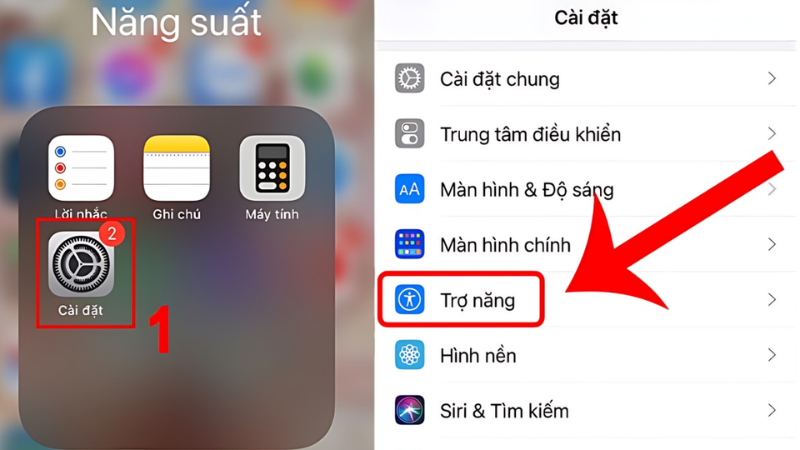
| Vào đâu để chỉnh? | Cài đặt → Trợ năng → Cảm ứng. |
| Chạm thường chậm, đơ thì sao? | Thường không phải do cài đặt: kiểm tra màn hình, miếng dán, nhiệt độ, khởi động lại, cập nhật iOS. |
Bạn Đang Gặp Kiểu "Cảm Ứng Kém" Nào?
Trước khi chỉnh bất cứ thứ gì, hãy gọi đúng tên triệu chứng. Bảng dưới giúp bạn đi thẳng tới phần cần đọc:
| Triệu chứng | Thường liên quan tới | Xem phần |
| Nhấn giữ để xem trước, mở menu bị chậm hoặc bị nhầm | Haptic Touch / 3D Touch | Haptic Touch, 3D Touch |
| Phải ép mạnh mới ra bản xem trước (máy cũ) | Mức lực 3D Touch | 3D Touch |
| Chạm bị nhận thành hai lần hoặc trôi lung tung | Touch Accommodations đang bật hoặc cấu hình lệch | Touch Accommodations |
| Chạm thường chậm, mất chạm, lúc nhạy lúc không | Màn hình bẩn, miếng dán, nhiệt, lỗi tạm hoặc phần cứng | Nguyên nhân ngoài cài đặt |
Cách 1: Chỉnh Lực Ép 3D Touch (Máy Đời Cũ)
3D Touch là tính năng nhận biết lực ép của ngón tay, có trên các iPhone đời trước, trong đó XS Max là một máy thuộc nhóm này. Nếu máy bạn không có tùy chọn này thì bỏ qua sang phần Haptic Touch.
Bước 1 — Vào Cài đặt → Trợ năng → Cảm ứng
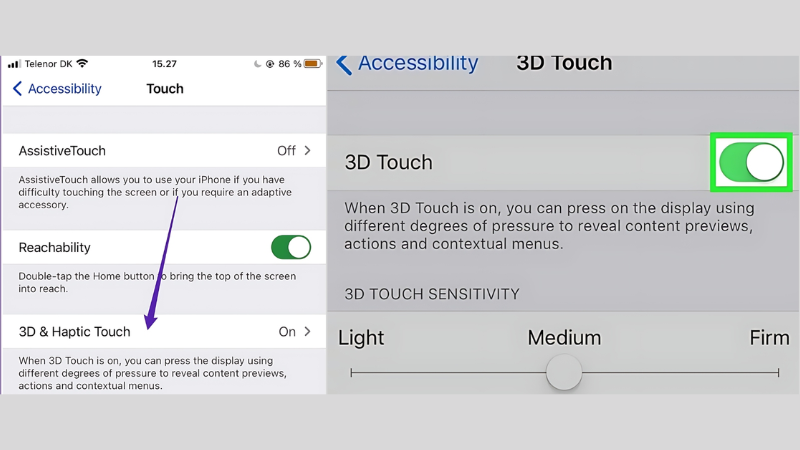
Chọn 3D & Haptic Touch và bảo đảm 3D Touch đang bật.
Bước 2 — Chọn mức lực ép Theo Apple
Apple cho chọn Light, Medium hoặc Firm để điều chỉnh lực cần thiết kích hoạt 3D Touch. Nếu muốn máy phản ứng dễ hơn, chọn Light (lực nhẹ nhất); chọn Firm khi hay kích hoạt nhầm.
Bước 3 — Thử ngay trên ảnh mẫu ở cuối màn hình
Chạm và ép lên hình thử nghiệm để cảm nhận mức vừa tay trước khi thoát.
Cách 2: Chỉnh Tốc Độ Haptic Touch (Từ iPhone XR Và Các Đời Sau)
Haptic Touch không đo lực mà đo thời gian bạn giữ ngón tay. Apple cho chỉnh thời lượng này ở hai mức:
Bước 1 — Vào Cài đặt → Trợ năng → Cảm ứng → Haptic Touch
Ở một số máy mục này có tên 3D & Haptic Touch.
Bước 2 — Chọn Fast hoặc Slow Theo Apple
Fast để máy nhận cử chỉ giữ sau thời gian ngắn hơn, phù hợp nếu bạn thấy menu hiện chậm. Slow hợp với người hay kích hoạt nhầm. Cài đặt này ảnh hưởng tới các thao tác nhấn giữ như xem trước, mở menu nhanh của biểu tượng ứng dụng.
Bước 3 — Thử trên ảnh mẫu
Chạm và giữ vào hình thử nghiệm cuối trang để kiểm tra rồi chọn mức hợp tay.
💡 Hiểu đúng: chọn Fast sẽ không làm chạm thường nhanh hơn. Nó chỉ rút ngắn thời gian chờ của thao tác nhấn giữ.
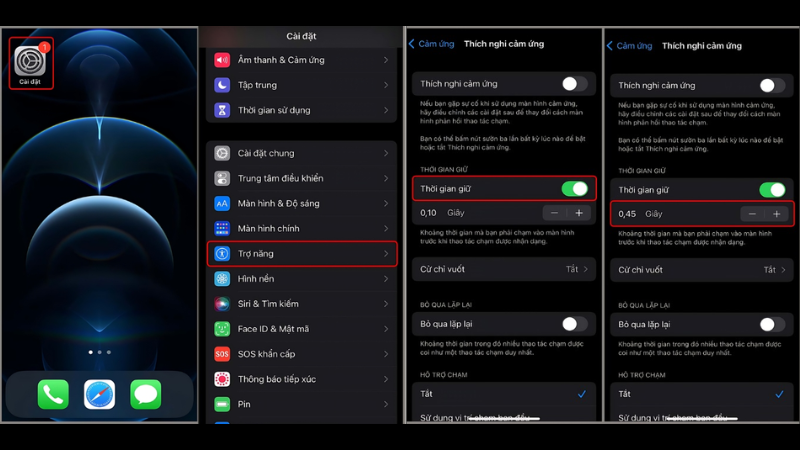
Cách 3: Kiểm Tra Touch Accommodations (Tên Tiếng Việt Có Thể Khác)
Touch Accommodations là bộ tùy chọn hỗ trợ người khó thao tác chính xác, nằm trong Cài đặt → Trợ năng → Cảm ứng. Apple mô tả bốn tùy chọn chính. Điều quan trọng cần biết: đa số chúng làm máy chậm nhận chạm hơn, không làm nhạy hơn, nên nếu nó đang bật nhầm thì đó có thể chính là lý do bạn thấy cảm ứng "lì".
| Tùy chọn | Tác dụng theo Apple | Khi nào nên dùng |
| Hold Duration | Quyết định bạn phải chạm bao lâu thì máy mới nhận. Đặt trên 0,3 giây sẽ hiện vòng hẹn giờ khi chạm. | Hay chạm nhầm; nếu muốn phản hồi nhanh, tắt hoặc giữ mặc định |
| Swipe Gestures | Cho vuốt mà không phải chờ hết thời gian giữ; cần bật cùng Hold Duration và Tap Assistance | Đã dùng Hold Duration nhưng vuốt bị vướng |
| Ignore Repeat | Gộp nhiều lần chạm vô ý thành một lần | Tay run; nên tắt khi chơi game cần bấm liên tục |
| Tap Assistance | Chọn máy lấy vị trí chạm đầu hay vị trí nhấc tay, có độ trễ cử chỉ chỉnh được | Hay trượt tay khi bấm |
⚠️ Cách kiểm tra nhanh: vào Cài đặt → Trợ năng → Cảm ứng → Touch Accommodations. Nếu công tắc đang bật mà bạn không nhớ đã tự bật, hãy thử tắt rồi dùng thử vài phút. Apple cũng lưu ý nên thiết lập trước khi bật vì tính năng đổi cách máy phản hồi toàn bộ thao tác chạm, và sau khi bật nó có thể xuất hiện trong Phím tắt trợ năng.
Khi Cảm Ứng Kém Không Nằm Ở Cài Đặt
Nếu chạm thường đã chậm hoặc mất chạm, các cài đặt ở trên khó giúp được nhiều. Hãy thử lần lượt theo thứ tự từ dễ đến khó. Danh sách này tổng hợp từ các hướng dẫn kỹ thuật công khai và kinh nghiệm xử lý thông thường, không phải quy trình chính thức của Apple.
1 — Lau sạch, làm khô màn hình và tay Dễ nhất
Mồ hôi, dầu, nước hoặc bụi có thể làm chạm không ăn. Lau bằng vải mềm khô và để màn hình khô hoàn toàn.
2 — Tháo ốp và miếng dán để so sánh Nếu mới thay
Miếng dán kém chất lượng, dán lệch hoặc kẹt bọt khí, hay ốp ép sát mép màn hình, có thể cản nhận chạm. Nếu triệu chứng xuất hiện ngay sau khi dán, đây là nghi phạm số một.
3 — Để máy nguội nếu vừa nóng hoặc lạnh
Nhiệt độ quá cao hay quá thấp có thể làm cảm ứng phản hồi chậm. Để máy trở lại nhiệt độ bình thường rồi thử lại.
4 — Khởi động lại, nếu cần thì khởi động lại cưỡng bức
Lỗi tạm thời thường hết sau khi khởi động lại. Khi màn hình đơ hẳn không vuốt được thanh tắt nguồn, Apple có hướng dẫn khởi động lại cưỡng bức bằng nút cứng (xem Nguồn tham khảo).
5 — Cập nhật iOS Nếu có bản mới
Lỗi phần mềm đôi khi được sửa trong bản cập nhật. Vào Cài đặt → Cài đặt chung → Cập nhật phần mềm; nếu màn hình không dùng được, có thể cập nhật qua máy tính theo hướng dẫn của Apple.
6 — Mang máy đi kiểm tra Khi đã thử hết
Nếu một vùng màn hình không ăn, màn hình tự bấm lung tung (loạn cảm ứng), hoặc xuất hiện sau khi rơi hay vào nước, nguyên nhân nhiều khả năng ở phần cứng. Lúc này chỉnh cài đặt không còn ý nghĩa.
Hỏi Đáp Nhanh
Muốn iPhone "nhạy" hơn, trước hết cần hiểu mình đang gặp kiểu nào. Với thao tác nhấn giữ, hãy chỉnh Haptic Touch sang Fast hoặc chọn mức Light nếu máy còn 3D Touch. Kiểm tra Touch Accommodations để chắc chắn nó không bật nhầm. Còn khi chạm thường đã chậm, hãy làm sạch màn hình, kiểm tra miếng dán, khởi động lại và cập nhật iOS trước khi nghĩ đến phần cứng.
📱 iPhone chạm không ăn, loạn cảm ứng hoặc mới thay màn hình mà vẫn kém nhạy?
TechCare Đà Nẵng hỗ trợ kiểm tra cài đặt, ứng dụng và phần mềm trên iPhone, báo rõ nguyên nhân và chi phí trước khi thực hiện.
📍 133–135 Hàm Nghi, P. Thạc Gián, Thanh Khê, Đà Nẵng
📍 99–101 Hàm Nghi, P. Thanh Khê, Đà Nẵng
📞 Zalo / Hotline: 0888.333.135 | ☎️ 0236.366.3333
🕐 Mở cửa: Thứ 2 → Chủ nhật, 7h30 – 21h00
Nguồn tham khảo của hãng (Apple):
Apple Support — Use Touch Accommodations with your iPhone, iPad, iPod touch, or Apple Watch (Hold Duration, Swipe Gestures, Ignore Repeat, Tap Assistance)
Apple iPhone User Guide — Adjust how iPhone responds to your touch (Haptic Touch Fast/Slow, 3D Touch Light/Medium/Firm)
Apple iPhone User Guide — Force restart iPhone
Apple iPhone User Guide — Update iOS
Nguồn đối chiếu độc lập:
iPhone Life — Touch Screen on iPhone Not Working? (vệ sinh màn hình, miếng dán, nhiệt độ, cập nhật)
Guiding Tech — How to change iPhone's touch sensitivity settings (Haptic Touch, Touch Accommodations)
Bài viết được biên soạn ngày 03/10/2026. Tên menu và tùy chọn có thể thay đổi theo từng đời máy và bản cập nhật iOS. Phát hiện thông tin cần cập nhật? Liên hệ: cskh.techcare@gmail.com












