


Thủ Thuật Điện Thoại | ✍️ Tác giả: Đỗ Hoàng Phúc — Chuyên viên Tư vấn Kỹ thuật, TechCare Đà Nẵng | 🔍 Kiểm duyệt: Trần Văn Khoa — Kỹ thuật viên, 7 năm hỗ trợ cài đặt & xử lý ứng dụng trên điện thoại | 📅 Đăng: 23/11/2026 | 🔄 Cập nhật: 23/11/2026 — Đối chiếu tài liệu hỗ trợ của Samsung
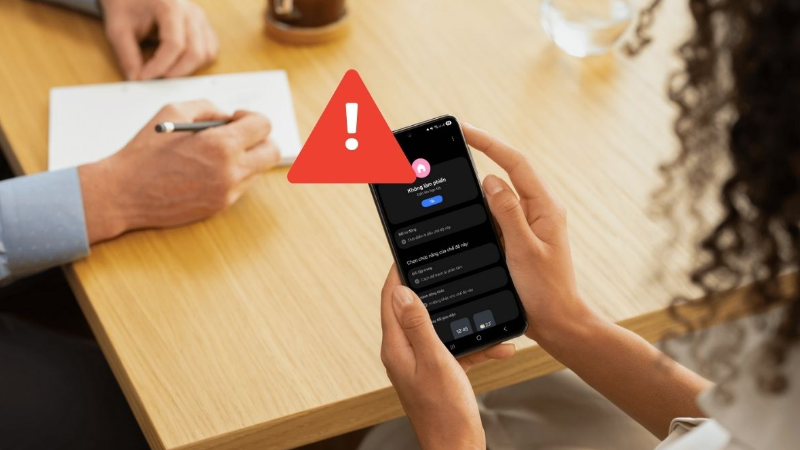
Điện thoại Samsung đột nhiên im bặt: cuộc gọi đến không đổ chuông, tin nhắn không hiện thông báo, và bạn chỉ biết khi đã lỡ việc quan trọng. Nhiều khả năng máy đang bật chế độ Không làm phiền (Do not disturb). Tính năng này tắt âm và ẩn thông báo, thường do bật nhầm hoặc chạy theo lịch đã đặt từ trước.
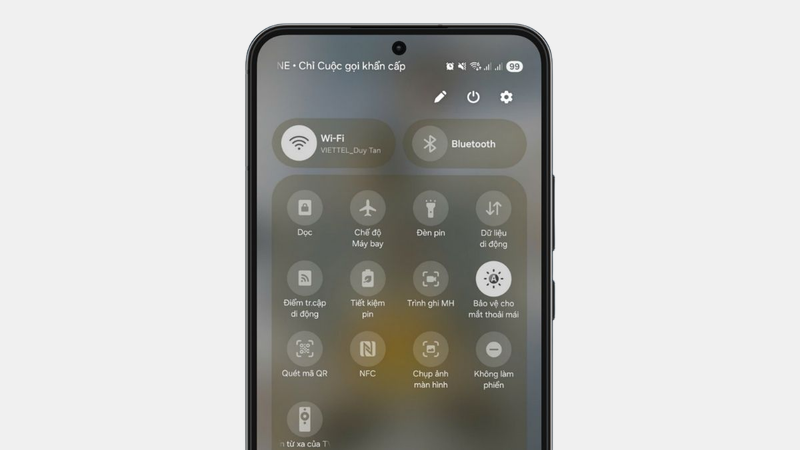
Cách nhanh nhất để tắt: mở bảng Cài đặt nhanh rồi chạm biểu tượng Không làm phiền, hoặc vào Cài đặt > Thông báo > Không làm phiền rồi gạt công tắc sang tắt. Cả hai đều chỉ là đổi cài đặt, có thể đảo ngược và không ảnh hưởng dữ liệu.
Bài áp dụng cho điện thoại Samsung Galaxy theo tài liệu hỗ trợ của Samsung, và tên mục có thể lệch đôi chút theo model hoặc phiên bản phần mềm. Bên cạnh thao tác tắt, bạn sẽ biết cách xử lý khi chế độ tự bật lại, cách giữ cuộc gọi quan trọng bằng ngoại lệ, và khi nào nên nhờ kỹ thuật viên.
Tóm tắt nhanh
- Nhanh nhất: vuốt mở Cài đặt nhanh, chạm biểu tượng Không làm phiền.
- Cách khác: Cài đặt > Thông báo > Không làm phiền, gạt công tắc sang tắt.
- Tắt rồi vẫn im lặng? Kiểm tra âm lượng thông báo, quyền thông báo của ứng dụng và lịch tự bật (xem các phần bên dưới).
- Mức rủi ro: thấp. Các thao tác chính chỉ đổi cài đặt và không xóa dữ liệu.
- Phạm vi áp dụng
- Cách 1: Tắt từ bảng Cài đặt nhanh
- Cách 2: Tắt trong Cài đặt
- Đã tắt nhưng máy vẫn im lặng: kiểm tra theo thứ tự
- Không làm phiền tự bật lại: nguyên nhân và cách xử lý
- Giữ chế độ nhưng vẫn nhận cuộc gọi quan trọng
- Kiểm tra lịch tự động bật/tắt
- Khi nào nên gặp kỹ thuật viên
- Câu hỏi thường gặp
Phạm vi áp dụng
- Hướng dẫn dành cho điện thoại Samsung Galaxy. Samsung ghi đường dẫn Cài đặt > Thông báo > Không làm phiền cho thiết bị chạy Android 11 đến 16. Samsung cũng lưu ý rằng màn hình và tên mục có thể khác theo nhà mạng, phiên bản phần mềm và model.
- Nếu máy của bạn không có đúng tên mục như bài viết, hãy mở Cài đặt, dùng ô tìm kiếm và gõ "Không làm phiền". Để biết máy đang dùng phiên bản nào, vào Cài đặt và tìm mục thông tin điện thoại hoặc phần mềm (tên mục có thể khác tùy máy).
Cách 1: Tắt từ bảng Cài đặt nhanh
Cách này hợp khi bạn muốn tắt ngay trong vài giây.
- Vuốt xuống từ đỉnh màn hình bằng hai ngón tay để mở bảng Cài đặt nhanh (Quick settings), theo hướng dẫn của Samsung.
- Tìm biểu tượng Không làm phiền và chạm vào. Nếu chưa thấy, vuốt ngang để xem các trang khác của bảng.
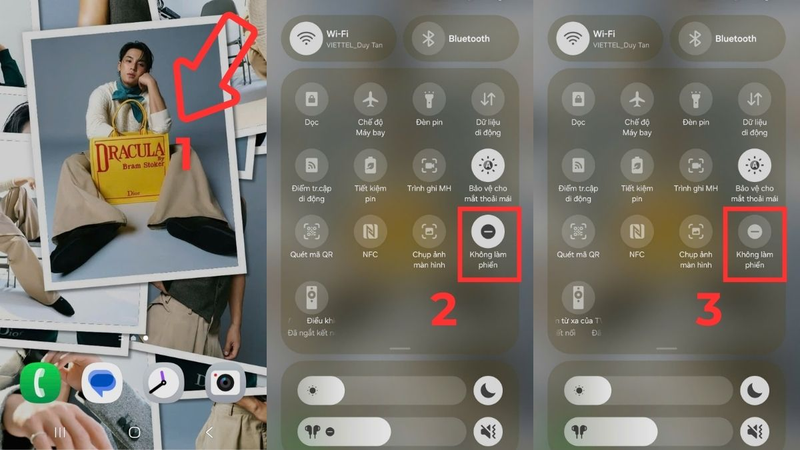
Kết quả cần thấy: biểu tượng đổi trạng thái so với trước khi chạm. Từ lúc này cuộc gọi và thông báo sẽ có âm thanh trở lại nếu không có nguyên nhân nào khác cản trở.
Không thấy biểu tượng? Bảng có thể chưa hiển thị nút này. Dùng Cách 2.
Cách 2: Tắt trong Cài đặt
Dùng cách này nếu bảng Cài đặt nhanh không có nút, hoặc khi bạn muốn xem toàn bộ thiết lập của chế độ.
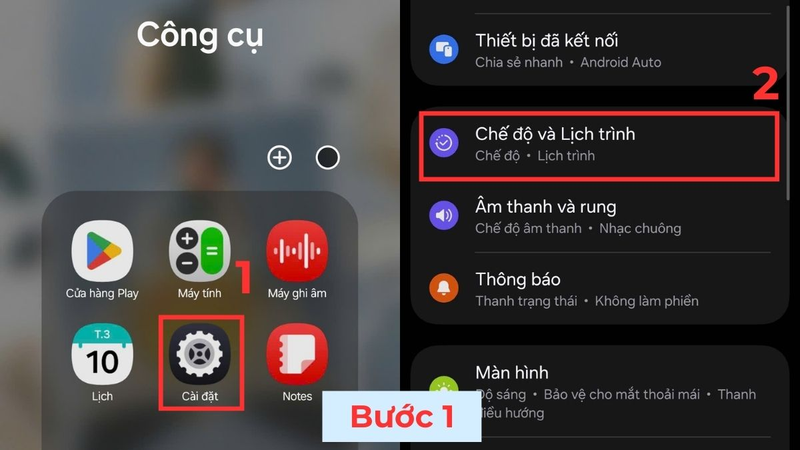
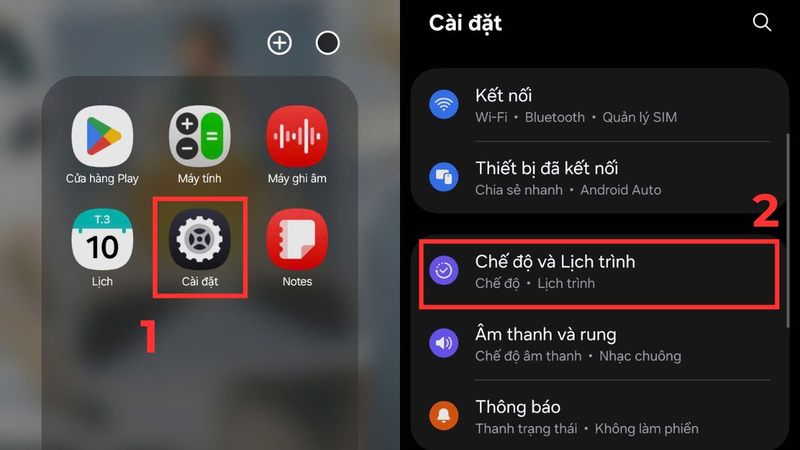
- Mở Cài đặt.
- Chọn Thông báo.
- Chọn Không làm phiền.
- Chạm công tắc bên cạnh Không làm phiền để chuyển sang tắt.
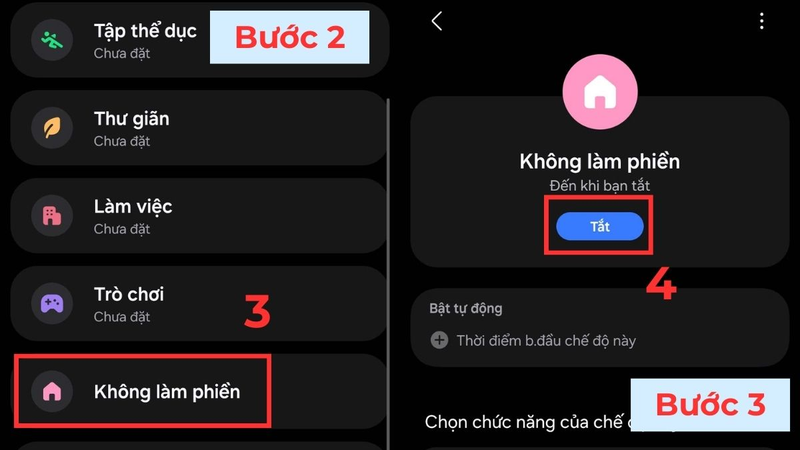
Kết quả cần thấy: công tắc ở trạng thái tắt. Nếu bước 2 hoặc 3 không có tên như trên, tìm "Không làm phiền" trong ô tìm kiếm của Cài đặt.
Đã tắt nhưng máy vẫn im lặng: kiểm tra theo thứ tự
Không làm phiền chỉ là một trong nhiều lý do khiến máy không phát tiếng. Thứ tự dưới đây đi từ thao tác ít rủi ro nhất.
- 1. Âm lượng thông báo quá thấp. Vào Cài đặt > Âm thanh và rung > Âm lượng, rồi kéo thanh Thông báo lên. Âm lượng quá thấp có thể khiến bạn không nghe được dù thông báo vẫn hiện trên màn hình.
- 2. Ứng dụng bị chặn thông báo. Vào Cài đặt > Thông báo > Thông báo ứng dụng, chọn ứng dụng không báo, rồi kiểm tra Cho phép thông báo, Âm thanh và rung và các tùy chọn hiển thị như pop-up. Nếu ứng dụng có đánh dấu Ngủ sâu, thông báo của nó có thể không xuất hiện. Hãy cho phép thông báo nếu bạn muốn nhận.
- 3. Tắt tất cả âm thanh trong Hỗ trợ. Vào Cài đặt > Hỗ trợ > Nâng cao thính giác, rồi tắt Tắt tất cả âm thanh nếu đang bật.
Tên mục ở cả ba bước có thể khác tùy phiên bản One UI. Nếu đã làm cả ba mà một ứng dụng vẫn không báo, cần xét thêm cài đặt riêng của ứng dụng đó.
Không làm phiền tự bật lại: nguyên nhân và cách xử lý
Chế độ này có thể chạy theo lịch hoặc bị một tính năng khác kích hoạt. Samsung hướng dẫn kiểm tra theo trình tự bên dưới, bạn nên làm lần lượt và dừng lại khi hết hiện tượng.
- Lịch tự động: xem phần "Kiểm tra lịch tự động" bên dưới.
- Tính năng giờ nghỉ/quản lý thời gian dùng máy: một số máy có tính năng này trong phần cài đặt sử dụng thiết bị, có thể tự bật chế độ nghỉ theo lịch. Tên mục khác nhau và không có trên mọi máy.
- Lịch trình (Routines) của Samsung: nếu máy có tính năng tự động hóa, một lịch trình có thể đang tự chuyển sang chế độ im lặng khi gặp điều kiện nào đó (ví dụ khi bạn di chuyển). Kiểm tra phần Lịch trình và tắt từng lịch trình để xác định. Vị trí mục tùy phiên bản.
- Quyền truy cập Không làm phiền của ứng dụng: vào Cài đặt > Ứng dụng, mở menu ba chấm và tìm mục quyền truy cập đặc biệt. Xem ứng dụng nào đang được phép điều khiển Không làm phiền rồi thu hồi quyền. Tên mục có thể khác.
- Thử ở chế độ an toàn: chế độ an toàn tạm tắt các ứng dụng đã cài thêm. Nếu ở đó chế độ không tự bật nữa, nhiều khả năng nguyên nhân là một ứng dụng bên thứ ba. Cách vào chế độ an toàn khác nhau theo dòng máy, hãy xem hướng dẫn riêng của Samsung cho máy của bạn.
Trước khi gỡ ứng dụng (Mức 2): gỡ từng ứng dụng nghi ngờ, bắt đầu từ ứng dụng cài gần nhất, rồi kiểm tra lại. Trước khi gỡ, hãy sao lưu dữ liệu của ứng dụng đó nếu cần. Giữ pin đủ dùng và nhớ tài khoản/mật khẩu để đăng nhập lại. Dữ liệu lưu riêng trong ứng dụng có thể mất khi gỡ.
Cảnh báo (Mức 3) – Khôi phục cài đặt gốc: Samsung xem đây là phương án cuối nếu mọi bước trên đều không hiệu quả. Thao tác này xóa dữ liệu trên máy, vì vậy phải sao lưu ảnh, danh bạ và dữ liệu quan trọng trước, đồng thời chuẩn bị tài khoản đang đăng nhập trên máy. Bài này không hướng dẫn từng bước. Hãy làm theo tài liệu chính thức của Samsung hoặc nhờ kỹ thuật viên hỗ trợ.
Về mặt kỹ thuật: Không làm phiền là một cài đặt phần mềm. Nó chặn âm thanh và thông báo chứ không tác động lên loa hay linh kiện. Vì thế khi chế độ tự bật lại, nên kiểm tra theo thứ tự lịch, tính năng tự động hóa, quyền ứng dụng rồi mới đến lỗi hệ thống. Không nên kết luận lỗi phần cứng chỉ từ hiện tượng này.
Giữ chế độ không làm phiền nhưng vẫn nhận cuộc gọi quan trọng
Nếu bạn cần yên tĩnh nhưng không muốn lỡ cuộc gọi, hãy đặt ngoại lệ thay vì tắt hẳn.
- Mở Cài đặt nhanh, chạm giữ biểu tượng Không làm phiền để mở trang thiết lập.
- Kéo tới phần Được phép trong chế độ Không làm phiền (Allowed during Do not disturb).
- Chọn nhóm cần cho phép:
- Cuộc gọi và tin nhắn: cho phép từ các liên hệ bạn chọn, kể cả người gọi lặp lại.
- Thông báo ứng dụng: chọn ứng dụng được phép báo.
- Báo thức và âm thanh: gồm báo thức, âm thanh đa phương tiện, âm chạm, sự kiện lịch và lời nhắc.
- Có thể chọn thêm mục ẩn thông báo (Hide notifications) để chọn loại thông báo sẽ bị ẩn.
Tên tiếng Việt từng mục có thể khác đôi chút tùy phiên bản. Nếu bạn đang chờ cuộc gọi quan trọng, hãy kiểm tra lại phần ngoại lệ trước khi bật chế độ.
Kiểm tra lịch tự động bật/tắt
Lịch là nguyên nhân phổ biến nhất khiến chế độ tự bật mỗi tối hoặc mỗi sáng.
- Mở Cài đặt nhanh, chạm giữ biểu tượng Không làm phiền.
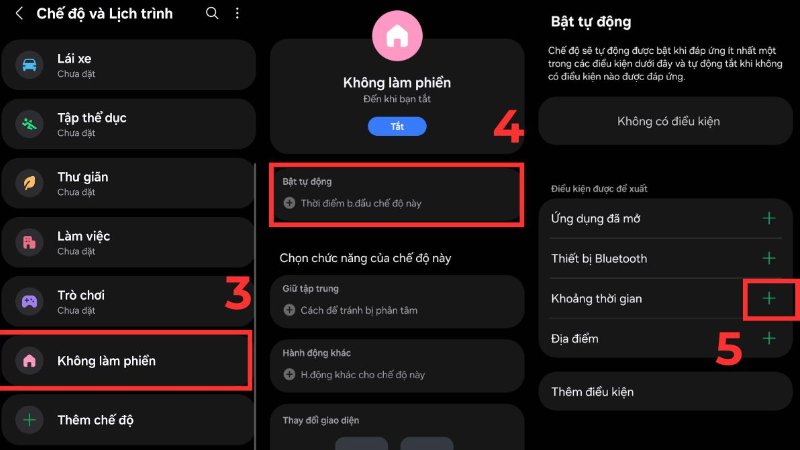
- Tìm phần đặt lịch. Samsung ghi nút là Thêm lịch (Add schedule), hoặc trên một số máy là Bật theo lịch (Turn on as scheduled) rồi nhấn dấu cộng.
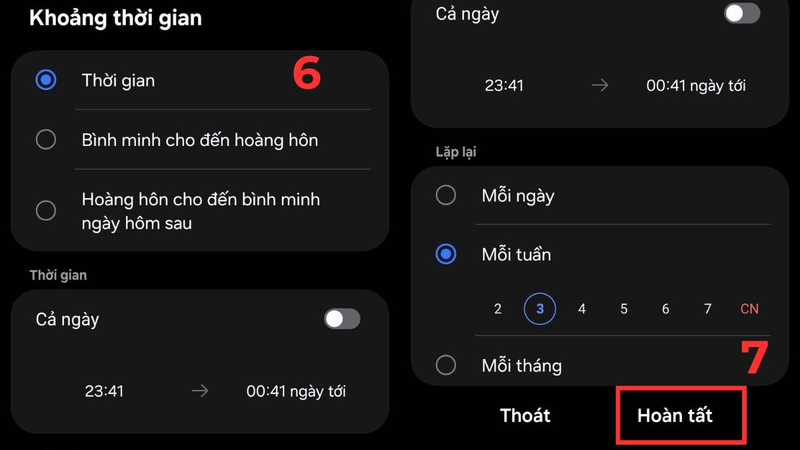
- Mỗi lịch có công tắc riêng. Gạt công tắc để tắt lịch không còn dùng, hoặc sửa tiêu đề và giờ rồi Lưu.
Bạn có thể tạo nhiều lịch (giờ họp, giờ ngủ). Khi chế độ bật lúc bạn không ngờ tới, hãy kiểm tra xem còn lịch nào đang bật.
Khi nào nên gặp kỹ thuật viên
Hãy mang máy đến kỹ thuật viên nếu:
- Đã làm hết các bước kiểm tra phần mềm mà chế độ vẫn tự bật lại.
- Máy im lặng ngay cả khi phát nhạc hoặc video ở âm lượng cao, đặc biệt nếu máy từng rơi, vào nước hoặc vỡ.
- Bạn cần khôi phục cài đặt gốc nhưng chưa chắc đã sao lưu đủ dữ liệu.
Với các trường hợp này, TECHCARE có thể kiểm tra máy trực tiếp. Không nên tự tháo máy hoặc can thiệp linh kiện.
Câu hỏi thường gặp
Nguồn tham khảo (kiểm tra ngày 23/11/2026):
- Samsung US – Use Do not disturb mode on your Galaxy phone: https://www.samsung.com/us/support/answer/ANS10002889
- Samsung Việt Nam – Cách xử lý khi thông báo không hiển thị hoặc không có âm thanh: https://www.samsung.com/vn/support/mobile-devices/what-to-do-if-notifications-are-not-showing-or-there-is-no-sound-on-your-samsung-galaxy-device/
- Samsung Russia – Как отключить режим «Не беспокоить»: https://www.samsung.com/ru/support/mobile-devices/how-do-i-disable-the-do-not-disturb-mode-on-my-samsung-galaxy
- Samsung Việt Nam – Chế độ Không làm phiền trên Galaxy Watch: https://www.samsung.com/vn/support/mobile-devices/how-to-use-do-not-disturb-mode-on-your-samsung-galaxy-watch-series/
- Samsung India – Do not disturb trên Galaxy Watch (đồng bộ với điện thoại): https://www.samsung.com/in/support/mobile-devices/how-to-use-do-not-disturb-mode-on-your-samsung-galaxy-watch-series/











