


Tin Công Nghệ Điện Thoại | ✍️ Tác giả: Đỗ Hoàng Phúc, Chuyên viên Tư vấn Kỹ thuật, TechCare Đà Nẵng | 🔍 Kiểm duyệt: Trần Văn Khoa, Kỹ thuật viên, TechCare Đà Nẵng | 📅 Đăng: 23/11/2026 | 🔄 Cập nhật: 23/11/2026, đối chiếu tài liệu hỗ trợ của Apple cho iPhone 14 (iOS 16)
Bạn vừa quay xong một đoạn video trên iPhone 14 nhưng màu sắc trông sáng chói, độ tương phản mạnh hơn bình thường, hoặc khi gửi cho người khác thì hình ảnh bị lệch màu? Rất có thể nguyên nhân nằm ở HDR. Trên iPhone 14, HDR xuất hiện ở hai nơi khác nhau: lúc quay video và lúc chụp ảnh. Hai nơi này không hoạt động giống nhau, và điều quan trọng là bạn cần biết ngay từ đầu: theo tài liệu của Apple, iPhone 14 cho phép tắt HDR khi quay video, còn HDR khi chụp ảnh được máy tự quyết định và không có công tắc riêng để tắt.
Bài viết này hướng dẫn bạn tắt phần có thể tắt, chỉ rõ phần nào không thể can thiệp, và gợi ý cách xử lý khi ảnh chụp trông chưa vừa mắt. Các bước dưới đây áp dụng cho iPhone 14 và được đối chiếu với tài liệu hướng dẫn của Apple cho iOS 16. Chúng chỉ là thay đổi cài đặt, bạn có thể bật lại bất cứ lúc nào.
TÓM TẮT NHANH
Search Intent: Khắc phục / thực hiện thao tác (người dùng muốn tắt HDR trên iPhone 14).
Thiết bị/OS áp dụng: iPhone 14 (kiểm chứng theo hướng dẫn của Apple cho iOS 16; bản iOS mới hơn có thể đổi tên hoặc vị trí mục).
Mức rủi ro: Mức 1 (thấp): chỉ đổi cài đặt, đảo ngược được.
Chế độ: Đầy đủ (có công cụ duyệt web), nhưng một số điểm còn cần TECHCARE xác nhận (xem mục 4.4).
Trả lời nhanh
Tắt HDR khi quay video: Cài đặt > Camera > Quay video (Record Video) > gạt tắt Video HDR (HDR Video).
Tắt HDR khi chụp ảnh: iPhone 14 không có công tắc cho việc này. Apple mô tả HDR ảnh trên máy là tự động.
Phạm vi: iPhone 14, hướng dẫn kiểm chứng theo iOS 16. Mức rủi ro thấp, bật lại được bất cứ lúc nào.
HDR trên iPhone 14: cái nào tắt được, cái nào không
HDR (High Dynamic Range, dải tương phản động cao) giúp máy giữ chi tiết ở cả vùng sáng và vùng tối trong cùng một khung hình. Trên iPhone 14, Apple chia HDR thành hai phần:
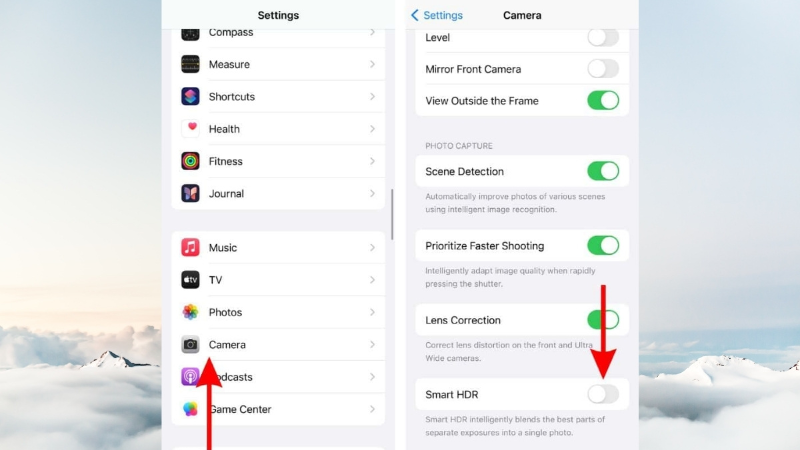
- HDR khi chụp ảnh: Theo Apple, iPhone chụp ảnh HDR ở camera sau và camera trước khi điều kiện phù hợp. Công tắc thủ công trong Cài đặt Camera (Smart HDR hoặc Auto HDR) chỉ được Apple liệt kê cho các dòng cũ hơn, từ iPhone 8 đến iPhone 12. Dòng iPhone 14 không nằm trong danh sách đó.

- HDR khi quay video: Các dòng iPhone 12, 13 và 14 quay video HDR. Phần này có công tắc riêng và tắt được.
- Đây là điểm dễ gây nhầm lẫn: nhiều bài hướng dẫn trên mạng vẫn chỉ bạn vào Cài đặt > Camera để tìm Smart HDR hoặc Auto HDR. Nếu bạn làm theo mà không thấy mục đó trên iPhone 14 thì không phải máy lỗi, mà là máy không có công tắc này.
Cách tắt Video HDR
Khi nào nên dùng: Video quay ra có màu hoặc độ sáng không như bạn muốn, hoặc bạn thường gửi video cho người dùng thiết bị khác và muốn hình ảnh ổn định hơn.
Cần chuẩn bị: Không cần sao lưu hay đăng nhập gì thêm. Đây chỉ là đổi một công tắc.
Các bước:
- Mở ứng dụng Cài đặt (Settings) trên iPhone 14. Kết quả cần thấy: danh sách các mục cài đặt.
- Kéo xuống và chọn Camera. Kết quả cần thấy: các tùy chọn của camera. Nếu không thấy: kéo xuống thêm, mục này nằm trong nhóm ứng dụng của Apple.
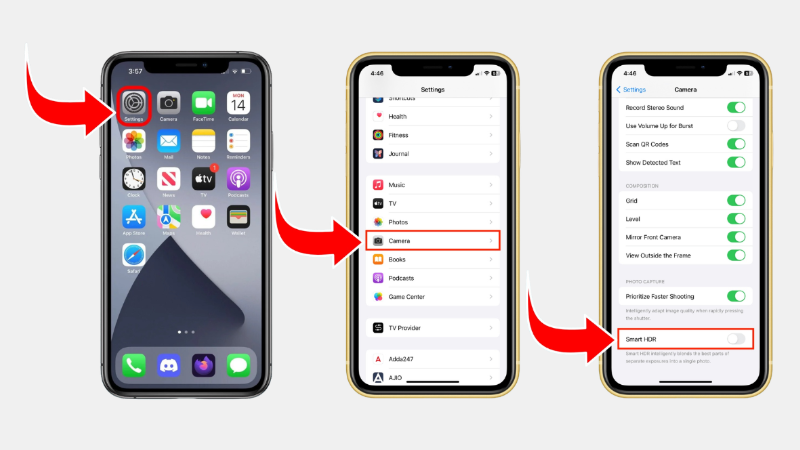
- Chọn Quay video (Record Video). Kết quả cần thấy: danh sách tùy chọn quay video (độ phân giải, tốc độ khung hình...).
- Tìm Video HDR (HDR Video) và gạt công tắc sang trạng thái tắt. Kết quả cần thấy: công tắc chuyển sang màu xám/trắng. Nếu không thấy mục này: kiểm tra lại bạn đang ở trong mục Quay video, không phải mục Camera chung. Nếu máy đã cập nhật lên bản iOS mới và tên mục khác đi, hãy tìm mục có chữ HDR trong phần cài đặt quay video.
Rủi ro/giới hạn: Tắt Video HDR chỉ áp dụng cho các video quay từ lúc đó trở đi. Video đã quay trước đó không bị đổi.
Bật lại: Làm đúng các bước trên và gạt công tắc Video HDR sang bật.
Ảnh chụp: vì sao không có công tắc tắt HDR
Tài liệu Apple liệt kê công tắc Smart HDR (kèm nút HDR trên màn hình camera) cho iPhone XS, XR, dòng 11, SE thế hệ 2 và dòng 12, còn Auto HDR cho iPhone 8, 8 Plus và X. Mục "Giữ ảnh gốc" (Keep Normal Photo) cũng chỉ được Apple mô tả cho iPhone X trở về trước. Vì vậy, trên iPhone 14, HDR khi chụp ảnh do máy tự quyết định tùy điều kiện ánh sáng.
Một số lỗi người dùng hay mắc:
- Tìm mãi Smart HDR trong Cài đặt Camera của iPhone 14 rồi nghĩ máy bị mất tính năng.
- Nhầm giữa HDR khi chụp và cách ảnh được hiển thị trên màn hình (xem phần dưới).
- Tắt Video HDR rồi mong ảnh chụp cũng đổi theo. Hai thiết lập này độc lập.
Chỉnh cách hiển thị HDR trong ứng dụng Ảnh
Nếu điều bạn thấy khó chịu là ảnh sáng lên hoặc chói khi mở trong ứng dụng Ảnh, hãy xem tùy chọn hiển thị HDR trong phần cài đặt của Ảnh:
- Mở Cài đặt và chọn Ảnh (Photos).
- Tìm tùy chọn có chữ HDR liên quan đến cách xem ảnh. Tên và vị trí tùy chọn này có thể khác nhau tùy phiên bản iOS, và trên một số bản nó nằm trong một mục con của phần Ảnh.
- Gạt tắt tùy chọn đó, rồi mở lại ảnh để so sánh.
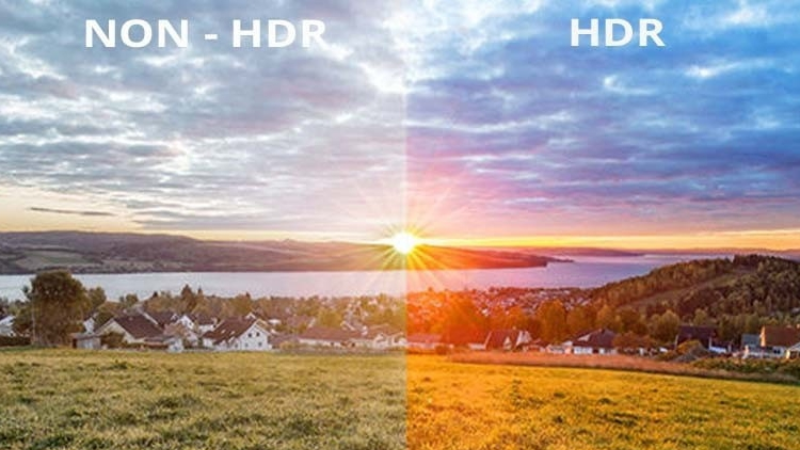
Lưu ý: tùy chọn này thiên về cách ảnh hiển thị trên màn hình, không phải công tắc tắt HDR lúc chụp. Nó không làm bạn chụp được "ảnh không HDR" trên iPhone 14.
Ảnh hoặc video vẫn trông lạ: kiểm tra theo thứ tự
Trình tự dưới đây đi từ nguyên nhân phổ biến, ít rủi ro đến ít gặp hơn. Hãy kiểm tra phần mềm và điều kiện chụp trước khi nghĩ đến phần cứng.
- Ống kính có sạch không? Dấu vân tay hoặc vết mờ trên ống kính làm ảnh bị mờ hoặc ám. Dùng khăn mềm khô lau nhẹ.
- Điều kiện sáng: HDR phát huy khi khung hình có vùng sáng và tối chênh lệch lớn. Ảnh ngược sáng hoặc cảnh quá tối sẽ trông khác ảnh chụp ở ánh sáng đều.
- Đã tắt Video HDR chưa (nếu vấn đề nằm ở video): làm theo các bước ở trên.
- Khởi động lại iPhone rồi chụp lại để loại trừ lỗi tạm thời của phần mềm.
Một dấu hiệu lạ duy nhất không đủ để kết luận máy lỗi phần cứng. Chỉ nghĩ đến phần cứng khi lỗi lặp lại ở mọi điều kiện chụp sau khi đã thử các bước trên.
Khi nào nên gặp kỹ thuật viên
Hãy dừng tự xử lý và mang máy đến kỹ thuật viên nếu:
- Ảnh hoặc video luôn mờ, ám màu hoặc tối bất thường ở mọi điều kiện, dù ống kính đã sạch và đã khởi động lại máy.
- Máy nóng bất thường kèm mùi lạ, pin có dấu hiệu phồng, màn hình bị vỡ hoặc máy vào nước.
- Cần tháo máy để kiểm tra bên trong. Đây không phải việc nên tự làm tại nhà.
- Nếu bạn ở Đà Nẵng và gặp các dấu hiệu trên, TECHCARE có thể kiểm tra camera và thiết bị cho bạn.
Câu hỏi thường gặp
Nguồn tham khảo: Apple Support, "Adjust HDR camera settings on iPhone" (iPhone User Guide, iOS 16); Apple Support, "Edit HDR video recorded on an iPhone or iPad" (support.apple.com/102241). Kiểm tra ngày 23/11/2026.











