


Quảng cáo "trên CH Play" thực ra có thể là ba chuyện khác nhau. Một là ô quảng cáo nằm trong chính kho ứng dụng. Hai là banner trong game hoặc ứng dụng miễn phí. Ba là cửa sổ bật lên khi bạn không mở ứng dụng nào. Nhầm loại là lý do nhiều người làm mãi vẫn không hết.
Câu trả lời ngắn: quảng cáo trong CH Play được Google gắn nhãn rõ ràng, và trong các tài liệu hỗ trợ đã đối chiếu không có tùy chọn tắt hoàn toàn, bạn chỉ giảm được mức cá nhân hóa. Quảng cáo bật lên ngoài ứng dụng thường do một ứng dụng bên thứ ba gây ra và có thể gỡ được.
Bài áp dụng cho điện thoại Android. Các bước chi tiết đã đối chiếu với tài liệu của Google và Samsung (One UI); hãng khác có thể đặt tên mục khác. Hầu hết thao tác chỉ là đổi cài đặt. Riêng gỡ ứng dụng và khôi phục cài đặt gốc cần chuẩn bị trước, nên bài ghi rõ ở từng phần.
Tin Công Nghệ Điện Thoại | ✍️ Tác giả: Đỗ Hoàng Phúc — Chuyên viên Tư vấn Kỹ thuật, TechCare Đà Nẵng | 🔍 Kiểm duyệt: Trần Văn Khoa — Kỹ thuật viên, 7 năm hỗ trợ cài đặt & xử lý ứng dụng trên điện thoại | 📅 Đăng: 25/11/2026 | 🔄 Cập nhật: 25/11/2026 — Đối chiếu tài liệu hỗ trợ của Google và Samsung
Tóm tắt nhanh
- Quảng cáo trong CH Play: chỉ giảm được mức cá nhân hóa. Các tài liệu đã đối chiếu không có tùy chọn tắt hoàn toàn.
- Quảng cáo trong ứng dụng: xem nhãn "Contains ads" trước khi cài, và gỡ ứng dụng nếu quá phiền.
- Quảng cáo bật lên khi không mở ứng dụng: tìm và gỡ ứng dụng gây ra. Đây là trường hợp có cách xử lý rõ nhất.
- Quảng cáo "trên CH Play" gồm ba tình huống khác nhau
- Phạm vi áp dụng và cách tự kiểm tra
- Cách 1. Giảm quảng cáo cá nhân hóa
- Cách 2. Chặn quảng cáo bật lên khi lướt web
- Cách 3. Kiểm tra bằng Google Play Protect
- Cách 4. Tìm và gỡ ứng dụng gây quảng cáo
- Khôi phục cài đặt gốc: khi nào mới cân nhắc
- Khi nào nên gặp kỹ thuật viên
- Câu hỏi thường gặp
Quảng cáo "trên CH Play" gồm ba tình huống khác nhau
Trước khi bấm bất cứ thứ gì, hãy xác định bạn đang gặp loại nào:
| Dấu hiệu | Nguyên nhân có thể | Cách kiểm tra | Hướng xử lý |
| Ô gắn nhãn "Ads" hoặc "Sponsored" trong tìm kiếm, trang chủ CH Play | Nhà phát triển trả tiền để quảng bá ứng dụng. Google cho biết quảng cáo luôn được gắn nhãn như vậy | Nhìn nhãn trên ô kết quả | Không có công tắc tắt. Giảm cá nhân hóa ở Cách 1 |
| Banner, video quảng cáo chỉ hiện khi đang mở một ứng dụng | Ứng dụng miễn phí kiếm tiền bằng quảng cáo | Trang ứng dụng trên CH Play có nhãn "Contains ads" dưới nút Install hoặc giá | Gỡ hoặc đổi ứng dụng khác (Cách 4) |
| Quảng cáo bật lên khi dùng ứng dụng khác, ở màn hình chính hoặc màn hình khóa | Theo Samsung, thường do một ứng dụng bên thứ ba cài gần đây | Ghi lại ứng dụng cài hoặc cập nhật quanh thời điểm bắt đầu có quảng cáo | Cách 3 và Cách 4 |
Nhãn "Contains ads" chỉ cho biết ứng dụng có quảng cáo. Nó không cho biết ứng dụng có nội dung thương mại khác hay mời mua gói nâng cấp hay không.
Với loại thứ ba, đừng bấm vào quảng cáo mời cài thêm app "dọn rác", "làm mát máy" hay "diệt virus". Theo Samsung, đây là một trong những cách ứng dụng không mong muốn được cài vào máy.
Phạm vi áp dụng và cách tự kiểm tra
- Đã đối chiếu: Android nói chung (tài liệu Google), Galaxy One UI (tài liệu Samsung), trình duyệt Chrome và Samsung Internet.
- Chưa đối chiếu: giao diện riêng của Xiaomi, OPPO, vivo, realme. Nếu máy của bạn thuộc các hãng này, tên mục có thể khác, hãy dùng bài như hướng dẫn chung.
- Tên mục: bài ghi tên tiếng Anh kèm giải nghĩa tiếng Việt. Giao diện tiếng Việt trên máy bạn có thể hiển thị hơi khác.
- Kiểm tra phiên bản: vào Cài đặt, tìm mục thông tin về điện thoại (tên mục tùy máy) để xem phiên bản Android trước khi làm. Đường dẫn ở Cách 1 phụ thuộc vào phiên bản này.
Cách 1. Giảm quảng cáo cá nhân hóa
Mức rủi ro 1: chỉ đổi cài đặt, không đụng đến ứng dụng hay dữ liệu.
Cách này không loại bỏ quảng cáo. Nó làm quảng cáo bớt bám theo thói quen sử dụng của bạn.
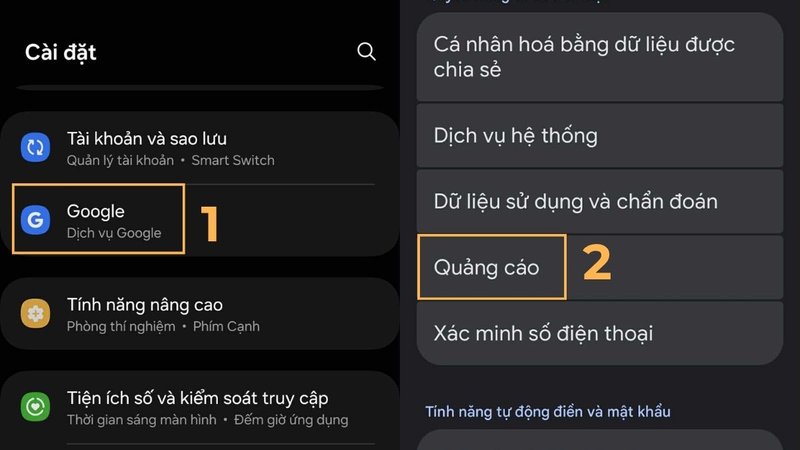
Bước 1. Mở mục Ads (Quảng cáo) trong Cài đặt.
Đường dẫn khác nhau theo phiên bản, hãy thử lần lượt:
- Cài đặt > Google > Ads (theo Google Play Help cho Android 6.0 trở lên).
- Cài đặt > Google > All services > Privacy & security > Ads (theo Google, áp dụng cho Android 9 trở lên).
- Cài đặt > Privacy > Ads (theo tài liệu dành cho nhà phát triển của Google).
Kết quả cần thấy: màn hình quản lý mã nhận dạng quảng cáo (advertising ID). Nếu không thấy, thử ô tìm kiếm trong Cài đặt với từ "Ads" hoặc "Quảng cáo".
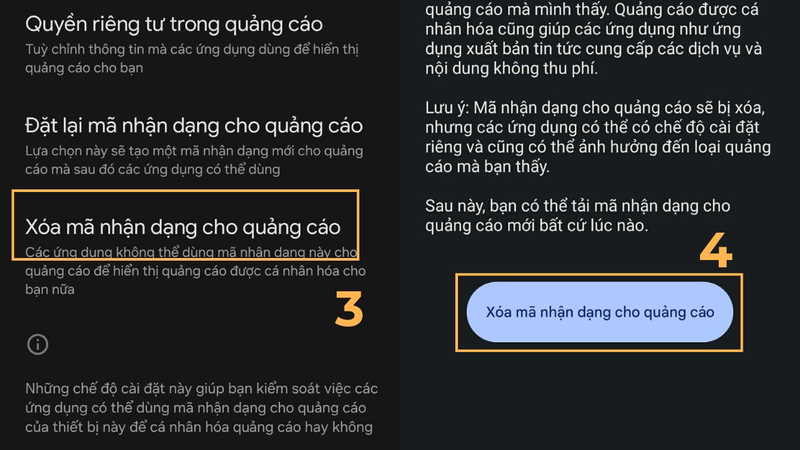
Bước 2. Chọn Delete advertising ID (Xóa mã nhận dạng quảng cáo), rồi xác nhận.
Kết quả cần thấy: thông báo xác nhận đã xóa. Theo Google, sau khi xóa, ứng dụng yêu cầu mã sẽ chỉ nhận một chuỗi toàn số 0. Nếu máy chỉ có Reset advertising ID, tùy chọn này tạo mã mới thay vì xóa, nên mức giảm theo dõi yếu hơn.
Giới hạn cần biết:
- Google ghi rõ một số mạng quảng cáo vẫn có thể hiển thị quảng cáo cá nhân hóa sau khi bạn từ chối.
- Từng ứng dụng có thể có cài đặt quảng cáo riêng.
Bước 3. Tắt quảng cáo cá nhân hóa trong tài khoản Google (My Ad Center).
- Mở My Ad Center (có thể vào từ menu ba chấm cạnh một quảng cáo của Google), chọn Off cạnh "Personalized ads", rồi xác nhận.
- Kết quả cần thấy: công tắc chuyển sang Off. Theo Google, lựa chọn này áp dụng trên mọi thiết bị đang đăng nhập cùng tài khoản. Bạn vẫn thấy quảng cáo nhưng chúng có thể ít liên quan hơn.
- Nếu không thấy công tắc: Google cho biết cài đặt có thể không hiện khi quảng cáo cá nhân hóa đã bị tắt sẵn, ví dụ tài khoản của người dưới 18 tuổi.
- Giới hạn: tùy chọn này không ảnh hưởng quảng cáo từ các công ty công nghệ quảng cáo khác, hay từ website có nền tảng quảng cáo riêng.
Lưu ý về Personalization in Play. Trong CH Play có mục Personalization in Play với công tắc Personalize Play. Theo Google, công tắc này điều chỉnh việc gợi ý ứng dụng dựa trên dữ liệu tài khoản. Tài liệu không nói nó tắt quảng cáo, nên đừng kỳ vọng nó thay cho hai bước trên.
Cách 2. Chặn quảng cáo bật lên khi lướt web
Mức rủi ro 1. Dùng khi quảng cáo hoặc trang chuyển hướng xuất hiện trong trình duyệt.
- Chrome: Mở Chrome > ba chấm > Settings > Site settings > Pop-ups and redirects, rồi bảo đảm công tắc ở trạng thái tắt (tức là chặn). Kết quả cần thấy: mục hiển thị trạng thái bị chặn. Để xem thêm tùy chọn, vào Privacy and security > Ad privacy.
- Samsung Internet (Galaxy): Mở app > Menu (ba gạch) > Settings > Privacy dashboard > bật Block pop-ups. Ở menu chính còn mục Ad blockers, nơi liệt kê các trình chặn quảng cáo có thể cài thêm. Samsung lưu ý không phải trình chặn nào cũng miễn phí.
Hai cách này chỉ xử lý quảng cáo trong trình duyệt. Chúng không ngăn quảng cáo bật lên từ một ứng dụng đã cài trên máy.
Cách 3. Kiểm tra bằng Google Play Protect
Mức rủi ro 1.
Play Protect kiểm tra ứng dụng khi cài và quét định kỳ. Nếu thấy ứng dụng có hại, nó có thể gửi thông báo, vô hiệu hóa hoặc tự gỡ ứng dụng. Nó phát hiện ứng dụng có hành vi độc hại, nên ứng dụng chỉ nhiều quảng cáo chưa chắc bị gắn cờ.
- Bước 1. Mở CH Play, chạm ảnh hồ sơ ở góc trên bên phải, chọn Play Protect. Kết quả cần thấy: màn hình trạng thái, nơi bạn xem được thời điểm quét gần nhất và danh sách ứng dụng đã quét.
- Bước 2. Bấm biểu tượng Settings trong màn hình đó và kiểm tra Scan apps with Play Protect đang bật. Google cho biế
- t tính năng này bật sẵn và khuyên nên luôn để bật.
- Bước 3. Nếu nhận thông báo từ Play Protect về một ứng dụng có hại, chạm vào thông báo rồi chọn Uninstall.
Nếu không thấy mục Play Protect: kiểm tra CH Play đã cập nhật chưa, hoặc nhờ kỹ thuật viên kiểm tra máy.
Cách 4. Tìm và gỡ ứng dụng gây quảng cáo
Mức rủi ro 2: gỡ ứng dụng có thể làm mất dữ liệu cục bộ trong ứng dụng đó.
Trước khi thực hiện
- Sao lưu: với game hoặc ứng dụng lưu dữ liệu riêng, kiểm tra tiến trình đã đồng bộ với tài khoản chưa.
- Tài khoản: nhớ tên đăng nhập và mật khẩu của ứng dụng định gỡ.
- Có thể mất: dữ liệu chỉ nằm trong máy của ứng dụng đó.
- Pin: nên để máy còn đủ pin trước khi khởi động lại.
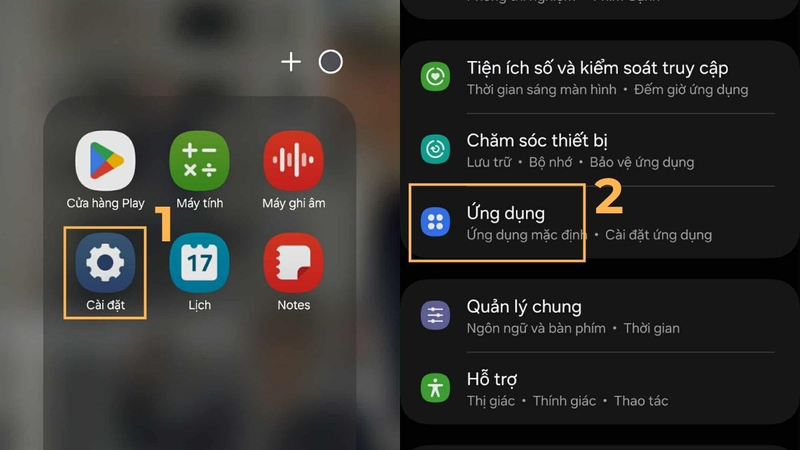
- Bước 1. Vào danh sách ứng dụng. Trên Galaxy: Cài đặt > Apps. Máy hãng khác thường có mục tương tự nhưng tên có thể khác.
- Bước 2. Sắp xếp để lộ ứng dụng cài gần đây. Trên Galaxy, chạm biểu tượng bộ lọc bên phải dòng "Your apps" rồi chọn sắp xếp theo mới cài hoặc mới cập nhật. Kết quả cần thấy: ứng dụng mới nhất lên đầu danh sách.
- Bước 3. Gỡ một ứng dụng nghi ngờ. Chọn ứng dụng cài hoặc cập nhật gần thời điểm quảng cáo bắt đầu (hoặc ứng dụng bạn không nhớ đã cài), rồi chạm Uninstall. Mỗi lần chỉ gỡ một ứng dụng để biết đâu là thủ phạm.
- Bước 4. Khởi động lại và quan sát. Nếu quảng cáo vẫn còn, lặp lại với ứng dụng nghi ngờ tiếp theo. Samsung hướng dẫn đúng quy trình này.
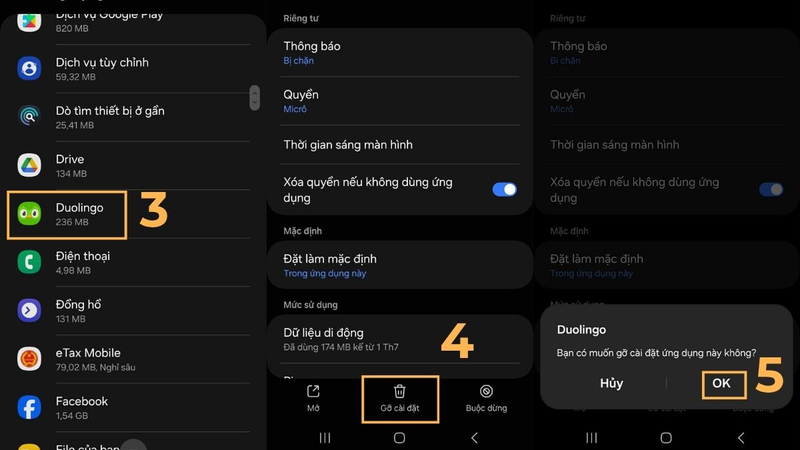
Chế độ an toàn (Safe mode) trên Galaxy. Samsung khuyên vào Safe mode trước khi gỡ. Ở chế độ này máy không chạy ứng dụng bên thứ ba, nên quảng cáo do ứng dụng gây ra thường biến mất. Cách vào Safe mode khác nhau tùy model, hãy làm theo hướng dẫn của Samsung cho đúng máy, đừng tự thử tổ hợp phím.
Dừng lại và nhờ kỹ thuật viên nếu:
- Nút gỡ bị mờ hoặc ứng dụng không cho gỡ.
- Quảng cáo vẫn hiện ngay cả trong Safe mode. Khi đó nguyên nhân có thể không nằm ở ứng dụng bên thứ ba.
Khôi phục cài đặt gốc: khi nào mới cân nhắc
⚠️ Mức rủi ro cao. Khôi phục cài đặt gốc xóa toàn bộ dữ liệu trên máy. Bài này không hướng dẫn từng bước vì đường dẫn khác nhau theo hãng và model.
Samsung xem đây là lựa chọn dành cho người đã sao lưu đầy đủ và không muốn dò từng ứng dụng. Chỉ nên cân nhắc khi:
- Cách 3 và Cách 4 không hiệu quả.
- Bạn đã sao lưu ảnh, danh bạ, tin nhắn và dữ liệu cần giữ.
- Bạn nhớ tài khoản và mật khẩu đang dùng trên máy, vì có thể bị yêu cầu đăng nhập lại.
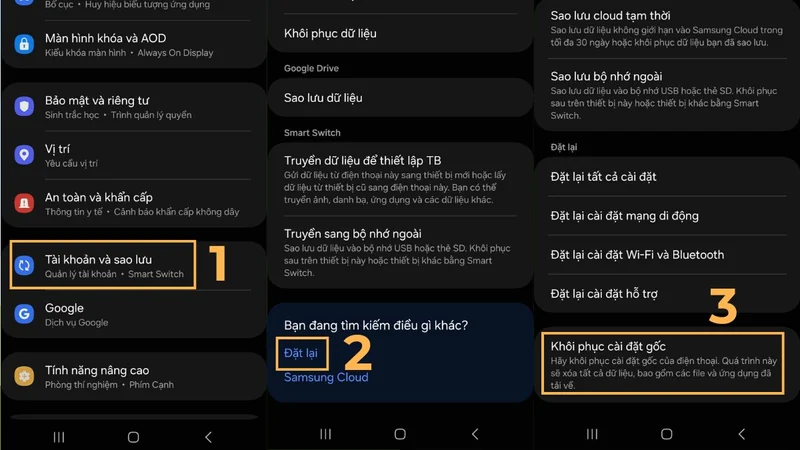
Sau khi đặt lại, hãy cài ứng dụng thủ công và theo dõi quảng cáo. Nếu khôi phục toàn bộ ứng dụng từ bản sao lưu, ứng dụng gây quảng cáo có thể quay lại cùng máy. Nếu chưa tự tin về bước sao lưu, đây là lúc nên nhờ kỹ thuật viên TECHCARE kiểm tra trực tiếp.
Khi nào nên gặp kỹ thuật viên
- Ứng dụng nghi ngờ không gỡ được.
- Quảng cáo vẫn xuất hiện sau khi đã gỡ các ứng dụng nghi ngờ và khởi động lại, kể cả trong Safe mode.
- Play Protect liên tục báo ứng dụng có hại.
- Máy nóng bất thường kèm mùi lạ hoặc pin có dấu hiệu phồng: ngừng sử dụng và mang máy đi kiểm tra, đừng tự tháo máy.
Câu hỏi thường gặp
Nguồn tham khảo
- Google Play Help: Advertising ID (support.google.com/googleplay/answer/3405269)
- Google Play Console Help: Advertising ID (support.google.com/googleplay/android-developer/answer/6048248)
- Google Android Help: About Google Play services for ads safety (support.google.com/android/answer/12461628)
- Google Play Help: Understand how search works in Google Play (support.google.com/googleplay/answer/11906913)
- Google Play Help: "Contains ads" label (support.google.com/googleplay/answer/6270207)
- Google Account Help: Use Google Play Protect (support.google.com/accounts/answer/2812853)
- Google Ads Help: How personalized ads work / My Ad Center (support.google.com/My-Ad-Center-Help/answer/12155656)
- Samsung Support: Manage pop-up ads on your Galaxy phone (samsung.com/us/support/answer/ANS10003384)
- Samsung Support Singapore: Random ads showing on my Samsung device (samsung.com/sg/support/mobile-devices/random-ads-showing-on-my-samsung-device)
- AdGuard: Why is AdGuard not on Google Play? (adguard.com/en/blog/adguard-google-play-removal.html)
Cập nhật/kiểm tra cho Android chung và One UI (Galaxy) vào 25/11/2026.











