


Đang gõ “đến nơi rồi” mà iPhone tự đổi thành một từ khác, nhất là khi gõ tên riêng, tiếng lóng hay từ viết tắt, là chuyện nhiều người gặp. Nguyên nhân thường nằm ở tính năng Tự động sửa (Auto-Correction) trong cài đặt bàn phím, và bạn có thể tắt nó chỉ bằng vài lần chạm. Điều dễ gây nhầm là Tự động sửa không phải công tắc duy nhất. Dự đoán văn bản, kiểm tra chính tả, tự viết hoa và thay thế văn bản là những mục khác nhau. Tắt nhầm mục thì máy vẫn tiếp tục đổi chữ của bạn.
Bài này chỉ rõ từng mục làm gì, cách tắt đúng mục, cách chữa khi máy vẫn tự đổi chữ, và cách thao tác an toàn với từ điển bàn phím. Mọi thao tác đều đảo ngược được, trừ việc đặt lại từ điển, sẽ được cảnh báo riêng.
🗂️ Thủ Thuật Điện Thoại | ✍️ Tác giả: Đỗ Hoàng Phúc, Chuyên viên Tư vấn Kỹ thuật, TechCare Đà Nẵng | 🔍 Kiểm duyệt: Trần Văn Khoa, Kỹ thuật viên, 7 năm hỗ trợ cài đặt và xử lý ứng dụng trên điện thoại | 📅 Đăng: 17/11/2026 | 🔄 Cập nhật: 17/11/2026, đối chiếu tài liệu hỗ trợ của Apple
Cách tắt sửa chính tả iPhone đơn giản, nhanh chóng
- Trả lời nhanh: Vào Cài đặt > Cài đặt chung > Bàn phím rồi tắt Tự động sửa (Auto-Correction).
- Phạm vi: iPhone dùng bàn phím mặc định của Apple, đối chiếu theo hướng dẫn Apple cho iOS 17 trở lên.
- Mức thận trọng: thấp. Các công tắc bật lại được ngay.
Năm mục dễ nhầm trong cài đặt bàn phím
Tên mục tiếng Việt trên máy có thể hơi khác tùy phiên bản iOS. Bài ghi kèm tên tiếng Anh để bạn đối chiếu.
| Mục | Làm gì | Tắt thì sao |
| Tự động sửa (Auto-Correction) | Dùng từ điển bàn phím để kiểm tra chính tả và tự thay từ sai khi bạn gõ. Apple cho biết mặc định luôn bật | Máy ngừng tự thay từ |
| Dự đoán (Predictive) | Hiện gợi ý từ và cụm từ tiếp theo phía trên bàn phím | Apple lưu ý: tắt mục này, iPhone vẫn có thể gợi ý sửa từ sai chính tả |
| Kiểm tra chính tả (Check Spelling) | Đánh dấu từ sai chính tả | Hết gạch chân từ sai |
| Tự động viết hoa (Auto-Capitalization) | Tự viết hoa đầu câu | Chữ đầu câu giữ nguyên như bạn gõ |
| Thay thế văn bản (Text Replacement) | Biến phím tắt bạn tự đặt thành cụm dài, ví dụ gõ một chữ viết tắt ra cả câu | Chỉ ảnh hưởng khi bạn xóa phím tắt khỏi danh sách |
Điểm cần nhớ: muốn máy ngừng tự đổi chữ thì phải tắt Tự động sửa. Chỉ tắt Dự đoán là chưa đủ, vì chính Apple nói iPhone có thể vẫn gợi ý sửa lỗi.
Cách tắt tự động sửa trên iPhone
- Mở Cài đặt > Cài đặt chung > Bàn phím.
- Kết quả cần thấy: danh sách công tắc dành cho bàn phím.
- Nếu không thấy: cuộn xuống trong Cài đặt chung để tìm mục Bàn phím.
- Tắt công tắc Tự động sửa (Auto-Correction). Khi tắt, công tắc chuyển sang màu xám.
- Kết quả: máy ngừng tự thay từ khi bạn gõ.
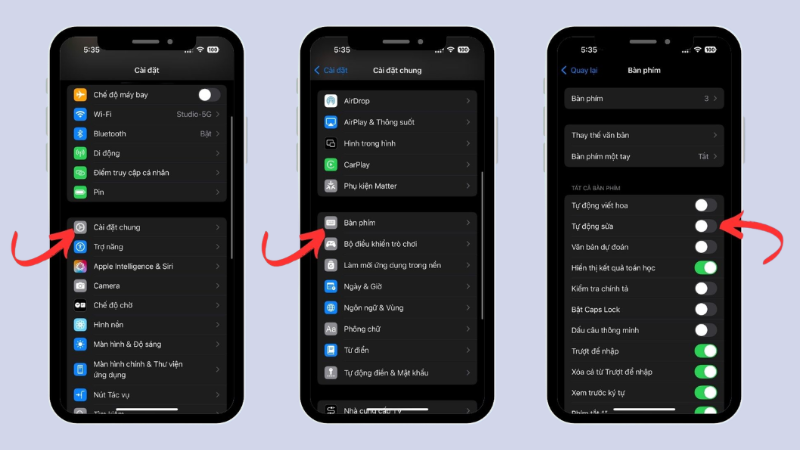
- (Tùy chọn) Tắt Dự đoán (Predictive). Làm bước này nếu bạn cũng không muốn thấy gợi ý trên thanh phía trên bàn phím. Apple cho biết cách nhanh hơn là chạm giữ biểu tượng mặt cười hoặc quả địa cầu trên bàn phím, chọn Cài đặt bàn phím (Keyboard Settings) rồi tắt Dự đoán. Ở iOS 18, Apple nói thêm rằng bạn có thể bật hoặc tắt riêng phần gợi ý nội tuyến.
- (Tùy chọn) Tắt Kiểm tra chính tả hoặc Tự động viết hoa nếu bạn không muốn gạch chân hay tự viết hoa.
- Soạn thử một tin nhắn để kiểm tra. Nếu máy vẫn đổi chữ, xem mục tiếp theo.
Bật lại bất cứ lúc nào bằng cách vào đúng màn hình trên và gạt công tắc ngược lại.
Chưa muốn tắt hẳn tính năng sửa chính tả trong iPhone
Nếu chỉ phiền vì thỉnh thoảng bị đổi nhầm, bạn có thể giữ tính năng:
- Từ vừa được sửa: Apple nói từ iOS 17 trở lên, từ được tự sửa sẽ bị gạch chân tạm thời. Chạm vào từ đó và chọn phương án trong menu hiện ra để đổi lại.
- Từ hay bị đổi: thêm một mục vào Thay thế văn bản để đặt phím tắt cho cụm từ bạn hay gõ.
Đã tắt mà iPhone vẫn đổi chữ: kiểm tra theo thứ tự
Các cột dưới đây là nguyên nhân có thể, xếp từ ít rủi ro đến nhiều rủi ro hơn.
| Dấu hiệu | Nguyên nhân có thể | Cách kiểm tra | Hướng xử lý |
| Vẫn thấy gợi ý trên thanh bàn phím | Dự đoán còn bật | Mục Bàn phím, xem công tắc Dự đoán | Tắt Dự đoán nếu bạn không cần |
| Gõ chữ viết tắt ra cả cụm dài | Đang có phím tắt trong Thay thế văn bản | Cài đặt chung > Bàn phím > Thay thế văn bản | Chọn Sửa (Edit), bấm nút xóa rồi Xóa (Delete) theo hướng dẫn Apple |
| Chữ đầu câu tự viết hoa | Tự động viết hoa còn bật | Mục Bàn phím | Tắt Tự động viết hoa |
| Chỉ bị ở một ứng dụng hoặc một bàn phím cài thêm | Bàn phím bên thứ ba (như Gboard, Laban Key) thường có cài đặt riêng | Mở cài đặt của chính ứng dụng bàn phím đó | Tắt tính năng tương ứng ở đó |
| Máy cứ gợi ý từ lạ hoặc từ bạn từng gõ sai | Từ điển bàn phím đã học từ không mong muốn | Không có cách xem danh sách từ đã học | Đặt lại từ điển, xem mục dưới (cân nhắc kỹ) |
Đặt lại từ điển bàn phím (Mức 2)
Trước khi thực hiện
- Mất gì: Apple nói thao tác này xóa các từ bạn đã thêm vào từ điển bàn phím và các phím tắt thay thế văn bản của bạn. Hãy ghi lại phím tắt nào bạn còn cần.
- Không mất: Apple xác nhận thao tác này chỉ xóa từ đã thêm, không xóa dữ liệu khác của máy.
- Cần chuẩn bị: máy có thể hỏi mật mã, hãy chuẩn bị sẵn.
- Cảnh báo chọn nhầm: trong cùng màn hình có mục Đặt lại tất cả cài đặt (Reset All Settings). Theo Apple, mục này xóa cả cài đặt mạng, vị trí, quyền riêng tư và thẻ Apple Pay. Hãy chọn đúng mục từ điển bàn phím.
Chỉ làm khi bạn đã thử các bước trên mà máy vẫn gợi ý từ lạ, hoặc khi bạn chấp nhận mất từ đã học.
- Vào Cài đặt > Cài đặt chung.
- Tìm mục Chuyển hoặc đặt lại iPhone (Transfer or Reset iPhone), rồi chọn Đặt lại (Reset). Ở bản iOS cũ hơn, mục Đặt lại có thể nằm thẳng trong Cài đặt chung. Tên mục có thể khác tùy phiên bản.
- Chọn Reset Keyboard Dictionary (Đặt lại từ điển bàn phím), rồi xác nhận.
Kết quả: từ điển về trạng thái mặc định.
Nếu không thấy mục này: có thể phiên bản iOS của bạn đặt tên khác. Đừng chọn mục xóa tất cả để “thử”. Hãy nhờ kỹ thuật viên xem trực tiếp.
Khi nào nên nhờ kỹ thuật viên
Các bước ở trên là cài đặt phần mềm và thường đủ để xử lý chuyện tự đổi chữ. Chỉ nên mang máy đi kiểm tra khi bàn phím gặp lỗi rộng hơn, ví dụ tự gõ ký tự, đơ hoặc không phản hồi ở mọi ứng dụng. Triệu chứng đó không còn thuộc chuyện sửa chính tả và chưa đủ cơ sở để kết luận do phần cứng. Lúc đó, kỹ thuật viên TECHCARE có thể kiểm tra giúp bạn.

Câu hỏi thường gặp
Nguồn tham khảo:
- Apple Support, Cách dùng Tự động sửa và văn bản dự đoán (How to use Auto-Correction and predictive text): https://support.apple.com/104995
- Apple, Hướng dẫn sử dụng iPhone, Use predictive text (bản iOS 15): https://support.apple.com/en-asia/guide/iphone/use-predictive-text-iphd4ea90231/15.0/ios
- Apple, Hướng dẫn sử dụng iPhone, Return iPhone settings to their defaults (bản iOS 16): https://support.apple.com/guide/iphone/return-iphone-settings-to-their-defaults-iphea1c2fe48/16.0/ios/16
- Apple, Hướng dẫn sử dụng iPhone, Use text replacements (bản iOS 16): https://support.apple.com/en-al/guide/iphone/use-text-replacements-iph6d01d862/16.0/ios











