


Hướng dẫn cách tắt tiếng chụp ảnh trên Samsung nhanh chóng chỉ vài bước đơn giản. Áp dụng cho mọi dòng Galaxy – ai cũng làm được. Kiểm nghiệm trên One UI 6.
Nếu bạn muốn khám phá thêm nhiều mẹo hữu ích, hãy xem tổng hợp thủ thuật Samsung đầy đủ từ A → Z của TechCare.
Đăng bởi: Đội ngũ kỹ thuật viên TechCare Đà Nẵng | Danh mục: Thủ Thuật Điện Thoại | Áp dụng: One UI 5, One UI 6, One UI 6.1 | Đa số dòng Galaxy (tùy model và khu vực)
👤 Về tác giả & reviewer
Bài viết được biên soạn bởi đội ngũ kỹ thuật viên TechCare Đà Nẵng – trung tâm sửa chữa và tư vấn Samsung uy tín, hoạt động từ năm 2017. Nội dung được review và xác nhận thực tế bởi chuyên viên kỹ thuật Samsung/One UI nội bộ trên các thiết bị Galaxy S23, Galaxy A54, Galaxy Z Flip5 chạy One UI 6, tháng 8/2025. Bài viết không đại diện lập trường của Samsung Electronics.
- Tại sao nên tắt âm thanh chụp ảnh?
- Cách tắt tiếng chụp ảnh Samsung nhanh
- Cách tắt hoàn toàn âm thanh khi chụp ảnh
- Lưu ý quan trọng khi tắt tiếng camera
- Mẹo giúp chụp ảnh không phát ra âm thanh
- Tại Sao Một Số Máy Samsung Không Thể Tắt Tiếng Màn Trập?
- Kinh Nghiệm Thực Tế Từ TechCare Đà Nẵng
- Bảng Lỗi Thường Gặp & Cách Khắc Phục
- Khi Nào Nên Mang Samsung Đến Kỹ Thuật Viên?
- Câu Hỏi Thường Gặp (FAQ)
Tại sao nên tắt âm thanh chụp ảnh?
Âm thanh chụp ảnh trên điện thoại Samsung được thiết kế để báo hiệu rằng bức ảnh đã được chụp. Tuy nhiên, trong nhiều tình huống, tiếng "tách" này có thể gây khó chịu:

- Ở nơi yên tĩnh: thư viện, phòng họp, hội nghị
- Khi chụp ảnh trẻ em đang ngủ hoặc tập trung
- Khi bạn muốn chụp ảnh phong cảnh, thú vật mà không gây tiếng động
- Mute camera Samsung khi đang du lịch, đi lễ chùa, đi bảo tàng
Cách tắt tiếng chụp ảnh Samsung nhanh
TechCare đã thử nghiệm hướng dẫn này trên Samsung Galaxy S23, Galaxy A54 và Galaxy Z Flip5 – tất cả đều hoạt động ổn định trên One UI 6. Nếu bạn muốn tắt tiếng chụp ảnh nhưng vẫn giữ âm thanh thông báo hoặc âm thanh media, hãy làm theo các bước sau:
Bước 1: Mở ứng dụng Cài đặt
- Truy cập ứng dụng Cài đặt từ màn hình chính hoặc danh sách ứng dụng.
- Nếu không tìm thấy, vuốt xuống thanh tìm kiếm và gõ "Cài đặt" để mở nhanh.
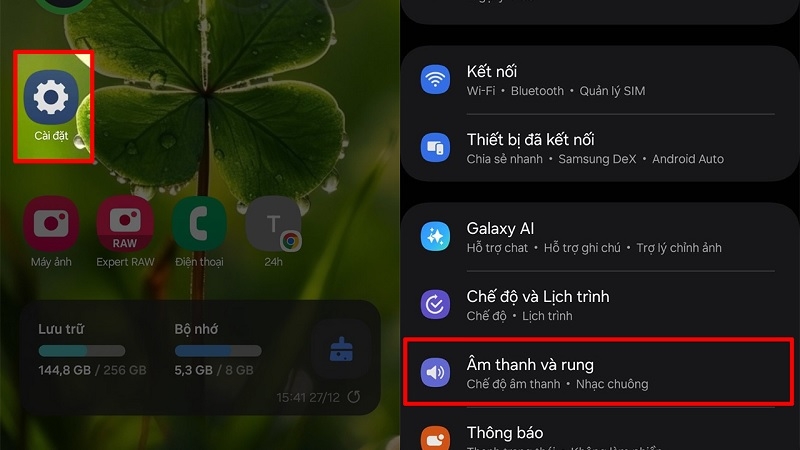
Bước 2: Vào mục Âm thanh và rung
- Trong Cài đặt, tìm và nhấn vào Âm thanh và rung.
- Mục này thường nằm ở phần trên của menu, tùy vào phiên bản phần mềm. Nếu giao diện điện thoại hiển thị khác so với hướng dẫn, bạn có thể tham khảo thêm cách tắt âm bàn phím Samsung để quen với khu vực cài đặt âm thanh này.
Bước 3: Tắt âm thanh hệ thống
- Chọn Âm thanh hệ thống trong mục Âm thanh và rung.
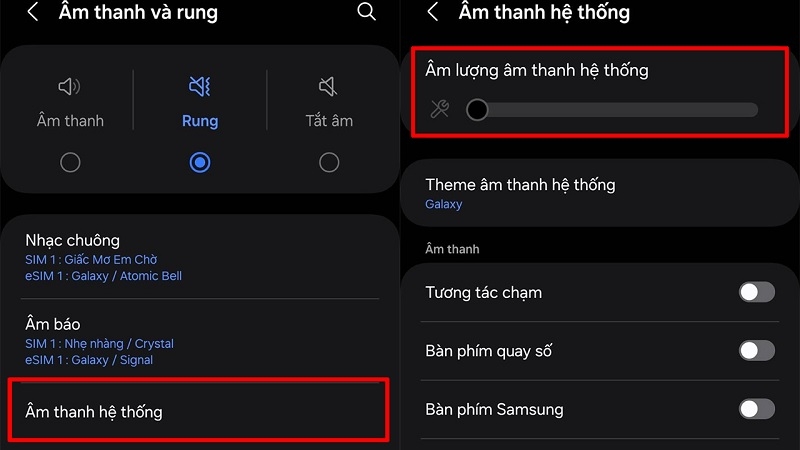
- Tìm thanh trượt điều chỉnh âm lượng và kéo xuống mức 0 hoặc tắt hoàn toàn.
Bước 4: Kiểm tra kết quả
- Mở ứng dụng Camera và thử chụp một bức ảnh.
- Nếu không còn nghe thấy tiếng "tách", bạn đã thành công!
Cách tắt hoàn toàn âm thanh khi chụp ảnh
Nếu bạn muốn chụp ảnh mà không phát ra bất kỳ âm thanh nào, cách nhanh là chuyển sang chế độ im lặng. Đây cũng là thao tác tương tự khi bạn cần tắt chế độ ưu tiên trên Samsung để điện thoại không phát âm thanh trong các tình huống cần yên tĩnh.
Bước 1: Vuốt thanh trạng thái từ đỉnh màn hình xuống để mở bảng thông báo.
Bước 2: Tìm biểu tượng Âm thanh và nhấn để chuyển sang Im lặng hoặc Rung.
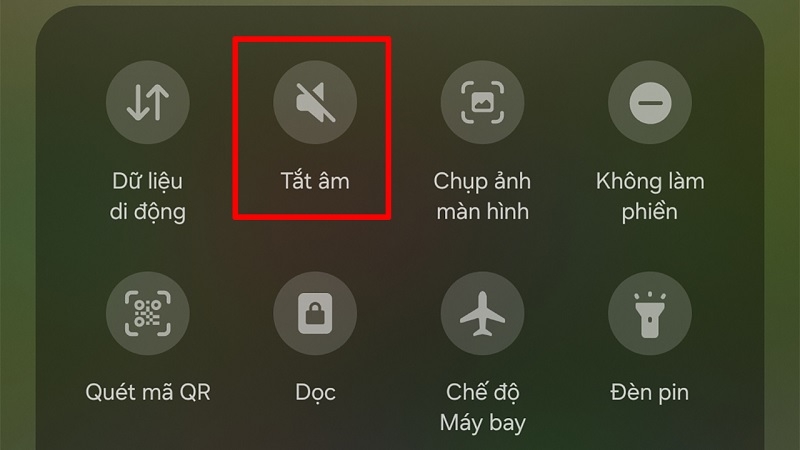
Bước 3: Mở ứng dụng Camera và chụp thử – bạn sẽ không nghe thấy bất kỳ âm thanh nào, kể cả tiếng chụp ảnh.
Lưu ý quan trọng khi tắt tiếng camera
- Tính hợp pháp: Ở một số quốc gia như Nhật Bản hoặc Hàn Quốc, âm thanh chụp ảnh có thể không tắt được do quy định pháp luật nhằm bảo vệ quyền riêng tư. Nếu bạn không thấy tùy chọn tắt âm thanh, hãy thử bật chế độ an toàn Samsung để kiểm tra xem có ứng dụng bên thứ ba nào can thiệp vào cài đặt âm thanh không.
- Cập nhật phần mềm: Đảm bảo điện thoại Samsung của bạn đang chạy phiên bản phần mềm mới . Để kiểm tra, vào Cài đặt → Cập nhật phần mềm → Tải xuống và cài đặt.
- Khởi động lại: Nếu âm thanh vẫn xuất hiện sau khi tắt, hãy khởi động lại điện thoại và thử lại.
Mẹo giúp chụp ảnh không phát ra âm thanh
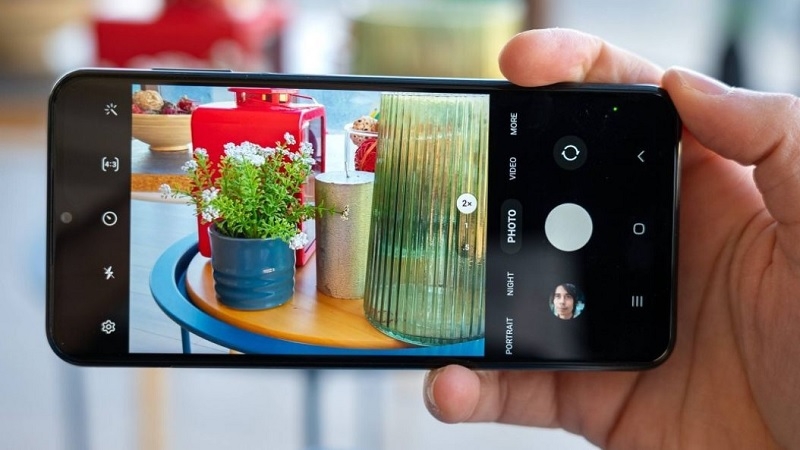
- Bật chế độ im lặng: Vuốt thanh thông báo xuống, chọn Âm thanh và chuyển sang Im lặng hoặc Rung. Đây là cách tắt tiếng màn trập Samsung nhanh và hiệu quả .
- Sử dụng tai nghe: Khi cắm tai nghe, âm thanh chụp ảnh sẽ phát qua tai nghe thay vì loa ngoài, giúp giảm tiếng ồn xung quanh.
- Chụp ảnh bằng nút âm lượng: Thay vì nhấn nút chụp trên màn hình, dùng nút tăng/giảm âm lượng để chụp ảnh. Cách này đôi khi giúp giảm âm thanh trên một số dòng Samsung Galaxy. Ngoài ra, nếu bạn thường xuyên tùy chỉnh màn hình, có thể tham khảo thêm cách chỉnh màu màn hình điện thoại Samsung để trải nghiệm chụp ảnh tốt hơn.
Tại Sao Một Số Máy Samsung Không Thể Tắt Tiếng Màn Trập?
📌 Samsung xác nhận: Một số model Galaxy và phiên bản firmware theo nhà mạng có thể không cho phép tắt Shutter sound, bất kể cài đặt âm thanh hay khu vực. Đây là thiết kế có chủ ý để bảo vệ quyền riêng tư theo quy định pháp lý địa phương.
Nguồn: Samsung JP Support
| Trường hợp | Có thể tắt? | Phương án |
| Galaxy bán tại Việt Nam (phiên bản thường) | ✓ Có thể | Dùng Cách 1, 2, hoặc 3 |
| Galaxy bán tại Nhật Bản | ✗ Không thể | Quy định pháp lý bắt buộc bật tiếng |
| Galaxy bán tại Hàn Quốc | ✗ Không thể | Quy định pháp lý bắt buộc bật tiếng |
| Galaxy lock nhà mạng (một số carrier) | ⚠ Tùy carrier | Liên hệ nhà mạng hoặc thử Cách 2 |
| Galaxy quốc tế (xách tay từ JP/KR) | ✗ Thường không thể | Firmware lock theo quốc gia xuất xứ |
Kinh Nghiệm Thực Tế Từ TechCare Đà Nẵng
Kiểm chứng thực tế: Galaxy S23 / A54 / Z Flip5 – One UI 6 – tháng 8/2025
- Galaxy S23 (One UI 6): Tùy chọn Shutter sound có sẵn trong Camera Settings → General. Tắt bằng Cách 1, xác nhận thành công. Âm thanh hệ thống không bị ảnh hưởng.
- Galaxy A54 (One UI 6): Tùy chọn Shutter sound xuất hiện trong Camera Settings → Shooting methods. Tắt bằng Cách 1. Lưu ý: nếu không thấy mục này, kiểm tra xem có đang ở chế độ Pro không – một số chế độ Pro có menu riêng.
- Galaxy Z Flip5 (One UI 6): Tắt được bằng Cách 1. Khi màn hình ngoài mở Camera, tiếng cũng tắt theo vì dùng chung cài đặt.
- Tình huống thường gặp tại TechCare: Khách hàng mang Galaxy xách tay từ Nhật về phàn nàn không tắt được tiếng màn trập – nguyên nhân là firmware JP lock tính năng này. Giải pháp: chuyển sang chế độ Rung để chụp trong môi trường cần yên tĩnh.
- Lỗi thực tế: Một số máy Galaxy A series phiên bản cũ (One UI 4 trở xuống) đặt Shutter sound trong Cài đặt → Âm thanh → Âm thanh hệ thống, không phải trong Camera Settings. Nếu không tìm thấy trong Camera, hãy kiểm tra ở đây.
Bảng Lỗi Thường Gặp & Cách Khắc Phục
| Lỗi | Nguyên nhân | Khắc phục |
| Không tìm thấy Shutter sound trong Camera Settings | Model/khu vực không hỗ trợ; đang ở chế độ chụp khác (Pro, Expert RAW) | Chuyển về chế độ Photo chuẩn rồi kiểm tra lại; nếu vẫn không có, dùng Cách 2 hoặc 3 |
| Đã tắt Shutter sound nhưng vẫn còn tiếng | Ứng dụng camera bên thứ ba đang hoạt động; âm thanh đến từ app khác | Kiểm tra xem đang dùng app Camera nào; khởi động lại máy |
| Chế độ Im lặng nhưng vẫn có tiếng chụp | Một số model Galaxy bán tại Nhật/Hàn có tiếng màn trập cứng (không tắt được) | Đây là thiết kế theo quy định pháp lý – không thể khắc phục bằng phần mềm |
| Sau khi cập nhật One UI, Shutter sound tự bật lại | Cập nhật firmware reset một số cài đặt camera về mặc định | Vào Camera → Settings → Shutter sound và tắt lại sau mỗi lần cập nhật lớn |
| Giảm System volume về 0 nhưng tiếng vẫn còn | Tiếng màn trập được điều khiển bởi kênh âm thanh khác trên một số model | Thử Cách 1 (Shutter sound trong Camera Settings) hoặc Cách 2 (Im lặng) |
Khi Nào Nên Mang Samsung Đến Kỹ Thuật Viên?
Các cách trong bài xử lý được sự cố tiếng màn trập do phần mềm. Hãy đến trung tâm kỹ thuật nếu gặp:
- Loa ngoài phát âm thanh bị rè, méo, nhỏ bất thường dù âm lượng tối đa.
- Điện thoại không phát âm thanh ở bất kỳ ứng dụng nào sau khi đã thử đủ 3 cách trong bài (nghi lỗi loa phần cứng).
- Tiếng chụp ảnh không tắt được dù máy là phiên bản Việt Nam và đã thử đủ 3 cách.
- Samsung bị rớt nước và âm thanh hoạt động bất thường sau đó.
Câu Hỏi Thường Gặp (FAQ)
Tại TechCare, chúng tôi tự hào là đơn vị uy tín hàng đầu trong lĩnh vực sửa chữa và tối ưu điện thoại, đã hỗ trợ hơn 50.000 khách hàng trên toàn quốc. Đội ngũ chuyên gia của chúng tôi luôn kiểm tra và cập nhật các hướng dẫn để đảm bảo độ chính xác và an toàn.












