


Theo dõi hàng nghìn lượt hỏi đáp về Samsung tại Techcare.vn, nhóm kỹ thuật nhận ra một vấn đề lặp đi lặp lại: phần lớn người dùng chỉ khai thác được 30–40% tính năng thực tế trên máy. Không phải vì máy kém. Mà vì One UI ẩn rất nhiều thứ bên dưới lớp giao diện mặc định.
Bài viết này tổng hợp toàn bộ thủ thuật Samsung từ cơ bản đến nâng cao — được kiểm chứng thực tế, áp dụng được trên các dòng Galaxy S, A và Z Fold/Flip chạy One UI 7 trở lên. Không có lý thuyết thừa, chỉ có các bước thực hiện cụ thể.
Chuyên mục: Thủ Thuật Điện Thoại | Tác giả: Đặng Quốc Bảo – Kỹ thuật viên phần mềm & phần cứng Samsung, TechCare Đà Nẵng | Kiểm duyệt kỹ thuật: Bộ phận Kỹ Thuật Điện Thoại TechCare | Cập nhật lần cuối: 07/07/2026 | Đã kiểm tra thực tế trên Galaxy S24, S25 series và Galaxy A56 chạy One UI 7/8/8.5 tại cửa hàng TechCare Đà Nẵng
- Tại Sao Cần Nắm Vững Thủ Thuật Samsung?
- Thủ Thuật Samsung Cơ Bản (Nên Làm Trước)
- Tối Ưu Hiệu Năng Và Tiết Kiệm Pin
- Thủ Thuật Camera Samsung
- Bảo Mật Và Quyền Riêng Tư
- Tính Năng Ẩn Ít Người Biết
- Khắc Phục Lỗi Samsung Thường Gặp
- Kinh Nghiệm Thực Tế Từ Đội Ngũ Kỹ Thuật TechCare
- Tối Ưu Theo Từng Nhu Cầu Sử Dụng
- Khi Nào Nên Mang Máy Đến Kỹ Thuật Viên?
- Câu Hỏi Thường Gặp
Tại Sao Cần Nắm Vững Thủ Thuật Samsung?
Hệ điều hành One UI của Samsung được đánh giá là một trong những giao diện tùy biến sâu trên điện thoại Android hiện nay. Tuy nhiên, chính sự phong phú đó khiến nhiều người dùng bỏ sót hàng loạt tính năng có giá trị thực tế cao.
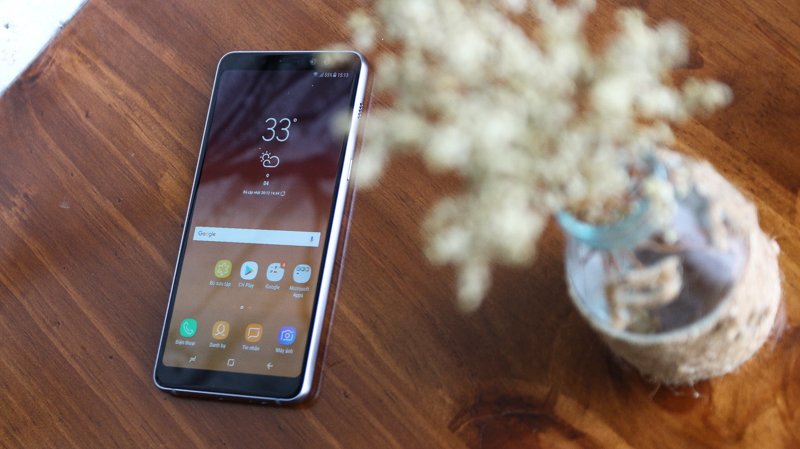
Việc nắm đúng các thiết lập mang lại hiệu quả rõ ràng:
- Hiệu năng tăng đáng kể: Giảm giật lag từ 30–50% sau khi tối ưu RAM ảo và bộ nhớ đệm.
- Pin kéo dài hơn: Nhiều người dùng Galaxy S25 ghi nhận thêm 1–2 giờ sử dụng mỗi ngày sau khi áp dụng đúng cài đặt tiết kiệm năng lượng.
- Chụp ảnh chất lượng cao hơn: Không cần cài thêm ứng dụng chỉnh sửa bên ngoài.
- Bảo mật chủ động hơn: Giảm nguy cơ lộ dữ liệu cá nhân ngay từ cấu hình thiết bị.
Thủ Thuật Samsung Cơ Bản (Nên Làm Trước)
Tùy Chỉnh Giao Diện Theo Ý Muốn
Thay đổi chủ đề giao diện: Vào Cài đặt → Giao diện → Chủ đề. Samsung cung cấp kho chủ đề miễn phí và trả phí, cho phép thay đổi toàn bộ màu sắc, biểu tượng và kiểu chữ cùng lúc.
Màn hình luôn hiển thị (Always On Display): Tính năng này cho phép xem giờ, lịch và thông báo mà không cần bật màn hình. Trên One UI 8.5, màn hình luôn hiển thị còn tích hợp thêm tiện ích thời tiết động — thay đổi hình ảnh theo điều kiện thực tế ngoài trời.
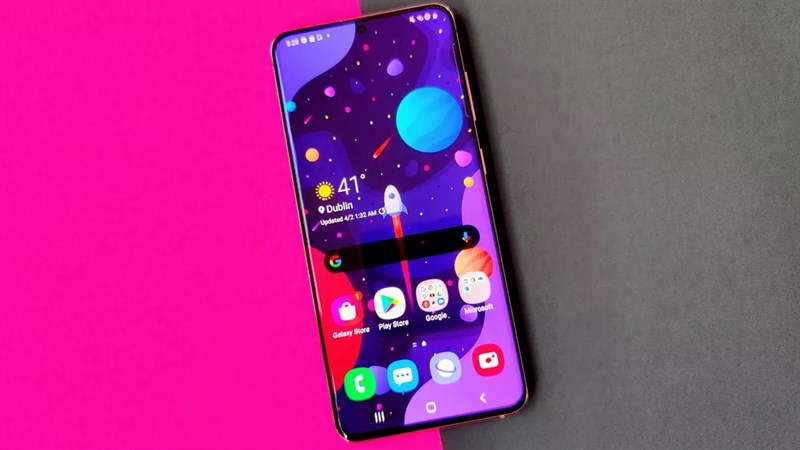
Chia đôi màn hình: Vuốt từ dưới lên → giữ ứng dụng → chọn biểu tượng chia màn hình. Phù hợp khi vừa xem tài liệu vừa soạn tin nhắn. Xem hướng dẫn chi tiết: cách chia đôi màn hình Samsung đơn giản .
Chế độ một tay: Cài đặt → Tính năng nâng cao → Chế độ một tay. Thu nhỏ toàn bộ màn hình về một góc để thao tác thoải mái hơn khi đang cầm máy bằng một tay.
Lưu ý kỹ thuật: Nếu màn hình không tự xoay dù đã bật tính năng này, vào Cài đặt → Màn hình → Tự động xoay kiểm tra lại. Đây là lỗi Samsung không tự xoay màn hình thường gặp — đôi khi chỉ cần khởi động lại máy là xử lý được.
Âm Thanh Và Thông Báo
Tắt âm thanh màn trập camera: Cài đặt camera → Âm thanh chụp ảnh → Tắt. Hữu ích khi chụp ở nơi yên tĩnh hoặc cần chụp tự nhiên mà không muốn người xung quanh chú ý. Tham khảo thêm: cách tắt tiếng khi chụp hình trên Samsung.
Tùy chỉnh thông báo từng ứng dụng: Cài đặt → Thông báo → Chọn ứng dụng. Có thể điều chỉnh riêng từng loại: âm thanh, rung, biểu ngữ, độ ưu tiên.
Chế độ không làm phiền theo lịch: Thay vì bật/tắt thủ công, hãy vào Chế độ và Thói quen (Modes and Routines) để thiết lập lịch tự động — chẳng hạn bật chế độ này từ 23:00 đến 6:00 mỗi ngày.
Thao Tác Nhanh
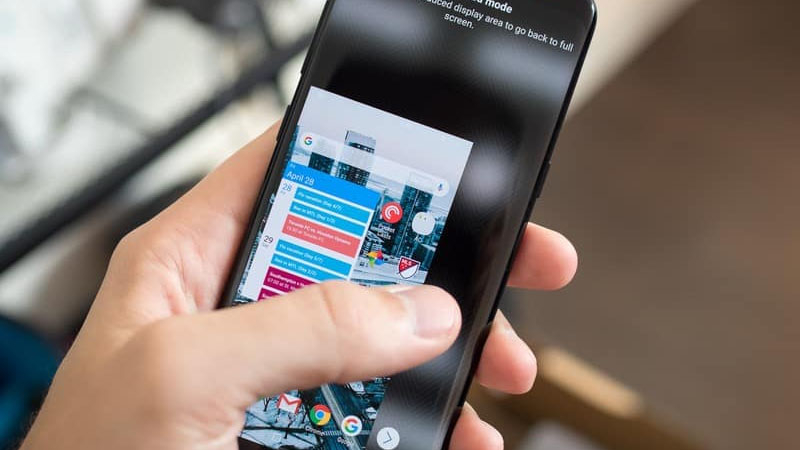
Điều hướng bằng cử chỉ: Cài đặt → Màn hình → Thanh điều hướng → Cử chỉ toàn màn hình. Giúp màn hình hiển thị rộng hơn và thao tác mượt mà hơn so với bộ ba nút cứng truyền thống.
Nhấn đúp để bật/tắt màn hình: Cài đặt → Tính năng nâng cao → Nhấn đúp để bật/tắt màn hình. Tiết kiệm đáng kể thao tác bấm nút nguồn, đặc biệt hữu ích khi đặt máy trên bàn.
Bảng cạnh màn hình (Edge Panel): Vuốt từ mép phải màn hình để truy cập nhanh các ứng dụng, công cụ hệ thống hoặc danh sách liên lạc hay dùng. Trên One UI 8 trở lên, bảng này có thể tùy chỉnh sâu hơn và hỗ trợ thêm nhiều tiện ích bên thứ ba.
Tối Ưu Hiệu Năng Và Tiết Kiệm Pin
Quản Lý Pin Thông Minh
Đây là vấn đề được hỏi nhiều tại Techcare.vn. Pin hao nhanh thường đến từ 3 nguyên nhân chính: ứng dụng chạy ngầm không kiểm soát, độ sáng màn hình quá cao và các dịch vụ hệ thống không cần thiết luôn hoạt động.
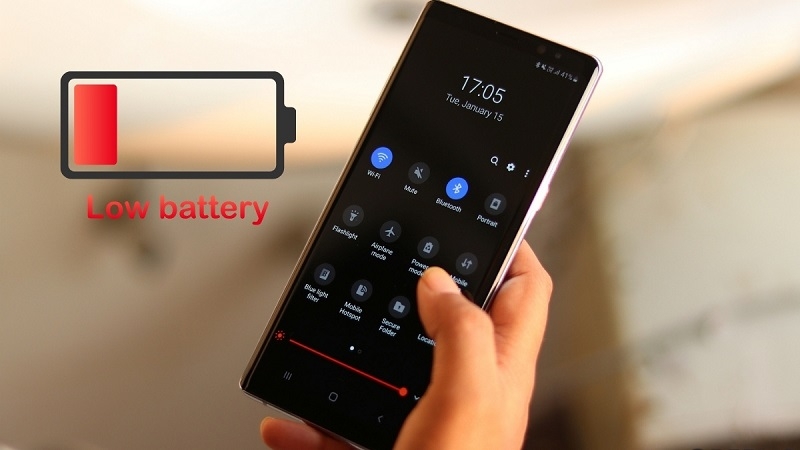
Cách tối ưu:
Bước 1: Bật Chế độ tiết kiệm pin thích ứng tại Cài đặt → Pin. Chế độ này tự học thói quen sử dụng và điều chỉnh tự động.
Bước 2: Vào Cài đặt → Pin → Sử dụng pin → Giới hạn nền để khóa các ứng dụng tiêu tốn pin nhiều khi không dùng.
Bước 3: Tắt màn hình luôn hiển thị khi không cần thiết — tính năng này có thể ngốn 3–5% pin mỗi giờ tùy cài đặt.
Bước 4: Chuyển tần số quét màn hình về 60Hz khi không chơi trò chơi hoặc cuộn nội dung nhiều.
Bước 5: Bật giao diện tối (Dark Mode) — tiết kiệm pin rõ rệt trên màn hình AMOLED.
Tăng Tốc Điện Thoại Samsung
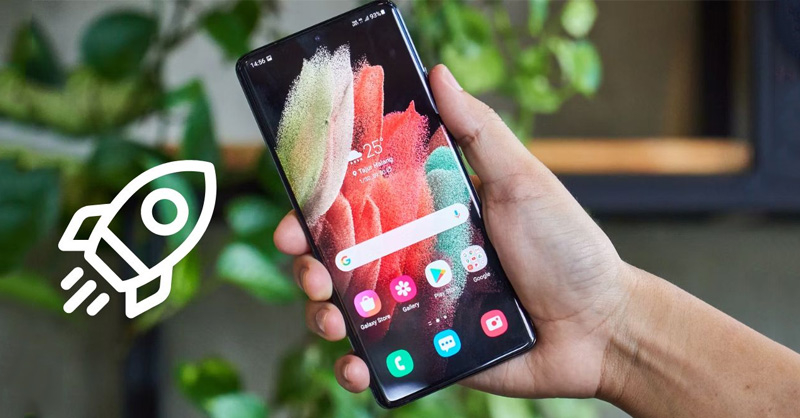
RAM ảo (RAM Plus): Cài đặt → Chăm sóc thiết bị → Bộ nhớ → RAM Plus. Tính năng này sử dụng một phần bộ nhớ trong làm RAM ảo, giúp đa nhiệm mượt hơn. Nên bật ở mức 4GB cho máy dùng hàng ngày, tắt nếu máy chủ yếu dùng để chơi trò chơi nặng vì có thể sinh nhiệt thêm.
Giải phóng bộ nhớ định kỳ: Khi máy đầy bộ nhớ, hiệu năng giảm rõ rệt. Tham khảo ngay cách giải phóng dung lượng Samsung hiệu quả — bao gồm cả xóa bộ nhớ đệm và dọn file rác hệ thống.
Giảm hiệu ứng chuyển động: Bật chế độ nhà phát triển (nhấn 7 lần vào Số bản dựng trong phần Thông tin phần mềm) → Giảm tất cả tỷ lệ hoạt ảnh xuống 0.5x hoặc tắt hẳn. Máy sẽ phản hồi nhanh hơn rõ rệt, đặc biệt trên các dòng Galaxy A tầm trung.
Thủ Thuật Camera Samsung
Cài Đặt Nên Bật Ngay
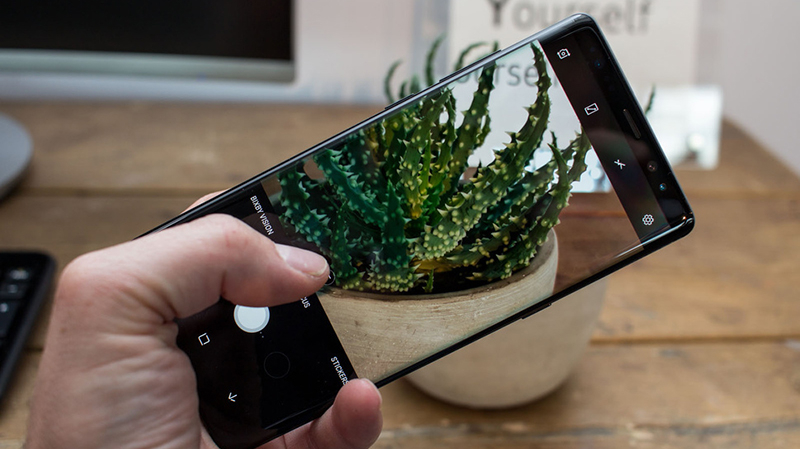
| Tính năng | Vị trí cài đặt | Tác dụng |
| HDR tự động | Camera → Cài đặt → Hình ảnh | Cân bằng sáng tối tốt hơn |
| Tối ưu cảnh vật | Camera → Cài đặt | Nhận diện cảnh và tự chỉnh màu |
| Đường kẻ lưới | Camera → Cài đặt → Hướng dẫn chụp | Hỗ trợ bố cục theo quy tắc 1/3 |
| Ổn định quang học | Camera → Cài đặt video | Giảm rung khi quay |
Chụp Ảnh Nâng Cao
Chế độ Chuyên nghiệp (Pro Mode): Cho phép điều chỉnh thủ công độ nhạy sáng (ISO), tốc độ cửa trập, cân bằng trắng và tiêu cự. Đây là công cụ không thể thiếu khi chụp ban đêm hoặc cần kiểm soát hoàn toàn kết quả ảnh.
Chụp ban đêm (Nightography): Trên Galaxy S series và Z Fold/Flip từ 2024 trở đi, chế độ này kết hợp trí tuệ nhân tạo với thuật toán xử lý đa khung hình để cho ảnh đêm sắc nét, ít nhiễu hạt mà không cần chân máy.
Quay video chất lượng cao: Chọn 4K 60 khung hình/giây kết hợp với chế độ ổn định nâng cao (Super Steady) để có video mượt mà trong điều kiện di chuyển.
Sử dụng Galaxy AI để chỉnh ảnh: Trên One UI 7 trở lên, tính năng này cho phép xóa vật thể thừa trong ảnh, cải thiện độ sắc nét, mở rộng khung hình chỉ bằng vài thao tác chạm. Không cần ứng dụng chỉnh ảnh bên ngoài cho các nhu cầu thông thường.
Bảo Mật Và Quyền Riêng Tư
Bảo mật nâng cao
- Secure Folder: Tạo không gian riêng để lưu file, ảnh, app nhạy cảm (bảo vệ bằng mã PIN hoặc vân tay).
- Samsung Knox: Hệ thống bảo mật cấp doanh nghiệp, tự động quét và chặn phần mềm độc hại.
- Khóa ứng dụng: Xem hướng dẫn chi tiết cách đặt mật khẩu cho ứng dụng trên Samsung để bảo vệ dữ liệu cá nhân hiệu quả hơn.
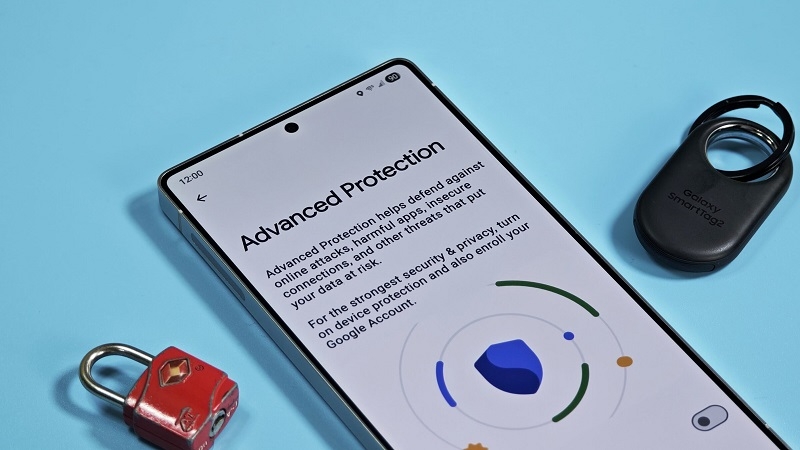
Chống theo dõi & bảo vệ dữ liệu
- Kiểm tra quyền app định kỳ (Cài đặt → Quyền riêng tư).
- Private Share: Chia sẻ file giới hạn thời gian và người nhận.
- Tìm điện thoại Samsung bị mất: Bật Find My Mobile — định vị, xóa dữ liệu từ xa ngay cả khi máy tắt.
Tính Năng Ẩn Ít Người Biết
Đây là phần nhiều người bỏ lỡ:
- Wireless DeX: Kết nối không dây với TV/màn hình để biến máy thành máy tính (One UI 8.5 hỗ trợ mượt hơn).
- Link to Windows (Phone Link): Đồng bộ tin nhắn, cuộc gọi, file với PC Windows.
- Modes and Routines (trước là Bixby Routines): Tự động hóa hành động theo thời gian, vị trí hoặc sự kiện (ví dụ: về nhà tự bật Wi-Fi, giảm sáng).
- Quay màn hình tích hợp: Vuốt thanh trạng thái → Quay màn hình. Xem thêm: hướng dẫn ghi màn hình Samsung không cần phần mềm — One UI 8.5 còn có thêm Partial Screen Recording (quay từng phần màn hình).
- Dual Messenger: Dùng 2 tài khoản cùng một app (Messenger, WhatsApp…).
- Good Lock: bộ công cụ tùy biến chính thức của Samsung, phân phối qua Galaxy Store, cho phép cá nhân hóa sâu hơn giao diện hệ thống.
Khắc Phục Lỗi Samsung Thường Gặp
Màn Hình Tự Sáng Bất Thường
Nếu màn hình tự bật lên mà không có thông báo hay thao tác nào, đây là lỗi cần xử lý sớm. Xem chi tiết: cách khắc phục Samsung tự sáng màn hình — nguyên nhân thường đến từ cài đặt Always On Display hoặc ứng dụng nền kích hoạt sai.
Máy Hao Pin Nhanh Bất Thường
→ Vào Chăm sóc thiết bị → Pin → Sử dụng pin theo ứng dụng để xác định ứng dụng nào đang tiêu tốn nhiều . Thường là các ứng dụng mạng xã hội chạy ngầm liên tục.
Máy Bị Giật Lag
→ Dọn bộ nhớ đệm, kiểm tra xem One UI đã được cập nhật phiên bản mới chưa. Nếu máy cũ hơn 2 năm, cân nhắc khôi phục cài đặt gốc (sau khi sao lưu dữ liệu).
Cổng Sạc Không Nhận
→ Dùng tăm bông hoặc bàn chải nhỏ vệ sinh nhẹ cổng USB-C. Không thổi mạnh hoặc dùng kim loại cứng. Thử cáp sạc khác trước khi kết luận cổng bị hỏng.
Mất Âm Thanh Hoàn Toàn
→ Kiểm tra theo thứ tự: chế độ không làm phiền → âm lượng từng ứng dụng → cài đặt Bluetooth (đôi khi âm thanh đang phát sang thiết bị khác). Cuối cùng: Cài đặt → Âm thanh → Đặt lại cài đặt âm thanh.
| Lỗi thường gặp | Nguyên nhân phổ biến | Hướng xử lý |
| Màn hình tự sáng bất thường | Cài đặt Always On Display hoặc ứng dụng nền kích hoạt sai | Xem cách khắc phục Samsung tự sáng màn hình |
| Hao pin nhanh bất thường | Ứng dụng mạng xã hội hoặc dịch vụ nền chạy liên tục | Chăm sóc thiết bị → Pin → Sử dụng pin theo ứng dụng để xác định app tiêu tốn pin nhiều |
| Máy bị giật lag | Bộ nhớ đệm đầy, chưa cập nhật One UI, hoặc máy đã dùng lâu năm | Dọn bộ nhớ đệm, cập nhật phần mềm; nếu máy trên 2 năm có thể cân nhắc khôi phục cài đặt gốc sau khi đã sao lưu dữ liệu |
| Cổng sạc không nhận | Bụi bẩn tích tụ hoặc cáp sạc lỗi | Dùng tăm bông hoặc bàn chải nhỏ vệ sinh nhẹ, thử cáp sạc khác trước khi kết luận cổng bị hỏng |
| Mất âm thanh hoàn toàn | Chế độ không làm phiền, âm lượng riêng từng app, hoặc thiết bị Bluetooth đang nhận âm thanh | Kiểm tra theo thứ tự: chế độ không làm phiền → âm lượng ứng dụng → kết nối Bluetooth → Cài đặt → Âm thanh → Đặt lại cài đặt âm thanh |
Cảnh báo an toàn khi tự xử lý lỗi:
Luôn sao lưu dữ liệu quan trọng trước khi khôi phục cài đặt gốc, vì thao tác này không thể hoàn tác.
Không dùng vật kim loại cứng hoặc thổi mạnh để vệ sinh cổng sạc USB-C, vì có thể làm cong chân tiếp xúc hoặc đẩy bụi vào sâu hơn.
Không tự tháo máy nếu thiết bị còn trong thời hạn bảo hành, vì có thể làm mất hiệu lực bảo hành chính hãng.
Kinh Nghiệm Thực Tế Từ Đội Ngũ Kỹ Thuật TechCare
🔧 Ghi nhận từ đội ngũ kỹ thuật TechCare Đà Nẵng
Case 1 – Máy hao pin nhanh sau khi cập nhật One UI mới: Một số khách hàng phản hồi máy tụt pin nhanh hơn hẳn trong 1–2 ngày đầu sau khi lên phiên bản One UI mới. Nguyên nhân phần lớn do hệ thống đang tái lập chỉ mục dữ liệu và tối ưu nền ở lần khởi động đầu, mức tiêu thụ pin thường trở lại bình thường sau vài ngày sử dụng.
Case 2 – Lỗi cổng sạc không nhận trên Galaxy A đã dùng trên 1 năm: Đa số trường hợp đến từ bụi và xơ vải tích tụ trong cổng USB-C do để túi quần thường xuyên. Sau khi vệ sinh đúng cách bằng bàn chải mềm, phần lớn máy nhận sạc lại bình thường; một số ca nặng hơn cần thay chân sạc.
Case 3 – Máy giật lag rõ rệt sau 2 năm sử dụng: Thường gặp trên các dòng Galaxy A bộ nhớ RAM thấp, khi dung lượng bộ nhớ trong gần đầy. Sau khi dọn bộ nhớ đệm, xóa app ít dùng và bật RAM Plus ở mức phù hợp, máy phản hồi nhanh hơn rõ rệt, nhưng đây không phải cách khắc phục vĩnh viễn nếu máy tiếp tục được lấp đầy dữ liệu.
Case 4 – Khách hoang mang vì Galaxy AI không xuất hiện trên máy mình: Nhiều khách hàng dùng Galaxy A đời cũ hoặc S22 trở về trước thắc mắc vì sao không tìm thấy các tính năng Galaxy AI như trên quảng cáo. Đội kỹ thuật luôn giải thích rõ đây là tính năng giới hạn theo model và thời điểm ra mắt, không phải lỗi máy hay lỗi cập nhật.
Tổng kết từ đội kỹ thuật: Phần lớn sự cố Samsung gặp phải đến từ việc bỏ qua bảo trì định kỳ (dọn bộ nhớ, vệ sinh cổng sạc) hơn là lỗi phần cứng nghiêm trọng ngay từ đầu. Xử lý sớm giúp tránh phát sinh chi phí sửa chữa lớn hơn về sau.
Tối Ưu Theo Từng Nhu Cầu Sử Dụng
- Cho người chơi game: Bật Game Launcher + Game Booster, ưu tiên hiệu năng cao, tắt thông báo.
- Cho dân văn phòng: Sử dụng Modes and Routines + Link to Windows + Samsung Notes với Galaxy AI tóm tắt văn bản.
- Cho người lớn tuổi: Bật Chế độ Dễ sử dụng (Easy Mode) để font lớn, icon to.
- Cho người thích chụp ảnh: Bật Scene Optimizer + Pro Mode + Galaxy AI chỉnh sửa ảnh.
Khi Nào Nên Mang Máy Đến Kỹ Thuật Viên?
Phần lớn thủ thuật trong bài này người dùng có thể tự thực hiện tại nhà. Tuy nhiên, một số dấu hiệu sau cho thấy vấn đề đã vượt ra ngoài phạm vi thiết lập phần mềm và cần được kiểm tra bởi kỹ thuật viên có chuyên môn:
- Pin phồng, máy nóng bất thường ngay cả khi không sử dụng nặng.
- Cổng sạc đã vệ sinh và đổi cáp nhưng vẫn không nhận sạc ổn định.
- Màn hình xuất hiện vệt ám, sọc màu hoặc chớp nháy không rõ nguyên nhân.
- Máy tự khởi động lại liên tục hoặc treo logo sau khi đã thử khôi phục cài đặt gốc.
- Máy từng rơi, vào nước, hoặc va đập mạnh trước khi xuất hiện lỗi.
💡 Gợi ý: Nếu máy còn trong thời hạn bảo hành, nên liên hệ trung tâm bảo hành chính hãng Samsung trước. Với máy đã hết bảo hành, bạn có thể mang đến các trung tâm sửa chữa uy tín như TechCare để được kiểm tra và tư vấn chi phí trước khi quyết định sửa.
Câu Hỏi Thường Gặp
Samsung Galaxy với One UI là một hệ sinh thái phong phú — nhưng chỉ thực sự phát huy hết giá trị khi người dùng biết cách khai thác đúng chỗ.
Không cần áp dụng tất cả cùng lúc. Hãy bắt đầu từ phần bảo mật và tối ưu pin — hai yếu tố ảnh hưởng trực tiếp đến trải nghiệm hàng ngày — rồi dần khám phá các tính năng nâng cao theo nhu cầu thực tế.
Nếu gặp bất kỳ vấn đề cụ thể nào với máy Samsung, đội ngũ kỹ thuật của Techcare.vn luôn sẵn sàng hỗ trợ qua trang tư vấn hoặc trung tâm sửa chữa trực tiếp.
📚 Nguồn tham khảo chính thức:
Samsung Newsroom – Thông báo triển khai chính thức One UI 8
Samsung Newsroom – Thông báo triển khai chính thức One UI 8.5
Trang hỗ trợ chính thức Samsung: Always On Display, RAM Plus, Secure Folder, Samsung Knox, Find My Mobile, Samsung DeX, Link to Windows (Samsung Support)
Ghi nhận thực tế từ quá trình hỗ trợ khách hàng tại cửa hàng TechCare Đà Nẵng












