


Bạn đang gặp vấn đề khi màn hình điện thoại Samsung không tự xoay khi nghiêng thiết bị? Đây là lỗi phổ biến khiến nhiều người dùng khó chịu, đặc biệt khi xem video, chơi game hoặc dùng ứng dụng yêu cầu chuyển hướng màn hình.
Với hơn 10 năm kinh nghiệm sửa chữa và hàng nghìn thiết bị Samsung đã được xử lý thành công, đội ngũ kỹ thuật viên TechCare Đà Nẵng sẽ hướng dẫn bạn 7 cách khắc phục từ đơn giản đến nâng cao – an toàn, hiệu quả, không cần mang ra tiệm. Nếu bạn thường xuyên gặp sự cố trên điện thoại, hãy xem thêm tổng hợp thủ thuật Samsung đầy đủ từ A–Z để xử lý nhanh mọi vấn đề.
- Bảng Tổng Hợp: Triệu Chứng – Nguyên Nhân – Cách Xử Lý
- Cơ Chế Xoay Màn Hình Hoạt Động Như Thế Nào?
- Nguyên nhân Samsung không tự xoay màn hình
- 7 Cách sửa lỗi Samsung không xoay màn hình
- Mẹo phòng tránh lỗi xoay màn hình trong tương lai
- Kinh Nghiệm Thực Tế Từ Đội Ngũ Kỹ Thuật TechCare
- Khi Nào Cần Mang Máy Đến Kỹ Thuật Viên?
- FAQ – Câu hỏi thường gặp về lỗi Auto Rotate Samsung
Chuyên mục: Thủ Thuật Điện Thoại | Tác giả: Ngô Gia Bảo – Kỹ thuật viên phần cứng & phần mềm Samsung, TechCare Đà Nẵng | Kiểm duyệt: Trần Bảo Long – Trưởng bộ phận Kỹ Thuật Phần Cứng, hơn 7 năm sửa chữa điện thoại Samsung tại TechCare | Cập nhật: 11/07/2026 | Đối chiếu tài liệu hỗ trợ chính thức của Samsung, tổng hợp từ các ca sửa chữa thực tế tại TechCare Đà Nẵng
Bảng Tổng Hợp: Triệu Chứng – Nguyên Nhân – Cách Xử Lý
| Triệu chứng | Nguyên nhân thường gặp | Cách xử lý | Khi cần kỹ thuật viên |
| Màn hình không xoay ở mọi ứng dụng | Auto Rotate đang tắt trong Cài đặt nhanh | Bật lại Xoay tự động | Nếu đã bật vẫn không xoay |
| Không xoay chỉ ở một vài ứng dụng cụ thể | Ứng dụng đó tự khóa hướng hiển thị (ví dụ một số app đọc sách, mạng xã hội) | Kiểm tra cài đặt riêng của ứng dụng, không phải lỗi hệ thống | Không cần, đây là hành vi bình thường của ứng dụng |
| Không xoay dù đã bật Auto Rotate, xảy ra ở mọi ứng dụng | Lỗi phần mềm tạm thời, xung đột ứng dụng bên thứ ba | Khởi động lại máy, thử Safe Mode, cập nhật phần mềm | Nếu vẫn lỗi sau khi thử hết các cách phần mềm |
| Không xoay sau khi máy rơi hoặc vào nước | Khả năng cao liên quan đến cảm biến gia tốc bị ảnh hưởng vật lý | Không tự sửa tại nhà | Cần kiểm tra ngay bằng thiết bị chuyên dụng |
| Không xoay sau khi thay màn hình/main ở nơi khác | Cảm biến hoặc dây kết nối bị ảnh hưởng trong quá trình sửa chữa trước đó | Không tự sửa tại nhà | Cần kiểm tra lại tại nơi có tay nghề uy tín |
Cơ Chế Xoay Màn Hình Hoạt Động Như Thế Nào?
Tính năng tự động xoay màn hình trên điện thoại Samsung hoạt động dựa trên cảm biến gia tốc (accelerometer), giúp máy nhận biết hướng cầm hiện tại (dọc hay ngang) để tự điều chỉnh giao diện hiển thị cho phù hợp. Đây là điểm cần làm rõ vì nhiều người thường nhầm lẫn với cảm biến con quay hồi chuyển (gyroscope) – vốn có vai trò khác, chủ yếu hỗ trợ đo góc xoay chính xác hơn trong các ứng dụng như chơi game định hướng hoặc thực tế ảo tăng cường (AR), chứ không phải thành phần quyết định chính cho việc xoay màn hình thông thường.
📌 Điểm cần lưu ý: Khi máy không tự xoay màn hình, phần lớn nguyên nhân đến từ cài đặt phần mềm (Auto Rotate bị tắt, ứng dụng khóa xoay) hơn là lỗi cảm biến gia tốc, vì đây là bộ phận có độ bền cơ học khá cao và ít khi hỏng nếu máy không từng bị va đập mạnh hoặc vào nước.
Nguyên nhân Samsung không tự xoay màn hình
Lỗi auto rotate xảy ra khi màn hình không chuyển đổi giữa chế độ dọc (portrait) và ngang (landscape) khi bạn xoay điện thoại. Lỗi này xuất hiện trên nhiều dòng Samsung: Galaxy A, S, Z Fold/Flip và Note series.
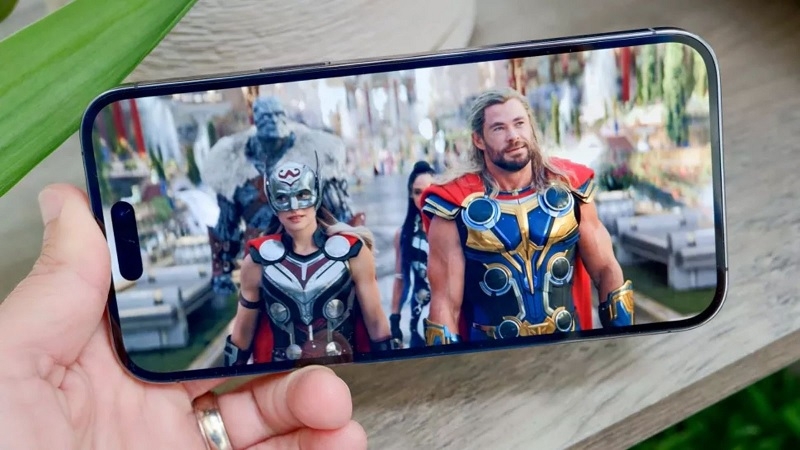
Dựa trên kinh nghiệm thực tế tại TechCare, đây là những nguyên nhân phổ biến :
- Cài đặt Auto Rotate bị tắt – nguyên nhân đơn giản , dễ bỏ qua
- Lỗi phần mềm tạm thời – hệ điều hành hoặc ứng dụng bị xung đột
- Cảm biến con quay hồi chuyển (gyroscope) bị lỗi – phần cứng không nhận dữ liệu nghiêng thiết bị
- Ứng dụng bên thứ ba can thiệp – một số app ghi đè cài đặt xoay màn hình
- Va đập hoặc vào nước – làm hỏng cảm biến hoặc bo mạch. Tình trạng này tương tự như khi màn hình Samsung bị sọc ngang do tác động vật lý
- Bản cập nhật Android lỗi – phiên bản mới gây xung đột tính năng
7 Cách sửa lỗi Samsung không xoay màn hình
Thực hiện theo thứ tự từ dễ đến khó. Mỗi bước giải quyết một nhóm nguyên nhân khác nhau.
Lưu ý: Sao lưu dữ liệu trước khi thực hiện các bước nâng cao như khôi phục cài đặt gốc.
Cách 1: Bật Auto Rotate trong cài đặt
Đây là nguyên nhân phổ biến và cách xử lý đơn giản .
Bước 1: Vuốt xuống từ đầu màn hình để mở Thanh thông báo nhanh.

Bước 2: Tìm biểu tượng Tự xoay màn hình (Auto-rotate). Nếu đang tắt (màu xám) → chạm để bật.
Bước 3: Kiểm tra thêm: vào Cài đặt → Hiển thị (Display) → bật Tự động xoay màn hình.
Mẹo: Một số dòng Samsung có chế độ khóa xoay riêng cho từng ứng dụng. Kiểm tra cài đặt trong app bạn đang dùng. Nếu bạn muốn tùy chỉnh thêm các chế độ hiển thị và phản hồi khác, hãy kiểm tra lại toàn bộ cài đặt hệ thống.
Cách 2: Khởi động lại điện thoại
Khởi động lại làm mới hệ thống và các cảm biến, giải quyết phần lớn lỗi phần mềm tạm thời. Đây cũng là bước đầu tiên nên thử khi Samsung bị tắt nguồn liên tục hay gặp bất kỳ sự cố phần mềm nào.
Bước 1: Nhấn và giữ nút Nguồn (Power) trong 10–20 giây.
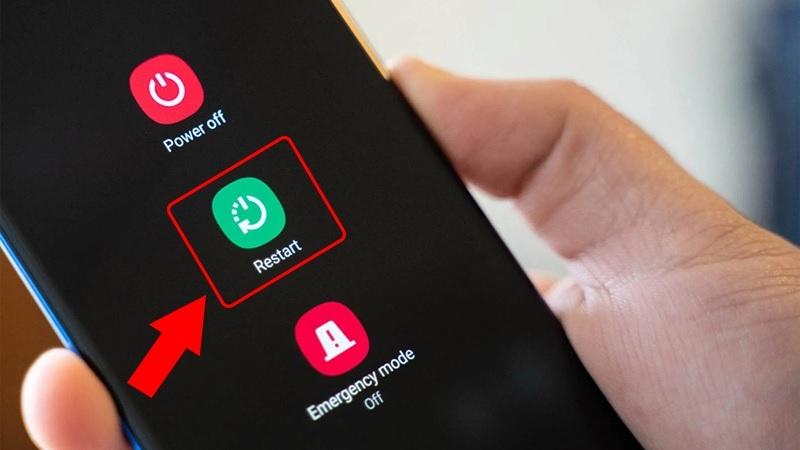
Bước 2: Chọn Khởi động lại và đợi máy vào lại.
Bước 3: Kiểm tra chức năng tự xoay sau khi khởi động xong.
Cách 3: Kiểm tra cảm biến Gyroscope
Nếu Auto Rotate đã bật nhưng vẫn không xoay, cảm biến con quay hồi chuyển có thể bị lỗi. Bạn có thể dùng mã kiểm tra phần cứng Samsung để xác định chính xác tình trạng cảm biến.
Bước 1: Mở ứng dụng Điện thoại, nhập mã *#0#* để vào menu kiểm tra phần cứng.
Bước 2: Chọn Sensor → Gyroscope.
Bước 3: Xoay điện thoại các hướng và quan sát số liệu. Nếu không thay đổi → cảm biến bị lỗi.
Lưu ý: Nếu cảm biến không phản hồi, hãy liên hệ TechCare để kiểm tra phần cứng chuyên sâu.
Cách 4: Cập nhật phần mềm
Bản cập nhật Android thường vá các lỗi xung đột với tính năng tự xoay.
Bước 1: Vào Cài đặt → Cập nhật phần mềm (Software Update).

Bước 2: Chọn Tải xuống và cài đặt nếu có bản mới.
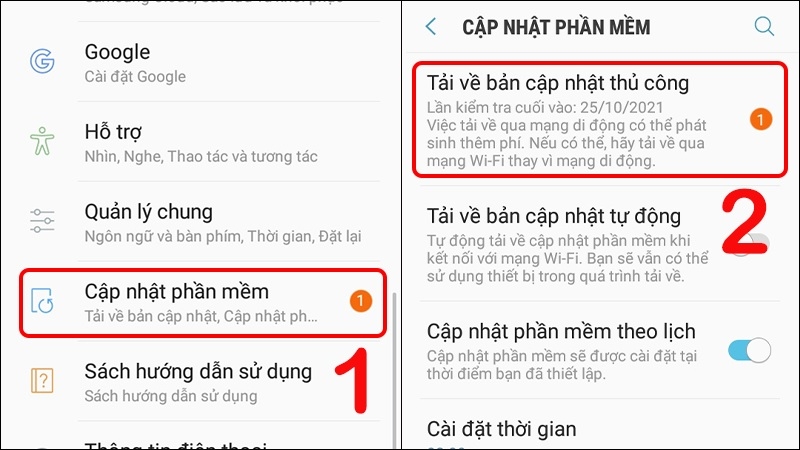
Bước 3: Sau khi cập nhật xong, kiểm tra lại chức năng xoay màn hình. Lưu ý rằng đôi khi chính bản cập nhật lại gây ra lỗi mới — nếu màn hình xuất hiện bất thường sau khi update, hãy tham khảo cách xử lý Samsung tự sáng màn hình để kiểm tra thêm.
Cách 5: Khởi động ở chế độ Safe Mode
Safe Mode giúp xác định xem ứng dụng bên thứ ba có đang gây can thiệp không.
Bước 1: Tắt nguồn điện thoại hoàn toàn.
Bước 2: Nhấn và giữ nút Nguồn. Khi logo Samsung xuất hiện, giữ thêm nút Giảm âm lượng cho đến khi vào Safe Mode (góc dưới màn hình hiển thị chữ 'Safe mode').
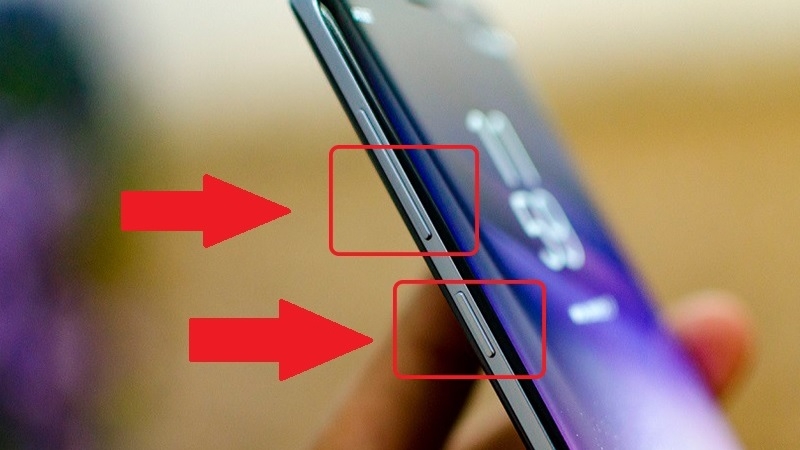
Bước 3: Kiểm tra xem Auto Rotate có hoạt động không.
Bước 4: Nếu có: thoát Safe Mode và gỡ cài đặt các ứng dụng mới cài gần đây.
Lưu ý: Chỉ gỡ ứng dụng khi bạn chắc chắn chúng không cần thiết.
Cách 6: Khôi phục cài đặt gốc (Reset máy)
Đây là phương án cuối nếu tất cả các bước trên không hiệu quả.
CẢNH BÁO: Sao lưu toàn bộ dữ liệu (ảnh, danh bạ, tài liệu) trước khi thực hiện. Thao tác này xóa sạch mọi dữ liệu trên máy.
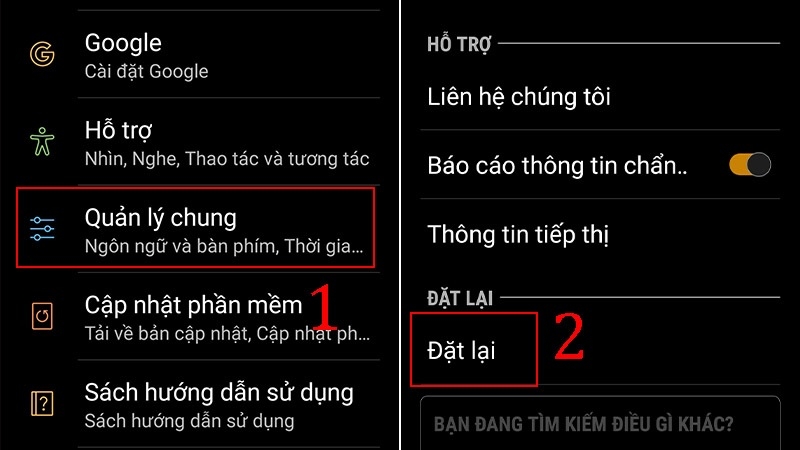
Bước 1: Vào Cài đặt → Quản lý chung → Đặt lại → Khôi phục cài đặt gốc.
Bước 2: Chọn Xóa tất cả và đợi quá trình hoàn tất (5–10 phút).
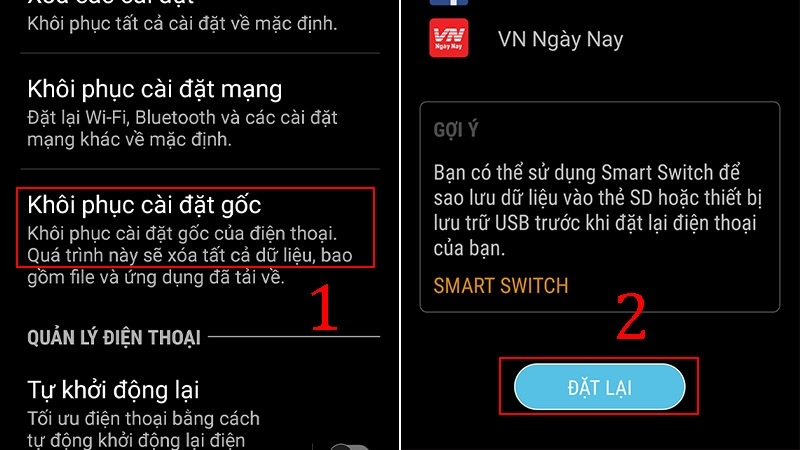
Bước 3: Thiết lập lại máy và kiểm tra chức năng xoay màn hình.
Cách 7: Kiểm tra phần cứng tại trung tâm uy tín
Nếu các bước 1–6 không khắc phục được, lỗi nhiều khả năng nằm ở phần cứng: cảm biến con quay hồi chuyển bị hỏng vật lý hoặc bo mạch bị lỗi. Đừng tự ý tháo máy – có thể gây hư hỏng nặng hơn. Trường hợp này tương tự như Samsung bị treo logo do lỗi phần cứng sâu — đều cần được chẩn đoán chuyên nghiệp.
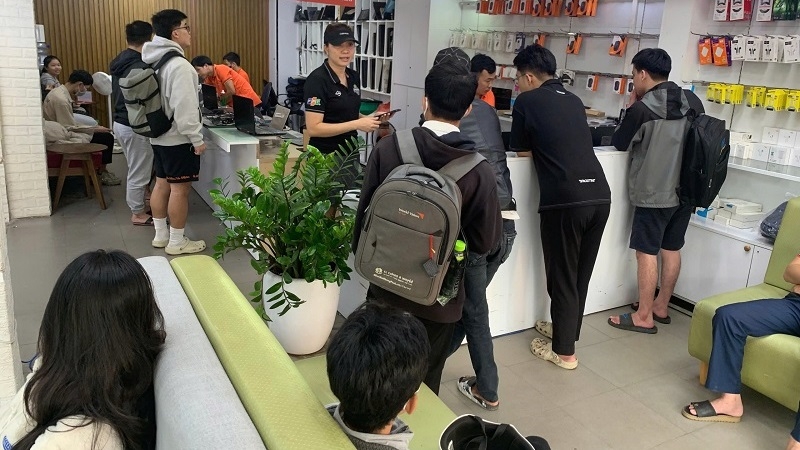
Tại TechCare Đà Nẵng, chúng tôi sử dụng thiết bị kiểm tra chuyên dụng để:
- Chẩn đoán chính xác nguyên nhân phần cứng
- Thay thế cảm biến gyroscope nếu cần
- Kiểm tra tổng thể bo mạch và các linh kiện liên quan
- Bảo hành dịch vụ rõ ràng
Mẹo phòng tránh lỗi xoay màn hình trong tương lai
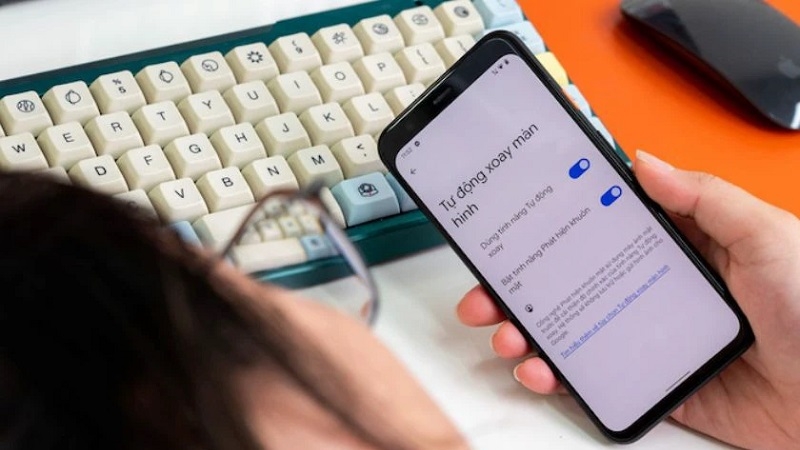
- Cập nhật phần mềm thường xuyên: Luôn giữ Android và ứng dụng ở phiên bản mới để tránh xung đột phần mềm.
- Chỉ tải ứng dụng từ Google Play Store: Tránh cài app không rõ nguồn gốc có thể can thiệp vào cài đặt hệ thống.
- Bảo vệ thiết bị tránh va đập và nước: Dùng ốp lưng chắc chắn, tránh để điện thoại tiếp xúc chất lỏng.
- Kiểm tra định kỳ tại TechCare: Kiểm tra cảm biến mỗi 6–12 tháng để phát hiện sớm vấn đề phần cứng trước khi chúng trở nên nghiêm trọng.
Kinh Nghiệm Thực Tế Từ Đội Ngũ Kỹ Thuật TechCare
Ghi nhận từ đội kỹ thuật phần cứng TechCare Đà Nẵng
Tình huống đã xử lý thực tế: tiếp nhận và xử lý các ca lỗi không tự xoay màn hình trên nhiều dòng điện thoại Samsung được khách hàng mang đến kiểm tra tại cửa hàng.
Ca 1 – Phần lớn các ca do vô tình tắt Auto Rotate: đây là nguyên nhân chiếm tỷ lệ cao nhất trong các ca được mang đến, chỉ cần bật lại trong bảng Cài đặt nhanh là khắc phục được ngay, không cần thao tác nào thêm.
Ca 2 – Một số ứng dụng cài thêm gây xung đột, khóa xoay toàn hệ thống: qua kiểm tra bằng Safe Mode, xác định được một số ứng dụng tối ưu pin hoặc launcher bên thứ ba đôi khi can thiệp sâu vào hệ thống, gây ảnh hưởng đến tính năng xoay màn hình ở tất cả ứng dụng.
Ca 3 – Máy từng rơi xuống nước, sau đó không tự xoay dù đã bật Auto Rotate: đây là trường hợp cần kiểm tra bo mạch, vì độ ẩm xâm nhập có thể ảnh hưởng đến cảm biến gia tốc hoặc dây kết nối liên quan, không thể khắc phục bằng thao tác phần mềm thông thường.
Ca 4 – Lỗi xuất hiện ngay sau khi cập nhật lên phiên bản One UI mới: một số trường hợp ghi nhận xung đột phần mềm tạm thời sau cập nhật lớn, thường được khắc phục bằng cách khởi động lại máy hoặc chờ Samsung phát hành bản vá tiếp theo.
Tổng kết từ đội kỹ thuật: Phần lớn lỗi không tự xoay màn hình đến từ nguyên nhân phần mềm đơn giản và có thể tự khắc phục tại nhà. Chỉ những trường hợp máy từng rơi, vào nước hoặc lỗi lặp lại sau khi đã thử đầy đủ các cách phần mềm mới cần đến kiểm tra phần cứng chuyên sâu.
Khi Nào Cần Mang Máy Đến Kỹ Thuật Viên?
| Dấu hiệu | Mức độ cần kiểm tra |
| Máy từng rơi hoặc vào nước trước khi xảy ra lỗi | Cần kiểm tra ngay, khả năng cao ảnh hưởng đến cảm biến hoặc bo mạch |
| Cảm biến không phản hồi trong menu kiểm tra phần cứng (nếu máy hỗ trợ) | Cần kiểm tra chuyên sâu bằng thiết bị chuyên dụng |
| Lỗi vẫn lặp lại sau khi đã khôi phục cài đặt gốc | Cần kiểm tra, khả năng cao là lỗi phần cứng chứ không phải phần mềm |
| Màn hình hoặc cảm ứng có dấu hiệu bất thường khác kèm theo | Nên kiểm tra tổng thể để loại trừ các lỗi liên quan |
| Máy từng được thay màn hình hoặc sửa main ở nơi khác | Nên kiểm tra lại tại nơi có tay nghề uy tín, vì linh kiện hoặc dây kết nối có thể bị ảnh hưởng trong quá trình sửa chữa trước đó |
FAQ – Câu hỏi thường gặp về lỗi Auto Rotate Samsung
Liên hệ TechCare – Sửa chữa Samsung tại Đà Nẵng
Phần lớn trường hợp Samsung không tự xoay màn hình đều xuất phát từ nguyên nhân phần mềm đơn giản như tắt Auto Rotate hoặc xung đột ứng dụng, có thể tự khắc phục bằng các bước từ đơn giản đến chuyên sâu như đã hướng dẫn. Tuy nhiên, nếu máy từng rơi, vào nước hoặc lỗi vẫn lặp lại sau khi đã thử hết các cách phần mềm, đây là dấu hiệu cần kiểm tra cảm biến gia tốc bằng thiết bị chuyên dụng.
Lời khuyên từ đội ngũ kỹ thuật TechCare: luôn sao lưu dữ liệu trước khi thực hiện khôi phục cài đặt gốc, và đừng chần chừ mang máy đến kiểm tra nếu nghi ngờ liên quan đến phần cứng sau va đập hoặc vào nước. Bạn có thể ghé trực tiếp cửa hàng TechCare để được kiểm tra và tư vấn miễn phí.
📚 Nguồn tham khảo:
• Samsung Support – Auto Rotate screen settings on Galaxy devices
• Samsung Support – Safe Mode on Galaxy phones and tablets
• Samsung Support – Update software on Galaxy devices
• Samsung Support – Factory data reset and backup/restore on Galaxy devices
• Ghi nhận thực tế từ quá trình sửa chữa điện thoại Samsung tại cửa hàng TechCare Đà Nẵng












