


Thiết bị Samsung ngày càng chậm chạp, thông báo "bộ nhớ đầy" liên tục xuất hiện và không thể cài đặt ứng dụng mới – đây là tình trạng mà phần đông người dùng smartphone Samsung đều từng trải qua.
Theo kinh nghiệm thực tế xử lý hàng nghìn ca tại TechCare.vn, 7 trong 10 máy Samsung bị phàn nàn chạy chậm thực chất đều do bộ nhớ đầy gây ra – không phải do lỗi phần cứng. Tin tốt là: bạn hoàn toàn có thể tự khắc phục tại nhà mà không cần mang máy đến trung tâm bảo hành.
Bài viết này được biên soạn bởi đội ngũ chuyên gia kỹ thuật tại TechCare.vn – đơn vị có hơn 8 năm kinh nghiệm sửa chữa và tư vấn thiết bị Samsung – chia sẻ những phương pháp được kiểm chứng thực tế, khoa học và bền vững. Nếu bạn muốn khám phá thêm nhiều mẹo tối ưu khác, hãy xem ngay tổng hợp thủ thuật Samsung đầy đủ từ A-Z của chúng tôi.
Tại Sao Samsung Nhanh Đầy Bộ Nhớ?
Nhiều người cho rằng mình không dùng nhiều ứng dụng nhưng dung lượng vẫn cạn kiệt. Thực tế có 4 nguyên nhân chính:
Dữ liệu cache tích lũy: Mỗi ứng dụng tạo file tạm để tăng tốc độ truy cập. Theo thời gian, các file này có thể chiếm 5–15 GB mà người dùng không hề hay biết. Facebook, TikTok thường tạo cache lớn .
Ảnh và video chất lượng cao: Camera Samsung hiện đại cho ra ảnh 108 MP hoặc video 4K – mỗi file có thể nặng 15–20 MB (ảnh) và 200–500 MB (video 1 phút). Một tháng chụp ảnh vui có thể tiêu tốn 10–20 GB.
Ứng dụng hệ thống tự cập nhật: One UI và các ứng dụng Samsung tích hợp thường xuyên tải bản cập nhật từ 500 MB đến 2 GB. Nhiều bản cập nhật cũ không được xóa tự động.
File tải xuống bị quên lãng: Folder Downloads thường chứa hàng trăm file PDF, APK, hình ảnh từ mạng xã hội mà người dùng đã tải về rồi bỏ quên.
Hậu Quả Khi Bộ Nhớ Đầy
Khi bộ nhớ trong còn dưới 10% dung lượng tổng, thiết bị sẽ gặp các vấn đề nghiêm trọng:
- Máy chạy chậm rõ rệt, ứng dụng hay bị văng ra ngoài
- Camera không chụp được ảnh hoặc quay video
- Hệ thống không thể cài bản vá bảo mật quan trọng
- Pin tiêu hao nhanh hơn, máy nóng lên bất thường
Cách Giải Phóng Dung Lượng Samsung (Tổng Thể)
Để giải phóng dung lượng một cách tổng thể, thực hiện các bước sau ngay trong cài đặt hệ thống:
Xóa File Hệ Thống Qua Device Care
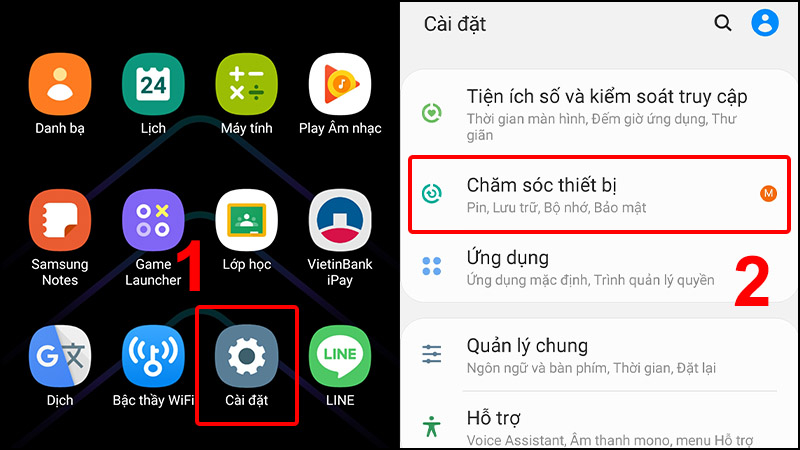
Bước 1 – Truy cập Cài đặt: Mở ứng dụng Cài đặt từ màn hình chính hoặc thanh thông báo.
Bước 2 – Vào mục Chăm sóc thiết bị: Cuộn xuống và chọn Chăm sóc thiết bị (Device Care) – công cụ tích hợp giúp tối ưu hóa hiệu suất.
Bước 3 – Kiểm tra Bộ nhớ: Nhấn vào Lưu trữ để xem tổng quan dung lượng đã dùng và còn trống.
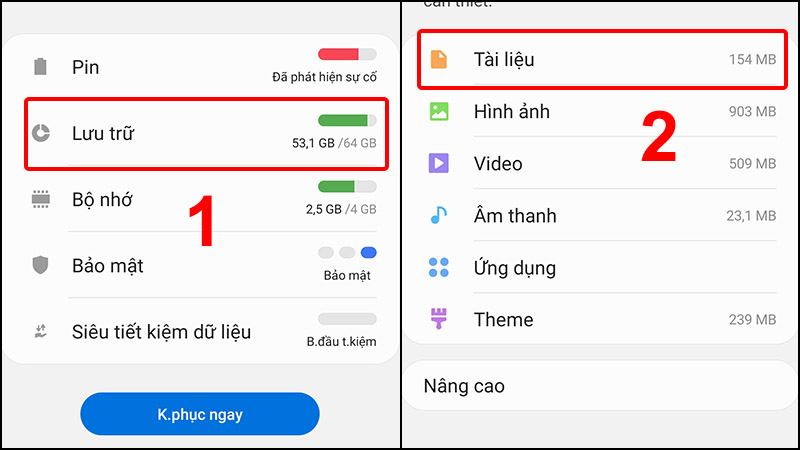
Bước 4 – Phân tích dung lượng: Hệ thống hiển thị danh sách các danh mục: Hình ảnh, Video, Âm thanh, Ứng dụng, Tệp khác. Xác định danh mục nào đang chiếm nhiều .
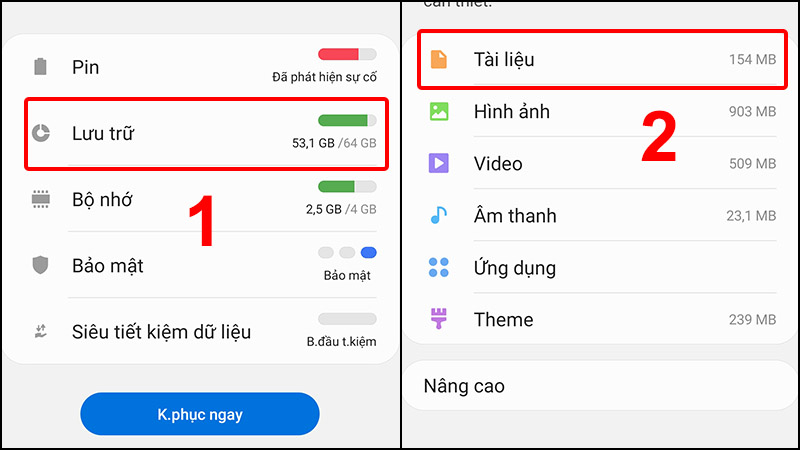
Bước 5 – Xóa tệp không cần thiết: Chọn một danh mục, đánh dấu các tệp muốn xóa, nhấn Xóa và xác nhận.
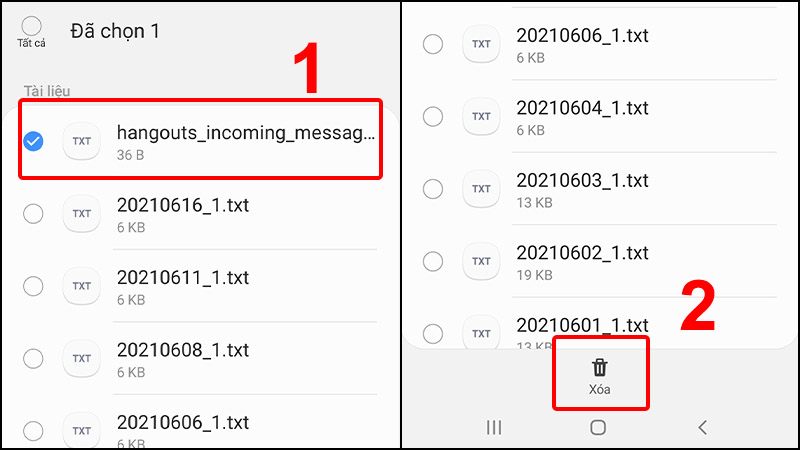
Bước 6 – Lặp lại với các danh mục khác: Tiếp tục kiểm tra hình ảnh, video, tệp rác để giải phóng thêm dung lượng.
Cách Giải Phóng Dung Lượng Samsung Theo Từng Ứng Dụng
Ngoài quản lý ở cấp hệ thống, bạn có thể tối ưu dung lượng bằng cách xử lý từng ứng dụng riêng lẻ:
Xóa Bộ Nhớ Cache Ứng Dụng
Bước 1 – Truy cập danh sách ứng dụng: Vào Cài đặt > Ứng dụng (Apps).
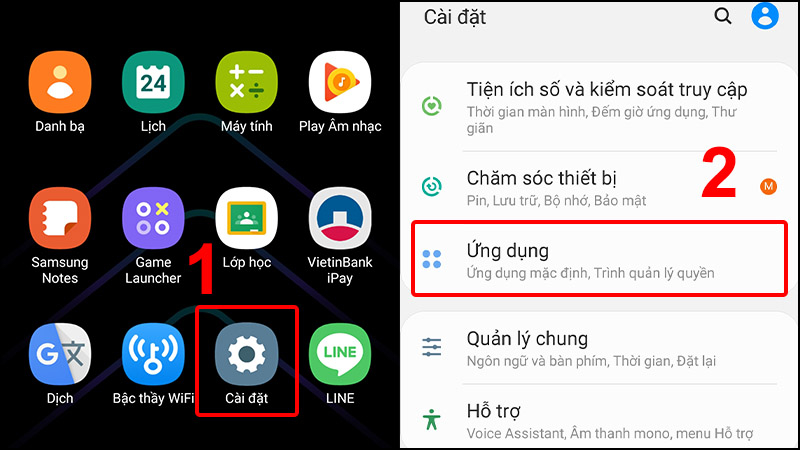
Bước 2 – Kiểm tra dung lượng ứng dụng: Cuộn qua danh sách để xem dung lượng từng ứng dụng hiển thị bên dưới tên.
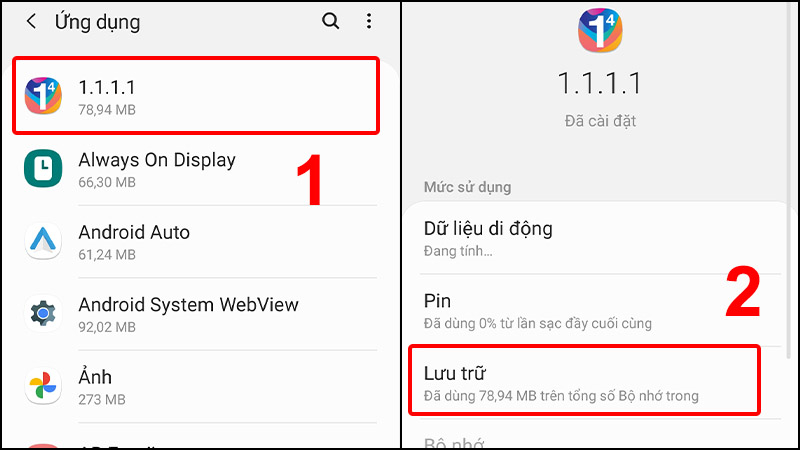
Bước 3 – Chọn ứng dụng cần tối ưu: Nhấn vào ứng dụng tiêu tốn nhiều dung lượng (thường là mạng xã hội, nhạc, video).
Bước 4 – Quản lý bộ nhớ ứng dụng: Chọn Lưu trữ > nhấn Xóa bộ nhớ cache (Clear Cache) để loại bỏ file tạm thời. Đây là thao tác an toàn và hiệu quả — để tìm hiểu chi tiết hơn, xem hướng dẫn cách xóa bộ nhớ đệm (cache) trên Samsung đơn giản. Nếu cần giải phóng thêm, chọn Xóa dữ liệu (Clear Data) – lưu ý thao tác này sẽ xóa cài đặt và dữ liệu cá nhân trong ứng dụng.
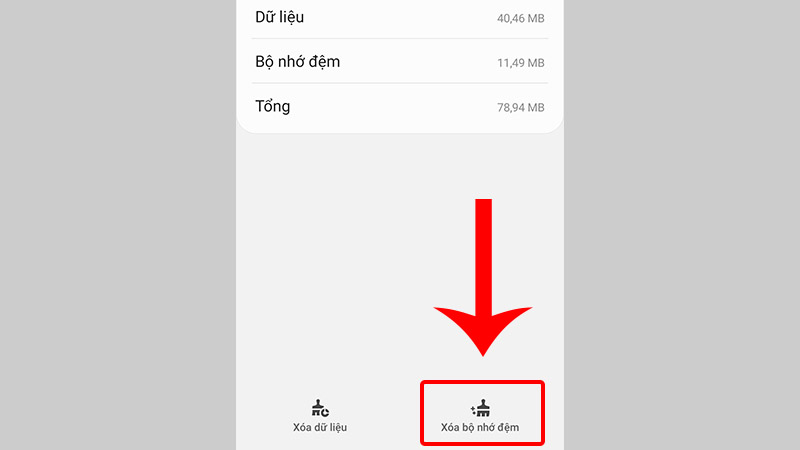
Bước 5 – Lặp lại với các ứng dụng khác: Tiếp tục tối ưu các ứng dụng cho đến khi đạt dung lượng mong muốn.
Nếu sau khi xóa cache mà máy vẫn nhanh đầy bộ nhớ, hãy cân nhắc chuyển ảnh và video lên Samsung Cloud để giải phóng không gian lưu trữ lâu dài mà không lo mất dữ liệu.
Lỗi Thường Gặp Khi Đầy Bộ Nhớ Và Cách Khắc Phục
Máy Vẫn Báo Đầy Bộ Nhớ Sau Khi Dọn Dẹp
Nguyên nhân: Cache hệ thống chưa được cập nhật hoặc file rác còn nằm trong phân vùng ẩn.
Giải pháp: Khởi động lại máy để hệ thống cập nhật lại dung lượng. Nếu vẫn không khắc phục, vào Recovery Mode (tắt máy, giữ nút tăng âm lượng + nút nguồn), chọn "Wipe Cache Partition". Thao tác này xóa cache hệ thống sâu mà không mất dữ liệu cá nhân.
Không Thể Xóa Một Số File
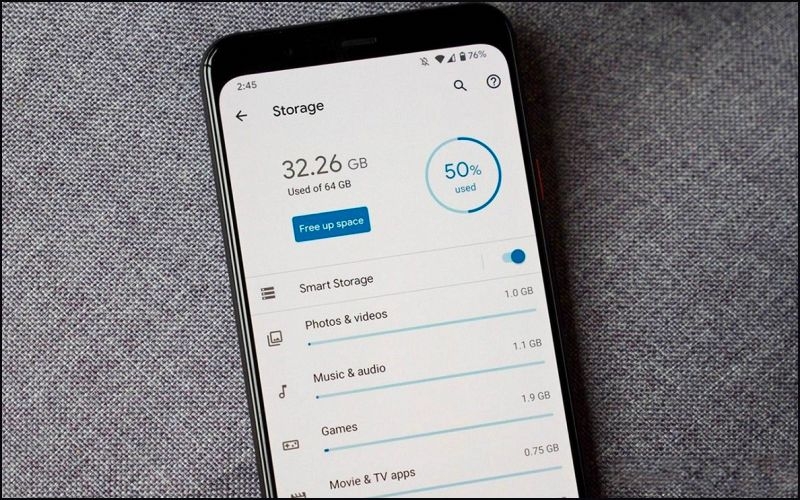
Một số file bị khóa do ứng dụng đang sử dụng hoặc do quyền hệ thống. Thử khởi động lại máy rồi xóa lại. Chỉ xóa file trong thư mục người dùng như Downloads, Pictures, Documents – tránh xóa file hệ thống có thể gây lỗi nghiêm trọng.
Ứng Dụng Tự Cài Lại Sau Khi Xóa
Một số ứng dụng hệ thống Samsung không thể gỡ hoàn toàn, chỉ có thể vô hiệu hóa. Vào Cài Đặt > Ứng Dụng, tìm ứng dụng đó và chọn Vô Hiệu Hóa. Ứng dụng sẽ không chạy và không chiếm RAM, dù vẫn tồn tại trong bộ nhớ.
Khi Nào Nên Nâng Cấp Điện Thoại?
Nếu bạn đã áp dụng tất cả các phương pháp trên nhưng vẫn thường xuyên gặp tình trạng đầy bộ nhớ, hãy cân nhắc các yếu tố sau:
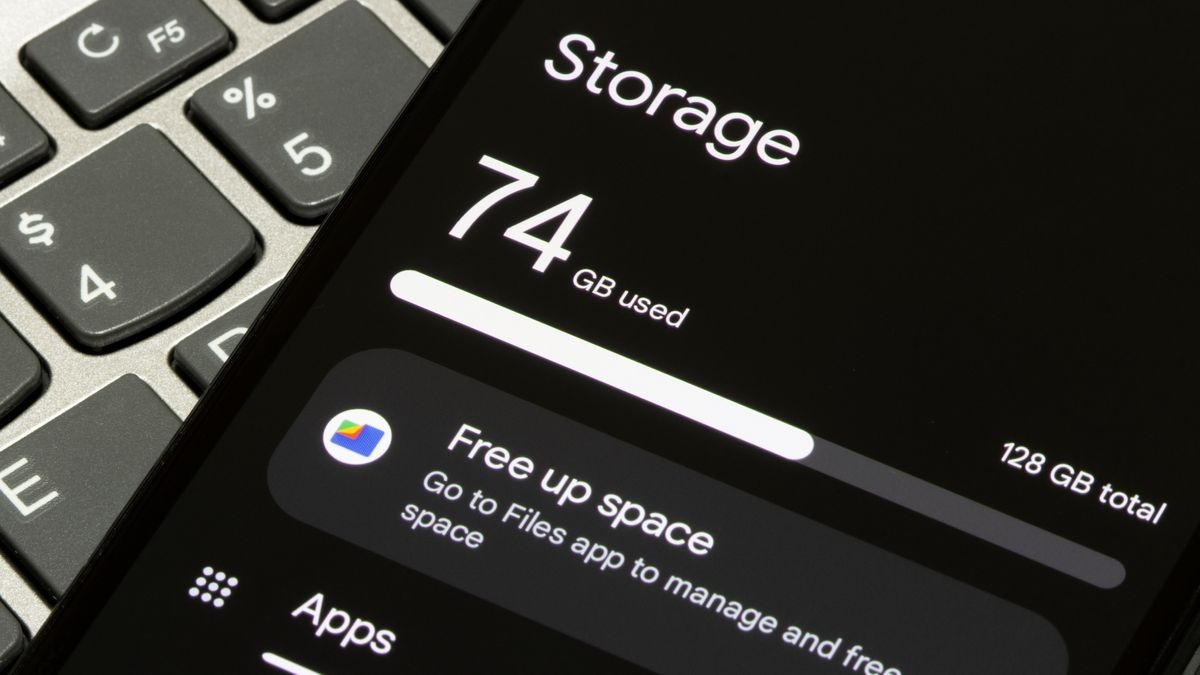
- Máy đã dùng trên 4–5 năm với bộ nhớ 16 GB hoặc 32 GB
- Liên tục phải xóa ảnh, ứng dụng để giải phóng dung lượng mỗi tuần
- Hiệu suất máy vẫn kém dù bộ nhớ còn trống tương đối — lúc này nên xem xét cách nâng cấp Android cho Samsung để cải thiện hiệu năng toàn diện
- Chi phí mở rộng lưu trữ (thẻ nhớ, cloud) vượt quá giá trị máy cũ
Trong trường hợp quyết định lên đời máy mới, đừng quên tham khảo hướng dẫn cách chuyển dữ liệu từ Samsung cũ sang Samsung mới để không bị mất bất kỳ thông tin quan trọng nào trong quá trình nâng cấp.
Lời Khuyên Từ Chuyên Gia TechCare.vn
- Không dùng máy khi còn dưới 1 GB trống: Hệ thống cần không gian để hoạt động. Hãy dọn dẹp ngay khi còn khoảng 5 GB để tránh máy treo, đơ.
- Sao lưu thường xuyên: Dữ liệu quan trọng cần được bảo vệ. Sao lưu lên cloud hoặc máy tính để tránh mất mát khi máy hỏng hoặc mất cắp.
- Đặt nhắc nhở dọn dẹp định kỳ: Tạo lịch nhắc mỗi tháng trong ứng dụng lịch để không quên kiểm tra bộ nhớ – thói quen nhỏ, lợi ích lớn.
- Liên hệ chuyên gia khi cần: Nếu đã thực hiện các bước trên mà vẫn gặp vấn đề, đội ngũ kỹ thuật viên TechCare.vn sẵn sàng hỗ trợ tận nơi hoặc qua tư vấn trực tuyến.
Câu Hỏi Thường Gặp (FAQ)
Giải phóng dung lượng Samsung không phải nhiệm vụ khó khăn nếu nắm đúng phương pháp. Từ việc dọn dẹp file hệ thống, xóa cache ứng dụng, đến sử dụng cloud và thẻ nhớ – mỗi bước đều góp phần giúp máy vận hành mượt mà và bền bỉ hơn.
Với hơn 8 năm kinh nghiệm xử lý thực tế tại TechCare.vn, chúng tôi tự tin rằng phần đông người dùng hoàn toàn có thể tự giải quyết vấn đề bộ nhớ tại nhà mà không cần đến trung tâm bảo hành. Nếu gặp trường hợp phức tạp hơn, đội ngũ chuyên gia của chúng tôi luôn sẵn sàng hỗ trợ.
TechCare.vn – Đơn vị sửa chữa và tư vấn thiết bị Samsung uy tín
Hotline: 02363.663.333 | Website: techcare.vn
Địa chỉ: 133 – 135 Hàm Nghi, phường Thanh Khê, Đà Nẵng












