


Samsung Cloud là dịch vụ lưu trữ đám mây của Samsung giúp sao lưu, đồng bộ và khôi phục dữ liệu trên các thiết bị Galaxy. Dịch vụ tích hợp sâu vào One UI, hỗ trợ dữ liệu hệ thống (danh bạ, lịch, tin nhắn) miễn phí không giới hạn, và lưu hình ảnh/file qua Microsoft OneDrive với 5GB miễn phí.
Theo kinh nghiệm sửa chữa thực tế tại TechCare, hơn 60% khách hàng mất dữ liệu do không bật sao lưu Samsung Cloud định kỳ. Bài viết này hướng dẫn đầy đủ: từ Samsung Cloud là gì, cách tạo tài khoản, sao lưu dữ liệu, đến xử lý lỗi thường gặp.
- Samsung Cloud Là Gì? Có Tác Dụng Gì?
- So Sánh Samsung Cloud vs Google Drive vs OneDrive
- Cách Tạo Tài Khoản Samsung Cloud Trên Điện Thoại
- Cách Đăng Nhập Tài Khoản Samsung Cloud
- Cách Sao Lưu Dữ Liệu Bằng Samsung Cloud (Backup Samsung Cloud)
- Cách Xóa Tài Khoản Samsung Cloud An Toàn
- Khắc Phục Lỗi Thường Gặp Khi Dùng Samsung Cloud
- Lời Khuyên Bảo Mật Và Quyền Riêng Tư
- Câu Hỏi Thường Gặp Về Samsung Cloud (FAQ)
Samsung Cloud Là Gì? Có Tác Dụng Gì?
Định nghĩa và lịch sử ra đời
Samsung Cloud là nền tảng lưu trữ đám mây do Samsung phát triển, ra mắt chính thức năm 2016 cùng với dòng Galaxy S7. Mục tiêu ban đầu là tạo ra một hệ sinh thái khép kín cho người dùng Samsung, nơi mọi dữ liệu quan trọng được đồng bộ tự động giữa các thiết bị Galaxy - từ smartphone, tablet đến smartwatch và laptop.
Khác với Google Drive hay Dropbox tập trung vào lưu trữ file thuần túy, Samsung Cloud được thiết kế để sao lưu toàn diện dữ liệu hệ thống: danh bạ, lịch, tin nhắn, nhật ký cuộc gọi, cài đặt ứng dụng, bố cục màn hình chính, thậm chí cả giọng nói Bixby. Sự tích hợp sâu vào One UI mang lại lợi thế vượt trội khi chuyển đổi thiết bị hoặc khôi phục sau sự cố.
Lợi ích chính của Samsung Cloud
- Bảo vệ dữ liệu: Lưu hình ảnh, video, danh bạ, tin nhắn và cài đặt lên đám mây. Hơn 70% người dùng gặp vấn đề mất dữ liệu do thiếu sao lưu định kỳ (theo báo cáo Samsung). Nếu bạn đang có kế hoạch chuyển dữ liệu Samsung cũ sang máy mới, việc bật Samsung Cloud trước là bước không thể bỏ qua.
- Đồng bộ liên thiết bị: Tự động cập nhật gallery, lịch sử cuộc gọi và ứng dụng giữa điện thoại, máy tính bảng và PC Galaxy. Ví dụ: chỉnh sửa ảnh trên Galaxy S series tự động phản ánh trên Galaxy Tab.

- Khôi phục nhanh chóng: Khi thiết lập thiết bị mới, restore toàn bộ dữ liệu chỉ trong vài phút, bao gồm cả cấu hình cá nhân hóa.
- Bảo mật cao cấp: Mã hóa end-to-end và xác thực hai yếu tố (2FA), tương thích với Samsung Knox - hệ thống bảo mật phần cứng hàng đầu của Samsung.
- Backup Samsung Cloud: Đồng bộ tự động danh bạ, lịch và SMS miễn phí không giới hạn dung lượng.
Dung lượng lưu trữ và chính sách giá
| Loại dữ liệu | Miễn phí | Gói trả phí |
| Dữ liệu hệ thống (danh bạ, lịch, SMS) | Không giới hạn | Không cần |
| Hình ảnh và file (qua OneDrive) | 5 GB | 100GB: 49.000đ/tháng |
| Sao lưu ứng dụng và cài đặt | Không giới hạn | Không cần |
| Nâng cấp lớn hơn | - | 1TB: 149.000đ/tháng |
So Sánh Samsung Cloud vs Google Drive vs OneDrive
Để hiểu rõ ưu điểm của Samsung Cloud, cần so sánh trực tiếp với các dịch vụ đám mây chính khác:
| Tiêu chí | Samsung Cloud | Google Drive | OneDrive |
| Tích hợp Samsung | Native (sâu ) | Hạn chế | Trung bình |
| Dung lượng miễn phí | 5GB ảnh/file | 15GB tất cả | 5GB tất cả |
| Backup hệ thống | Toàn diện | Không | Không |
| Đồng bộ danh bạ/SMS | Có | Không | Không |
| Bảo mật Knox | Có | Không | Không |
| Đa nền tảng | Chỉ Galaxy | Tất cả | Tất cả |
Nhận xét: Samsung Cloud không mạnh về dung lượng lưu file lớn, nhưng là lựa chọn số 1 cho việc sao lưu hệ thống toàn diện trên thiết bị Galaxy - điều mà Google Drive hay OneDrive không thể làm được. Nên sử dụng kết hợp: Samsung Cloud để backup hệ thống, Google Photos hoặc OneDrive để lưu file lớn.
Cách Tạo Tài Khoản Samsung Cloud Trên Điện Thoại
Tạo tài khoản là bước đầu tiên để kích hoạt dịch vụ Samsung Cloud. Quy trình yêu cầu tạo Samsung Account (tích hợp email và số điện thoại xác thực).
Bước 1: Mở Settings trên điện thoại Galaxy.
Bước 2: Chọn Accounts and backup > Manage accounts > Add account.
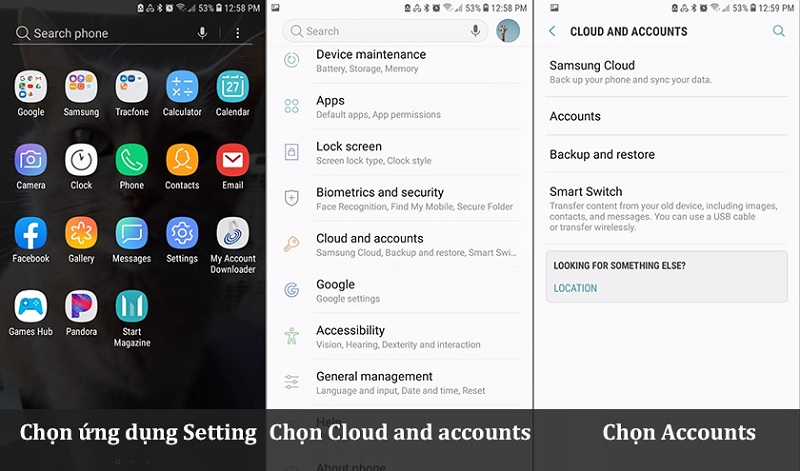
Chọn vào Accounts >> Add account
Bước 3: Chọn Samsung account từ danh sách.
Bước 4: Nếu chưa có tài khoản, nhấn Create account > Next để chấp nhận điều khoản sử dụng.

Chọn Create account
Bước 5: Điền thông tin: Tên, email, mật khẩu mạnh (ít 8 ký tự, kết hợp chữ hoa-số-ký tự đặc biệt).
Bước 6: Xác thực qua SMS/OTP gửi đến số điện thoại đăng ký.
Bước 7: Nhấn Create account để hoàn tất. Hệ thống tự động kích hoạt Samsung Cloud với 5GB miễn phí.
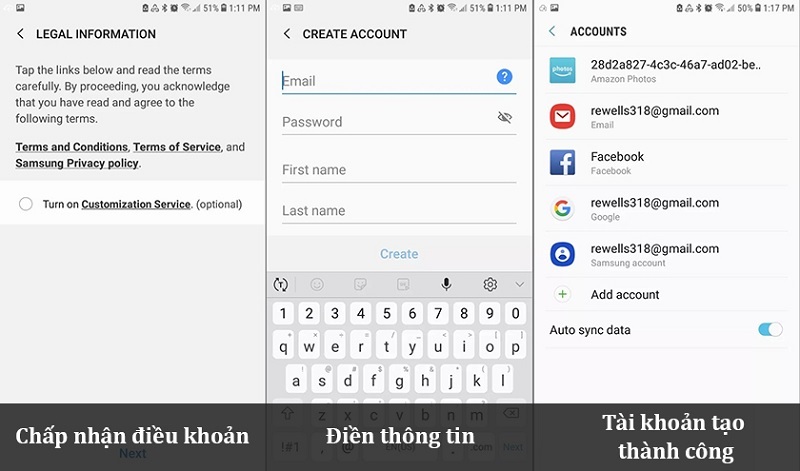
Nhấn Create để kết thúc
Mẹo: Sử dụng email chính chủ (không phải email tạm thời) để tránh mất quyền truy cập lâu dài.
Nếu gặp lỗi 'Account already exists': Kiểm tra tại Settings > Accounts and backup > Samsung Cloud.
Mật khẩu nên đủ mạnh: ít 12 ký tự, kết hợp chữ hoa, chữ thường, số và ký tự đặc biệt.
Cách Đăng Nhập Tài Khoản Samsung Cloud
Trên thiết bị di động (Android)
Bước 1: Vào Settings > Cloud and accounts > Add account > Samsung account.
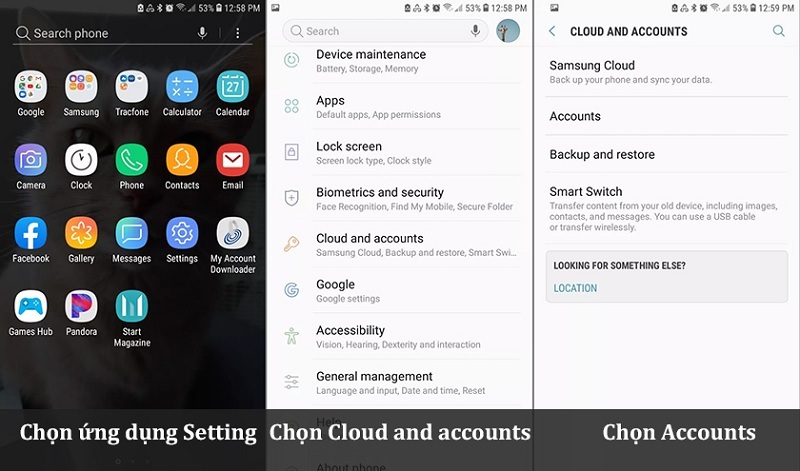
Bước 2: Nhập email/tên đăng nhập và mật khẩu, nhấn Sign in.
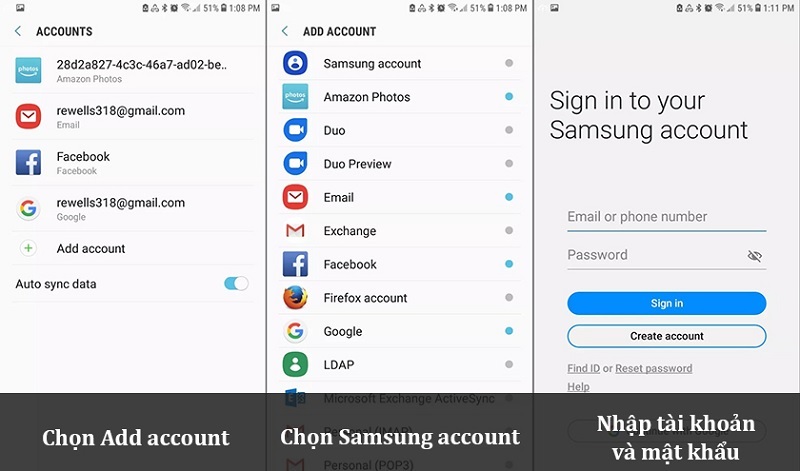
Bước 3: Xác thực 2FA (nếu đã bật), sau đó cấp quyền backup khi được hỏi.
Trên máy tính PC/Mac
Bước 1: Truy cập https://support.samsungcloud.com qua trình duyệt (khuyến nghị Chrome).
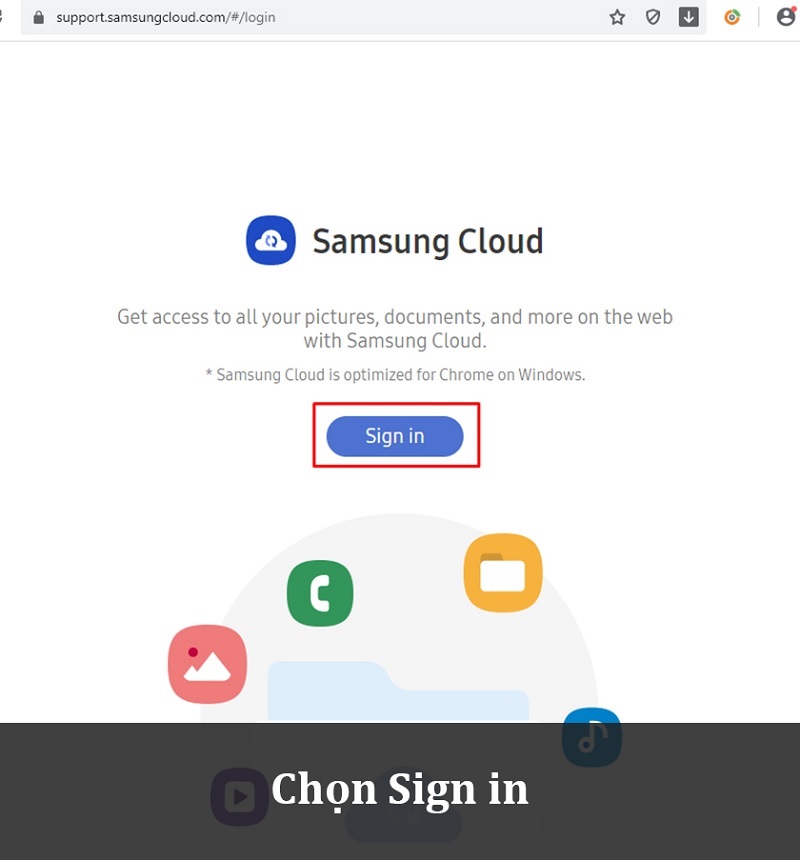
Đăng nhập trên máy tính PC
Bước 2: Đăng nhập bằng tài khoản Samsung, nhấn Sign in.
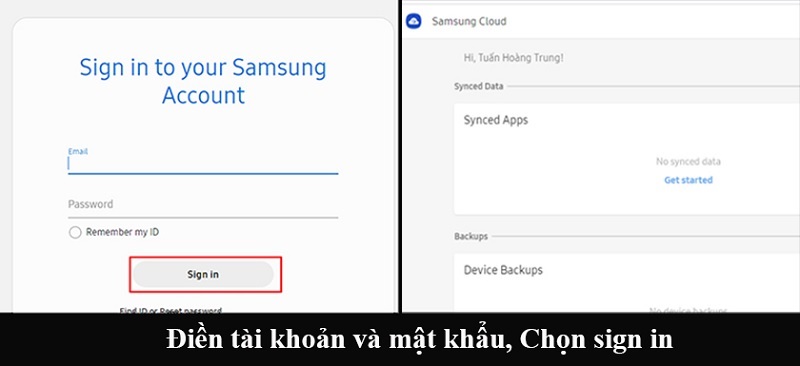
Nhấn nút Sign in là xong
Bước 3: Kiểm tra dung lượng còn lại và các dữ liệu đã sao lưu trên dashboard.
Lỗi phổ biến: Kết nối yếu hoặc nhập sai mật khẩu. Nếu quên mật khẩu, dùng chức năng 'Forgot password' trên màn hình đăng nhập để đặt lại qua email hoặc SMS.
Cách Sao Lưu Dữ Liệu Bằng Samsung Cloud (Backup Samsung Cloud)
Việc backup Samsung Cloud thường xuyên là điều kiện tiên quyết để bảo vệ dữ liệu. Thực hiện theo các bước sau:
Bước 1: Mở Settings > Accounts and backup > Backup and restore.
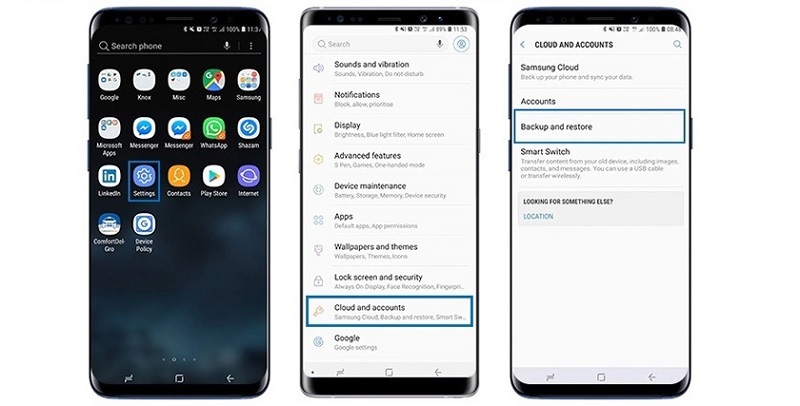
Nhấn nút Backup and restore
Bước 2: Chọn Back up data > Tích chọn các hạng mục cần sao lưu: Gallery, Contacts, Apps, Settings, Messages, Call logs.
Bước 3: Nhấn Back up now. Quy trình sử dụng WiFi để tiết kiệm dữ liệu di động. Thời gian phụ thuộc dung lượng (ví dụ: 10GB ảnh mất khoảng 30-60 phút).
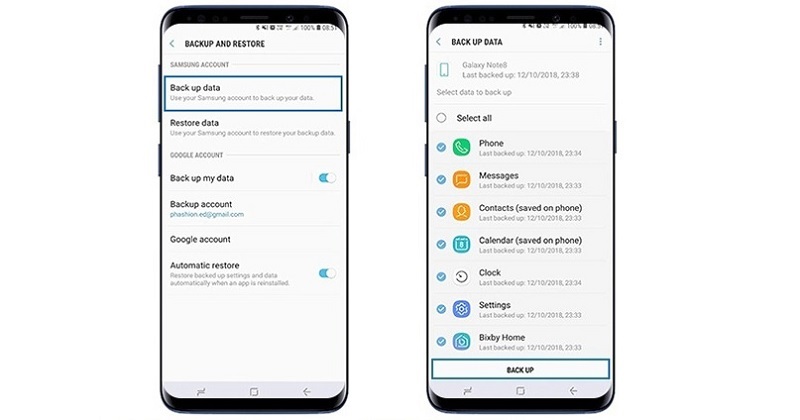
Nhấn nút Back up
Bước 4: Kiểm tra trạng thái: vào Restore data để xem thời gian sao lưu gần .
Bước 5: Để xem dữ liệu đã lưu: Mở Gallery > Cloud sync hoặc My Files > Cloud storage.
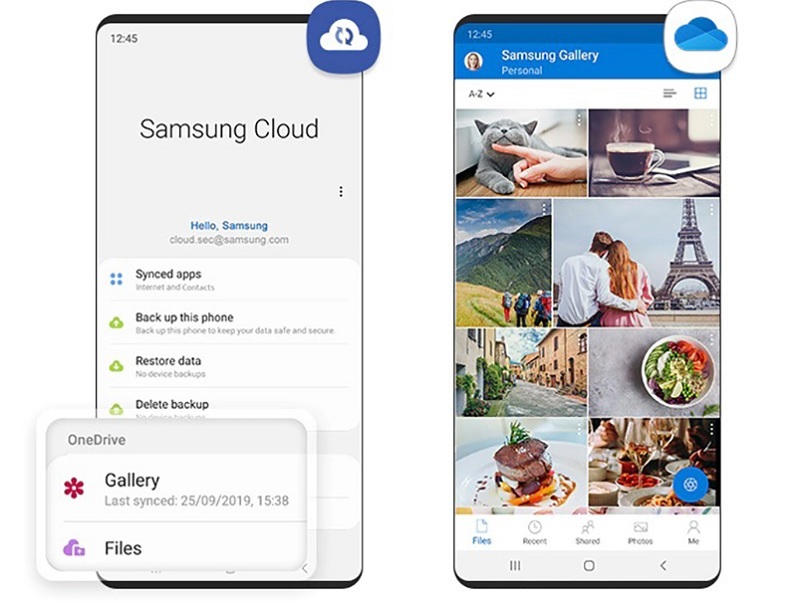
Vào ứng dụng Gallery để xem
TechCare Tip: Sao lưu thủ công trước mỗi lần cập nhật hệ điều hành One UI/Android để tránh mất dữ liệu ngoài ý muốn.
Backup hàng tuần để đảm bảo dữ liệu luôn cập nhật, đặc biệt với video 4K dung lượng lớn. Nếu bộ nhớ trong sắp đầy, hãy xem thêm cách giải phóng dung lượng Samsung để quá trình backup diễn ra thuận lợi hơn.
Bật Auto backup trong Settings để đảm bảo sao lưu tự động qua WiFi.
Cách Xóa Tài Khoản Samsung Cloud An Toàn
CẢNH BÁO: Xóa tài khoản sẽ xóa VĨNH VIỄN toàn bộ dữ liệu đám mây, không thể khôi phục.
Hãy backup toàn bộ dữ liệu quan trọng về thiết bị hoặc ổ cứng ngoài TRƯỚC KHI xóa tài khoản.
Sau 30 ngày, nếu muốn giữ tài khoản, bạn có thể hủy yêu cầu xóa trong thời hạn này.
Bước 1: Backup toàn bộ dữ liệu quan trọng về thiết bị hoặc ổ cứng ngoài trước.
Bước 2: Truy cập https://account.samsung.com trên trình duyệt và đăng nhập.
Bước 3: Chọn Profile > Account settings > Delete your Samsung account.
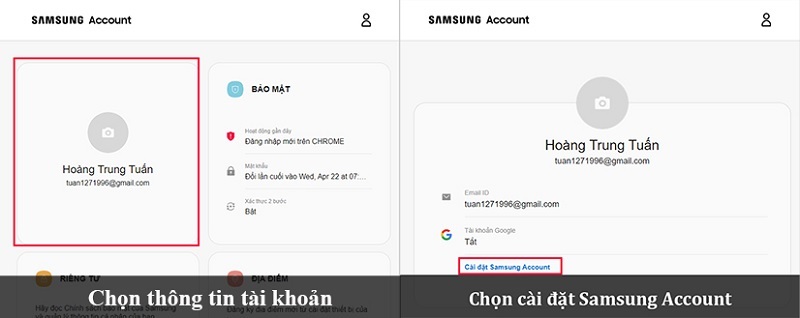
Chọn vào mục Cài đặt tài khoản Samsung
Bước 4: Chọn lý do xóa tài khoản và xác nhận.
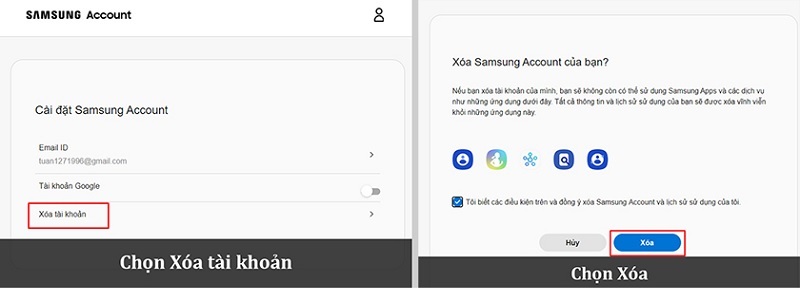
Nhấn Xoá tài khoản
Bước 5: Nhập mật khẩu và mã OTP xác thực để hoàn tất.
Khắc Phục Lỗi Thường Gặp Khi Dùng Samsung Cloud
Không thể đăng nhập Samsung Account
- Kiểm tra lại email và mật khẩu - chú ý chữ hoa/thường và ký tự đặc biệt.
- Thử kết nối WiFi khác hoặc chuyển sang dữ liệu di động 4G/5G.
- Quên mật khẩu: Chọn Forgot password > nhập email/SĐT đã đăng ký > làm theo hướng dẫn.
- Tài khoản bị khóa (nhập sai nhiều lần): Đợi 30 phút hoặc liên hệ Samsung Support để mở khóa.
Sao lưu không hoàn tất hoặc bị dừng

- Đảm bảo: WiFi ổn định, pin trên 20%, còn ít 1GB bộ nhớ trong. Nếu máy thường xuyên báo đầy bộ nhớ, hãy tham khảo thêm cách xóa bộ nhớ đệm trên Samsung để giải phóng không gian trước khi backup.
- Nếu sao lưu bị kẹt: vào Samsung Cloud > Back up data > dấu ba chấm > Cancel backup. Đợi 5 phút, khởi động lại và thử lại.
- Ứng dụng dữ liệu lớn (game, ứng dụng video) có thể gây chậm. Tạm thời tắt sao lưu ứng dụng đó, giữ lại danh bạ và tin nhắn.
Dữ liệu không đồng bộ giữa các thiết bị
- Kiểm tra cả hai thiết bị đã đăng nhập cùng một Samsung Account (so sánh email tại Settings > Accounts).
- Bật đồng bộ: Samsung Cloud > Sync and auto backup settings > Bật tất cả mục cần đồng bộ.
- Kích hoạt đồng bộ thủ công: vào từng mục (Contacts, Calendar) và chọn Sync now.
Lời Khuyên Bảo Mật Và Quyền Riêng Tư
- Mật khẩu mạnh và duy : tối thiểu 12 ký tự, kết hợp chữ hoa/thường/số/ký tự đặc biệt. Không tái sử dụng cho các dịch vụ khác.

- Sử dụng Password Manager: Samsung Pass, Bitwarden hoặc 1Password để quản lý an toàn.
- Kích hoạt xác thực 2 yếu tố (2FA) ngay - bước bảo vệ quan trọng cho tài khoản.
- Kiểm tra lịch sử đăng nhập định kỳ: account.samsung.com > Security > Recent sign-in activity.
- Bật thông báo email khi có đăng nhập từ thiết bị lạ - phát hiện truy cập trái phép sớm. Để kiểm tra thiết bị của bạn có còn trong thời hạn bảo hành không, hãy xem hướng dẫn kiểm tra bảo hành Samsung — thông tin hữu ích khi cần liên hệ hỗ trợ chính hãng.
- Thu hồi quyền ứng dụng không dùng: account.samsung.com > Connected services and apps.
Câu Hỏi Thường Gặp Về Samsung Cloud (FAQ)
Samsung Cloud, dù đã trải qua nhiều biến đổi từ khi ra đời năm 2016, vẫn là công cụ không thể thiếu cho người dùng thiết bị Samsung. Sự kết hợp giữa khả năng backup Samsung Cloud toàn diện và tích hợp OneDrive tạo nên giải pháp cân bằng giữa tiện lợi và linh hoạt.
Việc tạo tài khoản và quản lý Samsung Cloud không phức tạp, phù hợp với mọi đối tượng người dùng. Chỉ với vài bước đơn giản, dữ liệu quan trọng đã được bảo vệ khỏi rủi ro mất mát. Hãy thực hiện sao lưu ngay hôm nay và liên hệ TechCare Đà Nẵng nếu cần hỗ trợ sửa chữa hoặc tư vấn. Ngoài ra, đừng quên khám phá thêm các thủ thuật Samsung hữu ích khác để tối ưu toàn diện thiết bị Galaxy của bạn.
Bạn gặp lỗi Samsung Cloud hoặc lo ngại mất dữ liệu?
TechCare Đà Nẵng chuyên hỗ trợ sửa chữa thiết bị Samsung và khôi phục dữ liệu. Liên hệ để được tư vấn miễn phí:
Website: techcare.vn
Địa chỉ: 133 – 135 Hàm Nghi, phường Thanh Khê, Đà Nẵng












