


Việc nâng cấp Android cho điện thoại Samsung không chỉ giúp thiết bị hoạt động mượt mà hơn mà còn tăng cường bảo mật và trải nghiệm người dùng. Tuy nhiên, không phải ai cũng biết cách cập nhật đúng cách hoặc thiết bị của mình có còn được hỗ trợ hay không.
Trong bài viết này, TechCare sẽ hướng dẫn chi tiết cách nâng cấp Android cho Samsung mới 2026, kèm theo những lưu ý quan trọng để tránh lỗi sau khi cập nhật.
- Phiên bản Android mới của Samsung hiện nay (2026)
- Khi nào nên – và không nên – nâng cấp Android?
- Cách kiểm tra điện thoại Samsung có được cập nhật Android không
- Lưu ý quan trọng trước khi cập nhật Android (ĐỪNG BỎ QUA)
- Hướng dẫn nâng cấp Android cho Samsung (Chuẩn 2026)
- Cách 2: Cập nhật qua Smart Switch (PC/Mac) – Dành cho bản update lớn
- Lỗi thường gặp khi nâng cấp Android Samsung và cách khắc phục
- Câu hỏi thường gặp (FAQ)
Phiên bản Android mới của Samsung hiện nay (2026)
Tính đến năm 2026, Samsung đang triển khai rộng rãi Android 15 kết hợp với giao diện One UI 7 cho các dòng máy flagship và mid-range. Đây là bước tiến lớn với nhiều cải tiến nổi bật:
- Android 14 / One UI 6.1: Dành cho Galaxy S23, A54, A34 và các máy đời 2022–2023
- Android 15 / One UI 7: Dành cho Galaxy S24, S25, Z Fold 6, Z Flip 6 và các máy đời 2024–2025
Các cải tiến nổi bật của One UI 7 so với phiên bản cũ:
- Giao diện Now Bar thông minh hiển thị hoạt động đang diễn ra ngay màn hình khóa
- AI Circle to Search: Khoanh tròn bất kỳ nội dung nào để tìm kiếm ngay lập tức
- Galaxy AI tích hợp sâu vào camera, ghi chú, dịch thuật thời gian thực
- Bảo mật Knox Vault được nâng cấp, bảo vệ dữ liệu sinh trắc học tốt hơn
- Tối ưu pin thông minh với Adaptive Energy Saving nâng cao
Khi nào nên – và không nên – nâng cấp Android?
Nên cập nhật khi:
- Thiết bị vẫn còn trong danh sách hỗ trợ của Samsung
- Pin hoạt động ổn định, không bị chai hoặc phình
- Máy không bị lag hoặc lỗi phần cứng
- Có đủ dung lượng trống (tối thiểu 5GB trống)
- Bản cập nhật đã được nhiều người dùng kiểm chứng ổn định
Không nên cập nhật khi:
- Máy đã quá cũ (trên 5–6 năm), phần cứng yếu dễ bị lag sau update
- Pin chai dưới 50% sức khỏe pin – cập nhật có thể làm pin tệ hơn
- Bản cập nhật mới vừa ra, chưa có đánh giá ổn định từ cộng đồng
- Đang trong thời điểm quan trọng (họp, sự kiện) – rủi ro máy restart bất ngờ
Tip: Vào Settings > Battery > Battery health để kiểm tra tình trạng pin trước khi cập nhật.
Cách kiểm tra điện thoại Samsung có được cập nhật Android không
Samsung cam kết cập nhật phần mềm cho nhiều dòng máy, nhưng không phải tất cả đều được hỗ trợ mãi mãi. Dưới đây là cách kiểm tra:
Cách 1: Kiểm tra trực tiếp trên máy
Bước 1: Vào Cài đặt (Settings)
Bước 2: Kéo xuống cuối → chọn Thông tin điện thoại (About phone)
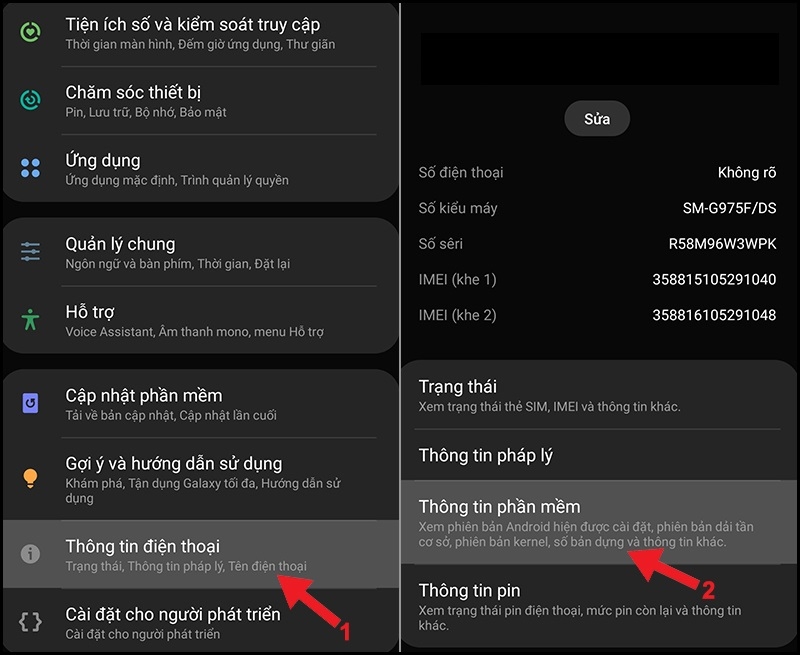
Bước 3: Chọn Phiên bản phần mềm (Software information)
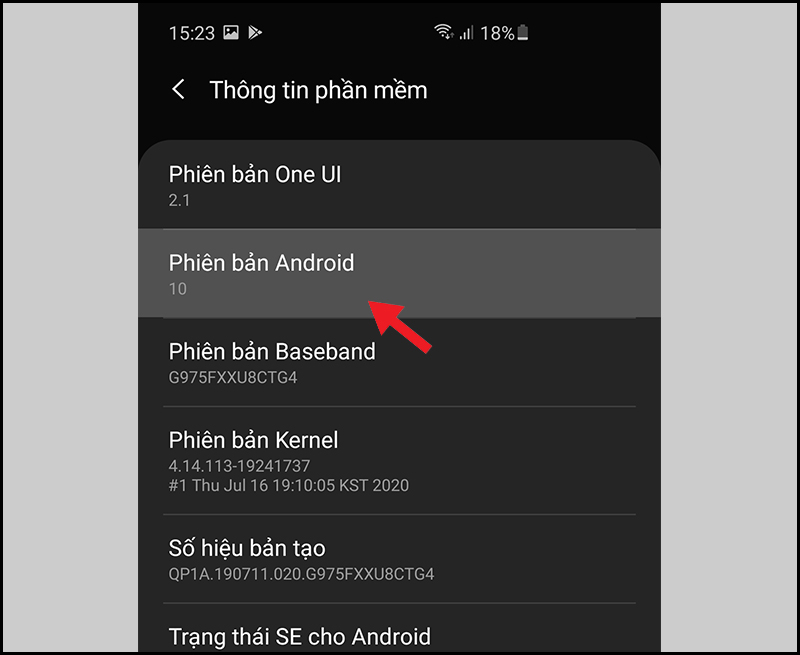
Bước 4: Xem mục Phiên bản Android và Phiên bản One UI
Cách 2: Tra cứu tại trang Samsung Software Update
Truy cập: samsung.com/global/galaxy/apps/samsung-members/ để xem lịch sử cập nhật và các bản update đang được hỗ trợ theo từng model.
Lưu ý quan trọng trước khi cập nhật Android (ĐỪNG BỎ QUA)
Không backup dữ liệu trước khi update là sai lầm phổ biến . Dù hiếm gặp, một số trường hợp update thất bại có thể gây mất dữ liệu. Để an toàn tuyệt đối, bạn nên sao lưu toàn bộ dữ liệu quan trọng lên Samsung Cloud trước khi bắt đầu quá trình nâng cấp.
Trước khi bắt đầu cập nhật, hãy đảm bảo:
- Backup dữ liệu: Dùng Samsung Cloud, Smart Switch hoặc Google Drive để sao lưu danh bạ, ảnh, tin nhắn quan trọng
- Pin trên 50%: Hoặc cắm sạc trong suốt quá trình cập nhật để tránh mất điện giữa chừng
- Kết nối WiFi ổn định: File update thường nặng 1–3GB, không dùng 4G/5G để tránh tốn data và lỗi mạng
- Dung lượng trống: Đảm bảo còn ít 5–8GB bộ nhớ trong trống. Nếu máy đang đầy, tham khảo ngay cách giải phóng dung lượng Samsung trước khi tiến hành
- Đóng tất cả ứng dụng đang chạy: Giúp quá trình cập nhật nhanh và ổn định hơn
Hướng dẫn nâng cấp Android cho Samsung (Chuẩn 2026)
Cách 1: Cập nhật OTA (Over-the-Air) – Trực tiếp trên máy
Đây là cách đơn giản và phổ biến . Áp dụng cho tất cả Samsung chạy One UI (Android 10 trở lên):
Bước 1: Mở Cài đặt (Settings) từ màn hình chính hoặc khay ứng dụng
Bước 2: Kéo xuống dưới cùng → chọn Cập nhật phần mềm (Software update)
Bước 3: Nhấn Tải xuống và cài đặt (Download and install)
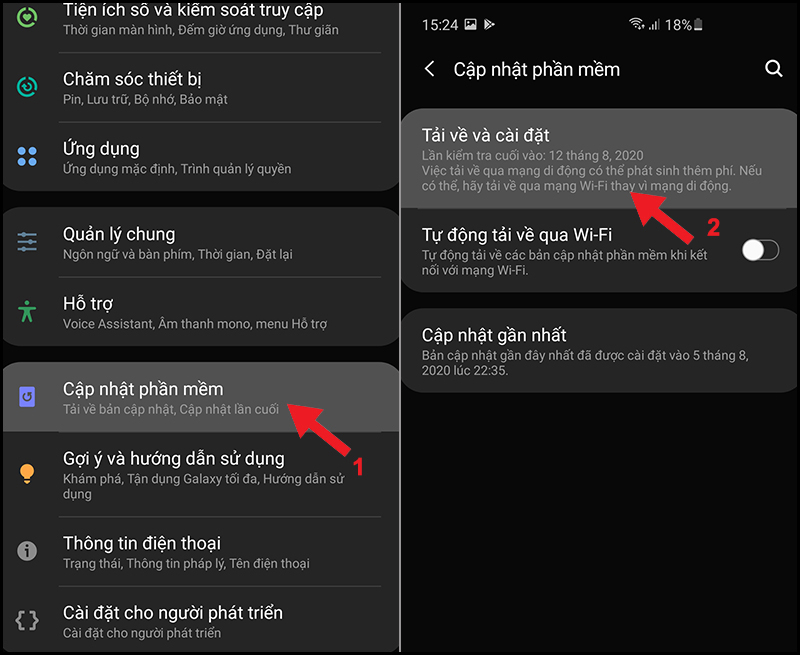
Bước 4: Điện thoại kết nối máy chủ Samsung để kiểm tra bản cập nhật mới
Bước 5: Nếu có bản cập nhật: nhấn Tải xuống (Download) và chờ hoàn tất
Bước 6: Sau khi tải xong → nhấn Cài đặt ngay (Install now) hoặc Lên lịch cài đặt (Schedule install) để chọn thời gian thuận tiện
Bước 7: Máy sẽ tự khởi động lại và cài đặt, quá trình này mất khoảng 10–20 phút
Nếu không thấy bản cập nhật: Thử lại sau 1–2 ngày – Samsung thường triển khai theo đợt, không phải tất cả máy nhận được cùng lúc.
Cách 2: Cập nhật qua Smart Switch (PC/Mac) – Dành cho bản update lớn
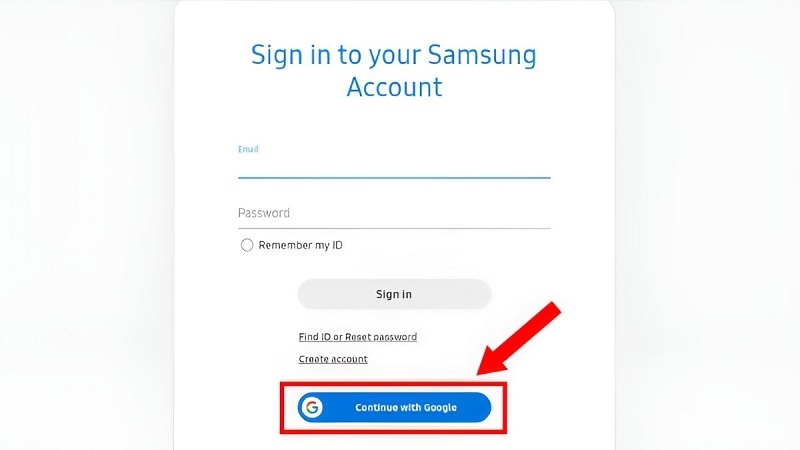
Smart Switch là phần mềm chính thức của Samsung, giúp cập nhật firmware đầy đủ và ổn định hơn OTA, đặc biệt khi máy gặp lỗi không cập nhật được qua WiFi. Ngoài cập nhật hệ điều hành, bạn cũng có thể dùng Smart Switch để chuyển toàn bộ dữ liệu từ Samsung cũ sang Samsung mới – rất tiện khi nâng cấp máy.
Bước 1: Tải Smart Switch tại samsung.com/global/galaxy/apps/smart-switch/ (miễn phí cho Windows và Mac)
Bước 2: Cài đặt và mở Smart Switch trên máy tính
Bước 3: Kết nối điện thoại Samsung với máy tính bằng cáp USB
Bước 4: Smart Switch tự động nhận diện thiết bị và kiểm tra bản cập nhật
Bước 5: Nếu có update → nhấn Cập nhật (Update) và làm theo hướng dẫn trên màn hình
Bước 6: Không rút cáp trong quá trình cập nhật – đây là bước quan trọng
Lỗi thường gặp khi nâng cấp Android Samsung và cách khắc phục
Lỗi 1: Không tìm thấy bản cập nhật
- Nguyên nhân: Samsung triển khai theo từng đợt, hoặc model không còn được hỗ trợ
- Khắc phục: Thử lại sau 1–2 ngày, hoặc dùng Smart Switch để kiểm tra firmware mới
Lỗi 2: Quá trình cập nhật bị treo/dừng giữa chừng
- Nguyên nhân: Kết nối mạng không ổn định, pin yếu hoặc bộ nhớ đầy
- Khắc phục: Giữ nút Nguồn + Giảm âm lượng 10 giây để khởi động lại, sau đó thử lại
Lỗi 3: Máy bị lag sau khi cập nhật
- Nguyên nhân: Hệ thống đang tối ưu dữ liệu ngay sau update (thường kéo dài 1–2 ngày)
- Khắc phục: Chờ 24–48 giờ. Nếu vẫn còn lag, hãy thử xóa bộ nhớ đệm trên Samsung để hệ thống chạy mượt trở lại
Lỗi 4: Máy vào Recovery Mode sau khi update
- Nguyên nhân: File cập nhật bị lỗi hoặc pin hết giữa chừng
- Khắc phục: Chọn Wipe cache partition trong Recovery Mode (KHÔNG chọn Factory Reset nếu muốn giữ dữ liệu)
Nếu máy bị boot loop (liên tục khởi động) sau update, hãy mang đến trung tâm TechCare để được hỗ trợ khôi phục phần mềm chuyên nghiệp.
Câu hỏi thường gặp (FAQ)
Việc nâng cấp Android cho Samsung trong năm 2026 trở nên dễ dàng hơn bao giờ hết với One UI 7 và quá trình cập nhật OTA được Samsung tối ưu hóa. Chỉ cần nhớ: backup dữ liệu, đảm bảo pin và WiFi ổn định, rồi làm theo các bước hướng dẫn bên trên là bạn đã sở hữu phiên bản mới an toàn và nhanh chóng.
Ngoài nâng cấp Android, đừng quên khám phá thêm hàng chục mẹo hữu ích khác tại chuyên mục thủ thuật Samsung đầy đủ từ A-Z để khai thác tối đa chiếc điện thoại của bạn. Nếu gặp bất kỳ lỗi nào trong quá trình cập nhật hoặc máy gặp sự cố sau update, đội ngũ kỹ thuật TechCare luôn sẵn sàng hỗ trợ bạn – liên hệ ngay để được tư vấn miễn phí.












