


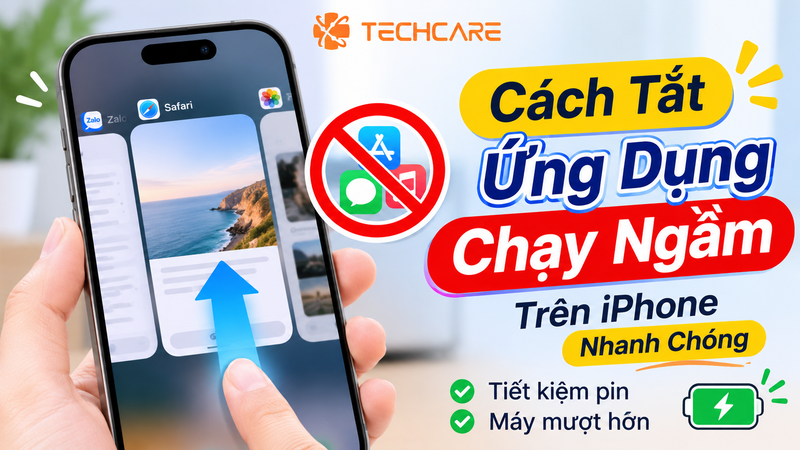
Mở iPhone, vuốt lên giữa màn hình và thấy nhiều ứng dụng xếp cạnh nhau, không ít người nghĩ đó là những ứng dụng đang "chạy ngầm" và ngốn pin. Thói quen vuốt đóng từng ứng dụng vì thế rất phổ biến, với hy vọng máy nhanh hơn và pin bền hơn. Thực tế phức tạp hơn một chút. Theo Apple, các ứng dụng dùng gần đây chỉ tiêu tốn tài nguyên và pin khi đang hoạt động hoặc đang làm một số tác vụ nền cụ thể, còn đóng tất cả ứng dụng không cải thiện hiệu năng chung của máy. Điều bạn thật sự kiểm soát được là việc ứng dụng có tự làm mới nội dung khi bạn không dùng hay không.
Bài viết này giúp bạn phân biệt rõ hai việc đó, làm đúng từng bước trên iPhone có hoặc không có nút Home, và biết lúc nào nên đóng ứng dụng, lúc nào chỉ cần chỉnh cài đặt.
Thủ thuật điện thoại | ✍️ Tác giả: Đỗ Hoàng Phúc — Chuyên viên Tư vấn Kỹ thuật, TechCare Đà Nẵng | 🔍 Kiểm duyệt: Trần Văn Khoa — Kỹ thuật viên, 7 năm hỗ trợ cài đặt & xử lý ứng dụng trên điện thoại | 📅 Đăng: 16/11/2026 | 🔄 Cập nhật: 16/11/2026 — Đối chiếu tài liệu hỗ trợ của Apple
Tóm tắt nhanh
| Bạn muốn | Nên làm | Mức rủi ro |
| Ứng dụng đang đơ, không phản hồi | Cách 1: đóng ứng dụng rồi mở lại | Thấp |
| Ứng dụng tự cập nhật nền khi không dùng | Cách 2: tắt Làm mới ứng dụng trong nền | Thấp |
| Sắp hết pin, cần giảm hoạt động nền tạm thời | Cách 3: Chế độ nguồn điện thấp | Thấp |
Ứng dụng "chạy ngầm" trên iPhone thực chất là gì?
Danh sách ứng dụng hiện ra khi bạn vuốt lên giữa màn hình (hoặc bấm đúp nút Home) là danh sách các ứng dụng đã dùng gần đây. Theo Apple, các ứng dụng này không hẳn đang chạy: chúng chỉ dùng tài nguyên và pin khi đang hoạt động hoặc khi thực hiện một số tác vụ nền cụ thể.
Sau khi bạn chuyển sang ứng dụng khác, một số ứng dụng chạy thêm một lúc rồi chuyển sang trạng thái tạm dừng. Ứng dụng ở trạng thái tạm dừng không được dùng tích cực và không chiếm tài nguyên hệ thống. Tính năng Làm mới ứng dụng trong nền cho phép các ứng dụng tạm dừng này kiểm tra bản cập nhật và nội dung mới.
Vì vậy, "tắt ứng dụng chạy ngầm" thực chất gồm hai việc khác nhau: đóng ứng dụng (Cách 1) và chặn ứng dụng tự làm mới nội dung khi không dùng (Cách 2 và 3).
Cách 1: Đóng ứng dụng đang bị treo
Khi nào nên dùng: Ứng dụng đơ, không phản hồi. Nếu ứng dụng vẫn chạy bình thường, không cần làm bước này. Apple cho biết nếu iPhone chạy chậm hoặc pin tụt nhanh, việc đóng toàn bộ ứng dụng không cải thiện hiệu năng chung của máy.
Cần chuẩn bị: Chưa lưu nội dung đang soạn thì nên thử lưu trước, vì đóng ứng dụng có thể làm mất phần chưa lưu.
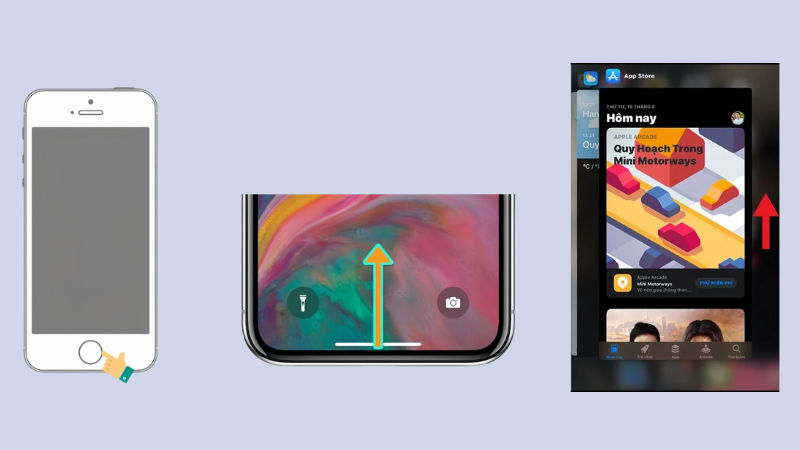
iPhone X trở lên (không có nút Home)
- Từ Màn hình chính, vuốt lên từ cạnh dưới màn hình và dừng lại ở giữa màn hình.
- Vuốt sang phải hoặc trái để tìm ứng dụng cần đóng.
- Vuốt lên trên bản xem trước của ứng dụng đó.
Kết quả cần thấy: bản xem trước của ứng dụng biến mất khỏi danh sách. Mở lại ứng dụng từ biểu tượng trên Màn hình chính, ứng dụng sẽ khởi động lại. Nếu chưa thấy: vuốt dứt khoát hơn và nhớ dừng ở giữa màn hình trước khi tìm ứng dụng.
iPhone SE, iPhone 8 trở về trước (có nút Home):
- Bấm đúp nút Home để hiện các ứng dụng dùng gần đây.
- Vuốt sang phải hoặc trái để tìm ứng dụng cần đóng.
- Vuốt lên trên bản xem trước của ứng dụng đó.
- Ứng dụng vẫn treo sau khi đóng
Theo hướng dẫn của Apple, thử lần lượt theo thứ tự từ ít rủi ro đến nhiều rủi ro:
- Đóng rồi mở lại ứng dụng.
- Khởi động lại iPhone, rồi mở lại ứng dụng.
- Kiểm tra bản cập nhật của ứng dụng: mở App Store, chạm vào ảnh hồ sơ của bạn, cuộn xuống xem có bản cập nhật không. Nếu ứng dụng không có bản cập nhật, hãy cập nhật phần mềm iPhone.
- Xóa ứng dụng rồi tải lại (xem hộp cảnh báo bên dưới).
Trước khi xóa ứng dụng rồi tải lại (rủi ro trung bình)
- Có thể mất gì: dữ liệu lưu riêng trong ứng dụng, tùy ứng dụng có đồng bộ lên tài khoản hay không.
- Nên có: tên tài khoản và mật khẩu của ứng dụng đó; sao lưu dữ liệu nếu ứng dụng có tùy chọn sao lưu.
- Pin: để iPhone còn đủ pin hoặc đang cắm sạc khi tải lại.
- Dừng lại nếu: ứng dụng chứa dữ liệu quan trọng mà bạn không chắc đã được đồng bộ. Hãy liên hệ nhà phát triển ứng dụng trước khi xóa.
Cách 2: Tắt Làm mới ứng dụng trong nền
Khi nào nên dùng: Bạn muốn ứng dụng không tự kiểm tra nội dung mới khi đang không dùng, ví dụ để hạn chế hoạt động nền hoặc dùng ít dữ liệu di động hơn.
Cần chuẩn bị: Không cần sao lưu. Thiết lập này đảo ngược được.
- Mở Cài đặt (Settings), chạm Cài đặt chung (General).
- Chạm Làm mới ứng dụng trong nền (Background App Refresh).
- Chạm Làm mới ứng dụng trong nền thêm một lần nữa ở đầu màn hình, rồi chọn một trong ba mức: Tắt (Off), Wi-Fi, hoặc Wi-Fi và dữ liệu di động (Wi-Fi & Cellular Data).
- Muốn tắt riêng từng ứng dụng thay vì tắt toàn bộ: quay lại danh sách và gạt công tắc cạnh ứng dụng cần tắt.
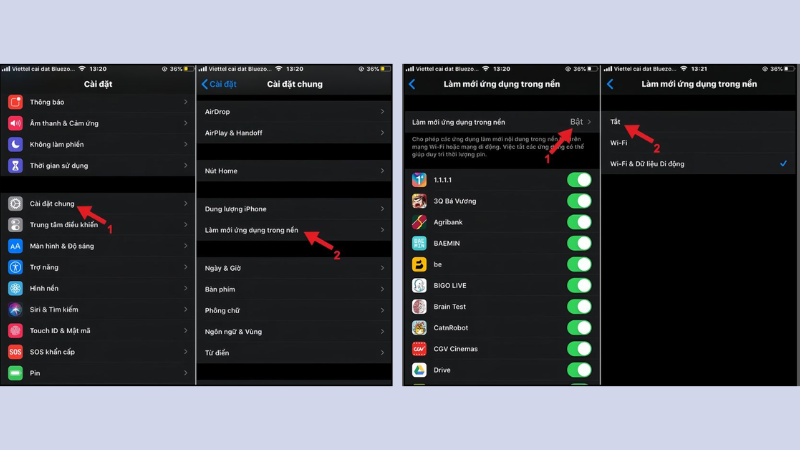
Kết quả cần thấy: công tắc của ứng dụng chuyển sang trạng thái tắt, hoặc dòng thiết lập chung hiển thị mức bạn vừa chọn.
Giới hạn cần biết:
- Tắt làm mới nền không đồng nghĩa với tắt thông báo. Thông báo đẩy là cơ chế riêng.
- Ứng dụng tắt làm mới nền có thể cần vài giây để tải dữ liệu mới khi bạn mở lại.
- Chọn mức Wi-Fi nếu bạn muốn giữ tính năng nhưng không dùng dữ liệu di động.
- Mức pin tiết kiệm được phụ thuộc vào ứng dụng bạn dùng và thói quen sử dụng, nên không có con số cố định.
Nếu mục này bị mờ, không bấm được:
- Kiểm tra Chế độ nguồn điện thấp đang bật hay không (Cách 3). Khi chế độ này bật, Apple cho biết Làm mới ứng dụng trong nền bị tắt.
- Một số máy bị giới hạn qua tính năng Thời gian sử dụng (Screen Time) hoặc do tổ chức quản lý máy. Tên mục có thể khác tùy phiên bản iOS. Nếu máy do công ty hoặc trường học cấp, hãy hỏi bộ phận quản trị thay vì tự thay đổi.
Cách 3: Bật Chế độ nguồn điện thấp
Khi nào nên dùng: Pin sắp hết và bạn cần giảm hoạt động nền tạm thời.
Giới hạn: Đây là biện pháp tạm thời, không phải thiết lập lâu dài. Khi sạc iPhone đến 80% trở lên, chế độ này tự tắt.
iPhone 15 trở lên:
- Mở Cài đặt (Settings), chạm Pin (Battery).
- Chạm Chế độ nguồn (Power Mode).
- Chạm để bật hoặc tắt Chế độ nguồn điện thấp (Low Power Mode).
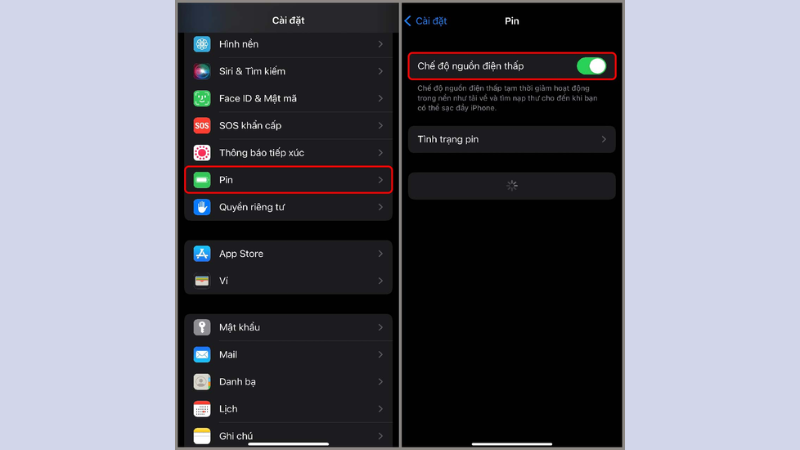
iPhone 14 trở về trước:
- Mở Cài đặt, chạm Pin.
- Chạm để bật hoặc tắt Chế độ nguồn điện thấp.
Cách nhanh hơn: vuốt xuống từ góc trên bên phải màn hình để mở Trung tâm điều khiển (Control Center) và chạm biểu tượng pin, hoặc nói "Siri, turn on Low Power Mode" (bằng tiếng Anh theo tài liệu Apple).
Kết quả cần thấy: biểu tượng pin trên thanh trạng thái chuyển sang màu vàng.
Khi bật, theo Apple, chế độ này giảm mức dùng điện bằng cách hạn chế một số tính năng: tắt Làm mới ứng dụng trong nền, tắt tải xuống tự động, tắt tự lấy thư, tạm dừng iCloud Photos, giảm độ sáng, đặt Tự động khóa còn 30 giây và tắt một số hiệu ứng hình ảnh. Nếu máy hỗ trợ Adaptive Power và bạn đã bật, Chế độ nguồn điện thấp sẽ tự bật khi pin xuống dưới 20%.
Những hiểu lầm thường gặp
Khi nào nên gặp kỹ thuật viên?
Nếu iPhone vẫn nóng hoặc hao pin bất thường sau khi bạn đã thử các bước phần mềm ở trên, hãy kiểm tra phần mềm trước (cập nhật iOS, cập nhật hoặc gỡ ứng dụng nghi ngờ), rồi mới nghĩ đến phần cứng. Không nên kết luận pin hỏng chỉ từ một triệu chứng.
Dừng lại và mang máy đến kỹ thuật viên ngay nếu có:
- Máy phồng hoặc biến dạng.
- Nóng bất thường kèm mùi lạ.
- Máy vào nước.
- Màn hình vỡ có nguy cơ cắt tay.
- Máy mất nguồn sau khi đã thử các bước an toàn.
Không nên tự tháo máy hoặc tự thay pin. TECHCARE có thể kiểm tra và xử lý các trường hợp cần mở máy.
Nguồn tham khảo
- Apple Support: Close an app on your iPhone or iPod touch
- Apple Support: Switch apps on your iPhone, iPad, or iPod touch
- Apple Support: Use Low Power Mode to save battery life on your iPhone or iPad
- Apple Support: If an app on your iPhone or iPad stops responding, closes unexpectedly or won't open
- Engadget: What does background app refresh on iPhone actually do?
Cập nhật/kiểm tra cho iPhone (theo tài liệu Apple Support hiện hành) vào 16/11/2026.











