


Bạn lướt TikTok, gặp một video với đoạn nhạc nền nghe là muốn nghe lại ngay, nhưng dưới video không có tên bài và phần bình luận toàn người hỏi "nhạc gì vậy". Đây là tình huống minh họa, không phải câu chuyện của một người cụ thể, nhưng ai dùng TikTok đủ lâu đều từng gặp.
Cách tìm nhạc qua video TikTok phụ thuộc vào thứ bạn đang có: một phần lời hát, một video đang phát, một giai điệu lởn vởn trong đầu, hay chỉ là cảm giác "nghe quen". Bài này chia thành bảy cách, kèm điều kiện và giới hạn của từng cách, để bạn không mất thời gian thử cách không hợp tình huống.
Thủ Thuật Điện Thoại | ✍️ Tác giả: Đỗ Hoàng Phúc — Chuyên viên Tư vấn Kỹ thuật, TechCare Đà Nẵng | 🔍 Kiểm duyệt: Trần Văn Khoa — Kỹ thuật viên, 7 năm hỗ trợ cài đặt & xử lý ứng dụng trên điện thoại | 📅 Đăng: 28/10/2026 | 🔄 Cập nhật: 28/10/2026 — Đối chiếu hướng dẫn của TikTok, Apple, Google
Về tác giả & quy trình kiểm duyệt: Bài do Đỗ Hoàng Phúc biên soạn từ các trang hướng dẫn của TikTok, Apple và Google, đối chiếu thêm một bài báo công nghệ rồi diễn đạt lại. Trần Văn Khoa, kỹ thuật viên của TechCare, rà soát cách trình bày. Bài dựa trên tài liệu, không kèm ảnh chụp hay thử nghiệm trên máy của TechCare. TikTok thay giao diện thường xuyên, nên tên nút trên máy bạn có thể khác. Bài không nhận tài trợ và TechCare không liên kết với TikTok, Apple hay Google.
- Chọn Nhanh Theo Thứ Bạn Đang Có
- Cách 1. Tìm Nhạc TikTok Bằng Lời Bài Hát Trên Thanh Tìm Kiếm
- Cách 2. Chạm Vào Tên Âm Thanh Dưới Video
- Cách 3. Tìm Trong Mục Âm Thanh Khi Tạo Video
- Cách 4. Thêm Bài Hát Vào Spotify, Apple Music Hoặc Amazon Music
- Cách 5. Nhận Dạng Nhạc Hoặc Siri Trên iPhone
- Cách 6. Dùng Ứng Dụng Shazam
- Cách 7. Ngân Nga Cho Google (Android)
- Thử Hết Mà Vẫn Không Ra Bài
- TechCare Giúp Được Gì, Không Giúp Được Gì?
- Hỏi Đáp Nhanh
Chọn Nhanh Theo Thứ Bạn Đang Có
| Bạn đang có | Nên thử |
| Một cụm từ trong lời hoặc tên ca sĩ | Cách 1: thanh tìm kiếm |
| Video đang mở trước mắt | Cách 2: tên âm thanh dưới video; nếu video không ghi, cách 5, 6 |
| Đang soạn video và muốn dùng đúng bài đó | Cách 3: mục Âm thanh |
| Muốn nghe lại trên Spotify, Apple Music | Cách 4: thêm vào ứng dụng nhạc (tùy khu vực) |
| iPhone, video không có tên bài | Cách 5: Nhận dạng nhạc hoặc Siri |
| Muốn dùng ứng dụng chuyên nhận dạng | Cách 6: Shazam |
| Chỉ nhớ giai điệu, Android | Cách 7: Google ngân nga |
Cách 1. Tìm Nhạc TikTok Bằng Lời Bài Hát Trên Thanh Tìm Kiếm
Theo trang hướng dẫn tiếng Việt của TikTok, bạn chạm nút "Khám phá" ở cuối màn hình, nhập từ khóa vào thanh tìm kiếm ở đầu trang rồi xem kết quả ở tab "Hàng đầu". Muốn thêm kết quả, hãy mở các tab khác bên cạnh. TikTok khuyên nhập từ khóa càng cụ thể càng tốt.
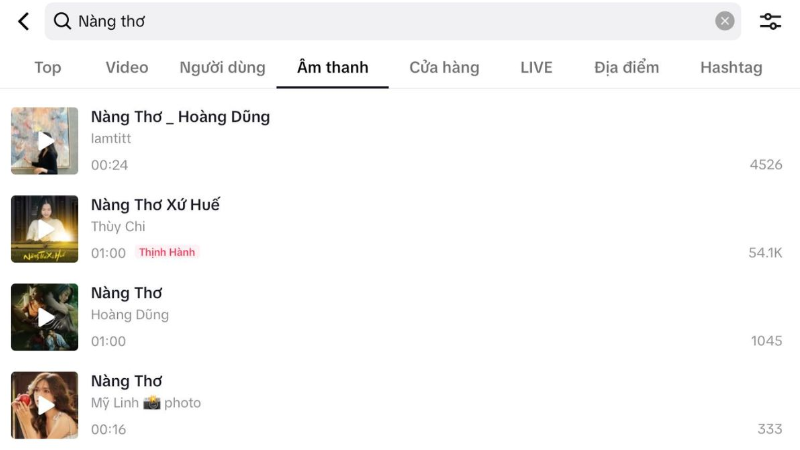
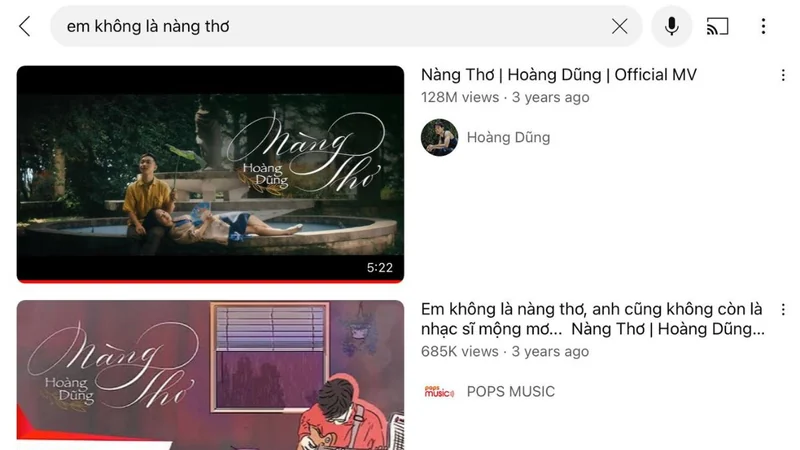
Với tìm nhạc, "cụ thể" nghĩa là gì? Chúng tôi gợi ý thử theo thứ tự: tên bài nếu biết, rồi một câu ngắn trong lời, rồi tên ca sĩ kèm vài chữ trong lời. Một cụm ba, bốn chữ nghe rõ nhất thường hiệu quả hơn cả câu dài, vì lời trên video hay bị cắt hoặc nghe nhầm.
Cách 2. Chạm Vào Tên Âm Thanh Dưới Video
Mỗi video thường hiện tên âm thanh ở góc dưới, đôi khi kèm biểu tượng đĩa xoay. Chạm vào đó, TikTok thường mở trang riêng của âm thanh, nơi bạn xem tên bài, người đăng và các video khác dùng chung đoạn nhạc.
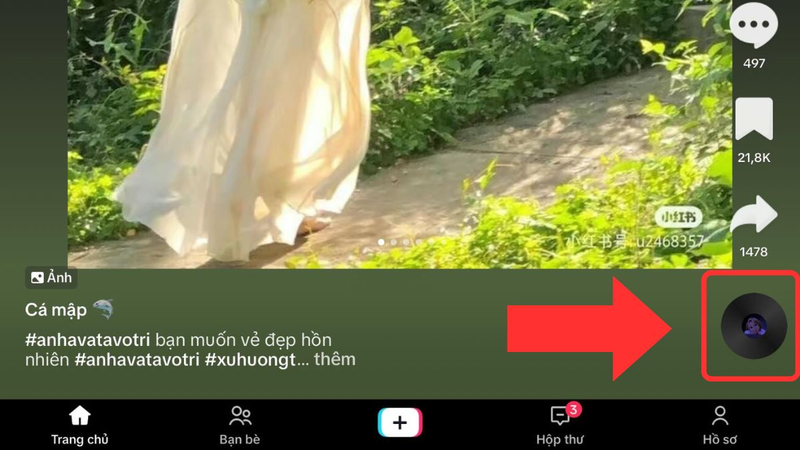
Chúng tôi mô tả cách này theo giao diện thường gặp, không có trang hướng dẫn riêng của TikTok để dẫn, nên tên nút và vị trí có thể khác theo phiên bản. Có hai tình huống hay gặp. Nếu âm thanh là bài hát có bản quyền, tên bài và ca sĩ thường hiện rõ. Nếu người đăng tự thu hoặc dùng "âm thanh gốc", tên có thể chỉ là tên tài khoản và bạn phải dùng cách 5, 6 hay 7 để nhận dạng.
Cách 3. Tìm Trong Mục Âm Thanh Khi Tạo Video
Đây là cách TikTok hướng dẫn chính thức khi bạn muốn đưa nhạc vào video của mình. Theo trang "Âm thanh" của TikTok:
- Bước 1. Mở mục Âm thanh: Khi tạo video, nhấn biểu tượng dấu cộng ở cuối màn hình, rồi nhấn "Âm thanh" ở đầu màn hình máy ảnh.
- Bước 2. Tìm bài hát: Duyệt theo danh mục hoặc tìm bài cụ thể bằng thanh tìm kiếm.
- Bước 3. Nghe thử và lưu: Nhấn biểu tượng Phát để nghe trước. Nhấn biểu tượng Đánh dấu để lưu âm thanh, lần sau tìm lại dễ hơn.
- Bước 4. Thêm vào video: Nhấn biểu tượng dấu kiểm. Với video đã tải lên, TikTok nói bạn có thể thêm âm thanh trong phần chỉnh sửa.
Cách 4. Thêm Bài Hát Vào Spotify, Apple Music Hoặc Amazon Music
Theo TechCrunch (22/02/2024), TikTok có tính năng "Add to Music App": một nút nằm dưới phần mô tả video, cạnh tên bài. Lần đầu bấm, bạn chọn dịch vụ nhạc; sau đó có thể đổi dịch vụ mặc định ở mục Nhạc trong phần cài đặt của TikTok. Nếu không chọn danh sách phát, bài hát vào danh sách mặc định, tương tự mục bài đã thích trên Spotify.
⚠️ Chưa chắc có ở Việt Nam. TechCrunch nói tính năng ra mắt ở Mỹ và Anh năm 2023 rồi mở rộng qua nhiều nước, nhưng chúng tôi chưa xác nhận Việt Nam trong danh sách. Trang hướng dẫn "Thêm bài hát từ TikTok vào ứng dụng nhạc" của TikTok có tồn tại, song chúng tôi không đọc được nội dung. Hãy xem video của bạn có hiện nút này không.
Cách 5. Nhận Dạng Nhạc Hoặc Siri Trên iPhone
Apple Support (đăng 23/09/2026) hướng dẫn: mở Trung tâm điều khiển, nhấn nút thêm điều khiển ở đầu, chọn "Thêm điều khiển", rồi chọn "Recognize Music" (Nhận dạng nhạc). Từ lần sau, chỉ cần mở Trung tâm điều khiển và nhấn nút này khi bài hát đang phát. Bạn cũng có thể nói "Hey Siri, what is this song" khi iPhone ở gần; Apple nói không cần cài ứng dụng Shazam. Kết quả lưu trong lịch sử của Nhận dạng nhạc.
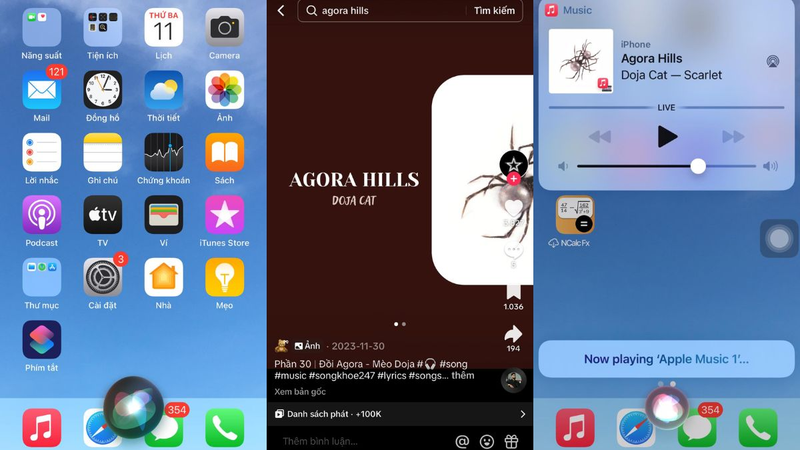
Một điểm cần lưu ý: trang của Apple không nói Nhận dạng nhạc có nghe được âm thanh phát qua chính chiếc iPhone hay qua tai nghe hay không. Vì vậy cách an toàn là bật loa ngoài và chạy video, hoặc để một thiết bị khác phát video còn iPhone đóng vai máy nghe.
Cách 6. Dùng Ứng Dụng Shazam
Nếu bạn muốn một ứng dụng chuyên nhận dạng, Apple hướng dẫn tải Shazam từ App Store, mở ứng dụng rồi nhấn nút Shazam khi bài đang phát. Sau khi nhận ra, nhấn nút phát để nghe thử; người đăng ký Apple Music nghe được bài đầy đủ. Muốn xem lại các bài đã nhận dạng, mở mục "Library".
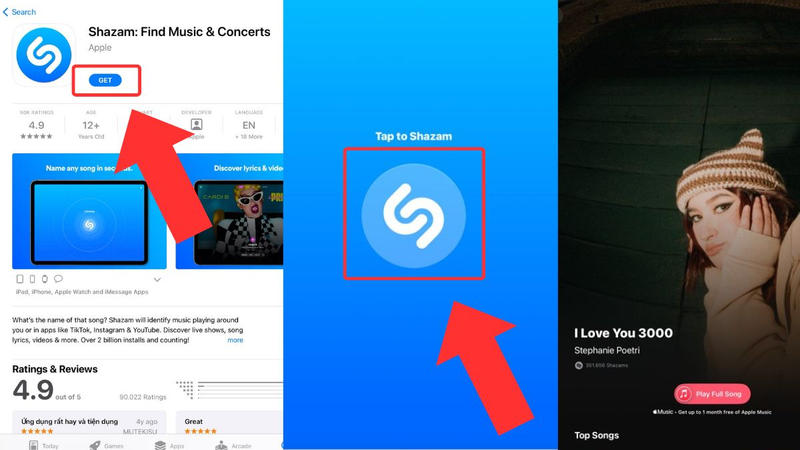
Apple còn nêu một chế độ tự động: nhấn giữ nút Shazam để bật Auto Shazam, nhấn lại để tắt. Khi không có mạng, ứng dụng tạo dấu vân tay âm thanh rồi nhận dạng khi bạn có mạng trở lại.
Cách 7. Ngân Nga Cho Google (Android)
Theo Google Search Help, trên Android bạn mở ứng dụng Google, nhấn biểu tượng micro ở thanh tìm kiếm, chọn "Search a song", rồi phát bài hát hoặc ngân nga, huýt sáo, hát giai điệu. Đây là lối thoát khi bạn chỉ nhớ giai điệu mà không nhớ lời.

Trang Google cũng nhắc các cách vào tính năng tìm bài hát: Circle to Search, Cài đặt nhanh, lối tắt trên màn hình chính, hoặc hỏi Gemini tên bài đang phát. Trên điện thoại Pixel đời 2 trở lên, bật "Now Playing" để màn hình khóa tự hiện tên bài đang phát. Chúng tôi chỉ đọc bản hướng dẫn cho Android.
Thử Hết Mà Vẫn Không Ra Bài
| Tình huống | Hướng xử lý |
| Âm thanh gốc của người đăng, không phải bài hát phát hành | Dùng tên người đăng để tìm tài khoản, đọc bình luận, hoặc hỏi thẳng người đăng |
| Bài bị nhỏ tiếng hoặc lẫn tiếng nói | Thử Nhận dạng nhạc, Shazam ở nơi yên tĩnh, hoặc thử cách 7 |
| Nhận dạng ra tên khác nhau giữa các ứng dụng | Nghe lại bản gốc trên dịch vụ nhạc để so, vì bản remix hay bị nhận nhầm |
| Không thấy nút thêm vào ứng dụng nhạc | Có thể tính năng chưa có ở khu vực bạn, dùng cách 5, 6, 7 để lấy tên bài rồi tìm thủ công |
Tình huống đầu là điểm yếu chung của mọi cách trên: nếu đoạn nhạc chưa từng phát hành, không công cụ nào "nhận ra" được vì không có bản gốc để so.
TechCare Giúp Được Gì, Không Giúp Được Gì?
TechCare Đà Nẵng là cửa hàng sửa chữa và tư vấn kỹ thuật độc lập, không liên kết với TikTok, Apple hay Google. Chúng tôi có thể chỉ cách thêm nút Nhận dạng nhạc vào Trung tâm điều khiển, cài Shazam và kiểm tra micro nếu máy nhận dạng nhạc kém. Chúng tôi không hỗ trợ khôi phục tài khoản hay gỡ video thay TikTok.
Hỏi Đáp Nhanh
Hãy bắt đầu từ cách đơn giản nhất: gõ vài chữ trong lời vào thanh tìm kiếm, hoặc chạm vào tên âm thanh dưới video. Khi cần tìm tên bài hát trên TikTok mà video không ghi, Nhận dạng nhạc trên iPhone, Shazam hay Google ngân nga trên Android là ba lối thoát đã có hướng dẫn chính thức. Phần chưa chắc là nút thêm vào ứng dụng nhạc ở Việt Nam và cách chạm tên âm thanh, vì chúng tôi chưa có trang hướng dẫn của TikTok để xác nhận. TechCare sẽ cập nhật bài khi TikTok đổi giao diện.
📱 Cần chỉ cách thêm Nhận dạng nhạc hay kiểm tra micro điện thoại?
TechCare Đà Nẵng hỗ trợ cài đặt ứng dụng và kiểm tra phần cứng cơ bản. Chúng tôi không liên kết với TikTok, Apple hay Google.
📍 133–135 Hàm Nghi, P. Thạc Gián, Thanh Khê, Đà Nẵng
📍 99–101 Hàm Nghi, P. Thanh Khê, Đà Nẵng
📞 Zalo / Hotline: 0888.333.135 | ☎️ 0236.366.3333
🕐 Mở cửa: Thứ 2 → Chủ nhật, 7h30 – 21h00
📚 Nguồn tham khảo:
TikTok Hỗ trợ — Âm thanh (bản tiếng Việt)
TikTok Hỗ trợ — Khám phá và tìm kiếm (bản tiếng Việt)
Apple Support — Use your Apple device to identify what song is playing (đăng 23/09/2026; bản tiếng Anh)
Google Search Help — Find out what song plays near you, Android (bản tiếng Anh)
TechCrunch — TikTok launches its Add to Music App feature (22/02/2024; trang tin ngoài TikTok)
Bài viết được biên soạn ngày 28/10/2026. Giao diện, tên nút và tính năng có thể thay đổi theo phiên bản ứng dụng, hệ điều hành và khu vực; vui lòng kiểm tra lại trên trang hỗ trợ của TikTok, Apple, Google. Bài mang tính thông tin kỹ thuật, không thay thế hướng dẫn trực tiếp từ nhà cung cấp. Phát hiện thông tin cần cập nhật? Liên hệ: cskh.techcare@gmail.com












