


Bộ nhớ báo đầy đúng lúc bạn định quay một đoạn video. Hoặc đơn giản là màn hình chính chi chít những biểu tượng của ứng dụng cài từ năm ngoái mà chưa mở lần nào. Lúc đó ai cũng nghĩ đến chuyện dọn dẹp, và thao tác đầu tiên gần như giống nhau: nhấn giữ một biểu tượng cho đến khi menu hiện ra.
Rắc rối nằm ở chỗ menu ấy không chỉ có một lựa chọn. iPhone đưa ra những cách "gỡ" nghe na ná nhau nhưng kết quả khác hẳn: có cách chỉ giấu biểu tượng đi, có cách xóa sạch, có cách bỏ ứng dụng mà vẫn giữ dữ liệu. Chọn nhầm thì ứng dụng vẫn nằm trong máy, và bạn lại thắc mắc vì sao bộ nhớ chẳng nhúc nhích.
Bài này đi từ chỗ phân biệt các kiểu gỡ, rồi chỉ từng bước theo tài li0ệu của Apple, cách xử lý ứng dụng mặc định, và những lý do khiến iPhone không cho xóa. Cuối bài có danh sách vài điều nên kiểm tra trước khi bấm nút xóa.
Thủ Thuật Điện Thoại | ✍️ Tác giả: Đỗ Hoàng Phúc — Chuyên viên Tư vấn Kỹ thuật, TechCare Đà Nẵng | 🔍 Kiểm duyệt: Trần Văn Khoa — Kỹ thuật viên, 7 năm hỗ trợ cài đặt & xử lý ứng dụng trên điện thoại | 📅 Đăng: 20/10/2026 | 🔄 Cập nhật: 20/10/2026 — Đối chiếu hướng dẫn chính thức của Apple
Về tác giả & quy trình kiểm duyệt: Bài do Đỗ Hoàng Phúc biên soạn từ những câu hỏi khách hay mang đến TechCare Đà Nẵng: "em xóa app rồi mà bộ nhớ vẫn đầy", "app đâu mất rồi mà vẫn thấy trong máy", "sao máy không cho xóa cái này?". Chúng tôi đối chiếu với các trang hướng dẫn của Apple, tách rõ điều hãng nêu và điều là nhận định của biên tập. Trần Văn Khoa, kỹ thuật viên thường xuyên hỗ trợ khách về cài đặt và xử lý ứng dụng, rà soát các bước thao tác. Bài không nhận tài trợ và không phải quảng cáo.
PHẠM VI CỦA BÀI
Hướng dẫn dựa trên tài liệu hỗ trợ của Apple, kiểm tra ngày 20/10/2026. Tên menu và các bước có thể khác tùy phiên bản iOS và ngôn ngữ hiển thị; mục nào chưa có trong tài liệu hãng sẽ được gắn nhãn "Cần đối chiếu".
- Phân Biệt Nhanh: Bốn Kiểu "Gỡ" Ứng Dụng Trên iPhone
- Cách 1: Xóa Ứng Dụng Ngay Từ Màn Hình Chính
- Cách 2: Xóa Ứng Dụng Từ Thư Viện Ứng Dụng (App Library)
- Cách 3: Dùng Dung Lượng iPhone Để Chọn Ứng Dụng Nặng Nhất Mà Offload
- Offload là gì, khác gì xóa?
- Ứng Dụng Mặc Định Của Apple: Xóa Được Cái Nào?
- Vì Sao iPhone Không Cho Xóa Ứng Dụng?
- Kiểm tra giới hạn xóa ứng dụng trong Thời gian sử dụng
- Trước Khi Bấm Xóa: Bốn Điều Nên Kiểm Tra
- TechCare Hỗ Trợ Được Gì?
- Hỏi Đáp Nhanh
Phân Biệt Nhanh: Bốn Kiểu "Gỡ" Ứng Dụng Trên iPhone
| Bạn chọn | Kết quả | Nên dùng khi |
| Gỡ khỏi Màn hình chính | Ứng dụng biến khỏi Màn hình chính nhưng vẫn nằm trong Thư viện ứng dụng Theo Apple | Chỉ muốn màn hình gọn hơn Nhận định |
| Xóa ứng dụng (từ Màn hình chính) | Ứng dụng bị xóa khỏi iPhone Theo Apple | Không còn dùng nữa |
| Xóa ứng dụng (từ Thư viện ứng dụng) | Xóa khỏi cả Thư viện ứng dụng lẫn Màn hình chính Theo Apple | Ứng dụng không còn biểu tượng trên màn hình nhưng bạn muốn xóa hẳn |
| Offload (gỡ ứng dụng, giữ dữ liệu) | Gỡ ứng dụng nhưng giữ tài liệu và dữ liệu; biểu tượng còn lại kèm hình đám mây Theo Apple | Cần lấy lại bộ nhớ nhưng sau này vẫn dùng lại Nhận định |
💡 Mẹo nhớ nhanh: muốn lấy lại bộ nhớ thì chọn Xóa hoặc Offload. Chỉ chọn Gỡ khỏi Màn hình chính thì ứng dụng vẫn còn trong máy.
Cách 1: Xóa Ứng Dụng Ngay Từ Màn Hình Chính
Đây là cách quen thuộc nhất và cũng nhanh nhất khi ứng dụng còn hiện trên màn hình.
- Nhấn giữ biểu tượng ứng dụng trên Màn hình chính cho đến khi menu hiện ra.
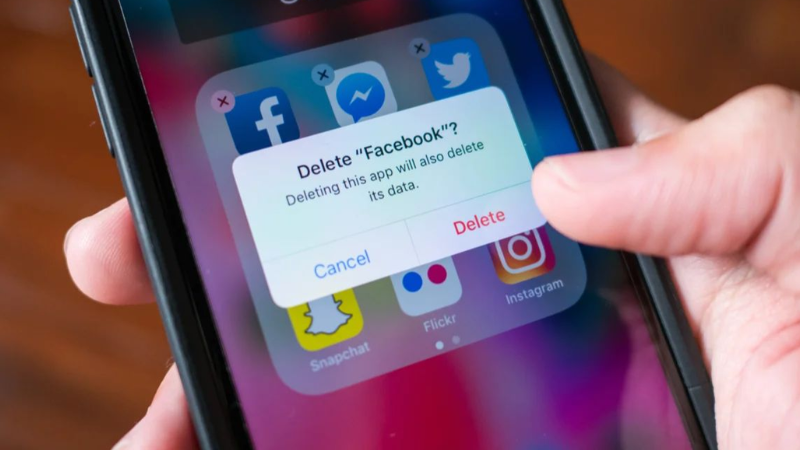
- Chạm Gỡ ứng dụng (Remove App).
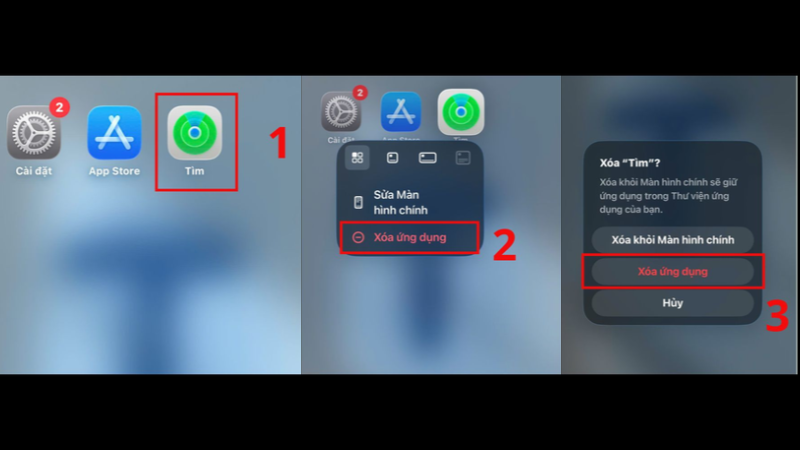
- Chọn một trong hai: Gỡ khỏi Màn hình chính để giữ ứng dụng trong Thư viện ứng dụng, hoặc Xóa ứng dụng để xóa khỏi iPhone. Theo Apple
- Nếu chọn xóa, chạm Xóa ứng dụng thêm lần nữa để xác nhận.
⚠️ Đọc kỹ nút trước khi chạm: hai lựa chọn nằm sát nhau trong cùng một hộp thoại. Nếu bạn muốn giải phóng bộ nhớ mà lỡ chọn "Gỡ khỏi Màn hình chính", ứng dụng vẫn còn trong Thư viện ứng dụng, nên bạn cần làm lại theo Cách 2.
Cách 2: Xóa Ứng Dụng Từ Thư Viện Ứng Dụng (App Library)
Thư viện ứng dụng là nơi iPhone gom toàn bộ ứng dụng của bạn, kể cả những cái không còn xuất hiện trên Màn hình chính. Nếu bạn từng chọn "Gỡ khỏi Màn hình chính" và tưởng ứng dụng đã biến mất, hãy tìm nó ở đây.
- Vuốt sang trái qua trang Màn hình chính cuối cùng để mở Thư viện ứng dụng. Cần đối chiếu: thao tác vuốt
- Tìm ứng dụng cần xóa (có thể dùng ô tìm kiếm ở đầu màn hình), rồi nhấn giữ biểu tượng.
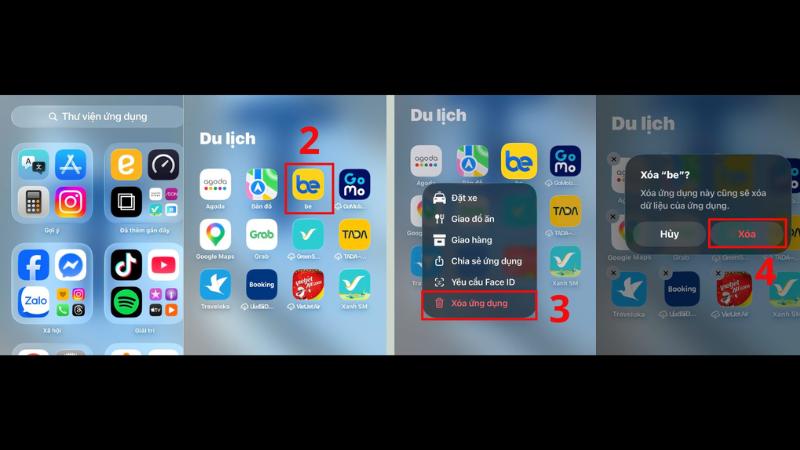
- Chạm Xóa ứng dụng (Delete App), rồi chạm Xóa (Delete). Theo Apple
- Theo Apple, thao tác này xóa ứng dụng khỏi cả Thư viện ứng dụng và Màn hình chính. Đây cũng là câu trả lời cho thắc mắc quen thuộc "app đâu mất rồi mà vẫn còn trong máy".
Cách 3: Dùng Dung Lượng iPhone Để Chọn Ứng Dụng Nặng Nhất Mà Offload
Hai cách trên hợp khi bạn đã biết mình muốn xóa gì. Nếu bạn chỉ biết "máy đầy" mà chưa biết ứng dụng nào ngốn chỗ, hãy bắt đầu từ danh sách dung lượng.
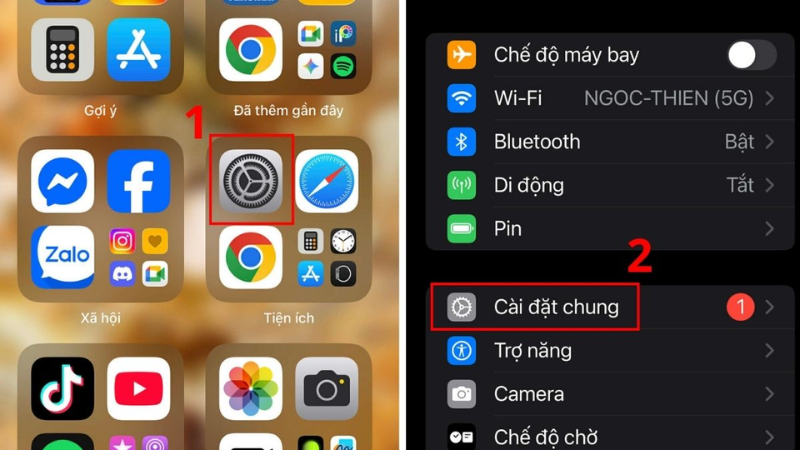
- Mở Cài đặt, chọn Cài đặt chung, rồi chạm Dung lượng iPhone. Dung lượng còn trống hiển thị ở đầu màn hình. Theo Apple
- Cuộn xuống để xem danh sách ứng dụng cùng mức dung lượng từng cái chiếm. Theo Apple
- Chạm vào tên một ứng dụng để xem chi tiết. Apple nêu tại đây có tùy chọn Gỡ ứng dụng (Offload): giải phóng bộ nhớ ứng dụng đang dùng nhưng giữ lại tài liệu và dữ liệu của nó. Theo Apple
⚠️ Cần đối chiếu: nhiều máy còn có nút xóa hẳn ngay trong màn hình chi tiết này, nhưng trang Apple chúng tôi đọc chỉ nhắc đến Offload. Hãy mở máy của bạn để xem thực tế rồi chọn đúng nút mình muốn.
Offload là gì, khác gì xóa?
Theo Apple, khi bạn Offload, iPhone gỡ ứng dụng nhưng giữ lại tài liệu và dữ liệu. Biểu tượng vẫn nằm trên Màn hình chính kèm hình đám mây; chạm vào là cài lại ứng dụng. Nói cách khác, bạn lấy lại phần bộ nhớ do chính ứng dụng chiếm mà không mất tiến trình hay tài liệu bên trong.
- Bật tự động gỡ ứng dụng không dùng
- Mở Cài đặt, chạm Ứng dụng, chạm App Store.
- Bật Gỡ bỏ ứng dụng không dùng (Offload Unused Apps).
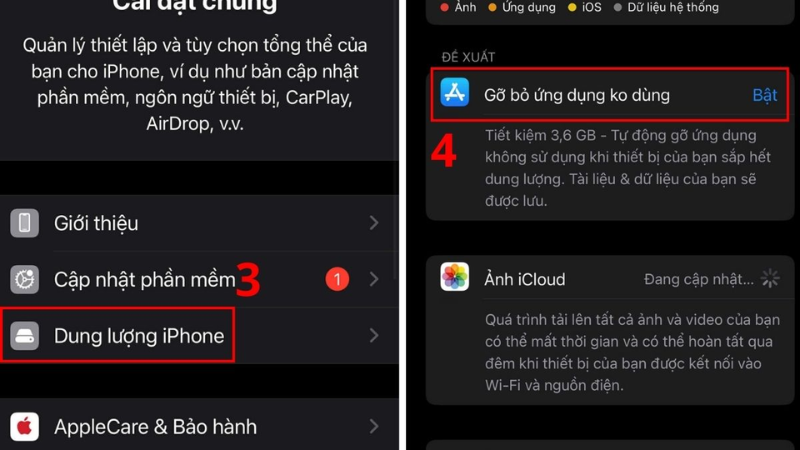
Apple cho biết khi bộ nhớ sắp đầy, iPhone sẽ tự gỡ các ứng dụng ít dùng và giữ lại dữ liệu. Tính năng chỉ hoạt động lúc bộ nhớ thấp, nên nếu máy còn nhiều chỗ trống bạn có thể sẽ không thấy gì xảy ra.
⚠️ Trên các bản iOS cũ hơn, tùy chọn này thường nằm ở Cài đặt chung > Dung lượng iPhone. Cần đối chiếu: nguồn không phải trang hướng dẫn của Apple Nếu bạn không thấy mục này ở một vị trí, hãy thử vị trí còn lại hoặc gõ tên tính năng vào ô tìm kiếm trong Cài đặt.
Ứng Dụng Mặc Định Của Apple: Xóa Được Cái Nào?
Câu trả lời ngắn: một số thì được, không phải tất cả. Theo Apple, ngoài ứng dụng bên thứ ba, bạn có thể xóa một số ứng dụng tích hợp đi kèm máy, ví dụ Contacts và FaceTime. Từ iOS 14 trở lên, danh sách này còn có thêm các ứng dụng như Apple Books và Apple TV. Theo Apple
Trước khi xóa, có ba điều Apple lưu ý:
Xóa ứng dụng tích hợp cũng xóa dữ liệu liên quan Theo Apple
Apple cho biết khi bạn gỡ một ứng dụng tích hợp, dữ liệu người dùng và tệp cấu hình liên quan cũng bị xóa theo.
Có thể ảnh hưởng chức năng hệ thống khác Theo Apple
Ví dụ Apple nêu: nếu bạn xóa FaceTime, bạn vẫn gọi và nhận cuộc gọi FaceTime từ Danh bạ và ứng dụng Điện thoại, nhưng không dùng được SharePlay cho đến khi tải lại ứng dụng.

Apple Watch đi theo iPhone Theo Apple
Nếu bạn có Apple Watch, xóa ứng dụng khỏi iPhone cũng xóa ứng dụng đó khỏi Apple Watch; khôi phục trên iPhone thì Apple Watch cũng được khôi phục.
Muốn lấy lại ứng dụng đã xóa, hãy vào App Store tìm đúng tên ứng dụng và tải lại. Apple cho biết bạn có thể thêm ứng dụng tích hợp trở lại máy để phục hồi chức năng bị ảnh hưởng. Ở Liên minh châu Âu, Apple còn nêu có thể có thêm ứng dụng tích hợp xóa được; nếu bạn ở khu vực khác thì danh sách có thể ngắn hơn.
Vì Sao iPhone Không Cho Xóa Ứng Dụng?
Nếu nhấn giữ mà không thấy nút xóa, hoặc nút xóa có nhưng không hoạt động, hãy đối chiếu bảng dưới đây theo thứ tự từ trên xuống.
| Hiện tượng | Nguyên nhân có thể | Cách xử lý |
| Không có nút xóa cho một ứng dụng cụ thể | Đó là ứng dụng hệ thống không thuộc nhóm xóa được Theo Apple | Dùng "Gỡ khỏi Màn hình chính" nếu chỉ muốn giấu biểu tượng |
| Chỉ thấy "Gỡ khỏi Màn hình chính", không có "Xóa" | Có thể máy đang bị giới hạn việc xóa ứng dụng trong Thời gian sử dụng Cần đối chiếu | Xem hướng dẫn bên dưới |
| Ứng dụng mờ đi nhưng vẫn nằm đó | Ứng dụng đang bị chặn bằng kiểm soát của phụ huynh; Apple cho biết ứng dụng bị chặn chỉ mờ đi chứ không bị xóa Theo Apple | Phụ huynh hoặc người tổ chức nhóm gia đình bỏ chặn |
| Menu khác với hướng dẫn | Khác phiên bản iOS | Gõ "Thời gian sử dụng" hoặc tên tính năng vào ô tìm kiếm của Cài đặt |
Kiểm tra giới hạn xóa ứng dụng trong Thời gian sử dụng
Theo các câu trả lời trong cộng đồng Apple, một số máy không cho xóa vì mục này bị đặt thành "Không cho phép". Đường dẫn thường được nhắc là: Cài đặt > Thời gian sử dụng > Giới hạn nội dung và quyền riêng tư > Mua hàng iTunes & App Store > Xóa ứng dụng, rồi chọn Cho phép. Nếu có đặt mật mã Thời gian sử dụng thì cần nhập mật mã trước khi đổi.
⚠️ Cần đối chiếu Đường dẫn trên lấy từ câu trả lời của cộng đồng Apple chứ không phải trang hướng dẫn chính thức, và tên mục có thể đã đổi ở iOS 27. Với máy của trẻ trong Family Sharing, Apple hướng dẫn quản lý ứng dụng qua Cài đặt > Gia đình > tên con > Ứng dụng & trang web; trang đó chúng tôi chưa thấy nêu mục xóa ứng dụng nằm ở đâu.
Nếu bạn quên mật mã Thời gian sử dụng hoặc máy do công ty/trường học cấp, việc tự đổi cài đặt có thể không khả thi. Trường hợp này nên hỏi người quản lý thiết bị thay vì thử các cách vòng.
Trước Khi Bấm Xóa: Bốn Điều Nên Kiểm Tra
Phần này là gợi ý của biên tập, rút từ những tình huống khách thường gặp, không phải hướng dẫn của hãng:
1. Dữ liệu trong ứng dụng có quan trọng không? Nhận định
Trang Apple chúng tôi đọc nói rõ Offload giữ dữ liệu, còn với xóa hẳn thì không nêu tương tự. Vì vậy, nếu ứng dụng chứa ảnh, ghi chú hay tiến trình chơi game chưa đồng bộ, hãy sao lưu hoặc chọn Offload thay vì xóa.
2. Ứng dụng có gói đăng ký trả phí không? Nhận định
Xóa ứng dụng chưa chắc đã hủy gói đăng ký. Hãy vào mục đăng ký của tài khoản Apple để kiểm tra và hủy nếu không dùng nữa.
3. Bạn có dùng Apple Watch không? Theo Apple
Với ứng dụng tích hợp, xóa trên iPhone sẽ xóa luôn trên Apple Watch (xem phần trên).
4. Đã đăng xuất những ứng dụng nhạy cảm chưa? Nhận định
Với ngân hàng hay ví điện tử, thoát tài khoản trước khi xóa là thói quen đáng có, nhất là khi bạn sắp đổi hoặc bán máy.
💡 Một gợi ý nhỏ: thay vì xóa hàng loạt trong một lần, hãy xem danh sách Dung lượng iPhone, chọn ba bốn ứng dụng nặng nhất mà bạn ít dùng nhất, xử lý xong rồi kiểm tra lại bộ nhớ. Cách này ít rủi ro xóa nhầm hơn. Nhận định
TechCare Hỗ Trợ Được Gì?
TechCare Đà Nẵng là cửa hàng sửa chữa và tư vấn kỹ thuật độc lập, không phải đại lý ủy quyền của Apple. Nếu iPhone của bạn đã xóa hết ứng dụng mà vẫn đầy bộ nhớ, hao pin hoặc chạy chậm bất thường, chúng tôi có thể kiểm tra máy, hướng dẫn xem dung lượng theo từng nhóm và tư vấn hướng xử lý. Việc dọn ứng dụng giúp thu hẹp nghi vấn về phần mềm, nhưng không thay thế việc kiểm tra phần cứng khi máy có dấu hiệu lỗi.
Hỏi Đáp Nhanh
Xóa ứng dụng trên iPhone chỉ mất vài giây, điều đáng nhớ là phân biệt cho đúng: gỡ khỏi Màn hình chính chỉ giấu biểu tượng, xóa ứng dụng lấy lại bộ nhớ, còn Offload lấy lại bộ nhớ mà vẫn giữ dữ liệu. Khi gặp ứng dụng không xóa được, hãy xem đó là ứng dụng hệ thống hay máy đang bị giới hạn, rồi mới thử cách khác. TechCare sẽ cập nhật bài khi Apple thay đổi cách hoạt động của các tính năng này.
📱 Đã xóa bớt ứng dụng mà iPhone vẫn đầy bộ nhớ, nóng hoặc hao pin?
TechCare Đà Nẵng hỗ trợ kiểm tra máy, hướng dẫn xem dung lượng theo nhóm và tư vấn hướng xử lý. Chúng tôi không phải đại lý ủy quyền của Apple.
📍 133–135 Hàm Nghi, P. Thạc Gián, Thanh Khê, Đà Nẵng
📍 99–101 Hàm Nghi, P. Thanh Khê, Đà Nẵng
📞 Zalo / Hotline: 0888.333.135 | ☎️ 0236.366.3333
🕐 Mở cửa: Thứ 2 → Chủ nhật, 7h30 – 21h00
Xem toàn bộ dịch vụ tại TechCare →
📚 Nguồn chính thức của hãng (Apple) để bạn tra cứu thêm (truy cập ngày 20/10/2026):
Apple — iPhone User Guide: Remove or delete apps from iPhone (gỡ khỏi Màn hình chính, xóa từ Thư viện ứng dụng, ứng dụng tích hợp xóa được)
Apple Support — Delete built-in Apple apps from your iPhone, iPad, or Apple Watch (iOS 14 trở lên, ảnh hưởng chức năng hệ thống, Apple Watch, tải lại từ App Store)
Apple — iPhone User Guide: Manage storage on iPhone (Dung lượng iPhone, Offload Unused Apps)
Apple Support — How to check the storage on your iPhone and iPad (xem dung lượng theo ứng dụng, Offload)
Apple Support — Set up parental controls to manage your child's iPhone or iPad (Family Sharing, ứng dụng bị chặn chỉ mờ đi)
Lưu ý: các trang trên có bản tiếng Việt; [biên tập viên thay bằng URL bản tiếng Việt trước khi đăng, và đối chiếu từng bước trên iPhone chạy iOS mới nhất].
📰 Nguồn tham khảo thêm (không phải nguồn chính thức của hãng):
Apple Community — Why can't I delete apps from iPhone (câu trả lời của người dùng về giới hạn xóa ứng dụng trong Thời gian sử dụng; không phải hướng dẫn chính thức của Apple)
Sforum — Cách xóa ứng dụng trên iPhone (chỉ dùng để tham khảo chủ đề)
Bài viết được biên soạn ngày 20/10/2026. Giao diện, tên mục và tính năng có thể thay đổi theo phiên bản iOS; vui lòng đối chiếu hướng dẫn mới nhất. Phát hiện thông tin cần cập nhật? Liên hệ: cskh.techcare@gmail.com












