


Bạn nằm đọc truyện trên giường, nghiêng người một chút là màn hình bật ngang khiến chữ nhảy lung tung. Vài phút sau, bạn ngồi dậy cầm máy ngang để xem video cho đã mắt thì màn hình lại cứng đơ ở chiều dọc. Hai chuyện ngược nhau ấy thường có chung một gốc: không phải ai cũng nắm rõ Samsung điều khiển hướng màn hình bằng những lựa chọn nào.
Khi đối chiếu các trang hỗ trợ của hãng, chúng tôi thấy ba điều hay bị bỏ qua. Biểu tượng xoay trong bảng cài đặt nhanh không chỉ bật hoặc tắt mà có ba trạng thái. Màn hình chính của máy mặc định không xoay, nên bật Tự động xoay vẫn chưa đủ. Và có những ứng dụng chỉ mở một hướng nên chẳng liên quan gì đến cài đặt của bạn. Bài này đi từng cách xoay, từ quen thuộc đến ít người biết, rồi đến các bước Samsung khuyên khi màn hình thật sự không xoay. Chỗ nào chỉ một trang nhắc đến, chúng tôi nói rõ.
Thủ Thuật Điện Thoại | ✍️ Tác giả: Đỗ Hoàng Phúc — Chuyên viên Tư vấn Kỹ thuật, TechCare Đà Nẵng | 🔍 Kiểm duyệt: Trần Văn Khoa — Kỹ thuật viên, 7 năm hỗ trợ cài đặt & xử lý ứng dụng trên điện thoại | 📅 Đăng: 24/10/2026 | 🔄 Cập nhật: 24/10/2026 — Đối chiếu các trang hỗ trợ của Samsung
Về tác giả & quy trình kiểm duyệt: Bài do Đỗ Hoàng Phúc biên soạn, xuất phát từ hai câu hỏi quen thuộc của khách: "sao máy cứ tự xoay lúc em nằm đọc?" và "sao em xoay ngang mà màn hình đứng im?". Chúng tôi đọc trực tiếp năm trang hỗ trợ của Samsung (Việt Nam, Mỹ, Úc) và diễn đạt lại bằng tiếng Việt. Trần Văn Khoa, kỹ thuật viên hỗ trợ khách về cài đặt và xử lý ứng dụng, rà soát cách trình bày. Bài dựa trên tài liệu của hãng, không kèm ảnh chụp hay thử nghiệm từ máy của TechCare. Bài không nhận tài trợ và không phải quảng cáo.
- Màn Hình Samsung Có Mấy Chế Độ Xoay?
- Xoay Màn Hình Samsung Bằng Bảng Cài Đặt Nhanh
- Dùng Nút Xoay Trên Thanh Điều Hướng Để Tự Quyết Hướng
- Xoay Màn Hình Chính Và Màn Hình Khóa Samsung
- Không Thấy Nút Tự Động Xoay Trong Bảng Cài Đặt Nhanh?
- Màn Hình Samsung Không Xoay Được: Làm Theo Thứ Tự Nào?
- Nên Chọn Cách Xoay Nào Cho Từng Thói Quen? (Nhận Định Của Biên Tập)
- Những Điều Các Nguồn Chưa Thống Nhất
- TechCare Giúp Được Gì, Không Giúp Được Gì?
- Hỏi Đáp Nhanh
Màn Hình Samsung Có Mấy Chế Độ Xoay?
Theo Samsung, trong Bảng cài đặt nhanh có một biểu tượng đổi hình theo trạng thái: Tự động xoay, Dọc hoặc Ngang. Khi Tự động xoay bật, biểu tượng sáng màu xanh. Khi bạn đã khóa ở Dọc hoặc Ngang, biểu tượng chuyển xám và hiện đúng chữ ấy. Máy mới thường bật Tự động xoay sẵn, và khóa ở Dọc hay Ngang cũng đồng nghĩa với việc tắt tự xoay. Theo Samsung
| Trạng thái | Biểu tượng | Màn hình làm gì |
| Tự động xoay | Màu xanh khi bật | Đổi dọc, ngang theo cách bạn cầm máy |
| Dọc | Xám, ghi "Dọc" | Giữ thẳng đứng dù bạn nghiêng máy |
| Ngang | Xám, ghi "Ngang" | Giữ nằm ngang dù bạn nghiêng máy |
Một lưu ý nhỏ cho ai hay dùng lệch hướng: Samsung cho biết nhiều màn hình không hỗ trợ xoay ngược đầu, nên chuyện máy chỉ xoay bốn phía đã quen thuộc là bình thường. Theo Samsung
Xoay Màn Hình Samsung Bằng Bảng Cài Đặt Nhanh
Đây là cách nhanh nhất và là cách Samsung hướng dẫn đầu tiên. Tên nút có thể khác chút tùy dòng máy và phiên bản phần mềm. Theo Samsung
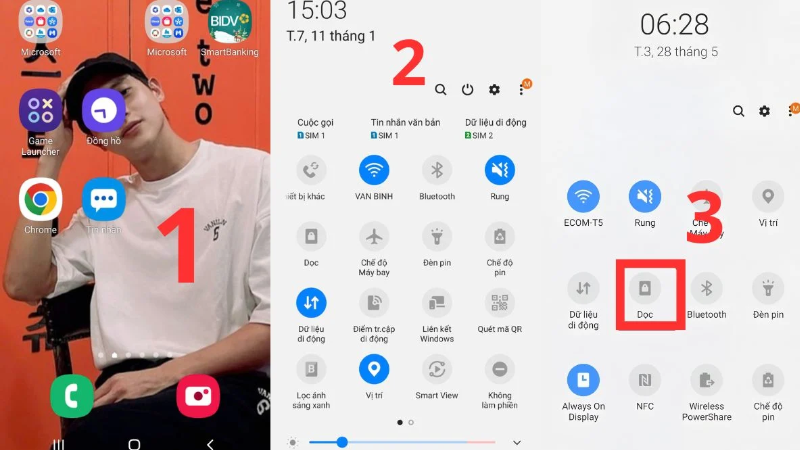
- Bước 1. Mở bảng cài đặt nhanh: Vuốt xuống từ cạnh trên màn hình. Nếu chưa thấy biểu tượng xoay, vuốt sang trái hoặc phải để sang trang khác của bảng.
- Bước 2. Nhận ra trạng thái hiện tại: Biểu tượng xanh là Tự động xoay đang bật. Biểu tượng xám ghi Dọc hoặc Ngang nghĩa là màn hình đang bị khóa hướng.
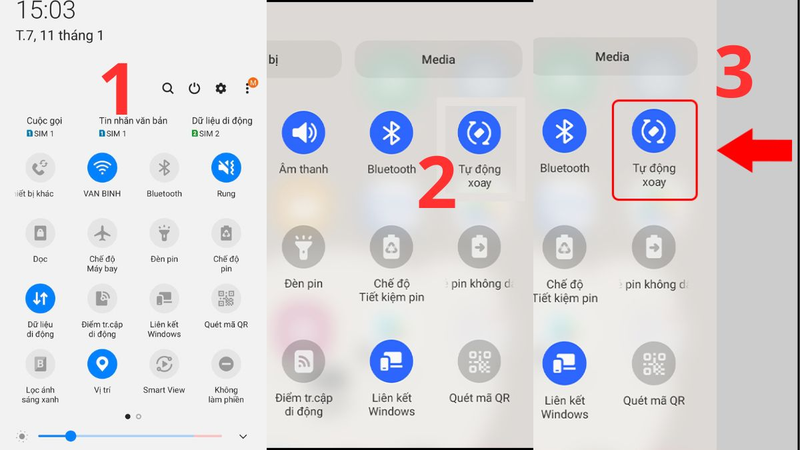
- Bước 3. Chạm để chuyển: Nếu đang khóa, chạm biểu tượng để bật lại Tự động xoay. Nếu đang tự xoay, chạm để khóa ở hướng bạn đang cầm máy.
- Bước 4. Đóng bảng và thử: Đóng bảng cài đặt nhanh rồi xoay máy trong một ứng dụng bạn biết chắc có hỗ trợ xoay, chẳng hạn trình xem ảnh hoặc video.
💡 Muốn khóa ở chiều ngang? Hãy bật Tự động xoay, xoay máy sang ngang, rồi chạm biểu tượng để khóa lại. Làm đúng thứ tự ấy thì biểu tượng sẽ hiện "Ngang". Muốn khóa dọc thì giữ máy thẳng đứng rồi chạm. Theo Samsung
Tạm khóa xoay mà không đổi cài đặt
Khi Tự động xoay đang bật, bạn đặt một ngón tay lên màn hình trong lúc xoay máy. Màn hình giữ nguyên hướng cho đến khi bạn nhấc ngón tay ra, rồi mới xoay theo cách cầm máy. Thủ thuật này hợp với lúc nằm đọc mà không muốn đổi cài đặt. Theo Samsung
Dùng Nút Xoay Trên Thanh Điều Hướng Để Tự Quyết Hướng
Nếu bạn muốn màn hình luôn đứng yên cho đến khi chính bạn yêu cầu xoay, trang hỗ trợ của Samsung Úc mô tả một cách khác. Hãy khóa màn hình ở Dọc, rồi bật tùy chọn nút xoay trên thanh điều hướng. Sau đó, mỗi khi nghiêng máy ngang, một biểu tượng xoay màu xám hiện ra; chạm vào đó màn hình mới chuyển sang ngang.
⚠️ Cách này phụ thuộc máy và phiên bản. Trang Samsung Úc chụp màn hình từ Galaxy S20+ chạy Android 10 và ghi rõ tên menu có thể khác trên máy bạn. Trang Samsung Việt Nam và Mỹ chúng tôi đọc không nhắc đến nút này. Bạn đừng ngạc nhiên nếu không tìm thấy tùy chọn trên máy đời mới. Ngoài ra, khi Tự động xoay đang bật thì tùy chọn này không dùng được, nên hãy khóa Dọc hoặc Ngang trước.
Xoay Màn Hình Chính Và Màn Hình Khóa Samsung
Nhiều người bật Tự động xoay mà vẫn thấy màn hình chính đứng yên. Đó không phải lỗi: Samsung cho biết màn hình chính mặc định không xoay. Có hai cách bật theo trang hỗ trợ của hãng. Theo Samsung
| Cách | Các bước | Lưu ý |
| Từ Cài đặt | Cài đặt, chọn Màn hình chính, bật công tắc "Xoay sang chế độ ngang" (Rotate to landscape mode) | Samsung ghi tùy chọn có thể không có trên mọi thiết bị |
| Từ bảng cài đặt nhanh | Giữ biểu tượng Tự động xoay, bật công tắc Màn hình chính rồi chạm Xong | Không dùng được trên máy tính bảng, theo trang Samsung Mỹ |
| Màn hình khóa | Giữ biểu tượng Tự động xoay, bật công tắc Màn hình khóa rồi chạm Xong | Trang Samsung Mỹ nói công tắc này xuất hiện trên One UI 6.1 |
Tên "Xoay sang chế độ ngang" ở hàng đầu là cách chúng tôi dịch từ bản tiếng Anh; trên máy của bạn dòng chữ tiếng Việt có thể hơi khác. Nhận định
Không Thấy Nút Tự Động Xoay Trong Bảng Cài Đặt Nhanh?
Biểu tượng có thể đã bị gỡ khỏi bảng. Trang Samsung Việt Nam hướng dẫn: chạm dấu ba chấm, chọn "Bảng điều khiển nhanh", rồi chọn "Sửa phím". Giữ và kéo biểu tượng Tự động xoay vào vị trí bạn muốn rồi chạm Hoàn tất. Trang Samsung Mỹ mô tả tương tự bằng biểu tượng chiếc bút chì. Theo Samsung
Màn Hình Samsung Không Xoay Được: Làm Theo Thứ Tự Nào?
Trước tiên, hãy loại trừ nguyên nhân đơn giản nhất: Samsung cho biết một số ứng dụng không hỗ trợ xoay nên luôn mở ở một hướng, dù máy đã bật Tự động xoay. Hãy thử trong ứng dụng khác, và đừng chạm vào màn hình trong lúc xoay. Nếu máy vẫn đứng yên ở mọi ứng dụng, thứ tự dưới đây là tổng hợp từ các trang hỗ trợ của Samsung. Theo Samsung
- Bước 1. Xem màn hình có hư hại không: Samsung nhắc kiểm tra vết nứt hoặc hư hại vật lý. Nếu có, hãy liên hệ Samsung để được kiểm tra.
- Bước 2. Kiểm tra biểu tượng xoay: Mở bảng cài đặt nhanh, chắc rằng biểu tượng đang xanh (Tự động xoay), hoặc chạm để chuyển nếu đang xám.
- Bước 3. Cập nhật phần mềm: Vào Cài đặt, chọn Cập nhật phần mềm, rồi Tải xuống và cài đặt, và làm theo hướng dẫn trên màn hình.
- Bước 4. Khởi động lại máy: Mở bảng cài đặt nhanh, chạm biểu tượng Nguồn rồi chọn Khởi động lại.
- Bước 5. Thử Chế độ an toàn: Giữ nút Tắt nguồn cho đến khi hiện Chế độ an toàn, rồi chọn nó. Nếu màn hình xoay bình thường ở chế độ này, nguyên nhân có thể là một ứng dụng bên thứ ba; Samsung gợi ý gỡ lần lượt các ứng dụng vừa cài, bắt đầu từ ứng dụng mới nhất.
- Bước 6. Khôi phục dữ liệu gốc (cuối cùng): Chỉ làm khi các bước trên không hiệu quả, và phải sao lưu trước vì toàn bộ dữ liệu sẽ bị xóa. Vào Cài đặt, tìm "Khôi phục dữ liệu gốc" (Factory data reset) và làm theo hướng dẫn.
- Bước 7. Liên hệ Samsung: Nếu vẫn không được, hãy gọi tổng đài miễn phí 1800-588-889 (9:00 đến 18:00, thứ Hai đến thứ Sáu), nhắn Zalo "Samsung Vietnam" hoặc tìm Trung tâm Bảo hành gần nhất trên trang hỗ trợ của Samsung Việt Nam.
⚠️ Đừng vội khôi phục dữ liệu gốc. Đây là bước cuối trong hướng dẫn của Samsung vì nó xóa mọi thứ. Hãy thử Chế độ an toàn trước để biết có phải một ứng dụng gây ra, vì như vậy bạn chỉ cần gỡ ứng dụng ấy. Theo Samsung
Nếu máy từng rơi hoặc vào nước rồi mới mất khả năng xoay ở mọi ứng dụng, chúng tôi cho rằng nên cho kỹ thuật viên kiểm tra phần cứng thay vì chỉ chỉnh phần mềm. Đây là nhận định của biên tập, không phải kết luận từ trang Samsung. Nhận định
Nên Chọn Cách Xoay Nào Cho Từng Thói Quen? (Nhận Định Của Biên Tập)
Đây là gợi ý dựa trên các cách Samsung mô tả, không phải kết quả dùng thật của TechCare.
| Bạn thường… | Gợi ý | Lý do |
| Xem video, chơi game ngang | Để Tự động xoay hoặc khóa Ngang | Không phải chạm thêm mỗi lần đổi tư thế. Nhận định |
| Nằm đọc hoặc lướt mạng | Khóa Dọc, hoặc đặt ngón tay lên màn hình khi nghiêng | Tránh màn hình bật ngang ngoài ý muốn. Nhận định |
| Muốn tự quyết từng lần xoay | Khóa Dọc rồi thử nút xoay trên thanh điều hướng | Nếu máy bạn có tùy chọn này; xem lưu ý ở mục nút xoay. Nhận định |
| Muốn màn hình chính nằm ngang | Bật xoay màn hình chính | Tự động xoay chưa đủ, theo Samsung. Nhận định |
Những Điều Các Nguồn Chưa Thống Nhất
| Điểm | Các nguồn nói gì | Bài chọn |
| Nút xoay trên thanh điều hướng | Chỉ trang Samsung Úc mô tả (ảnh Galaxy S20+, Android 10); trang Việt Nam và Mỹ không nhắc | Nêu kèm cảnh báo phụ thuộc máy |
| Xoay màn hình chính | Trang Mỹ nêu hai cách; trang Việt Nam không có mục này; Samsung ghi "có thể không có trên mọi thiết bị" | Theo trang Mỹ, ghi rõ hạn chế |
| Công tắc xoay màn hình khóa | Trang Mỹ nói xuất hiện trên One UI 6.1; các trang còn lại không nhắc | Nêu kèm nguồn |
| Nguyên nhân do cảm biến hỏng | Một số bài trên mạng nêu; các trang Samsung chúng tôi đọc không khẳng định | Không khẳng định |
| Tên menu tiếng Việt | Samsung ghi hình ảnh và menu có thể khác theo model và phiên bản | Ghi cả tên tiếng Anh khi chỉ có bản tiếng Anh |
TechCare Giúp Được Gì, Không Giúp Được Gì?
TechCare Đà Nẵng là cửa hàng sửa chữa và tư vấn kỹ thuật độc lập, không phải trung tâm bảo hành ủy quyền của Samsung. Chúng tôi có thể giúp kiểm tra cài đặt xoay, thử Chế độ an toàn và tư vấn khi máy nghi hỏng phần cứng. Chúng tôi không thay thế chính sách bảo hành của Samsung, và không thể khẳng định máy bạn còn trong thời hạn bảo hành.
Hỏi Đáp Nhanh
Xoay màn hình Samsung thực ra xoay quanh một biểu tượng ba trạng thái trong Bảng cài đặt nhanh, kèm vài thủ thuật nhỏ như đặt ngón tay lên màn hình hay bật xoay cho màn hình chính. Khi màn hình đứng yên, hãy đi theo thứ tự của Samsung: kiểm tra biểu tượng và ứng dụng, cập nhật, khởi động lại, thử Chế độ an toàn, và chỉ khôi phục dữ liệu gốc khi đã sao lưu. Với những tùy chọn chỉ một trang nhắc như nút xoay trên thanh điều hướng, hãy thử trên máy của bạn trước khi kỳ vọng. TechCare sẽ cập nhật bài khi Samsung đổi giao diện.
📱 Màn hình điện thoại không xoay dù đã làm theo hướng dẫn?
TechCare Đà Nẵng hỗ trợ kiểm tra cài đặt, thử Chế độ an toàn và tư vấn khi máy nghi hỏng phần cứng. Chúng tôi không phải trung tâm bảo hành ủy quyền của Samsung và không thể can thiệp vào chính sách bảo hành của hãng.
📍 133–135 Hàm Nghi, P. Thạc Gián, Thanh Khê, Đà Nẵng
📍 99–101 Hàm Nghi, P. Thanh Khê, Đà Nẵng
📞 Zalo / Hotline: 0888.333.135 | ☎️ 0236.366.3333
🕐 Mở cửa: Thứ 2 → Chủ nhật, 7h30 – 21h00
📚 Nguồn của hãng (Samsung), đọc trực tiếp ngày 24/10/2026:
Samsung Việt Nam — Màn hình thiết bị Galaxy không xoay theo chiều mong muốn (cập nhật 29/05/2024: bật Tự động xoay, thêm nút vào bảng, khởi động lại, Chế độ an toàn, liên hệ hỗ trợ)
Samsung Mỹ — Turn your Galaxy phone or tablet's screen rotation on or off (ba trạng thái, tạm khóa, màn hình chính, màn hình khóa; bản tiếng Anh)
Samsung Mỹ — Rotate the Home screen (Cài đặt > Màn hình chính; bản tiếng Anh)
Samsung Mỹ — Screen does not rotate on Galaxy phone or tablet (các bước khắc phục, khôi phục dữ liệu gốc; bản tiếng Anh)
Samsung Úc — How do I rotate the screen on my Samsung device? (nút xoay trên thanh điều hướng, ảnh Galaxy S20+ Android 10; bản tiếng Anh)
Bài viết được biên soạn ngày 24/10/2026. Giao diện và tên menu của Samsung thay đổi theo dòng máy và phiên bản One UI; vui lòng đối chiếu trên máy của bạn và với trang hỗ trợ của Samsung. Phát hiện thông tin cần cập nhật? Liên hệ: cskh.techcare@gmail.com












