


Đồng hồ trên iPhone không chỉ để xem giờ mà còn là điểm nhấn cá nhân hóa cho màn hình khóa và màn hình chính. Từ iOS 16 trở đi, Apple mở rộng khả năng tùy chỉnh sâu hơn nhiều so với trước — bạn có thể đổi font, màu sắc, thêm đồng hồ giờ quốc tế, thậm chí đặt đồng hồ ngay trên màn hình chính dưới dạng widget.
Tại TechCare Đà Nẵng, việc tùy chỉnh màn hình khóa và widget là một trong những yêu cầu phổ biến của khách hàng mới đổi máy hoặc mới cập nhật iOS. Bài viết này hướng dẫn đầy đủ cách cài đồng hồ trên cả màn hình khóa lẫn màn hình chính, kèm cách xử lý các lỗi widget hay gặp, đã kiểm tra thực tế trên iOS 18 và iOS 26.
Thủ Thuật Điện Thoại | Tác giả: Lê Hoàng Nam — Kỹ thuật viên iPhone & Phần mềm, TechCare Đà Nẵng | Kiểm duyệt: Trần Văn Khoa — Chuyên viên Kỹ thuật Thiết bị Di động | Đăng: 03/09/2026 | Cập nhật: 03/09/2026 — iOS 18 / iOS 26
Về tác giả: Lê Hoàng Nam có hơn 5 năm kinh nghiệm tư vấn phần mềm và cá nhân hóa giao diện cho các dòng iPhone tại TechCare Đà Nẵng — thường xuyên hỗ trợ khách tùy chỉnh màn hình khóa, thêm widget và xử lý các lỗi widget không cập nhật đúng giờ. Bài viết được kiểm duyệt bởi Trần Văn Khoa — kỹ thuật viên thiết bị di động với kinh nghiệm thực tế trên nhiều thế hệ iPhone và các phiên bản iOS từ 16 đến 26.
- Cài và tùy chỉnh đồng hồ trên màn hình khóa
- Thêm đồng hồ giờ quốc tế theo dõi nhiều múi giờ
- Cài kiểu đồng hồ khác (lật, tối giản) bằng ứng dụng bên thứ ba
- Vì sao đồng hồ không hiển thị liên tục? Always-On Display là gì?
- Di chuyển hoặc gỡ widget đồng hồ
- Lỗi thường gặp và cách xử lý
- FAQ — Câu hỏi thường gặp về cài đồng hồ trên iPhone
Cài và tùy chỉnh đồng hồ trên màn hình khóa
Màn hình khóa iPhone luôn có sẵn đồng hồ mặc định, nhưng từ iOS 16, Apple cho phép đổi font chữ, độ dày nét và màu sắc để phù hợp với hình nền bạn chọn.
- Từ màn hình khóa, nhấn giữ vài giây cho đến khi nút Tùy chỉnh/ Sửa xuất hiện, sau đó chạm vào.
- Chọn Màn hình khóa đang muốn chỉnh sửa (nếu có nhiều hình nền đã lưu).
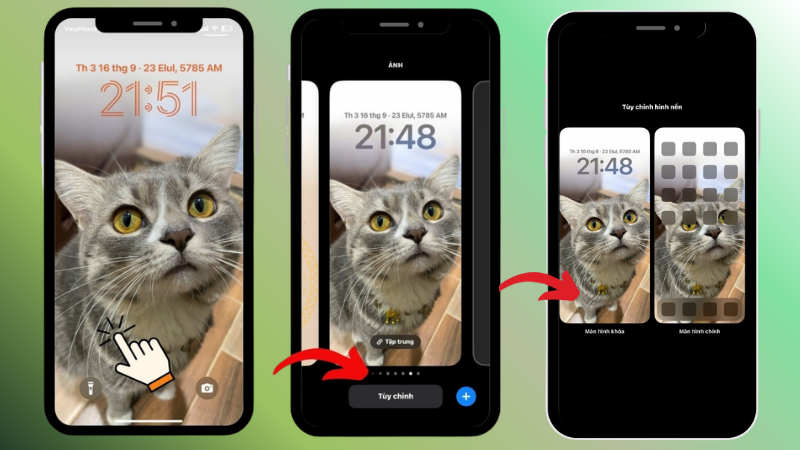
- Chạm vào chữ số đồng hồ đang hiển thị — bảng tùy chọn font chữ và màu sắc sẽ hiện ra.
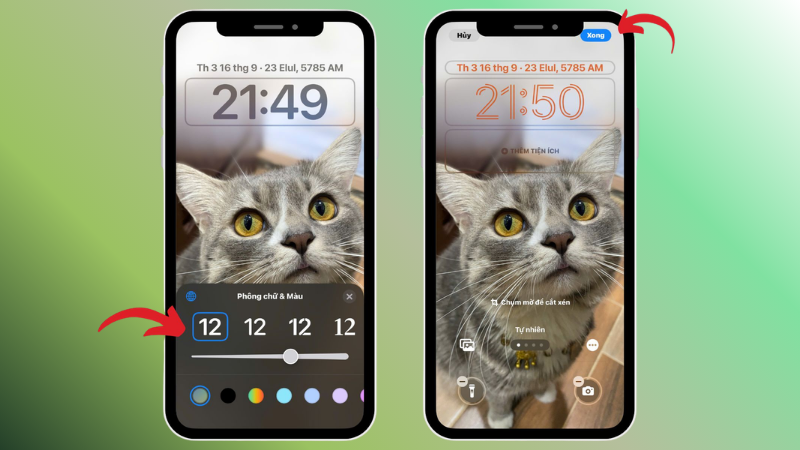
- Lướt để chọn kiểu chữ (mảnh, đậm, viết tay, hiện đại...) và chạm vào bảng màu bên dưới để đổi màu đồng hồ theo ý thích.
- Chạm ra ngoài màn hình để xem trước, sau đó nhấn Xong ở góc trên bên phải để lưu lại.
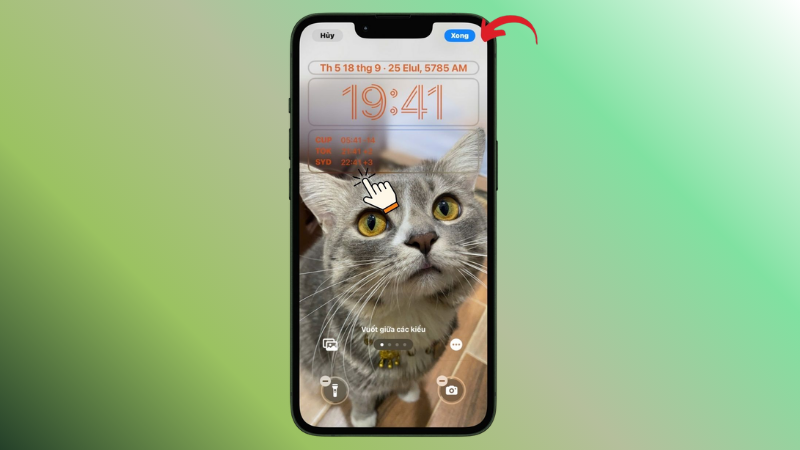
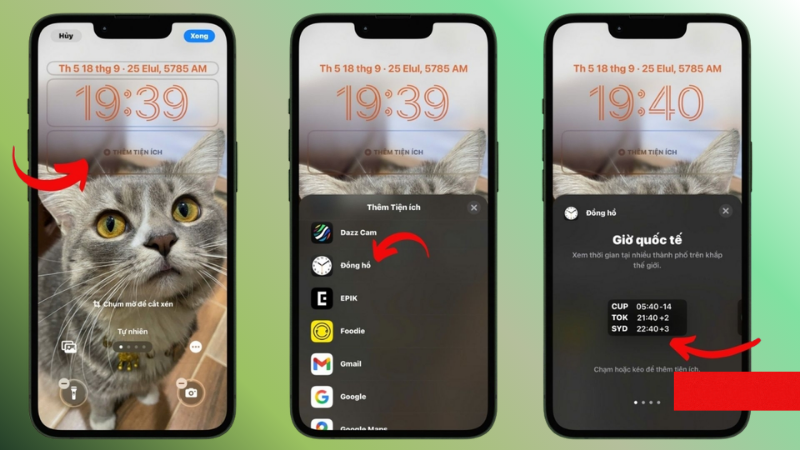
Mẹo: Nếu muốn thêm cả widget đồng hồ (ví dụ đồng hồ giờ quốc tế) bên dưới ngày tháng trên màn hình khóa, ở bước tùy chỉnh, chạm vào khu vực dưới đồng hồ chính → Thêm tiện ích → tìm "Đồng hồ" → chọn kiểu bạn muốn.
Thêm widget đồng hồ ra màn hình chính
Khác với màn hình khóa, màn hình chính (Home Screen) không tự động có đồng hồ — bạn cần chủ động thêm widget nếu muốn xem giờ ngay trên đó.
- Tại màn hình chính, nhấn giữ vào khoảng trống cho đến khi các biểu tượng ứng dụng rung nhẹ.
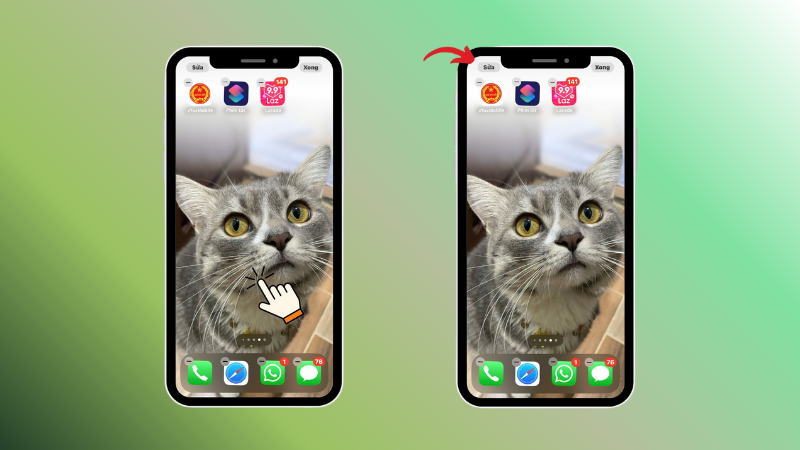
- Chạm Sửa ở góc trên bên trái, sau đó chọn Thêm tiện ích.
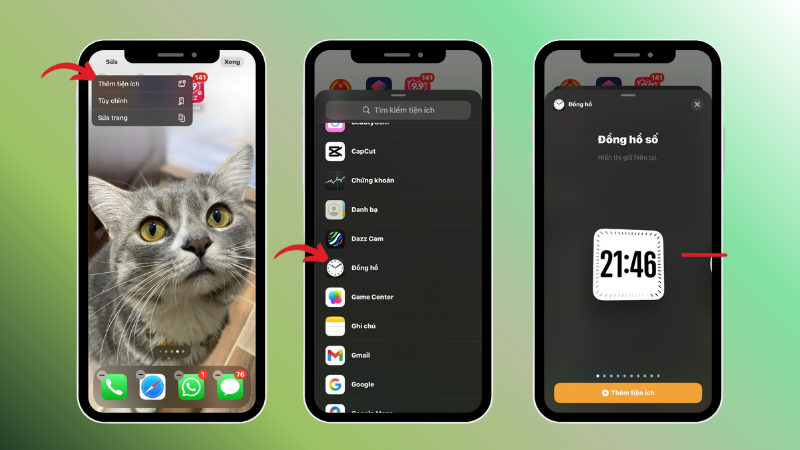
- Nhập từ khóa "Đồng hồ" vào ô tìm kiếm hoặc cuộn xuống để tìm ứng dụng Đồng hồ trong danh sách.
- Lướt sang trái/phải để xem các kiểu hiển thị: đồng hồ số, đồng hồ kim, hoặc đồng hồ giờ quốc tế — mỗi kiểu có 2–3 kích thước khác nhau.
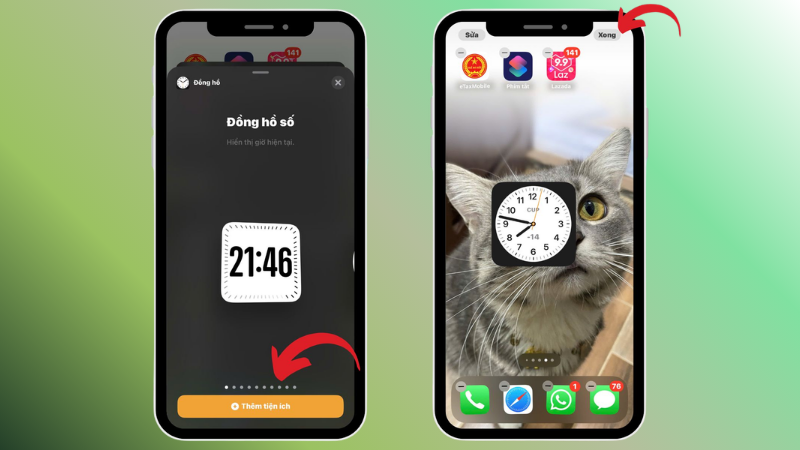
- Chọn kích thước ưng ý rồi chạm Thêm tiện ích, sau đó nhấn Xong để hoàn tất.
Thêm đồng hồ giờ quốc tế theo dõi nhiều múi giờ
Nếu công việc của bạn thường xuyên liên hệ đối tác nước ngoài, tính năng giờ quốc tế trong ứng dụng Đồng hồ sẽ rất hữu ích để theo dõi nhiều múi giờ cùng lúc.
- Mở ứng dụng Đồng hồ (Clock) có sẵn trên iPhone, chạm vào tab Giờ quốc tế ở dưới cùng.
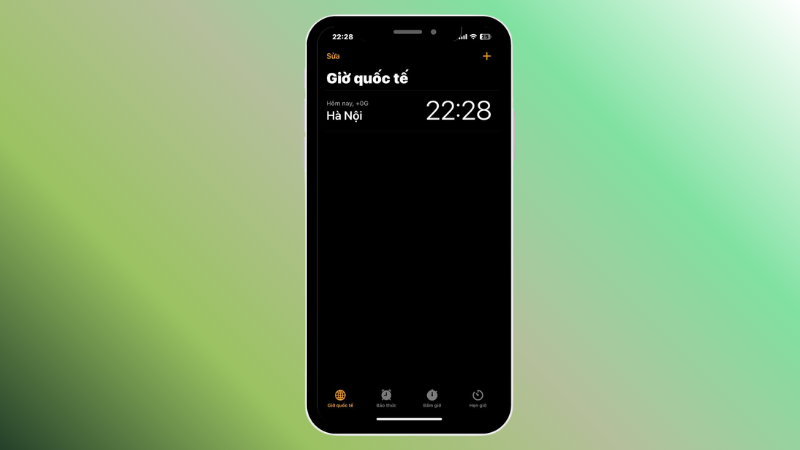
- Chạm dấu "+" ở góc trên bên phải, nhập tên thành phố cần theo dõi (ví dụ: Tokyo, New York, London) rồi chọn kết quả phù hợp.
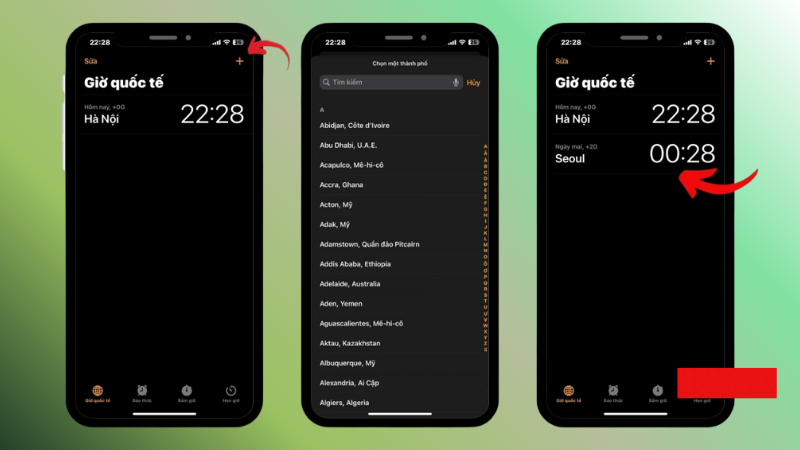
- Lặp lại để thêm nhiều thành phố khác nhau — danh sách sẽ hiển thị chênh lệch giờ so với múi giờ hiện tại của máy.
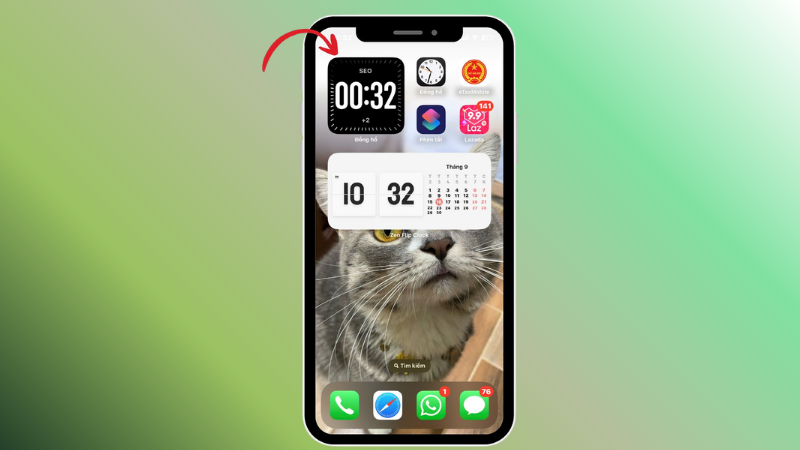
- Quay lại màn hình chính, thêm widget đồng hồ như hướng dẫn ở mục 2, chọn kiểu Giờ quốc tế để hiển thị trực tiếp ngoài màn hình mà không cần mở ứng dụng.
Cài kiểu đồng hồ khác (lật, tối giản) bằng ứng dụng bên thứ ba
iPhone chỉ hỗ trợ sẵn 3 kiểu đồng hồ cơ bản: số, kim và giờ quốc tế. Nếu muốn kiểu đồng hồ lật (flip clock), tối giản hoặc theo phong cách nghệ thuật riêng, bạn cần cài thêm ứng dụng widget từ App Store.
- Mở App Store, tìm ứng dụng widget đồng hồ phổ biến như Widgetsmith hoặc các ứng dụng đồng hồ lật tương tự, sau đó tải về.
- Mở ứng dụng vừa cài, chọn kiểu đồng hồ và kích thước widget bạn muốn tạo (thường ứng dụng sẽ cho xem trước ngay trong lúc thiết lập).
- Tùy chỉnh màu nền, kiểu số, hiệu ứng hiển thị theo giao diện riêng của từng ứng dụng.
- Quay lại màn hình chính, nhấn giữ → Sửa → Thêm tiện ích, tìm tên ứng dụng vừa cài, chọn widget đã tạo và thêm vào màn hình.
Lưu ý: Chỉ tải ứng dụng widget từ App Store chính thức. Một số ứng dụng miễn phí có thể giới hạn số lượng widget tùy chỉnh hoặc yêu cầu trả phí để mở khóa toàn bộ kiểu hiển thị — nên đọc kỹ mô tả trước khi cài.
Vì sao đồng hồ không hiển thị liên tục? Always-On Display là gì?
Nhiều người thắc mắc vì sao đồng hồ trên màn hình khóa của mình chỉ hiện khi chạm màn hình, trong khi máy của người khác luôn hiển thị kể cả khi khóa. Đây là do phần cứng, không phải lỗi cài đặt.
- Chỉ các dòng iPhone 14 Pro, 14 Pro Max trở lên (có màn hình ProMotion tần số quét thích ứng) mới hỗ trợ tính năng Always-On Display — giữ màn hình khóa hiển thị mờ liên tục kể cả khi không chạm máy.
- Với các dòng máy hỗ trợ, vào Cài đặt → Màn hình & Độ sáng → Luôn Bật (Always On) để bật/tắt tính năng này theo nhu cầu.
- Với các dòng iPhone không hỗ trợ Always-On Display, đồng hồ vẫn hiển thị bình thường trên màn hình khóa, chỉ khác là màn hình sẽ tắt hẳn thay vì hiển thị mờ khi không sử dụng.
Di chuyển hoặc gỡ widget đồng hồ
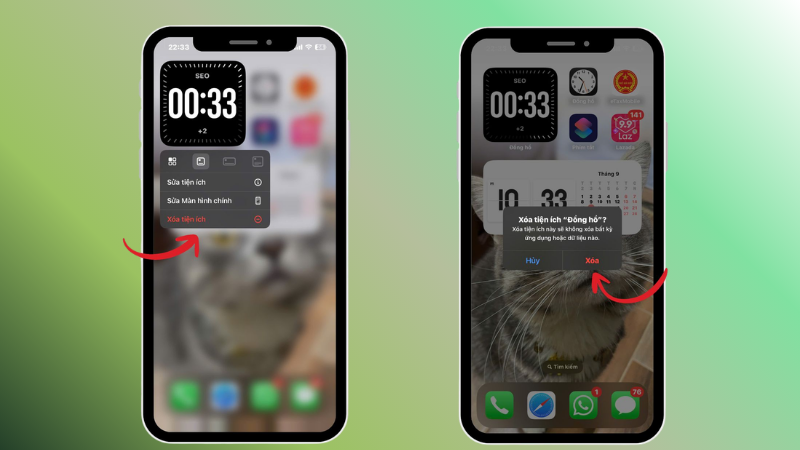
- Di chuyển: Nhấn giữ widget đồng hồ cho đến khi rung nhẹ, kéo đến vị trí mong muốn trên màn hình rồi thả tay, nhấn Xong để lưu.
- Gỡ bỏ: Nhấn giữ widget đồng hồ, chọn Xóa tiện ích (Remove Widget) trong menu hiện ra, sau đó xác nhận Xóa.
- Trên màn hình khóa: Vào chế độ Tùy chỉnh như mục 1, chạm vào widget đồng hồ phụ (không phải đồng hồ chính) và chọn biểu tượng dấu trừ để gỡ.
Lỗi thường gặp và cách xử lý
| Lỗi / Tình huống | Nguyên nhân | Cách xử lý |
| Widget đồng hồ hiển thị sai giờ hoặc không cập nhật | Cài đặt ngày giờ tự động đang bị tắt, hoặc widget đang bị lỗi cache | Vào Cài đặt → Cài đặt chung → Ngày & Giờ, bật Đặt tự động. Nếu vẫn sai, xóa widget và thêm lại từ đầu. |
| Không tìm thấy widget "Đồng hồ" trong danh sách Thêm tiện ích | Ứng dụng Đồng hồ đã bị gỡ khỏi máy hoặc chưa cài lại sau khi khôi phục máy | Vào App Store, tìm và cài lại ứng dụng Đồng hồ (Clock) của Apple nếu trước đó đã lỡ gỡ. |
| Đổi font chữ đồng hồ màn hình khóa nhưng không lưu được | Thao tác chưa nhấn Xong sau khi chỉnh, hoặc đang chỉnh nhầm hình nền chưa được áp dụng | Đảm bảo hình nền đang chỉnh là hình nền đang sử dụng chính, luôn nhấn Xong ở góc trên bên phải sau khi đổi font/màu. |
| Widget đồng hồ lật (bên thứ ba) bị đứng hình, không chạy số | Widget bên thứ ba thường chỉ cập nhật theo chu kỳ hệ thống quy định, không chạy realtime liên tục | Đây là giới hạn kỹ thuật chung của widget iOS, không phải lỗi; số sẽ tự cập nhật lại khi mở khóa màn hình hoặc quay lại Home Screen. |
| Always-On Display không có trong Cài đặt dù máy đời mới | Model iPhone không thuộc dòng Pro hỗ trợ ProMotion, hoặc đang bật chế độ Tiết kiệm pin làm ẩn tùy chọn này | Kiểm tra dòng máy đang dùng có thuộc iPhone 14 Pro trở lên không; tắt Chế độ Tiết kiệm Pin (Low Power Mode) nếu tùy chọn Always On đang bị ẩn. |
Khi nào nên đem máy đến kỹ thuật viên?
Phần lớn trường hợp cài đặt đồng hồ có thể tự làm theo hướng dẫn trên. Hãy đến TechCare nếu gặp các tình huống sau:
- Đồng hồ hiển thị sai giờ dù đã bật Đặt tự động: Có thể liên quan đến lỗi định vị hoặc kết nối mạng ảnh hưởng đến múi giờ tự động, cần kiểm tra sâu hơn.
- Màn hình khóa liên tục bị treo, giật khi tùy chỉnh widget: Có thể do bộ nhớ đầy hoặc lỗi hệ thống cần được kiểm tra và tối ưu.

- Always-On Display không hoạt động dù máy thuộc dòng Pro hỗ trợ: Cần kiểm tra phần cứng màn hình hoặc cấu hình hệ thống liên quan.
- Cần tư vấn thêm về cá nhân hóa giao diện, sắp xếp Home Screen chuyên nghiệp: Kỹ thuật viên có thể hỗ trợ thiết lập theo đúng nhu cầu sử dụng của bạn.
FAQ — Câu hỏi thường gặp về cài đồng hồ trên iPhone
Cài đồng hồ trên màn hình iPhone là thao tác đơn giản nhưng có nhiều lớp tùy chỉnh: từ đổi font chữ trên màn hình khóa, thêm widget ra màn hình chính, đến theo dõi giờ quốc tế hay dùng ứng dụng bên thứ ba cho các kiểu đồng hồ độc đáo hơn. Chỉ những dòng iPhone 14 Pro trở lên mới hiển thị đồng hồ liên tục nhờ Always-On Display, đây là giới hạn phần cứng chứ không phải do cài đặt sai.
Nếu widget đồng hồ gặp lỗi không cập nhật, màn hình khóa bị giật khi tùy chỉnh, hoặc cần tư vấn thêm về cá nhân hóa giao diện iPhone, đội ngũ TechCare Đà Nẵng sẵn sàng hỗ trợ — liên hệ qua Zalo 0888.333.135 hoặc ghé trực tiếp tại hai cơ sở Hàm Nghi.
Nguồn tham khảo chính thức từ nhà sản xuất:
Apple — Add, edit, and remove widgets on iPhone (Apple Support)
Apple — How to add and edit widgets on your iPhone, bao gồm widget màn hình khóa (Apple Support)
Apple — Thay đổi hình nền màn hình khóa trên iPhone (Apple Support)
Apple — Đặt ngày và giờ trên iPhone (Apple Support)
Bài viết được kiểm tra thực tế ngày 03/09/2026 trên iPhone chạy iOS 18 và iOS 26. Giao diện thực tế có thể thay đổi theo phiên bản phần mềm và dòng máy. Phát hiện thông tin cần cập nhật? Liên hệ: cskh.techcare@gmail.com












