


Camera iPhone bị rung là tình trạng khung hình trong ứng dụng Camera không đứng yên, ảnh chụp bị mờ, video quay bị giật hoặc lắc nhẹ liên tục, đôi khi kèm theo tiếng rè hoặc lạch cạch phát ra từ cụm camera sau. Đây là lỗi khá phổ biến, có thể xuất phát từ nguyên nhân phần mềm đơn giản đến hư hỏng phần cứng cần can thiệp kỹ thuật.
Bài viết này tổng hợp 9 nguyên nhân thường gặp khiến camera iPhone bị rung, hướng dẫn cách tự kiểm tra và khắc phục tại nhà, kèm bảng giá sửa tham khảo, dựa trên kinh nghiệm xử lý thực tế của đội ngũ kỹ thuật TechCare.
Chuyên mục: Thủ Thuật Điện Thoại | Tác giả: Phạm Văn Đức – Kỹ thuật viên phần cứng, chuyên sửa chữa camera và cụm quang học iPhone, TechCare Đà Nẵng | Kiểm duyệt: Trần Bảo Long – Trưởng bộ phận Kỹ Thuật Phần Cứng, hơn 7 năm xử lý sự cố camera và linh kiện quang học iPhone tại TechCare | Cập nhật: 24/07/2026 | Kiểm tra thực tế trên nhiều đời máy tại xưởng TechCare, đối chiếu tài liệu hỗ trợ chính thức của Apple
- Dấu Hiệu Nhận Biết Camera iPhone Bị Rung
- 9 Nguyên Nhân Khiến Camera iPhone Bị Rung
- Cách Tự Kiểm Tra Để Xác Định Nguyên Nhân
- Cách Khắc Phục Camera iPhone Bị Rung Tại Nhà
- Bảng Giá Sửa Camera iPhone Tham Khảo
- Những Lưu Ý Quan Trọng Khi Xử Lý Lỗi Camera
- Kinh Nghiệm Thực Tế Từ Đội Ngũ Kỹ Thuật TechCare
- Khi Nào Nên Mang Máy Đến Kỹ Thuật Viên?
- FAQ – Câu Hỏi Thường Gặp
Dấu Hiệu Nhận Biết Camera iPhone Bị Rung
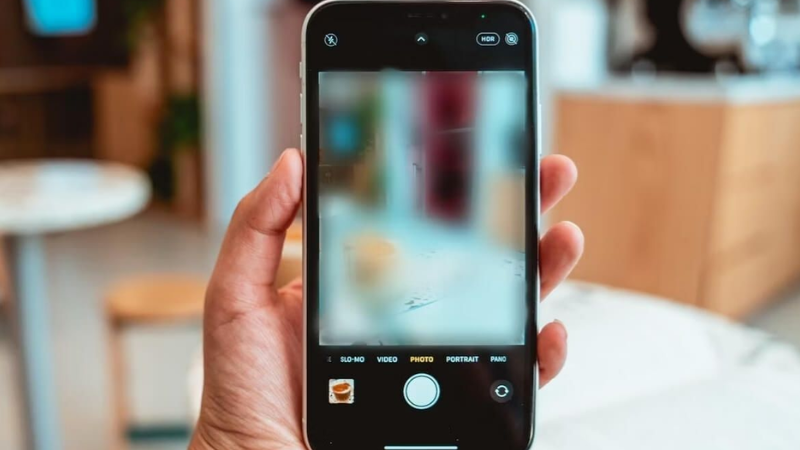
Trước khi tìm nguyên nhân, cần xác định đúng biểu hiện mình đang gặp phải, vì mỗi kiểu rung thường gắn với một nhóm nguyên nhân khác nhau.
| Biểu hiện | Mô tả |
| Khung hình rung nhẹ liên tục | Hình ảnh trong ứng dụng Camera lắc nhẹ dù đang cầm máy ổn định, ảnh chụp ra bị mờ nhòe |
| Video giật, lắc khi quay | Video quay ra không mượt, có cảm giác giật cục dù bật chế độ chống rung |
| Có tiếng rè hoặc lạch cạch | Nghe được âm thanh nhỏ phát ra từ cụm camera sau khi mở ứng dụng Camera hoặc lắc nhẹ máy |
| Khó lấy nét, ảnh bị out nét | Camera mất nhiều thời gian hơn bình thường để lấy nét, hoặc không lấy nét được ở một số khoảng cách |
9 Nguyên Nhân Khiến Camera iPhone Bị Rung
| # | Nguyên nhân | Nhóm |
| 1 | Ứng dụng Camera bị treo hoặc chạy không ổn định trong phiên sử dụng | Phần mềm |
| 2 | Hệ điều hành iOS đã lỗi thời, chưa vá các lỗi liên quan đến camera | Phần mềm |
| 3 | Ứng dụng chụp ảnh/quay video bên thứ ba xung đột với hệ thống | Phần mềm |
| 4 | Ốp lưng hoặc miếng dán che khuất, cấn nhẹ vào cụm camera | Phụ kiện |
| 5 | Phụ kiện có nam châm (giá đỡ MagSafe, ví từ tính) đặt sát cụm camera làm nhiễu module chống rung quang học (OIS) | Phụ kiện |
| 6 | Máy từng rơi, va đập khiến cụm camera bị lệch hoặc cáp kết nối lỏng | Phần cứng |
| 7 | Máy từng vào nước, hơi ẩm ảnh hưởng đến motor chống rung hoặc mạch cảm biến | Phần cứng |
| 8 | Cụm camera đã qua sửa chữa hoặc thay thế bằng linh kiện không chính hãng | Phần cứng |
| 9 | Motor chống rung quang học (OIS) xuống cấp tự nhiên sau thời gian dài sử dụng | Phần cứng |
Vì sao cần phân biệt nhóm nguyên nhân: Nhóm phần mềm và phụ kiện thường tự khắc phục được tại nhà trong vài phút. Nhóm phần cứng cần thiết bị chuyên dụng để kiểm tra và thay thế linh kiện, không nên tự tháo máy nếu chưa có kinh nghiệm.
Cách Tự Kiểm Tra Để Xác Định Nguyên Nhân
- Tháo toàn bộ ốp lưng, miếng dán và mọi phụ kiện có nam châm đang gắn gần cụm camera.
- Mở ứng dụng Camera, quay thử một đoạn video khoảng 15–30 giây, giữ máy cố định trên mặt phẳng.
- Chuyển đổi qua các mức zoom 0.5x, 1x, 2x, 3x (tùy dòng máy), quan sát xem hiện tượng rung xảy ra ở tất cả các mức hay chỉ riêng một ống kính.
- Chạm để lấy nét vào vật ở gần rồi đến vật ở xa, kiểm tra tốc độ và độ chính xác lấy nét.
- Áp tai gần cụm camera sau (không chạm vào máy), lắc nhẹ điện thoại để nghe có tiếng lạch cạch hay không.
💡 Cách đọc kết quả: Nếu chỉ rung ở một mức zoom cụ thể, nhiều khả năng lỗi nằm ở module camera đó. Nếu rung ở tất cả các mức kèm tiếng rè, khả năng cao liên quan đến module OIS dùng chung hoặc mạch nguồn của cụm camera.
Cách Khắc Phục Camera iPhone Bị Rung Tại Nhà
Đóng và mở lại ứng dụng Camera
Thử đầu tiên, mất dưới 1 phút
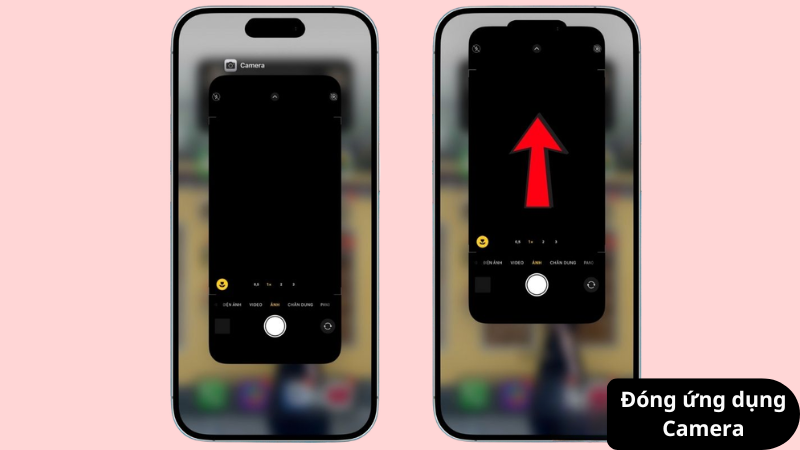
- Vuốt lên từ cạnh dưới màn hình (hoặc double-click nút Home với máy có Touch ID) để mở khay đa nhiệm.
- Vuốt ứng dụng Camera lên trên để đóng hẳn, sau đó mở lại từ màn hình chính.
Khởi động lại iPhone
Khởi động lại giúp làm mới toàn bộ tiến trình hệ thống, thường khắc phục được các lỗi camera do phần mềm chạy không ổn định tạm thời.
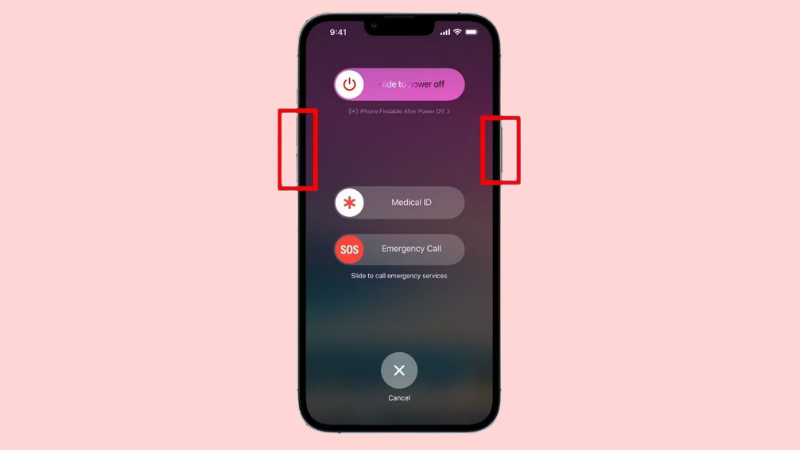
- Máy dùng Face ID: nhấn giữ đồng thời nút nguồn và một nút âm lượng đến khi xuất hiện thanh trượt tắt nguồn, kéo để tắt máy, sau đó nhấn giữ nút nguồn để khởi động lại.
- Máy dùng Touch ID (iPhone 8/SE): nhấn giữ nút nguồn đến khi xuất hiện thanh trượt tắt nguồn, kéo để tắt, sau đó bật lại.
Tháo ốp lưng và phụ kiện từ tính
Ốp lưng dày, miếng dán camera hoặc phụ kiện có nam châm mạnh đặt sát cụm camera có thể cản hoặc gây nhiễu module chống rung quang học.
- Tháo toàn bộ ốp lưng, miếng dán bảo vệ camera đang sử dụng.
- Di chuyển máy ra xa các phụ kiện từ tính như giá đỡ MagSafe, ví đựng thẻ từ tính, loa hoặc sạc không dây.
- Quay thử lại video để so sánh kết quả trước và sau khi tháo.
Gỡ ứng dụng camera bên thứ ba mới cài gần đây
Một số ứng dụng chụp ảnh, quay video của bên thứ ba can thiệp sâu vào hệ thống camera và có thể gây xung đột, đặc biệt sau khi cập nhật iOS.
- Nhớ lại các ứng dụng liên quan đến camera vừa cài trong thời gian gần đây.
- Gỡ cài đặt từng ứng dụng nghi ngờ, sau đó kiểm tra lại camera mặc định.
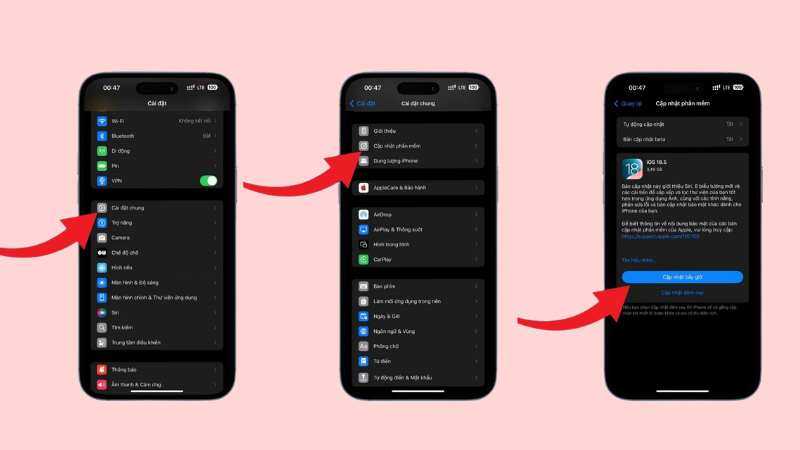
Cập nhật lên phiên bản iOS mới nhất
Apple thường xuyên vá các lỗi liên quan đến camera trong các bản cập nhật, kể cả bản vá nhỏ (x.x.1).
- Vào Cài đặt → Cài đặt chung → Cập nhật phần mềm.
- Nếu có bản mới, chọn Tải về và Cài đặt, đảm bảo pin trên 50% hoặc đang cắm sạc.
Đặt lại cài đặt (Reset All Settings)
Không mất dữ liệu cá nhân
Thao tác này đưa các thiết lập hệ thống về mặc định (bao gồm cả cài đặt liên quan đến camera) mà không xóa ảnh, video hay ứng dụng đã cài.
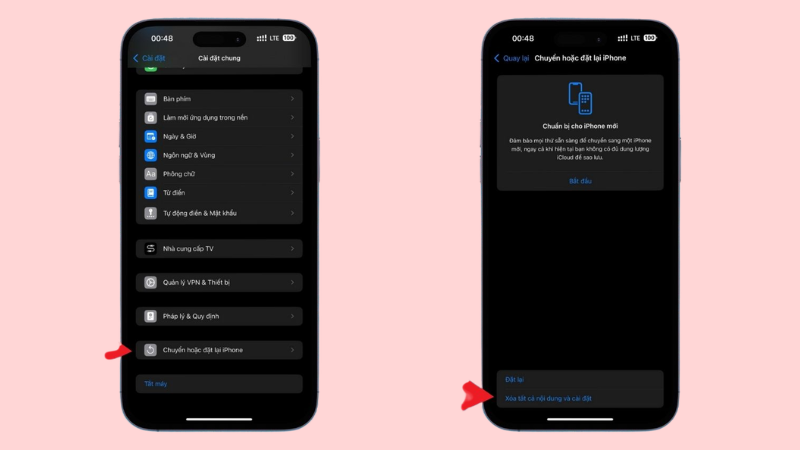
- Vào Cài đặt → Cài đặt chung → Chuyển hoặc đặt lại iPhone → Đặt lại.
- Chọn Đặt lại tất cả cài đặt, nhập mật mã màn hình khóa để xác nhận.
⚠️ Lưu ý: Sau khi đặt lại, máy sẽ yêu cầu thiết lập lại mật khẩu Wi-Fi đã lưu và một số quyền truy cập ứng dụng, nhưng không ảnh hưởng đến ảnh, video hay dữ liệu cá nhân.
Bảng Giá Sửa Camera iPhone Tham Khảo
Lưu ý về bảng giá: Mức giá dưới đây chỉ mang tính tham khảo tại thời điểm cập nhật bài viết, có thể thay đổi tùy tình trạng máy thực tế, đời máy và loại linh kiện thay thế (chính hãng hay linh kiện tương thích). Vui lòng liên hệ trực tiếp để được báo giá chính xác sau khi kiểm tra máy.
| Hạng mục | Mức giá tham khảo |
| Kiểm tra, chẩn đoán lỗi camera | Miễn phí tại TechCare |
| Vệ sinh, cân chỉnh lại cụm camera (không thay linh kiện) | 150.000 – 300.000đ |
| Thay camera sau (camera chính) – dòng iPhone phổ thông | 1.200.000 – 2.500.000đ |
| Thay camera sau – dòng iPhone Pro/Pro Max (đa camera) | 2.500.000 – 5.000.000đ |
| Thay camera trước | 800.000 – 1.500.000đ |
⚠️ Cân nhắc khi thay camera: Với các dòng iPhone Pro trở lên, camera có tích hợp cảm biến LiDAR hoặc liên kết mã hóa với bo mạch chủ, nên sau khi thay có thể xuất hiện cảnh báo "Không thể xác minh camera này" nếu dùng linh kiện không chính hãng. TechCare luôn tư vấn rõ loại linh kiện trước khi khách quyết định sửa.
Những Lưu Ý Quan Trọng Khi Xử Lý Lỗi Camera
| Lưu ý | Vì sao quan trọng |
| Không tự tháo cụm camera nếu chưa có dụng cụ và kinh nghiệm phù hợp | Cáp kết nối camera trên iPhone rất mỏng, dễ rách khi tháo lắp không đúng cách, có thể khiến máy mất camera hoàn toàn |
| Không dán thêm nhiều lớp kính cường lực chồng lên vòng camera | Có thể làm sai lệch khoảng cách lấy nét hoặc cấn nhẹ vào cụm camera gây rung khi zoom |
| Kiểm tra bảo hành trước khi mang đi sửa ngoài | Nếu máy còn bảo hành Apple và lỗi không do tác động ngoại lực, nên ưu tiên bảo hành chính hãng trước |
| Chọn nơi sửa chữa uy tín nếu máy hết bảo hành | Linh kiện camera kém chất lượng có thể gây rung nặng hơn, ảnh hưởng cả các bộ phận liên quan như cảm biến độ sáng |
Kinh Nghiệm Thực Tế Từ Đội Ngũ Kỹ Thuật TechCare
Ghi nhận từ đội kỹ thuật TechCare Đà Nẵng
Tình huống đã xử lý thực tế: tiếp nhận nhiều ca khách hàng phản ánh camera bị rung, giật khi quay video hoặc chụp ảnh bị mờ bất thường.
Ca 1 – Camera rung do phụ kiện giá đỡ MagSafe không rõ nguồn gốc: khách dùng giá đỡ nam châm gắn cố định trên xe, phần nam châm đặt quá sát cụm camera sau khiến module OIS bị nhiễu; sau khi đổi sang giá đỡ đạt chuẩn MagSafe chính hãng, hiện tượng rung biến mất hoàn toàn.

Ca 2 – Camera rung kèm tiếng rè sau khi máy rơi từ độ cao khoảng 1m: kiểm tra bằng thiết bị chuyên dụng phát hiện cáp kết nối camera bị lỏng do va đập; sau khi cắm lại cáp đúng vị trí, máy hoạt động bình thường mà không cần thay linh kiện.
Ca 3 – Camera chỉ rung ở mức zoom 3x, các mức khác bình thường: xác định lỗi nằm riêng ở module camera tele (ống kính zoom xa), không ảnh hưởng đến camera chính; khách chọn phương án thay riêng module này thay vì thay cả cụm ba camera.
Ca 4 – Khách tự tháo máy tại nhà để lau camera, sau đó camera mất hoàn toàn: do dùng dụng cụ không phù hợp làm rách cáp kết nối camera trong lúc tháo lắp; đội kỹ thuật khuyến cáo không nên tự tháo cụm camera nếu chưa có kinh nghiệm, chi phí khắc phục hậu quả thường cao hơn nhiều so với chi phí sửa lỗi ban đầu.
Tổng kết từ đội kỹ thuật: Phần lớn các ca camera rung nhẹ đến từ phụ kiện từ tính hoặc lỗi phần mềm, có thể tự khắc phục tại nhà. Các ca rung kèm tiếng rè hoặc sau va đập thường liên quan đến phần cứng, nên được kiểm tra bằng thiết bị chuyên dụng thay vì tự phán đoán.
Khi Nào Nên Mang Máy Đến Kỹ Thuật Viên?
| Dấu hiệu | Mức độ cần kiểm tra |
| Đã thử các cách khắc phục phần mềm nhưng camera vẫn rung | Cần kiểm tra phần cứng bằng thiết bị chuyên dụng |
| Có tiếng rè hoặc lạch cạch rõ khi lắc nhẹ máy | Nhiều khả năng module OIS hoặc cáp kết nối gặp vấn đề, cần kiểm tra sớm |
| Máy từng rơi, va đập hoặc vào nước trước khi xuất hiện lỗi | Cần kiểm tra kỹ để loại trừ hư hỏng phần cứng liên quan |
| Chỉ rung ở một mức zoom cụ thể | Nên kiểm tra để xác định module camera bị ảnh hưởng, tránh thay nhầm cả cụm |
FAQ – Câu Hỏi Thường Gặp
Camera iPhone bị rung có thể đến từ nguyên nhân rất đơn giản như ứng dụng bị treo hay phụ kiện từ tính đặt sai vị trí, cho đến các hư hỏng phần cứng như module chống rung quang học bị lệch sau va đập. Cách tốt nhất là làm theo trình tự từ kiểm tra phần mềm, phụ kiện trước, sau đó mới cân nhắc đến khả năng phần cứng nếu các cách trên không cải thiện.
Lời khuyên từ đội ngũ kỹ thuật TechCare: không nên tự tháo cụm camera tại nhà nếu chưa có kinh nghiệm, vì cáp kết nối rất dễ hỏng và chi phí khắc phục hậu quả thường cao hơn chi phí sửa ban đầu. Nếu đã thử các cách khắc phục phần mềm mà camera vẫn rung, đặc biệt kèm tiếng rè hoặc sau khi máy va đập, bạn có thể mang máy đến TechCare để được kiểm tra và báo giá miễn phí trước khi quyết định sửa chữa.
Nguồn tham khảo:
Apple Support – Khắc phục sự cố camera trên iPhone (support.apple.com)
Apple Support – Cách khởi động lại và đặt lại cài đặt trên iPhone (support.apple.com)
Apple Support – Thông tin về phụ kiện MagSafe và khuyến nghị khoảng cách với thiết bị từ tính
Ghi nhận thực tế từ quá trình kiểm tra, chẩn đoán và sửa chữa camera iPhone tại xưởng TechCare Đà Nẵng












