


Nhiều khoảnh khắc đẹp — con cười, thú cưng nghịch ngợm, pháo hoa bung nở — thường bị bỏ lỡ vì lúc đó bạn đang quay video chứ không kịp bấm chụp ảnh. Vấn đề là iPhone hiện chưa có nút "xuất khung hình thành ảnh" ngay trong ứng dụng Ảnh như trên máy Mac, nên nhiều người loay hoay không biết lấy lại đúng khoảnh khắc đó bằng cách nào cho ảnh vẫn nét.
Tại TechCare Đà Nẵng, đây là một trong những câu hỏi khách hàng hỏi nhiều nhất khi mang máy đến kiểm tra ảnh/video — đặc biệt với các gia đình có video quay con nhỏ hoặc video sự kiện dài mà không thể quay lại. Bài viết này tổng hợp 4 cách cắt ảnh từ video trên iPhone đã kiểm tra thực tế trên iOS 18 và iOS 26, kèm cách khắc phục các lỗi ảnh mờ, dính viền thường gặp.
📂 Thủ Thuật Điện Thoại | ✍️ Tác giả: Lê Hoàng Nam — Kỹ thuật viên iPhone & Phần mềm, TechCare Đà Nẵng | 🔍 Kiểm duyệt: Trần Văn Khoa — Chuyên viên Kỹ thuật Thiết bị Di động | 📅 Đăng: 03/09/2026 | 🔄 Cập nhật: 03/09/2026 — iOS 18 / iOS 26
Về tác giả: Lê Hoàng Nam có hơn 5 năm kinh nghiệm tư vấn phần mềm và xử lý ảnh, video cho các dòng iPhone tại TechCare Đà Nẵng — thường xuyên hỗ trợ khách trích xuất khung hình từ video sự kiện, video quay trẻ nhỏ, thú cưng mà không làm giảm độ nét. Bài viết được kiểm duyệt bởi Trần Văn Khoa — kỹ thuật viên thiết bị di động với kinh nghiệm thực tế trên nhiều thế hệ iPhone và các phiên bản iOS từ 16 đến 26.
- So sánh 4 cách: nên chọn cách nào?
- Cách 1 — Chụp màn hình khi tạm dừng video (có sẵn, nhanh nhất)
- Vì sao ảnh cắt ra bị mờ, dính viền đen? Cách khắc phục
- Cách 2 — Cắt ảnh từ video bằng Google Photos
- Cách 3 — Trích khung hình chất lượng cao bằng CapCut
- Cách 4 — Lấy ảnh từ video bằng VLC for Mobile (offline)
- Cách cải thiện chất lượng ảnh sau khi trích xuất
- Lỗi thường gặp và cách xử lý
- Khi nào nên đem máy đến kỹ thuật viên?
- FAQ — Câu hỏi thường gặp về cắt ảnh từ video trên iPhone
So sánh 4 cách: nên chọn cách nào?
| Cách | Phù hợp với ai | Cần cài app? | Giữ nguyên độ phân giải gốc? | Cần internet? |
| 1. Chụp màn hình | Người cần thao tác gấp, ảnh dùng đăng mạng xã hội | Không | Không — theo độ phân giải màn hình | Không |
| 2. Google Photos | Người đã quen dùng Google Photos để sao lưu video | Cần cài | Gần giữ nguyên | Cần khi mở lần đầu |
| 3. CapCut | Người cần ảnh chất lượng cao từ video 4K, làm nội dung | Cần cài | Giữ nguyên, tối đa 4K | Không, sau khi cài |
| 4. VLC for Mobile | Người muốn thao tác offline, không cần tài khoản | Cần cài | Giữ nguyên | Không, sau khi cài |
Khuyến nghị từ TechCare: Nếu chỉ cần một tấm ảnh nhanh để chia sẻ, chụp màn hình là đủ dùng. Nhưng nếu ảnh dùng để in, làm kỷ niệm hoặc video gốc quay ở 4K, nên ưu tiên CapCut hoặc VLC vì hai công cụ này lấy dữ liệu trực tiếp từ file video, không bị giới hạn bởi độ phân giải màn hình như khi chụp màn hình.
Cách 1 — Chụp màn hình khi tạm dừng video (có sẵn, nhanh nhất)
Đây là cách duy nhất không cần cài thêm bất kỳ ứng dụng nào, vì iPhone dùng chung cơ chế chụp màn hình đang có sẵn trên máy để "đóng băng" khung hình video lại thành ảnh.
- Mở ứng dụng Ảnh (Photos), tìm và mở video chứa khoảnh khắc bạn muốn lấy.
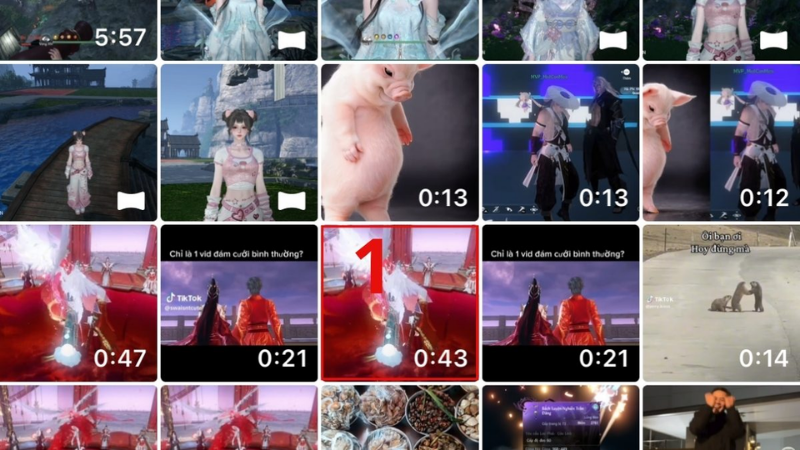
- Phát video và tạm dừng đúng lúc khung hình bạn cần xuất hiện. Nếu khó canh chính xác, hãy tua chậm bằng cách kéo nhẹ ngón tay trên thanh thời gian phía dưới video.
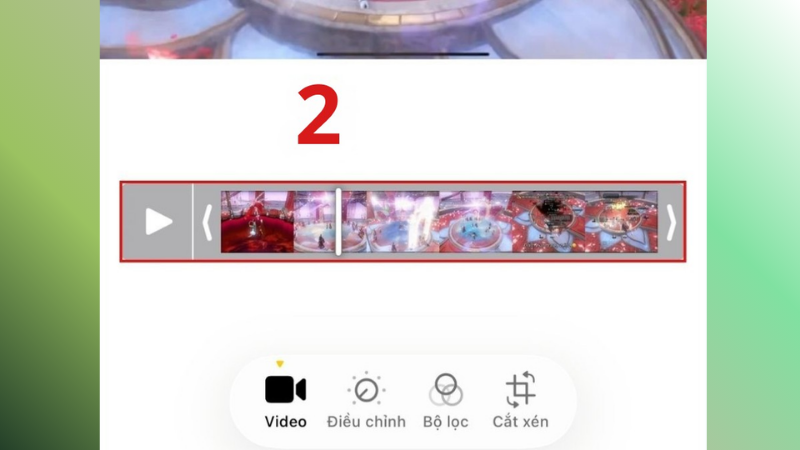
- Chạm nhẹ một lần vào màn hình để chắc chắn thanh điều khiển video (nút tua, nút phát) đang ẩn đi, tránh ảnh chụp bị dính các nút này.
- Nhấn đồng thời nút nguồn và nút tăng âm lượng (với iPhone Face ID, dùng nút Home + nguồn nếu là iPhone có Touch ID) rồi thả tay ngay lập tức.
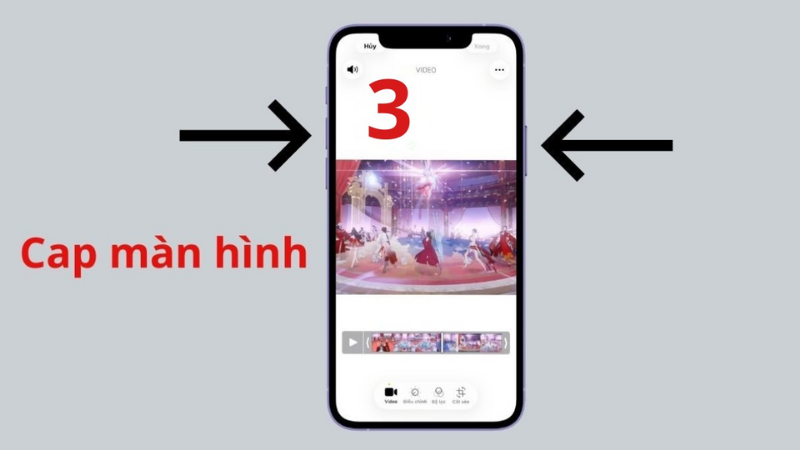
- Ảnh chụp màn hình xuất hiện ở góc dưới màn hình — chạm vào để Cắt (Crop) bỏ phần thanh trạng thái, sau đó lưu vào thư viện Ảnh.
Mẹo: Trên iOS 26, sau khi chụp màn hình bạn có thể cắt và lưu ngay trong màn hình xem trước mà không cần mở lại ứng dụng Ảnh, giúp thao tác nhanh hơn hẳn so với các bản iOS cũ.
Vì sao ảnh cắt ra bị mờ, dính viền đen? Cách khắc phục
Nhiều người áp dụng đúng các bước ở Cách 1 nhưng ảnh vẫn không như ý. Dưới đây là nguyên nhân phổ biến và hướng xử lý:
- Ảnh bị mờ vì đang chuyển động: Tạm dừng video ngay khi vật thể đang di chuyển nhanh sẽ khiến khung hình bị nhòe. Hãy chọn thời điểm chuyển động chậm lại hoặc gần như đứng yên trong video.
- Ảnh dính thanh điều khiển hoặc thanh trạng thái: Do chụp màn hình khi giao diện phát video (nút tua, biểu tượng loa) chưa ẩn hết. Chạm một lần vào màn hình để ẩn thanh điều khiển trước khi chụp, hoặc dùng công cụ Cắt ngay sau khi chụp để loại bỏ phần thừa.

- Ảnh có viền đen ở hai bên: Thường gặp với video quay dọc nhưng phát ở chế độ toàn màn hình ngang, hoặc video có tỷ lệ khung hình khác màn hình. Dùng công cụ Cắt để loại bỏ phần viền đen thừa.
- Ảnh bị giảm độ nét so với video gốc: Do chụp màn hình chỉ ghi lại đúng độ phân giải hiển thị trên màn hình, không phải độ phân giải gốc của video (đặc biệt với video 4K). Nếu cần giữ nguyên chất lượng gốc, nên chuyển sang Cách 3 (CapCut) hoặc Cách 4 (VLC) ở phần dưới.
Cách 2 — Cắt ảnh từ video bằng Google Photos
Nếu bạn đã cài Google Photos để sao lưu ảnh/video, ứng dụng này có sẵn công cụ cắt video ngay trong trình chỉnh sửa, giúp lưu lại khung hình thành ảnh mà không cần thao tác chụp màn hình thủ công.
- Mở ứng dụng Google Photos trên iPhone, tìm và chọn video muốn cắt ảnh.
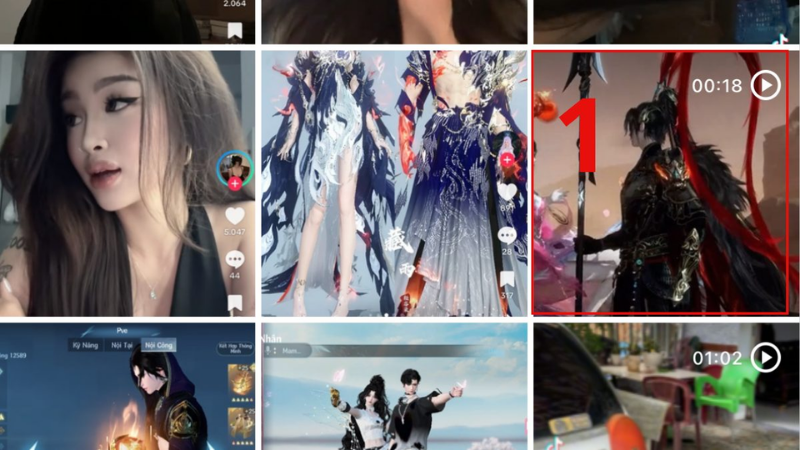
- Chạm vào biểu tượng Chỉnh sửa (hình cây bút) ở phía dưới màn hình để mở giao diện chỉnh sửa video.
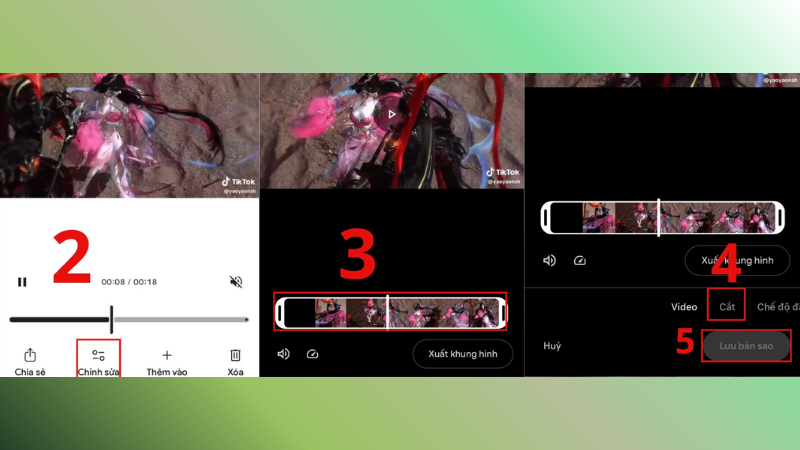
- Kéo thanh tua ở phần Cắt (Trim) đến đúng khoảnh khắc bạn muốn giữ lại, sau đó chạm Lưu bản sao.
- Với đoạn video vừa lưu, tiếp tục tạm dừng đúng khung hình cần lấy rồi dùng thao tác chụp màn hình như Cách 1 để có ảnh tĩnh cuối cùng.
Lưu ý: Google Photos không có nút xuất trực tiếp một khung hình thành ảnh JPEG như trên máy tính, nên bước cuối vẫn cần kết hợp với chụp màn hình. Nếu bạn cần ảnh giữ đúng độ phân giải video gốc, nên dùng Cách 3 hoặc Cách 4.
Cách 3 — Trích khung hình chất lượng cao bằng CapCut
CapCut là lựa chọn phù hợp nhất khi bạn cần ảnh giữ nguyên độ phân giải gốc của video, kể cả video quay ở 4K, vì công cụ này đọc trực tiếp dữ liệu khung hình từ file video thay vì chụp lại những gì hiển thị trên màn hình.
- Mở ứng dụng CapCut, chạm vào biểu tượng "+" để tạo dự án mới.
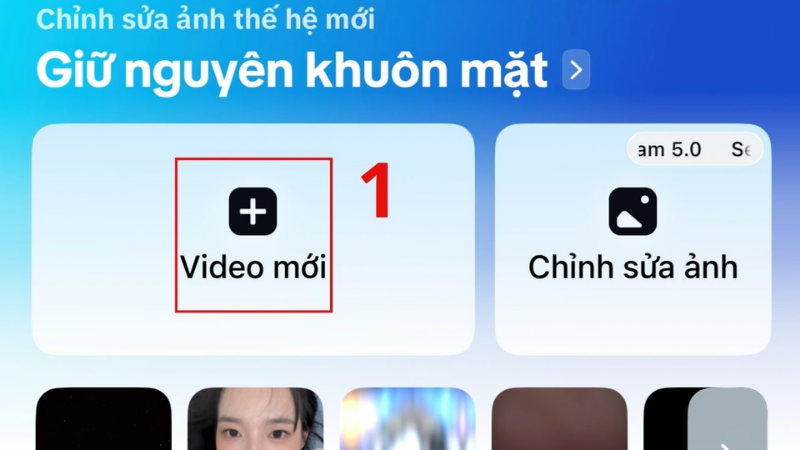
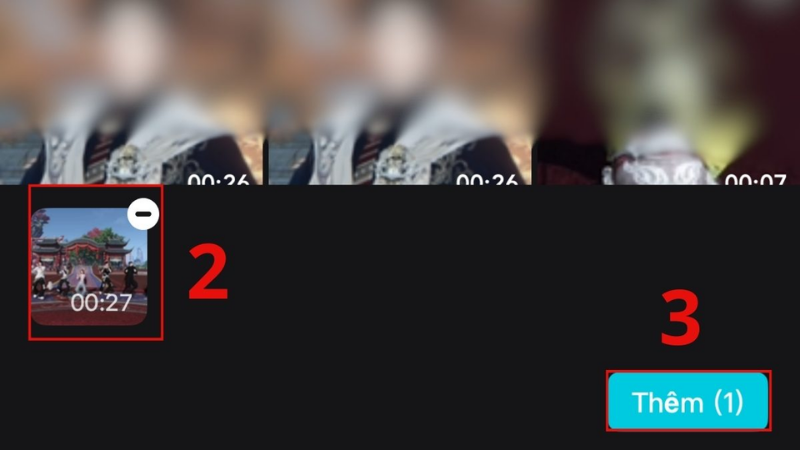
- Chọn video muốn trích ảnh từ thư viện, sau đó chạm Thêm để đưa video vào khung thời gian (timeline) chỉnh sửa.
- Kéo thanh con trỏ trên timeline đến đúng khung hình cần lấy — có thể phóng to timeline để canh chính xác đến từng khung hình.
- Chạm vào biểu tượng Chụp / Export Frame (hình máy ảnh) trên thanh công cụ, chọn độ phân giải xuất (tối đa bằng độ phân giải video gốc).
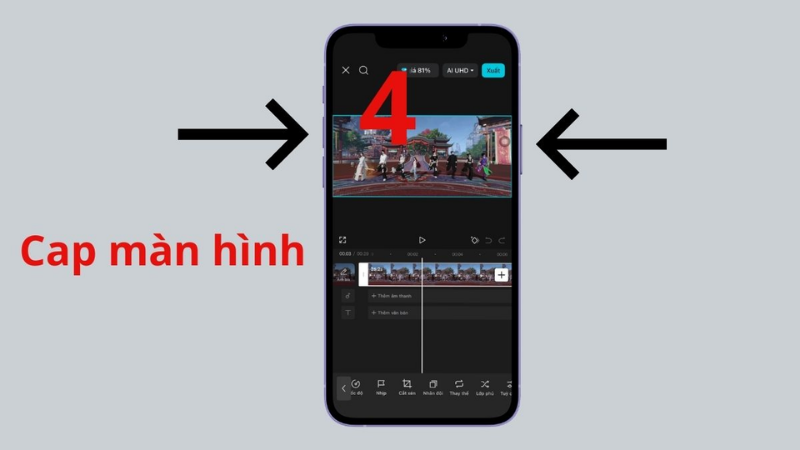
- Ảnh sẽ được lưu trực tiếp vào Camera Roll trên iPhone, sẵn sàng sử dụng.
Cách 4 — Lấy ảnh từ video bằng VLC for Mobile (offline)
VLC là trình phát video mã nguồn mở nổi tiếng vì phát được hầu hết định dạng file, kể cả video tải từ nhiều nguồn khác nhau, và có sẵn tính năng chụp khung hình hoạt động hoàn toàn ngoại tuyến.
- Tải ứng dụng VLC for Mobile từ App Store, sau đó mở ứng dụng.
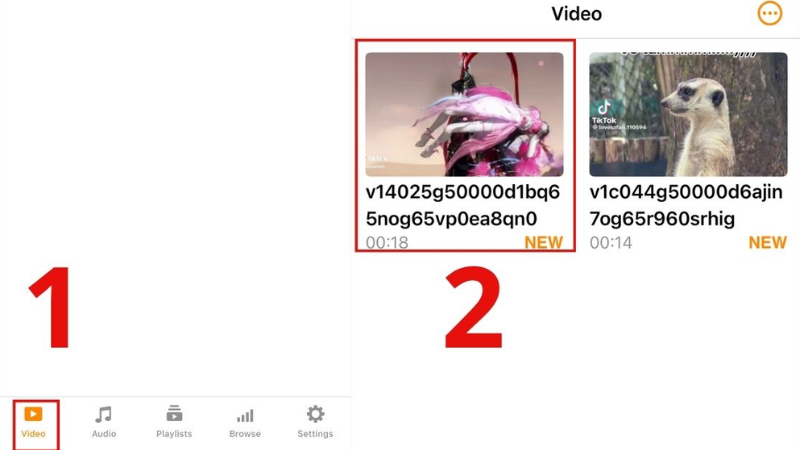
- Chạm vào mục Video, tìm và mở đoạn video chứa khung hình cần trích xuất.
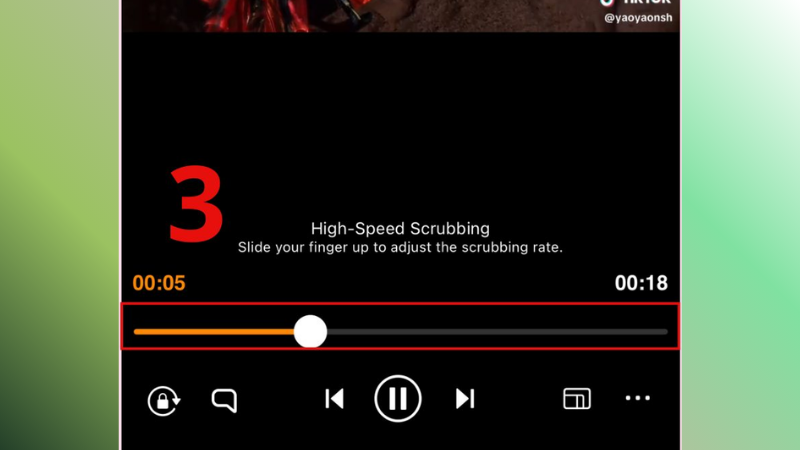
- Phát video và kéo thanh tua đến đúng khoảnh khắc mong muốn, tạm dừng lại.
- Chạm vào biểu tượng Chia sẻ (Share) ở góc trên bên phải, chọn Take Snapshot.
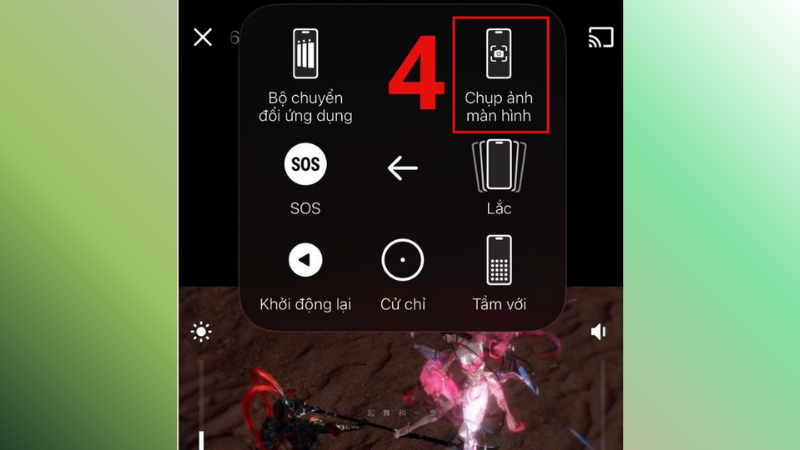
- Ảnh chụp khung hình sẽ được lưu tự động vào thư viện Ảnh trên iPhone, giữ nguyên chất lượng gốc của video.
Mẹo: VLC phù hợp khi bạn cần trích nhiều khung hình liên tiếp từ cùng một video vì không phải thoát ra vào ứng dụng khác giữa các lần chụp, thao tác nhanh hơn so với chụp màn hình thông thường.
Cách cải thiện chất lượng ảnh sau khi trích xuất
- Ưu tiên quay video ở độ phân giải cao ngay từ đầu: Vào Cài đặt → Máy ảnh → Quay video, chọn 1080p HD ở 60 khung hình/giây trở lên hoặc 4K nếu máy hỗ trợ, giúp khung hình trích ra sau này vẫn đủ nét.
- Chọn khung hình ít chuyển động: Những đoạn nhân vật đứng yên hoặc chuyển động chậm luôn cho ảnh nét hơn khung hình đang chuyển động nhanh.
- Dùng công cụ Cắt (Crop) ngay trong ứng dụng Ảnh: Loại bỏ viền đen, thanh điều khiển dư thừa mà không làm giảm chất lượng phần ảnh giữ lại.
- Chỉnh sáng, độ tương phản nhẹ nếu cần: Vào Chỉnh sửa trong ứng dụng Ảnh, tăng nhẹ độ sáng và độ sắc nét (Sharpness) để bù lại phần chi tiết bị mất khi nén video.
Lỗi thường gặp và cách xử lý
| Lỗi / Tình huống | Nguyên nhân | Cách xử lý |
| Không tua được chính xác đến khung hình mong muốn | Thanh tua trong ứng dụng Ảnh mặc định chỉ hỗ trợ tua thô, chưa chia nhỏ theo từng khung hình | Dùng CapCut hoặc VLC vì hai công cụ này cho phép phóng to timeline hoặc tua theo bước nhỏ, canh khung hình chính xác hơn. |
| Ảnh trích ra từ CapCut hoặc VLC không xuất hiện trong thư viện Ảnh | Ứng dụng chưa được cấp quyền truy cập đầy đủ vào thư viện Ảnh trên iPhone | Vào Cài đặt → [Tên ứng dụng] → Ảnh, chọn Toàn bộ ảnh (All Photos) thay vì Không có quyền truy cập. |
| Ảnh chụp màn hình bị dính chữ thông báo (tin nhắn, cuộc gọi đến) | Thông báo xuất hiện đúng lúc bấm chụp màn hình | Bật Không làm phiền (Do Not Disturb) trước khi thao tác, hoặc chụp lại lần nữa khi màn hình không có thông báo. |
| Video quay dọc nhưng ảnh trích ra lại nằm ngang, bị đen 2 bên | Video được phát ở chế độ toàn màn hình ngang trong một số trình phát | Kiểm tra hướng phát trong ứng dụng đang dùng, hoặc dùng công cụ Cắt để loại bỏ phần viền đen sau khi lưu ảnh. |
| File video quá dài khiến CapCut/VLC xử lý chậm khi tua tìm khung hình | Video dung lượng lớn (video 4K dài nhiều phút) khiến máy xử lý chậm hơn |
Dùng công cụ Cắt (Trim) trong Google Photos hoặc CapCut để rút gọn video xuống đoạn ngắn chứa khoảnh khắc cần lấy trước, sau đó mới trích khung hình. |
Khi nào nên đem máy đến kỹ thuật viên?
Phần lớn trường hợp cắt ảnh từ video có thể tự làm theo hướng dẫn trên. Hãy đến TechCare nếu gặp các tình huống sau:
- Video gốc bị lỗi, không phát được hoặc bị treo khi mở trong ứng dụng Ảnh: Có thể do file video bị hỏng một phần hoặc lỗi định dạng cần được kiểm tra, khôi phục chuyên sâu.
- Cần trích xuất hàng loạt khung hình từ video dài (video sự kiện, hội nghị): Kỹ thuật viên có thể tư vấn công cụ và quy trình xử lý phù hợp, tiết kiệm thời gian hơn thao tác thủ công.
- Video quan trọng đã bị xóa và cần khôi phục trước khi trích ảnh: Cần tư vấn khả năng khôi phục dữ liệu bằng công cụ chuyên dụng, hiệu quả cao nhất khi chưa ghi thêm dữ liệu mới lên máy.
- Nghi ngờ đã cài nhầm ứng dụng chỉnh sửa video không an toàn: Kỹ thuật viên có thể hỗ trợ kiểm tra quyền truy cập và gỡ bỏ ứng dụng tiềm ẩn rủi ro.
FAQ — Câu hỏi thường gặp về cắt ảnh từ video trên iPhone
Cắt ảnh từ video trên iPhone không khó, chỉ cần chọn đúng công cụ phù hợp với nhu cầu. Nếu cần nhanh và không quan trọng độ phân giải tuyệt đối, chụp màn hình khi tạm dừng video là đủ dùng. Còn khi cần ảnh giữ nguyên chất lượng gốc, đặc biệt với video 4K, CapCut hoặc VLC sẽ cho kết quả tốt hơn hẳn.
Nếu video gặp lỗi không phát được, cần khôi phục dữ liệu hoặc muốn tư vấn công cụ xử lý video chuyên sâu, đội ngũ TechCare Đà Nẵng sẵn sàng hỗ trợ — liên hệ qua Zalo 0888.333.135 hoặc ghé trực tiếp tại hai cơ sở Hàm Nghi.
Nguồn tham khảo chính thức từ nhà sản xuất:
Apple — Take a screenshot on your iPhone (Apple Support)
Apple — Export a video frame as a photo in Photos on Mac (Apple Support)
Apple — Kiểm tra dung lượng lưu trữ trên iPhone (Apple Support)
Google — Edit or trim a video in Google Photos (Google Photos Help)
VideoLAN — VLC Media Player for iOS (trang chính thức VLC)
Bài viết được kiểm tra thực tế ngày 03/09/2026 trên iPhone chạy iOS 18 và iOS 26. Giao diện thực tế có thể thay đổi theo phiên bản phần mềm hoặc phiên bản ứng dụng bên thứ ba. Phát hiện thông tin cần cập nhật? Liên hệ: cskh.techcare@gmail.com












