


Bạn đang xem video hướng dẫn nấu ăn, tay phải liên tục lướt sang app ghi chú để chép định lượng, rồi lại quay về video tua lại đoạn vừa lỡ. Hoặc đang chat Zalo với đồng nghiệp trong lúc cần đối chiếu một file ở app khác. Cảnh chuyển qua chuyển lại giữa hai ứng dụng ấy lặp lại hàng chục lần mỗi ngày và rất tốn thời gian.
Điện thoại OPPO chạy ColorOS đã có sẵn lời giải: chia đôi màn hình, cho hai ứng dụng nằm cạnh nhau trên cùng một màn hình. Điểm khó là cách bật khá nhiều (cử chỉ ba ngón, tác vụ gần đây, thanh bên, phím đa nhiệm), mỗi đời máy lại bố trí menu khác nhau. Bài viết này gom bốn cách, chỉ rõ cách nào hợp tình huống nào, hướng dẫn chỉnh kích thước, đổi ứng dụng, thoát chế độ và tra nguyên nhân khi máy không chịu chia.
Thủ Thuật Điện Thoại | ✍️ Tác giả: Đỗ Hoàng Phúc — Chuyên viên Tư vấn Kỹ thuật, TechCare Đà Nẵng | 🔍 Kiểm duyệt: Trần Văn Khoa — Kỹ thuật viên, 7 năm hỗ trợ cài đặt & xử lý ứng dụng trên điện thoại | 📅 Đăng: 01/10/2026 | 🔄 Cập nhật: 01/10/2026 — Áp dụng cho OPPO chạy ColorOS
Về tác giả & quy trình kiểm duyệt: Bài do Đỗ Hoàng Phúc biên soạn từ những câu hỏi khách thường mang OPPO đến TechCare Đà Nẵng hỏi: "vuốt ba ngón mà không thấy gì", "app này sao không chia được", "chia xong màn hình bị lệch". Nội dung được đối chiếu với tài liệu hướng dẫn ColorOS do OPPO phát hành và các trang hỗ trợ công khai. Trần Văn Khoa, kỹ thuật viên thường xuyên xử lý cài đặt và ứng dụng trên điện thoại, rà soát phần đường dẫn cài đặt, lưu ý hiệu năng và nguyên nhân lỗi. Bài không nhận tài trợ từ hãng hay ứng dụng nào.
TÊN MỤC CÓ THỂ KHÁC
Tên menu và vị trí cài đặt thay đổi theo đời máy và phiên bản ColorOS. Nếu máy bạn hiển thị khác, hãy gõ "chia đôi" vào ô tìm kiếm trong Cài đặt.
- Chia Đôi Màn Hình OPPO Là Gì Và Máy Nào Dùng Được?
- Nên Dùng Cách Nào? Chọn Theo Tình Huống
- Bước Chuẩn Bị: Kiểm Tra Công Tắc Chia Đôi Màn Hình
- 4 Cách Chia Đôi Màn Hình Điện Thoại OPPO
- Chỉnh Kích Thước, Đổi Ứng Dụng Và Thoát Chế Độ Chia Đôi
- Không Chia Đôi Được Màn Hình OPPO? Tra Nguyên Nhân Nhanh
- Hỏi Đáp Nhanh
Chia Đôi Màn Hình OPPO Là Gì Và Máy Nào Dùng Được?
Đây là chế độ đa cửa sổ của ColorOS: màn hình được tách thành hai vùng, mỗi vùng chạy một ứng dụng riêng và thao tác độc lập. Tài liệu hướng dẫn ColorOS của OPPO mô tả chế độ này là chia màn hình thành hai khu vực hiển thị hai nội dung cùng lúc, ví dụ vừa xem phim vừa nhắn tin.

Về độ tương thích, trang hỗ trợ ColorOS ghi nhận tính năng áp dụng cho máy từ ColorOS 7 trở lên (kiểm tra tại Cài đặt → Giới thiệu về điện thoại). Tuy vậy, có hai điều kiện đi kèm: ứng dụng phải hỗ trợ đa cửa sổ, và máy cần đủ tài nguyên để chạy song song hai ứng dụng.
Nên Dùng Cách Nào? Chọn Theo Tình Huống
| Tình huống của bạn | Cách phù hợp |
| Đang ở trong một ứng dụng, muốn chia ngay | Cách 1: vuốt lên bằng ba ngón tay |
| Đã mở sẵn nhiều ứng dụng, cần chọn đúng hai cái | Cách 2: từ danh sách tác vụ gần đây |
| Muốn kéo thả nhanh từ app hay dùng | Cách 3: thanh bên thông minh |
| Dùng điều hướng bằng ba phím ảo | Cách 4: nhấn giữ phím đa nhiệm |
Bước Chuẩn Bị: Kiểm Tra Công Tắc Chia Đôi Màn Hình
Nhiều máy bật sẵn tính năng này, nhưng nếu thao tác không có phản hồi, hãy vào đúng mục và bật công tắc. Vị trí thay đổi theo phiên bản ColorOS:
| Phiên bản ColorOS | Đường dẫn thường gặp |
| ColorOS 13 trở lên | Cài đặt → Tính năng → Chia đôi màn hình ứng dụng |
| ColorOS 12 – 12.1 | Cài đặt → Tính năng (Ứng dụng) → Chia đôi màn hình ứng dụng |
| ColorOS 11 – 11.3 | Cài đặt → Công cụ tiện lợi → Chia đôi màn hình |
💡 Tên mục có thể khác đôi chút giữa các bản cập nhật và khu vực. Cách chắc chắn nhất là mở Cài đặt, nhập "chia đôi" hoặc "split" vào ô tìm kiếm.
4 Cách Chia Đôi Màn Hình Điện Thoại OPPO
Cách 1 — Vuốt lên bằng ba ngón tay
Nhanh nhất · Thao tác từ trong ứng dụng đang mở
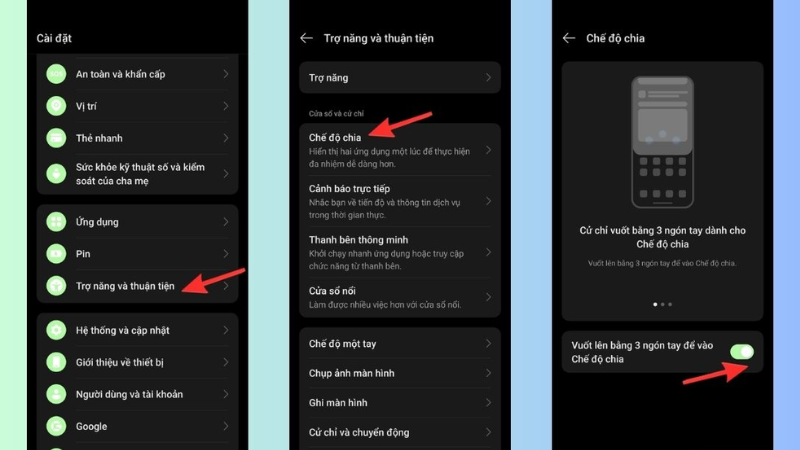
Mở ứng dụng bạn muốn đặt ở cửa sổ đầu tiên (phải là app hỗ trợ chia đôi). Đặt ba ngón tay lên màn hình rồi vuốt lên từ phía dưới. Ứng dụng sẽ thu về một nửa màn hình, nửa còn lại hiện danh sách để bạn chọn ứng dụng thứ hai.
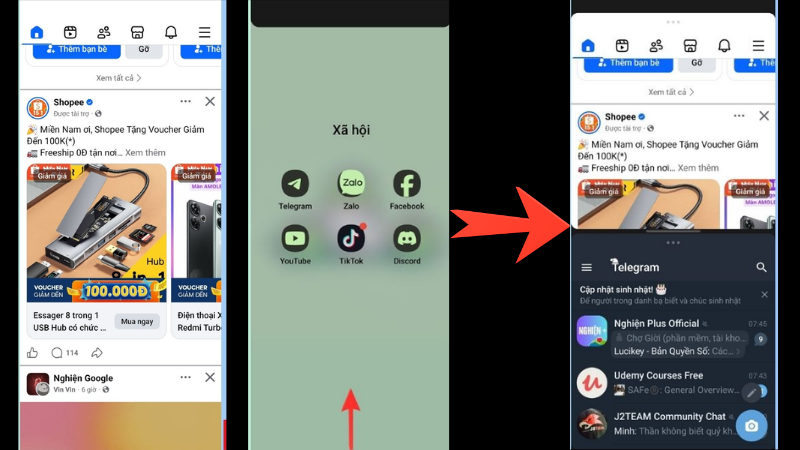
Nếu vuốt không có phản hồi, hãy kiểm tra công tắc ở phần chuẩn bị phía trên, vì có phiên bản tách riêng mục bật cử chỉ ba ngón.
Cách 2 — Từ danh sách tác vụ gần đây
Hợp khi đã mở sẵn nhiều ứng dụng
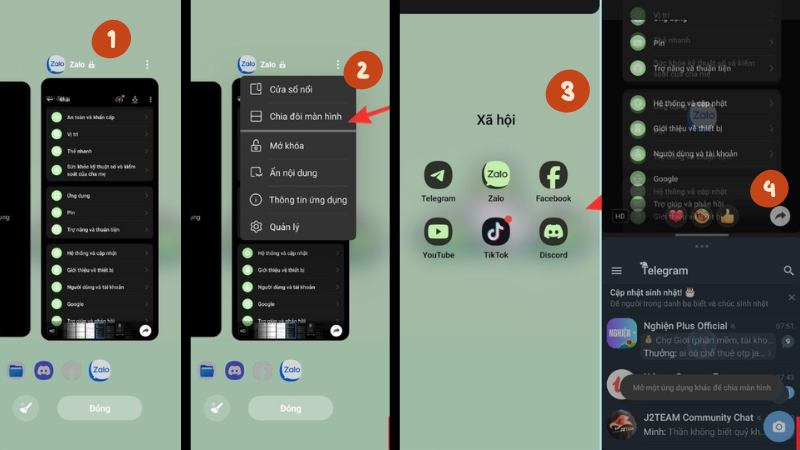
Mở danh sách tác vụ gần đây (phím vuông nếu dùng ba phím, hoặc vuốt lên và giữ nếu dùng cử chỉ). Chạm vào dấu ba chấm (hoặc dấu ":") ở góc thẻ của ứng dụng cần chia, chọn Chia đôi màn hình. Sau đó chọn ứng dụng thứ hai ở nửa còn lại. Một số máy cho phép nhấn giữ thẻ ứng dụng rồi kéo lên thay cho việc bấm ba chấm.
Cách 3 — Kéo thả từ thanh bên thông minh
Hợp với người hay dùng cùng vài ứng dụng
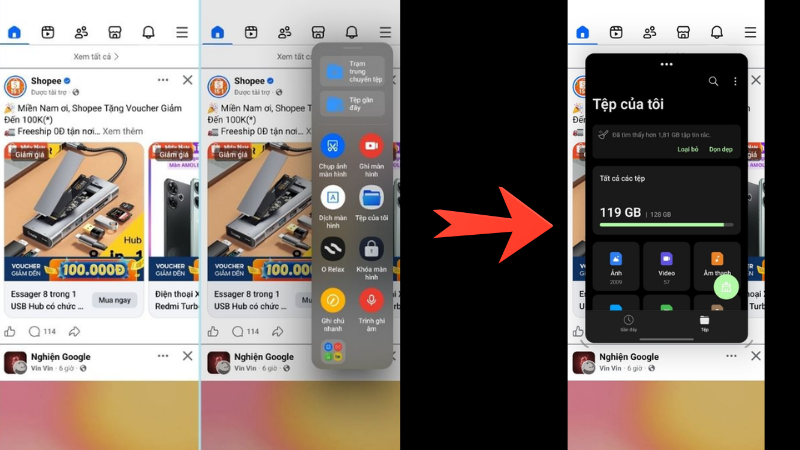
Bật Thanh bên thông minh trong Cài đặt (thường nằm ở mục tiện ích hoặc trợ năng). Mở ứng dụng đầu tiên, vuốt từ cạnh màn hình để gọi thanh bên, rồi nhấn giữ ứng dụng thứ hai và kéo ra ngoài thanh để chia đôi.
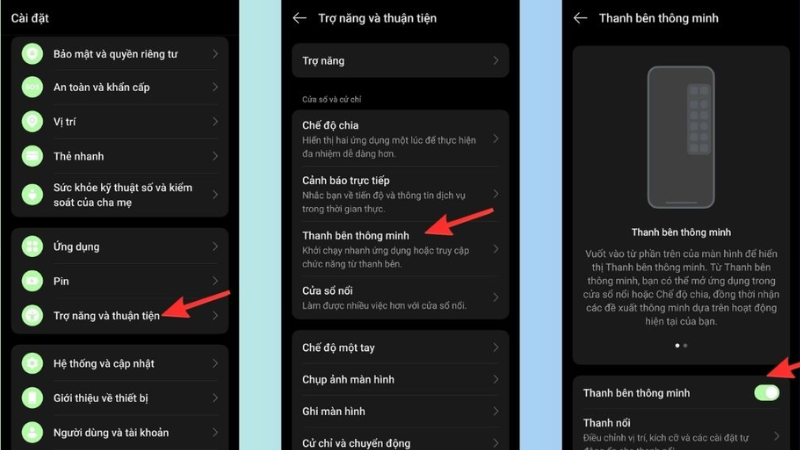
Thanh bên còn cho mở ứng dụng dạng cửa sổ nổi, một lựa chọn khác nếu bạn chỉ cần cửa sổ nhỏ chứ không cần chia đều.
Cách 4 — Nhấn giữ phím đa nhiệm
Chỉ dành cho kiểu điều hướng ba phím ảo
Khi dùng điều hướng bằng phím, mở ứng dụng hỗ trợ chia đôi, nhấn giữ phím đa nhiệm. Ứng dụng chuyển lên nửa màn hình, bạn chọn ứng dụng còn lại ở nửa dưới. Nếu đang dùng điều hướng bằng cử chỉ, phím này không hiện nên hãy chuyển sang Cách 1 hoặc Cách 2.
Chỉnh Kích Thước, Đổi Ứng Dụng Và Thoát Chế Độ Chia Đôi
Chỉnh tỷ lệ hai cửa sổ Dễ
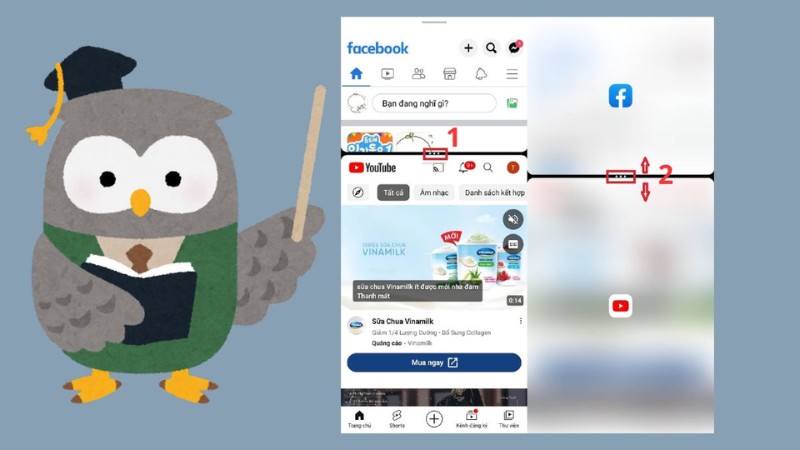
Chạm giữ thanh phân cách ở giữa rồi kéo lên hoặc xuống. Một số ứng dụng có kích thước tối thiểu nên thanh sẽ dừng lại ở mức đó.
Đổi một ứng dụng mà không thoát chế độ
Đóng cửa sổ cần thay (kéo thanh phân cách về sát mép), rồi chọn ứng dụng mới ở khung danh sách hiện ra. Cách khác là bắt đầu lại bằng Cách 2 với ứng dụng muốn thay.
Thoát chế độ chia đôi Chọn một
Kéo thanh phân cách sát lên mép trên hoặc xuống mép dưới để giữ lại một cửa sổ toàn màn hình, hoặc về màn hình chính nếu muốn đóng cả hai.
💡 Mẹo phân bổ không gian: Ứng dụng cần đọc hay xem (video, tài liệu) nên chiếm nửa lớn; ứng dụng chỉ để nhắn tin hay ghi chú có thể thu nhỏ. Xoay ngang máy cũng giúp video hiển thị rộng hơn nếu ứng dụng cho phép.
Không Chia Đôi Được Màn Hình OPPO? Tra Nguyên Nhân Nhanh
| Dấu hiệu | Nguyên nhân thường gặp | Cách xử lý |
| Vuốt ba ngón không phản hồi Dễ | Công tắc chia đôi hoặc cử chỉ ba ngón đang tắt | Bật lại trong Cài đặt theo bảng ở trên |
| Báo ứng dụng không hỗ trợ Trung bình | Ứng dụng khóa chế độ toàn màn hình (một số game, app ngân hàng, camera) | Thử ứng dụng khác; cập nhật ứng dụng lên bản mới |
| Chia được nhưng giật, nóng máy Trung bình | Máy ít RAM hoặc đang chạy nhiều ứng dụng nền | Đóng bớt ứng dụng nền, tránh mở hai ứng dụng nặng cùng lúc |
| Không có mục chia đôi trong Cài đặt Cần kiểm tra | ColorOS quá cũ hoặc dòng máy không hỗ trợ | Kiểm tra bản cập nhật hệ thống; hỏi kỹ thuật viên nếu vẫn thiếu |
⚠️ Lưu ý về pin và hiệu năng: Hai ứng dụng cùng chạy và màn hình sáng liên tục sẽ tiêu hao pin nhanh hơn dùng một ứng dụng. Nếu máy nóng hoặc pin tụt rõ rệt, hãy thoát chế độ chia đôi và kiểm tra mục Pin trong Cài đặt.
Hỏi Đáp Nhanh
Chia đôi màn hình là tính năng đa nhiệm có sẵn trên ColorOS, chỉ cần bật đúng công tắc và chọn cách thao tác hợp thói quen: ba ngón tay cho tốc độ, tác vụ gần đây khi đã mở nhiều ứng dụng, thanh bên để kéo thả, phím đa nhiệm nếu dùng ba phím ảo. Nếu máy không phản hồi, hãy kiểm tra công tắc, ứng dụng có hỗ trợ không và bản ColorOS đang dùng trước khi nghĩ đến lỗi phần cứng.
📱 OPPO không chia đôi được màn hình, giật lag khi đa nhiệm, hoặc cần hỗ trợ cập nhật phần mềm và cài đặt máy?
TechCare Đà Nẵng hỗ trợ kiểm tra cài đặt, ứng dụng và phần mềm trên điện thoại, báo rõ nguyên nhân và chi phí trước khi thực hiện.
📍 133–135 Hàm Nghi, P. Thạc Gián, Thanh Khê, Đà Nẵng
📍 99–101 Hàm Nghi, P. Thanh Khê, Đà Nẵng
📞 Zalo / Hotline: 0888.333.135 | ☎️ 0236.366.3333
🕐 Mở cửa: Thứ 2 → Chủ nhật, 7h30 – 21h00
Nguồn tham khảo:
OPPO — ColorOS User Guide (mục Split-screen và 3-Finger Gesture)
Trang hỗ trợ ColorOS — Split Screen feature in ColorOS (3 cách vào chế độ chia đôi; áp dụng ColorOS 7 trở lên)
Bài viết được biên soạn ngày 01/10/2026. Tên mục, vị trí cài đặt và khả năng hỗ trợ có thể thay đổi theo đời máy, phiên bản ColorOS và từng ứng dụng. Phát hiện thông tin cần cập nhật? Liên hệ: cskh.techcare@gmail.com












