


Cả nhà đang quây quần xem clip đám cưới người thân vừa quay trên điện thoại, mỗi người chen một góc để nhìn cho rõ màn hình nhỏ xíu. Trong khi đó, chiếc tivi Xiaomi 55 inch ngay trước mặt vẫn đang chiếu quảng cáo. (Đây là tình huống minh họa, không phải một khách cụ thể của TechCare.)
Thực ra chỉ cần vài chạm là mang được hình ảnh từ điện thoại lên màn hình lớn. Khó ở chỗ có nhiều cách (Cast, AirPlay, Miracast, cáp) và mỗi cách hợp với một loại máy, nên dễ thử nhầm cách rồi tưởng tivi bị lỗi.
Bài dưới đây giúp bạn chọn đúng cách theo điện thoại đang dùng, làm từng bước theo hướng dẫn của Xiaomi và xử lý khi điện thoại không thấy tivi. Chỗ nào chưa có nguồn chắc, bài sẽ ghi rõ.
Thủ Thuật Android | ✍️ Tác giả: Đỗ Hoàng Phúc — Chuyên viên Tư vấn Kỹ thuật, TechCare Đà Nẵng | 🔍 Kiểm duyệt: Trần Văn Khoa — Kỹ thuật viên, 7 năm hỗ trợ cài đặt & xử lý ứng dụng trên điện thoại | 📅 Đăng: 11/11/2026 | 🔄 Cập nhật: 11/11/2026 — Dựa trên hướng dẫn của Xiaomi, tên mục có thể khác theo mẫu máy và phiên bản phần mềm
Về tác giả & quy trình kiểm duyệt: Bài do Đỗ Hoàng Phúc biên soạn dựa trên các trang hỗ trợ của Xiaomi và một vài nguồn tham khảo bên ngoài, diễn đạt lại bằng tiếng Việt. Trần Văn Khoa, kỹ thuật viên hỗ trợ cài đặt và xử lý ứng dụng, rà soát cách trình bày. Các bước trong bài bám theo hướng dẫn của Xiaomi, chưa kèm ảnh chụp từ máy thật, và tên mục có thể lệch nhẹ tùy dòng máy. Bài không nhận tài trợ và không phải quảng cáo.
- Câu Trả Lời Ngắn: Cách Nhanh Nhất Để Kết Nối
- Chọn Cách Nào Cho Nhu Cầu Của Bạn?
- Chuẩn Bị Trước Khi Kết Nối Màn Hình Điện Thoại Lên Tivi Xiaomi
- Cách 1 (Android): Cast Cả Màn Hình Hoặc Cast Trong Ứng Dụng
- Cách 2 (iPhone): Phản Chiếu Màn Hình Bằng AirPlay
- Cách 3: Miracast Hoặc Hotspot Khi Không Chung Wi-Fi
- Không Thấy Tivi Hoặc Chiếu Không Được: Cách Xử Lý
- Những Việc Không Nên Làm
- Những Điều Chưa Có Nguồn Chắc
- TechCare Giúp Được Gì, Không Giúp Được Gì?
- Hỏi Đáp Nhanh
Câu Trả Lời Ngắn: Cách Nhanh Nhất Để Kết Nối
- Tóm tắt: Theo Xiaomi, đặt điện thoại và tivi cùng một mạng Wi-Fi, bật nút Cast trong bảng thông báo của điện thoại, rồi chọn tivi trong danh sách thiết bị. Với iPhone, dùng Phản chiếu màn hình (Screen Mirroring) trong Trung tâm điều khiển nếu mẫu tivi có hỗ trợ AirPlay. Tên mục có thể khác theo mẫu máy và phiên bản phần mềm.
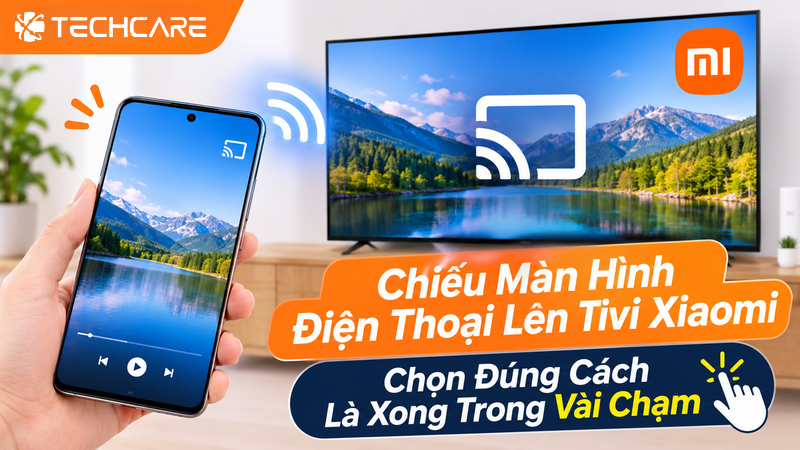
- Điều đáng nhớ nhất: cùng mạng Wi-Fi là điều kiện quan trọng nhất. Phần lớn trường hợp “không thấy tivi” đều bắt đầu từ chỗ hai thiết bị đang ở hai mạng khác nhau.
Chọn Cách Nào Cho Nhu Cầu Của Bạn?
| Nhu cầu | Cách nên thử | Cần gì |
| Chiếu cả màn hình Android | Cast trong bảng thông báo | Cùng Wi-Fi; Xiaomi khuyên bật cả Wi-Fi và Bluetooth cho ổn định |
| Chỉ xem YouTube, Netflix… | Nút Cast ngay trong ứng dụng | Ứng dụng có hỗ trợ Chromecast built-in (theo trang sản phẩm Xiaomi) |
| Dùng iPhone | Phản chiếu màn hình (AirPlay) | Mẫu tivi có hỗ trợ; một số mẫu cần ứng dụng AirPlayMirror trên tivi |
| Không chung được mạng Wi-Fi | Miracast, hoặc cho tivi dùng hotspot của điện thoại | Tivi có Miracast (tên mục có thể khác) |
| Muốn chiếu bằng dây | Cáp từ điện thoại ra cổng HDMI của tivi | Điện thoại hỗ trợ xuất hình qua cổng sạc; chưa có nguồn hãng, xem phần “Điều chưa có nguồn chắc” |
Chuẩn Bị Trước Khi Kết Nối Màn Hình Điện Thoại Lên Tivi Xiaomi
- Cùng mạng Wi-Fi. Theo Xiaomi, với tivi Xiaomi, hãy nối điện thoại và tivi vào cùng một mạng cho hiệu quả tốt nhất. Nếu khác mạng, việc tìm tivi có thể lâu hơn, và tivi đời cũ có thể không hỗ trợ chiếu giữa hai mạng khác nhau.
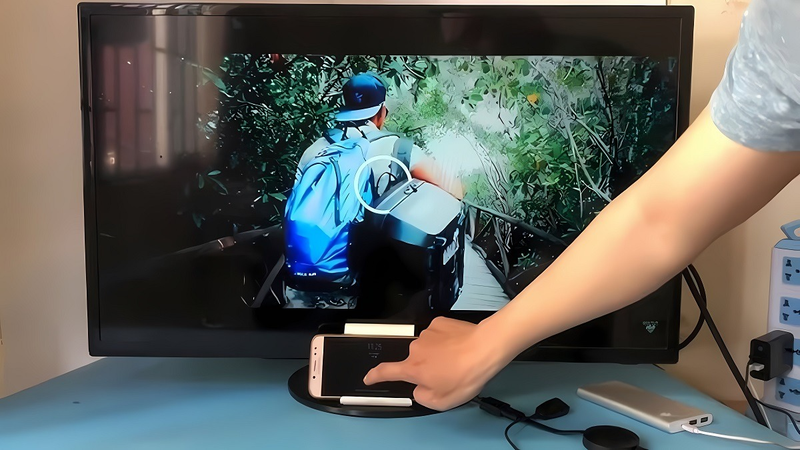
- Bật Wi-Fi và Bluetooth trên điện thoại để kết nối ổn định hơn (theo Xiaomi).
- Cập nhật phần mềm tivi và ứng dụng liên quan nếu thấy tivi không hiện trong danh sách.
Cách 1 (Android): Cast Cả Màn Hình Hoặc Cast Trong Ứng Dụng
Chiếu cả màn hình
- Vuốt xuống mở bảng thông báo, chạm nút Cast.
- Chờ điện thoại tìm thiết bị, rồi chọn tivi Xiaomi trong danh sách để bắt đầu chiếu.
- Nếu đây là lần đầu chiếu lên thiết bị Xiaomi, bạn cần hoàn tất bước xác minh (theo Xiaomi).
Chiếu từ trong ứng dụng
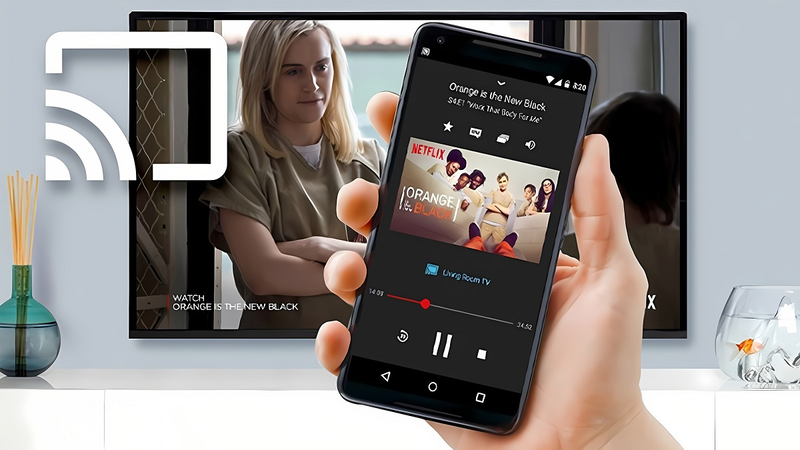
- Nếu chỉ muốn xem ảnh, video, chơi game hoặc trình chiếu bài thuyết trình, Xiaomi cho biết bạn có thể dùng tính năng cast có sẵn trong ứng dụng tương ứng. Hãy tìm biểu tượng Cast trong ứng dụng, chạm vào rồi chọn tivi. Trang sản phẩm của Xiaomi lưu ý tính năng Chromecast built-in cần ứng dụng có hỗ trợ.
⚠️ Nếu máy của bạn khác bước trên: nút Cast có thể mang tên khác (ví dụ Smart View, Screen Cast) tùy hãng điện thoại. Nếu không thấy nút trong bảng thông báo, hãy dùng ô tìm kiếm trong Cài đặt với từ khóa “Cast” hoặc “Truyền”.
Cách 2 (iPhone): Phản Chiếu Màn Hình Bằng AirPlay
Xiaomi có các trang hướng dẫn AirPlay cho một số mẫu tivi chạy Google TV (như dòng A, A Pro 2025). Ở các mẫu này, hãng nêu cách bật AirPlay thông qua ứng dụng AirPlayMirror trên tivi. Sau khi tivi sẵn sàng:
- Đưa iPhone và tivi vào cùng mạng Wi-Fi.
- Vuốt mở Trung tâm điều khiển trên iPhone, chạm Phản chiếu màn hình (Screen Mirroring).
- Chọn tivi trong danh sách, chờ vài giây là hình iPhone hiện lên tivi.
- Muốn dừng, quay lại Trung tâm điều khiển, chạm Phản chiếu màn hình rồi chọn Dừng phản chiếu (Stop Mirroring).
⚠️ Phụ thuộc mẫu tivi: không phải tivi Xiaomi nào cũng có AirPlay hoặc ứng dụng AirPlayMirror. Hãy tìm trang hỗ trợ đúng model của bạn trên trang Xiaomi trước khi cài thêm bất kỳ ứng dụng nào.
Cách 3: Miracast Hoặc Hotspot Khi Không Chung Wi-Fi
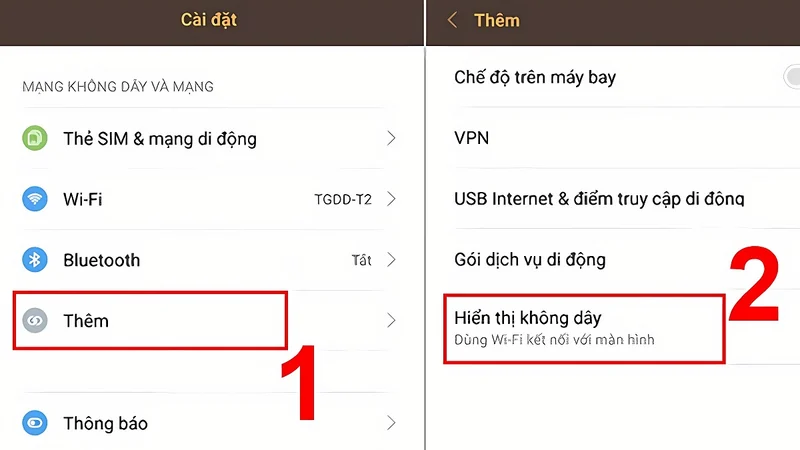
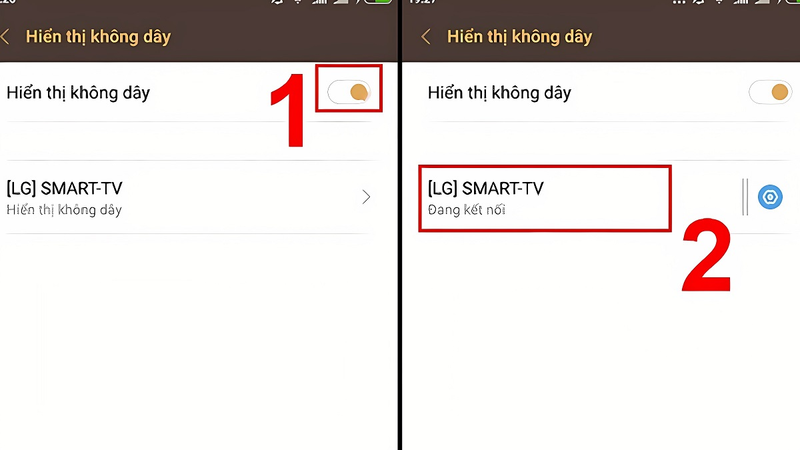
Theo Xiaomi, nếu hai thiết bị không nối được cùng một mạng, hãy bật Miracast trên tivi. Tên mục này khác nhau tùy mẫu: có thể là Wireless Display, Screen Mirroring hoặc Multiple screens. Một cách khác Xiaomi nêu là cho tivi kết nối vào điểm phát sóng (hotspot) của điện thoại. Sau đó làm như Cách 1: bật Cast trên điện thoại và chọn tivi.
Không Thấy Tivi Hoặc Chiếu Không Được: Cách Xử Lý
| Tình huống | Việc nên thử | Nguồn |
| Không thấy tivi Xiaomi trong danh sách | Nối cùng mạng hoặc dùng hotspot của điện thoại; cập nhật tính năng cast trên tivi; bật Bluetooth ở cả hai; bật Miracast trên tivi | Xiaomi |
| Lần đầu chiếu lên thiết bị Xiaomi không được | Hoàn tất bước xác minh khi được hỏi | Xiaomi |
| iPhone không thấy tivi để AirPlay | Cùng Wi-Fi; khởi động lại cả hai; kiểm tra AirPlay đã bật (ví dụ mở ứng dụng AirPlayMirror trên tivi); cập nhật phần mềm tivi và ứng dụng | Xiaomi (đoạn trích) |
| Chiếu bằng thiết bị Chromecast rời | Thiết bị bên ngoài cũng cần có Chromecast built-in | Xiaomi |
| Hình giật, trễ | Kiểm tra điện thoại và tivi có đang ở hai băng tần Wi-Fi khác nhau không, đưa về cùng băng tần; ưu tiên Cast trong ứng dụng khi xem video | Nguồn ngoài, chưa đối chiếu |
Nếu đã thử hết mà tivi vẫn không hiện, hoặc điện thoại treo khi chiếu, bạn có thể mang máy tới cửa hàng để kỹ thuật viên kiểm tra phần mềm điện thoại.
Những Việc Không Nên Làm
| Việc nên tránh | Vì sao |
| Cài ứng dụng “chiếu màn hình” lạ chỉ vì thấy quảng cáo | Ứng dụng kiểu này có thể xin nhiều quyền; hãy thử tính năng có sẵn trên máy trước, và chỉ cài ứng dụng khi trang hỗ trợ của Xiaomi nhắc tới |
| Chiếu cả màn hình khi đang mở tin nhắn, ngân hàng, mật khẩu | Mọi người trong phòng đều thấy; nên bật chế độ không làm phiền trước khi chiếu |
| Chiếu cả màn hình chỉ để xem video | Dùng nút Cast trong ứng dụng thường gọn hơn; đây là phân tích của biên tập |
| Mua cáp hoặc bộ chuyển ngẫu nhiên khi chưa biết điện thoại có hỗ trợ xuất hình | Dễ mua nhầm; nên hỏi người bán hoặc xem thông số điện thoại trước |
Những Điều Chưa Có Nguồn Chắc
| Điểm | Tình trạng thông tin | Bài xử lý thế nào |
| Các bước Cast, Miracast, hotspot | Lấy từ trang Xiaomi UK mà chúng tôi đã mở toàn văn; chưa tìm được bản tiếng Việt (mi.com/vn) | Dẫn theo mô tả của Xiaomi, khuyên đối chiếu |
| Các bước AirPlay | Chỉ đọc đoạn trích; dành cho một số mẫu A, A Pro 2025 | Ghi rõ phụ thuộc mẫu tivi |
| Kết nối bằng cáp HDMI hoặc USB-C ra HDMI | Chưa có trang Xiaomi trong phần chúng tôi xem; điện thoại phải hỗ trợ xuất hình | Chỉ nêu như lựa chọn, không hướng dẫn chi tiết |
| Điều khiển tivi bằng ứng dụng trên điện thoại (hồng ngoại) | Bài tham khảo có nêu, nhưng chưa có xác nhận từ Xiaomi; nhiều điện thoại đời mới không có cổng hồng ngoại | Không đưa vào hướng dẫn chính |
| Hình giật do khác băng tần Wi-Fi | Nguồn ngoài, chưa đối chiếu | Chỉ nêu như gợi ý |
| Tên menu tiếng Việt | Có thể lệch theo hãng điện thoại, HyperOS và ngôn ngữ | Ghi kèm tên tiếng Anh |
TechCare Giúp Được Gì, Không Giúp Được Gì?
TechCare Đà Nẵng là cửa hàng sửa chữa và tư vấn kỹ thuật độc lập, không phải đại lý hay trung tâm bảo hành của Xiaomi. Chúng tôi có thể hướng dẫn bạn bật Cast, kiểm tra cài đặt mạng, xử lý lỗi phần mềm điện thoại khiến không chiếu được và hỗ trợ sao lưu, chuyển dữ liệu khi đổi máy. Chúng tôi không sửa lỗi phần cứng của tivi và không cam kết khắc phục mọi lỗi chỉ qua hướng dẫn trên mạng.
Hỏi Đáp Nhanh
Muốn kết nối điện thoại với tivi Xiaomi nhanh, hãy bắt đầu bằng hai việc: cùng mạng Wi-Fi và đúng cách cho đúng máy. Android dùng Cast trong bảng thông báo hoặc trong ứng dụng, iPhone dùng Phản chiếu màn hình nếu mẫu tivi hỗ trợ AirPlay, còn Miracast hoặc hotspot là phương án khi không chung mạng. Phần chưa có nguồn chắc gồm kết nối bằng cáp, điều khiển bằng hồng ngoại và gợi ý về băng tần Wi-Fi; TechCare sẽ cập nhật bài khi có thêm xác nhận từ Xiaomi hoặc kiểm tra trên máy thật.
📱 Điện thoại không chiếu được lên tivi, máy chậm hoặc cần chuyển dữ liệu sang máy mới?
TechCare Đà Nẵng hỗ trợ kiểm tra lỗi phần mềm, tư vấn cài đặt, sao lưu và chuyển dữ liệu khi đổi máy. Chúng tôi không phải đại lý hay trung tâm bảo hành của Xiaomi.
📍 133–135 Hàm Nghi, P. Thạc Gián, Thanh Khê, Đà Nẵng
📍 99–101 Hàm Nghi, P. Thanh Khê, Đà Nẵng
📞 Zalo / Hotline: 0888.333.135 | ☎️ 0236.366.3333
🕐 Mở cửa: Thứ 2 → Chủ nhật, 7h30 – 21h00
📚 Nguồn của hãng (Xiaomi), tra ngày 11/11/2026:
Xiaomi UK Support — Phone casting introduction (đã mở toàn văn)
Xiaomi UK Support — What is the Chromecast on the Xiaomi TV Box S (2nd Gen)? (đã mở toàn văn)
Xiaomi Global — Xiaomi TV Max 100 (Miracast và Chromecast built-in)
Xiaomi PH Support — How to use AirPlay on the Xiaomi TV A 55 2025?
Xiaomi MY Support — AirPlay (dừng phản chiếu)
Xiaomi UK Support — What to do if you fail to use AirPlay on Xiaomi TV A Pro 55?
📰 Tài liệu tham khảo thêm (không phải xác nhận của hãng):
CellphoneS (Sforum) — Cách kết nối điện thoại với tivi Xiaomi nhanh nhất
PigeonCast — Xiaomi screen mirroring to TV
Bài viết mang tính thông tin, không phải cam kết kỹ thuật. Tên mục và cách thao tác có thể thay đổi theo mẫu máy và phiên bản phần mềm. Phát hiện thông tin cần cập nhật? Liên hệ: cskh.techcare@gmail.com












