


Hãy hình dung bạn vừa hạ cánh ở một sân bay nước ngoài, mở iPhone lên để nhắn người thân hoặc gọi xe. Thanh trạng thái hiện "Không có dịch vụ", hoặc tệ hơn, máy kết nối được ngay và vài giờ sau tin nhắn từ nhà mạng báo bạn đã dùng hết số dữ liệu của cả gói.
Cả hai tình huống đó đều xoay quanh một công tắc nhỏ nằm trong phần cài đặt: chuyển vùng dữ liệu. Bật sai lúc, bạn có thể bị tính cước ngoài dự kiến. Quên bật khi đã có gói, bạn lại không có mạng dù đã trả tiền. Bài viết này giải thích tính năng đó là gì theo cách Apple mô tả, chỉ rõ từng bước bật và tắt, rồi nêu những việc nên chuẩn bị trước khi đi để chuyến đi không bị gián đoạn vì kết nối.
Thủ Thuật iPhone | ✍️ Tác giả: Đỗ Hoàng Phúc — Chuyên viên Tư vấn Kỹ thuật, TechCare Đà Nẵng | 🔍 Kiểm duyệt: Trần Văn Khoa — Kỹ thuật viên, 7 năm hỗ trợ cài đặt & xử lý ứng dụng trên điện thoại | 📅 Đăng: 08/10/2026 | 🔄 Cập nhật: 08/10/2026 — Đối chiếu các trang hỗ trợ của Apple Việt Nam truy cập ngày 08/10/2026
Về tác giả & quy trình kiểm duyệt: Bài do Đỗ Hoàng Phúc biên soạn từ những câu hỏi người dùng iPhone hay gặp trước mỗi chuyến đi: "bật chuyển vùng dữ liệu ở đâu", "bật rồi có bị tính tiền không", "đã bật mà vẫn không có mạng". Các bước thao tác và lưu ý được đối chiếu với hai trang hỗ trợ chính thức của Apple Việt Nam (xem mục Nguồn tham khảo).
Trần Văn Khoa, kỹ thuật viên thường xuyên hỗ trợ cài đặt và xử lý ứng dụng trên điện thoại, rà soát phần xử lý lỗi và các lưu ý khi dùng thực tế. Bài tổng hợp từ tài liệu của Apple, thông tin nhà mạng và nguồn độc lập, không phải bài đo kiểm riêng, và không nhận tài trợ từ hãng hay nhà mạng nào. Cước phí và cú pháp đăng ký thay đổi theo từng thời điểm, vì vậy hãy xác nhận lại với nhà mạng của bạn.
LƯU Ý PHẠM VI
Tên menu trong bài theo giao diện tiếng Việt của iOS. Tùy phiên bản iOS, mục có thể hiện là "Di động" hoặc "Dữ liệu di động", và một số tùy chọn chỉ xuất hiện khi nhà mạng và thiết bị hỗ trợ. Bài không thay thế thông báo cước chính thức của nhà mạng.
- Trả Lời Nhanh Cho Người Đang Vội
- Hỏi Mình Bốn Câu Trước Khi Chạm Vào Công Tắc
- Chuyển Vùng Dữ Liệu Trên iPhone Là Gì, Và Không Phải Là Gì
- Bốn Cách Giữ Kết Nối Khi Ra Nước Ngoài: Chuyển Vùng Chỉ Là Một Trong Số Đó
- Cách Bật Và Tắt Chuyển Vùng Dữ Liệu Trên iPhone Từng Bước
- Đăng Ký Dịch Vụ Chuyển Vùng Quốc Tế Với Viettel, VinaPhone, MobiFone
- Kiểm Soát Cước: Bốn Việc Nên Làm Trên Chính iPhone
- Đã Bật Chuyển Vùng Nhưng Vẫn Mất Mạng: Xử Lý Theo Thứ Tự
- Quy Trình 5 Bước Chuẩn Bị Trước Chuyến Đi
- Gợi ý nhanh theo từng nhóm người dùng
- Hỏi Đáp Nhanh
Trả Lời Nhanh Cho Người Đang Vội
| Bạn thắc mắc | Trả lời ngắn | Chi tiết ở mục |
| Chuyển vùng dữ liệu là gì? | Cho phép iPhone dùng internet qua mạng di động khi ở ngoài vùng dịch vụ của nhà mạng bạn đăng ký | Chuyển vùng dữ liệu là gì |
| Bật ở đâu? | Cài đặt → Di động → Tùy chọn dữ liệu di động → Chuyển vùng dữ liệu | Cách bật, tắt |
| Có mất phí không? | Tùy nhà mạng và gói cước. Công tắc trên máy không quyết định giá | Kiểm soát cước |
| Đi nước ngoài mà chưa có gói roaming? | Nên tắt chuyển vùng dữ liệu, dùng Wi-Fi hoặc chọn eSIM du lịch, SIM bản địa | Các cách giữ kết nối |
| Đã bật nhưng máy vẫn mất mạng? | Kiểm tra ngày giờ tự động, bật tắt Chế độ máy bay, thử SIM khác, hỏi nhà mạng | Xử lý khi mất mạng |
Hỏi Mình Bốn Câu Trước Khi Chạm Vào Công Tắc
Nhiều người bật hoặc tắt chuyển vùng dữ liệu theo thói quen mà chưa rõ mình cần gì. Bốn câu hỏi dưới đây giúp bạn chọn đúng cách ngay từ đầu:
- Bạn đi đâu và ở bao lâu? Vài ngày du lịch, vài tuần công tác hay vài tháng học tập sẽ dẫn đến những lựa chọn khác nhau về gói cước hoặc SIM.
- Nhà mạng của bạn đã mở dịch vụ chuyển vùng quốc tế và có gói data tại nước đến chưa? Đây là điều kiện quyết định bạn nên bật hay nên tắt chuyển vùng dữ liệu.

- iPhone của bạn dùng một SIM, SIM kép hay eSIM? Với SIM kép, bạn phải chọn đúng số điện thoại trước khi chỉnh tùy chọn.
- Bạn cần có mạng liên tục hay chỉ cần Wi-Fi ở khách sạn, quán cà phê? Nếu chỉ cần Wi-Fi, tắt chuyển vùng dữ liệu là cách an toàn nhất về chi phí.
Chuyển Vùng Dữ Liệu Trên iPhone Là Gì, Và Không Phải Là Gì
Theo trang hỗ trợ của Apple, chuyển vùng dữ liệu (tiếng Anh là Data Roaming) cho phép iPhone truy cập internet qua mạng di động khi bạn đang ở khu vực không có dịch vụ của nhà mạng mình. Trường hợp phổ biến nhất là đi nước ngoài, khi máy tự nối vào mạng của một nhà mạng đối tác tại nước đó.
Có ba điểm hay bị hiểu nhầm, và nhầm lẫn ở đây chính là lý do nhiều người bị tính cước ngoài ý muốn:
- Không phải việc đổi sang SIM hay nhà mạng khác. Bạn vẫn dùng SIM và số điện thoại hiện tại. Máy chỉ được phép kết nối qua mạng đối tác. Việc thay SIM bản địa hay mua eSIM du lịch là một hướng khác (xem mục sau).
- Công tắc trên iPhone chưa phải là "giấy phép" miễn phí. Công tắc chỉ cho máy phép kết nối. Mức cước, hạn mức và việc có được dùng hay không do nhà mạng quyết định. Apple lưu ý một số nhà mạng có chuyển vùng quốc tế với vài gói dữ liệu mà không tính thêm phí, và khuyên liên hệ nhà mạng để biết chi tiết.
- Không chỉ dành cho đi nước ngoài. Apple ghi rõ tùy nhà mạng, chuyển vùng dữ liệu có thể được dùng cả khi bạn di chuyển trong nước. Chính sách này khác nhau giữa các nhà mạng nên bạn cần hỏi trực tiếp.
💡 Một lưu ý nhỏ về thuật ngữ: Ở các mạng CDMA, iPhone còn có mục "Chuyển vùng thoại" để tránh cước khi dùng mạng của nhà mạng khác (theo Apple). Bài này tập trung vào chuyển vùng dữ liệu, nên bạn không cần chỉnh mục thoại nếu nhà mạng không yêu cầu.
Bốn Cách Giữ Kết Nối Khi Ra Nước Ngoài: Chuyển Vùng Chỉ Là Một Trong Số Đó
Trước khi bật chuyển vùng dữ liệu, hãy xem nó nằm ở đâu trong số các lựa chọn. Bảng dưới đây dựa trên các phương án Apple nêu trong hướng dẫn chuẩn bị đi du lịch, kèm nhận xét của mình về điểm cần cân nhắc.
| Cách | Cách hoạt động | Phù hợp với | Cần lưu ý |
| Chuyển vùng bằng SIM hiện tại | Mua gói roaming từ nhà mạng, rồi bật Chuyển vùng dữ liệu khi đến nơi | Người muốn giữ nguyên số điện thoại để nhận cuộc gọi, tin nhắn, OTP | Phải đăng ký trước. Không có gói thì tính theo biểu giá thông thường |
| eSIM du lịch | iPhone có eSIM có thể mua gói dữ liệu du lịch ngay trên máy theo hướng dẫn của Apple | Người cần data dài ngày mà vẫn giữ SIM gốc trên máy | Chỉ dùng được với iPhone hỗ trợ eSIM. Số Việt Nam vẫn cần một đường riêng nếu bạn muốn nhận tin nhắn |
| SIM bản địa | Mua hoặc thuê SIM của nước đến rồi thay vào máy | Người ở lâu, dùng nhiều data | Cần iPhone đã mở khóa. Cất SIM gốc ở nơi an toàn để dùng khi về |
| Chỉ dùng Wi-Fi | Tắt dữ liệu di động và chuyển vùng, kết nối Wi-Fi ở khách sạn, quán, sân bay | Chuyến đi ngắn, ít cần mạng khi di chuyển | Không có mạng khi ra ngoài. Chưa phù hợp nếu cần bản đồ liên tục |
⚠️ Lưu ý: Nếu chọn SIM bản địa hoặc eSIM du lịch, SIM chính của bạn có thể không còn nhận được cuộc gọi và tin nhắn như khi ở nhà. Nếu bạn cần nhận mã OTP ngân hàng bằng số Việt Nam, hãy hỏi nhà mạng về gói thoại và SMS khi chuyển vùng trước khi đi.
Cách Bật Và Tắt Chuyển Vùng Dữ Liệu Trên iPhone Từng Bước
Thao tác dưới đây dựa trên hướng dẫn của Apple. Tên mục có thể khác đôi chút giữa các phiên bản iOS, nhưng đường dẫn chung vẫn là vào cài đặt di động, rồi tới tùy chọn dữ liệu di động.
Cách bật chuyển vùng dữ liệu
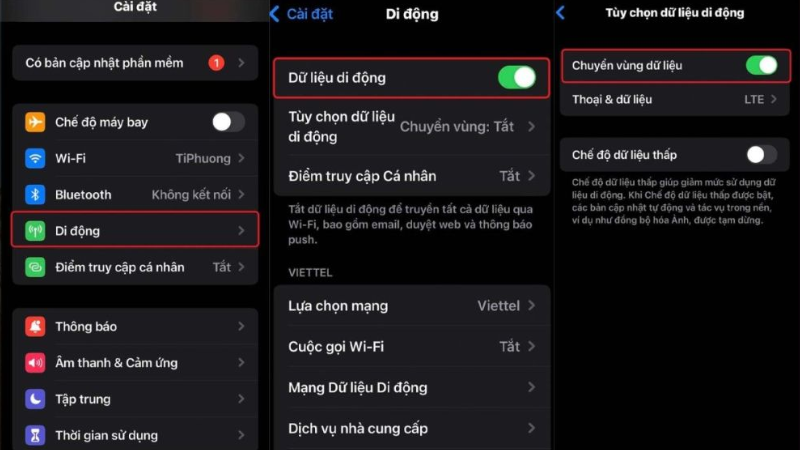
Bước 1 — Mở Cài đặt và vào mục Di động
Chạm vào ứng dụng Cài đặt, sau đó chọn Di động (một số máy hiển thị là Dữ liệu di động).
Bước 2 — Bật Dữ liệu di động
Gạt công tắc Dữ liệu di động sang trạng thái bật. Nếu công tắc này đang tắt, các tùy chọn bên dưới sẽ không dùng được.
Bước 3 — Chọn số điện thoại (chỉ với SIM kép hoặc eSIM kép) Dễ nhầm
Nếu iPhone có hai SIM, chạm vào số bạn muốn chỉnh. Chuyển vùng dữ liệu được cài riêng cho từng số, nên chọn nhầm số sẽ khiến công tắc bạn bật không có tác dụng với đường đang dùng data.
Bước 4 — Vào Tùy chọn dữ liệu di động và bật Chuyển vùng dữ liệu
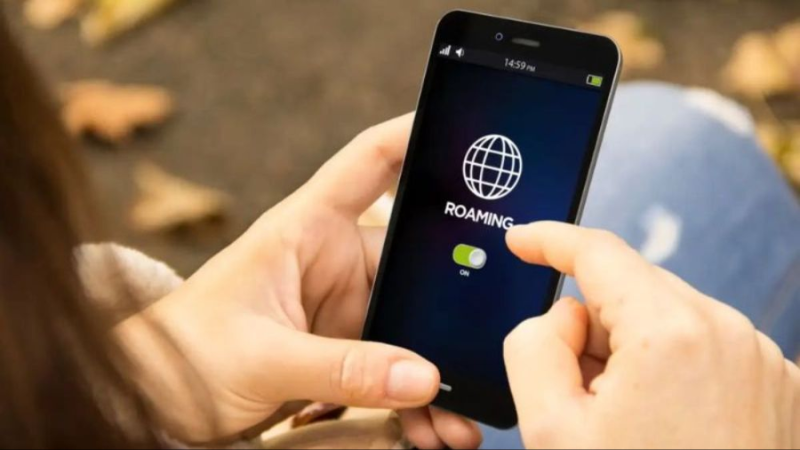
Chạm vào Tùy chọn dữ liệu di động, rồi gạt công tắc Chuyển vùng dữ liệu sang bật. Nếu nhà mạng gợi ý thêm cài đặt nào khác khi dùng gói roaming, hãy làm theo khuyến nghị đó.
Cách tắt chuyển vùng dữ liệu
Làm tương tự bốn bước trên, nhưng ở bước cuối hãy gạt Chuyển vùng dữ liệu sang tắt. Apple khuyên làm vậy khi nhà mạng của bạn không hỗ trợ chuyển vùng dữ liệu hoặc khi bạn chưa có gói và muốn tránh phí chuyển vùng. Khi bạn tắt cả Dữ liệu di động lẫn Chuyển vùng dữ liệu, biểu tượng dữ liệu di động sẽ không còn xuất hiện trên thanh trạng thái, đây là cách nhanh để kiểm tra máy đã tắt thật chưa.
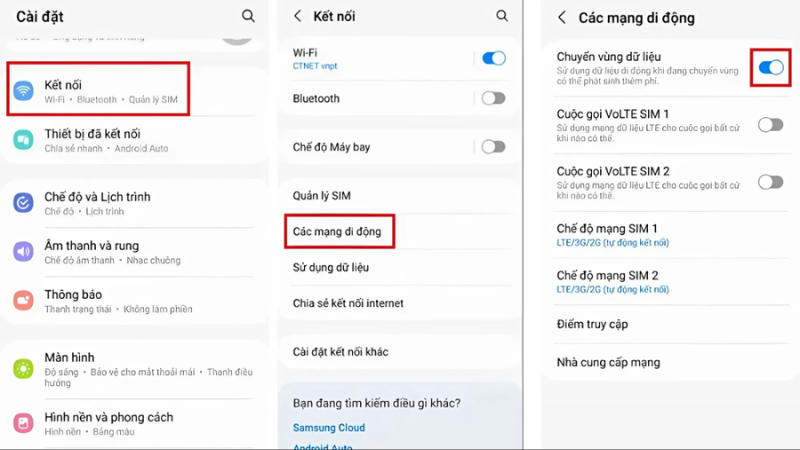
⚠️ Không thấy mục Chuyển vùng dữ liệu? Theo Apple, các tùy chọn trong phần Tùy chọn dữ liệu di động phụ thuộc vào nhà mạng và thiết bị. Nếu không thấy công tắc, hãy liên hệ nhà mạng để hỏi SIM của bạn đã được mở dịch vụ chuyển vùng chưa, thay vì cố tìm trong các mục cài đặt khác.
💡 Về Apple Watch: Apple cho biết Apple Watch Series 4 không hỗ trợ chuyển vùng dữ liệu. Khi iPhone đang chuyển vùng, chiếc đồng hồ này chỉ dùng được Wi-Fi hoặc kết nối di động thông qua iPhone.
Đăng Ký Dịch Vụ Chuyển Vùng Quốc Tế Với Viettel, VinaPhone, MobiFone
Gạt công tắc trên iPhone chỉ là một nửa công việc. Nửa còn lại là nhà mạng phải mở dịch vụ chuyển vùng quốc tế cho SIM của bạn, và nên mua thêm gói data nếu muốn kiểm soát cước. Bảng dưới đây tổng hợp thông tin các nhà mạng đã công bố qua báo chí và trang tin của họ. Cú pháp có thể đã thay đổi, nên hãy xác nhận lại trước khi nhắn tin.
| Nhà mạng | Mở dịch vụ chuyển vùng quốc tế | Kênh khác | Lưu ý |
| Viettel | Soạn CVQT gửi 138 | Ứng dụng My Viettel, website, tổng đài, cửa hàng | Nhà mạng có nhiều gói data roaming theo quốc gia và khu vực. Hỏi rõ gói áp dụng tại nước bạn đến |
| VinaPhone | Soạn DK CVQT gửi 9123 | Website VinaPhone, tổng đài | Đăng ký gói bằng cú pháp DK [Tên gói] gửi 9123 (ví dụ DK RC3). Nên mở dịch vụ trước khi ra nước ngoài |
| MobiFone | Soạn DK CVQT ALL gửi 999 hoặc bấm *093*2# (bản gồm cả data) | Ứng dụng của nhà mạng, tổng đài, cửa hàng | Cú pháp không có chữ ALL có thể chỉ gồm thoại và SMS, không gồm data. Kiểm tra kỹ khi đăng ký |
⚠️ Lưu ý quan trọng: Gói data dùng trong nước thường không dùng được ở nước ngoài. Hãy hỏi nhà mạng loại gói nào mới áp dụng ở quốc gia bạn đến, hạn dùng bao lâu và điều gì xảy ra khi hết dung lượng (bị chậm, bị khóa hay tính cước theo MB). Đây là điểm hay phát sinh hiểu nhầm nhất.
Kiểm Soát Cước: Bốn Việc Nên Làm Trên Chính iPhone
Dù đã có gói hay chỉ dùng Wi-Fi, bạn vẫn nên chủ động theo dõi lượng dữ liệu. Theo Apple, vượt giới hạn của gói dữ liệu quốc tế có thể khiến bạn hết dữ liệu hoặc mạng chậm đi. Bốn thao tác sau giúp bạn nắm tình hình ngay trên máy:
- Xem lượng data đã dùng. Vào Cài đặt → Di động và xem dưới mục Dữ liệu di động. Số liệu trên máy chỉ để tham khảo. Muốn con số chính xác nhất, Apple khuyên hỏi nhà mạng.
- Đặt lại số liệu thống kê trước chuyến đi. Trong cùng màn hình có mục Đặt lại số liệu thống kê. Làm vậy giúp bạn theo dõi riêng mức dùng trong chuyến đi.
- Tắt data cho ứng dụng nặng. Cuộn xuống danh sách ứng dụng và tắt dữ liệu di động cho những ứng dụng bạn không cần. Khi tắt, ứng dụng đó chỉ dùng Wi-Fi.
- Kiểm tra Hỗ trợ kết nối. Theo Apple, khi tính năng này bật, dữ liệu di động có thể được dùng cùng Wi-Fi để giữ kết nối ổn định lúc Wi-Fi yếu. Điều đó có thể làm tăng mức dùng data và phát sinh cước tùy gói, và bạn có thể tắt trong Cài đặt.
💡 Mẹo nhỏ: Nếu chỉ định dùng Wi-Fi ở nước ngoài, hãy tắt cả Dữ liệu di động lẫn Chuyển vùng dữ liệu rồi nhìn thanh trạng thái. Nếu vẫn thấy biểu tượng dữ liệu di động, máy chưa tắt hoàn toàn.
Đã Bật Chuyển Vùng Nhưng Vẫn Mất Mạng: Xử Lý Theo Thứ Tự
Nếu đã mở dịch vụ, đã mua gói mà iPhone vẫn không có mạng sau khi đến nơi, hãy làm theo trình tự mà Apple hướng dẫn. Sắp xếp từ việc đơn giản nhất đến việc cần nhà mạng hỗ trợ:
| Thứ tự | Việc cần làm | Vì sao |
| 1 | Vào Cài đặt → Cài đặt chung → Ngày & Giờ, bật Đặt tự động (nếu giờ hiển thị sai) | Giờ sai có thể khiến máy không nhận đúng múi giờ khi đến nơi |
| 2 | Bật Chế độ máy bay khoảng 30 giây rồi tắt đi, để iPhone tự chọn mạng tốt nhất | Buộc máy dò lại mạng khả dụng |
| 3 | Nếu hiện "Không có dịch vụ" hoặc "Chỉ SOS": kiểm tra Dữ liệu di động đang bật và Chuyển vùng dữ liệu đã bật | Công tắc chuyển vùng bị tắt là nguyên nhân thường gặp |
| 4 | Thử một thẻ SIM khác nếu có, hoặc liên hệ nhà mạng | Loại trừ lỗi SIM hoặc việc nhà mạng chưa mở dịch vụ cho thuê bao của bạn |
| 5 | Nếu iPhone dùng eSIM, xem thêm các phương án du lịch với eSIM của Apple | eSIM có cách xử lý riêng khi đi nước ngoài |
Quy Trình 5 Bước Chuẩn Bị Trước Chuyến Đi
Bước 1 — Hỏi nhà mạng trước ngày bay Làm sớm
Xác nhận SIM đã mở chuyển vùng quốc tế chưa, nước bạn đến có gói nào, giá bao nhiêu và hạn dùng thế nào. Đừng đợi hạ cánh mới đăng ký vì có thể không nhận được tin nhắn xác nhận.
Bước 2 — Chọn phương án phù hợp
Dựa vào thời gian ở lại và nhu cầu dùng mạng để chọn giữa gói roaming, eSIM du lịch, SIM bản địa hay chỉ dùng Wi-Fi.
Bước 3 — Chuẩn bị iPhone trước khi lên máy bay
Đặt lại số liệu thống kê dữ liệu di động, tắt data cho ứng dụng nặng, cân nhắc tắt Hỗ trợ kết nối. Nếu chưa có gói, hãy tắt Chuyển vùng dữ liệu từ đầu.
Bước 4 — Bật chuyển vùng khi đến nơi và kiểm tra
Làm theo bốn bước ở phần "Cách bật". Chờ máy nhận mạng và xem có tin nhắn chào mừng từ nhà mạng hay không. Nếu máy không có mạng, quay lại bảng xử lý ở trên.
Bước 5 — Theo dõi mức dùng và đặt lại khi về nước Nên làm
Kiểm tra mức dùng data mỗi ngày. Khi về nước, xem lại cài đặt để chuyển vùng dữ liệu đúng ý bạn, rồi bật Chế độ máy bay vài chục giây nếu máy chưa tự nhận lại mạng nhà.
Gợi ý nhanh theo từng nhóm người dùng
| Nhóm người dùng | Gợi ý | Cần lưu ý |
| Du lịch 3 đến 7 ngày, cần bản đồ và nhắn tin | Gói roaming của nhà mạng hoặc eSIM du lịch | Đăng ký trước chuyến đi, chọn gói đúng quốc gia |
| Đi công tác, cần nhận cuộc gọi và OTP bằng số Việt Nam | Chuyển vùng bằng SIM hiện tại | Hỏi gói có gồm thoại và SMS, kiểm tra hạn mức data |
| Du học, làm việc dài ngày | SIM bản địa hoặc eSIM của nước sở tại | iPhone cần mở khóa. Cất SIM gốc cẩn thận |
| Chuyến đi ngắn, chỉ cần Wi-Fi | Tắt Dữ liệu di động và Chuyển vùng dữ liệu | Kiểm tra thanh trạng thái không còn biểu tượng dữ liệu |
| Người lớn tuổi đi cùng gia đình | Người thân chuẩn bị giúp từ trước chuyến đi | Chốt cài đặt xong rồi mới khởi hành, tránh phải chỉnh giữa đường |
Hỏi Đáp Nhanh
Chuyển vùng dữ liệu không phức tạp về thao tác, chỉ là một công tắc trong Tùy chọn dữ liệu di động. Điều quyết định bạn có bị tính cước ngoài ý muốn hay không nằm ở chuyện chuẩn bị: nhà mạng đã mở dịch vụ chưa, đã mua gói đúng quốc gia chưa, và bạn có theo dõi mức dùng trong chuyến đi hay không. Nếu chưa có gói, tắt chuyển vùng dữ liệu và dùng Wi-Fi là lựa chọn an toàn nhất. Nếu đã có gói, bật đúng lúc và đúng số điện thoại sẽ giúp bạn có mạng ngay khi đặt chân đến nơi.
📱 Cần hỗ trợ kiểm tra cài đặt mạng, SIM hoặc eSIM trước chuyến đi?
TechCare Đà Nẵng hỗ trợ kiểm tra tình trạng máy, cài đặt phần mềm và báo rõ nguyên nhân cùng chi phí trước khi thực hiện. Với các lỗi liên quan phần cứng hoặc SIM, chúng tôi sẽ tư vấn hướng xử lý phù hợp thay vì cam kết trước khi kiểm tra.
📍 133–135 Hàm Nghi, P. Thạc Gián, Thanh Khê, Đà Nẵng
📍 99–101 Hàm Nghi, P. Thanh Khê, Đà Nẵng
📞 Zalo / Hotline: 0888.333.135 | ☎️ 0236.366.3333
🕐 Mở cửa: Thứ 2 → Chủ nhật, 7h30 – 21h00
Nguồn tham khảo của hãng (Apple):
Apple Hỗ trợ (VN) — Giới thiệu về các tùy chọn chuyển vùng dữ liệu di động cho iPhone và iPad (định nghĩa, tắt chuyển vùng, chuẩn bị đi du lịch, xử lý sự cố, Apple Watch Series 4)
Apple Hỗ trợ (VN) — Sử dụng dữ liệu di động trên iPhone hoặc iPad (bật tắt dữ liệu di động, Tùy chọn dữ liệu di động, theo dõi mức dùng, Hỗ trợ kết nối)
Apple Hỗ trợ — Liên hệ nhà mạng (trang Apple dẫn tới trong hướng dẫn chuyển vùng)
Nguồn đối chiếu độc lập và thông tin nhà mạng:
ViettelStore — Data roaming là gì (khái niệm, lưu ý đăng ký trước khi ra nước ngoài)
Báo Thanh tra — Viettel giảm giá cước Data Roaming (cú pháp CVQT gửi 138)
Doanh nhân Plus — VinaPhone ra mắt gói data chuyển vùng quốc tế (cú pháp DK CVQT gửi 9123)
MoMo — Nạp data roaming Viettel, MobiFone (cú pháp DK CVQT ALL gửi 999)
Bài viết được biên soạn ngày 08/10/2026. Cú pháp đăng ký, giá gói cước và chính sách chuyển vùng của nhà mạng có thể thay đổi theo từng thời điểm. Hãy kiểm tra lại trên website hoặc tổng đài chính thức của nhà mạng trước khi đăng ký. Phát hiện thông tin cần cập nhật? Liên hệ: cskh.techcare@gmail.com












