


Bạn mượn một chiếc máy tính ở quán cà phê hay văn phòng bạn bè để mở WhatsApp trả lời khách, đến lúc đứng dậy mới sực nhớ mình chưa thoát. Hoặc ngược lại: bạn sắp đưa điện thoại cho người nhà chơi một lúc và không muốn họ lỡ chạm vào tin nhắn của mình. Đây là những tình huống minh họa, không phải câu chuyện của một người cụ thể, nhưng ai dùng WhatsApp để làm việc hay liên lạc với người thân ở nước ngoài đều có thể gặp.
Điều khiến nhiều người lúng túng là "đăng xuất WhatsApp" thực ra gồm ba việc khác nhau: tạm rời ứng dụng trên chính chiếc điện thoại của bạn, thoát WhatsApp trên máy tính, hoặc ngắt một thiết bị bạn không còn cầm trong tay. Mỗi việc đi theo một đường riêng. Không ít bài hướng dẫn cũ còn nói điện thoại không có nút Đăng xuất, trong khi trang hỗ trợ hiện tại của WhatsApp đã mô tả mục này. Bài viết này bám theo trang của hãng, chia theo tình huống, và nói rõ chỗ nào chúng tôi chưa xác nhận được.
Thủ Thuật Điện Thoại | ✍️ Tác giả: Đỗ Hoàng Phúc — Chuyên viên Tư vấn Kỹ thuật, TechCare Đà Nẵng | 🔍 Kiểm duyệt: Trần Văn Khoa — Kỹ thuật viên, 7 năm hỗ trợ cài đặt & xử lý ứng dụng trên điện thoại | 📅 Đăng: 29/10/2026 | 🔄 Cập nhật: 29/10/2026 — Đối chiếu hướng dẫn của WhatsApp
Về tác giả & quy trình kiểm duyệt: Bài do Đỗ Hoàng Phúc biên soạn từ các trang hướng dẫn của WhatsApp rồi diễn đạt lại. Trần Văn Khoa, kỹ thuật viên của TechCare, rà soát cách trình bày. Bài dựa trên tài liệu, không kèm ảnh chụp hay thử nghiệm trên máy của TechCare. Chúng tôi đọc các trang hỗ trợ tiếng Anh của WhatsApp qua phần trích hiển thị khi tìm kiếm, nên tên nút tiếng Việt trong bài là cách gọi tương đương và có thể khác trên máy bạn. Bài không nhận tài trợ và TechCare không liên kết với WhatsApp hay Meta.
- Trước Khi Bấm: Máy Chính Và Thiết Bị Liên Kết Khác Nhau Thế Nào?
- Chọn Nhanh Theo Tình Huống Của Bạn
- Cách 1. Đăng Xuất WhatsApp Trên Điện Thoại Android
- Cách 2. Đăng Xuất WhatsApp Trên iPhone
- Đăng Xuất Xong, Bạn Giữ Lại Gì Và Có Thể Mất Gì?
- Cách 3. Đăng Xuất WhatsApp Trên Máy Tính Và WhatsApp Web
- Cách 4. Đăng Xuất Từ Xa Qua Điện Thoại Android
- Cách 5. Đăng Xuất Từ Xa Qua iPhone
- Vì Sao Thiết Bị Liên Kết Có Lúc Tự Đăng Xuất?
- Gặp Trục Trặc Khi Đăng Xuất
- TechCare Giúp Được Gì, Không Giúp Được Gì?
- Hỏi Đáp Nhanh
Máy Chính Và Thiết Bị Liên Kết Khác Nhau Thế Nào?
WhatsApp chia các nơi đang dùng tài khoản của bạn thành hai loại. Chiếc điện thoại bạn dùng để đăng ký số là máy chính. Mọi nơi khác, như WhatsApp Web, ứng dụng trên Windows hoặc Mac, hay một điện thoại thứ hai, được gọi là thiết bị liên kết. Theo trang hướng dẫn liên kết thiết bị của WhatsApp, bạn có thể liên kết tối đa bốn thiết bị, và cần đăng nhập WhatsApp trên máy chính mỗi 14 ngày để các thiết bị đó giữ được kết nối.
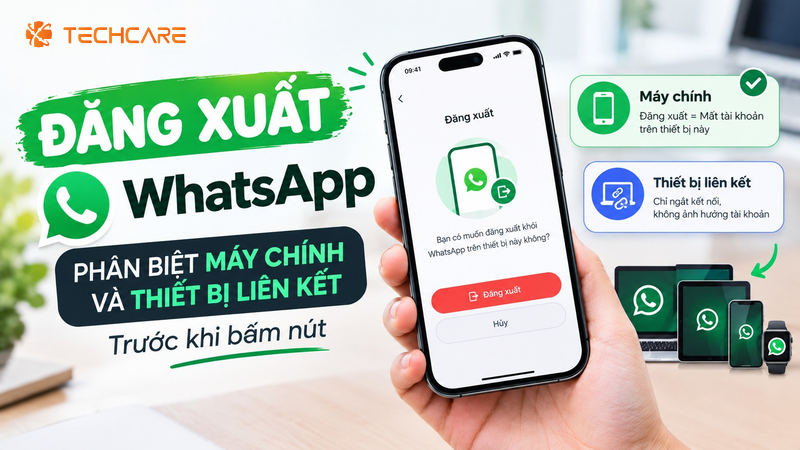
Phân biệt này quyết định bạn phải bấm ở đâu. Cùng là chữ "Đăng xuất (Log out)", nhưng trên máy chính nó là tạm rời ứng dụng, còn trên thiết bị liên kết nó là ngắt hẳn thiết bị đó khỏi tài khoản.
Chọn Nhanh Theo Tình Huống Của Bạn
| Tình huống | Nên làm |
| Muốn tạm rời WhatsApp trên điện thoại Android của mình | Cách 1 |
| Muốn tạm rời WhatsApp trên iPhone của mình | Cách 2 |
| Đang ngồi trước máy tính hoặc WhatsApp Web cần thoát | Cách 3 |
| Đã rời máy tính nhưng quên thoát, dùng Android | Cách 4 |
| Đã rời máy tính nhưng quên thoát, dùng iPhone | Cách 5 |
| Thấy một thiết bị lạ trong danh sách | Cách 4 hoặc 5, rồi xem mục "Gặp trục trặc" |
Cách 1. Đăng Xuất WhatsApp Trên Điện Thoại Android
Đây là cách dành cho chính chiếc điện thoại đăng ký số của bạn. Theo trang "How to log out of WhatsApp on your primary device" của WhatsApp, các bước như sau:
- Bước 1. Mở WhatsApp: Nhấn Thêm tùy chọn (More options, biểu tượng ba chấm dọc) ở góc trên màn hình.
- Bước 2. Vào Tài khoản: Chọn Cài đặt (Settings), rồi chọn Tài khoản (Account).
- Bước 3. Đăng xuất: Nhấn Đăng xuất (Log out), rồi nhấn Đăng xuất một lần nữa để xác nhận.
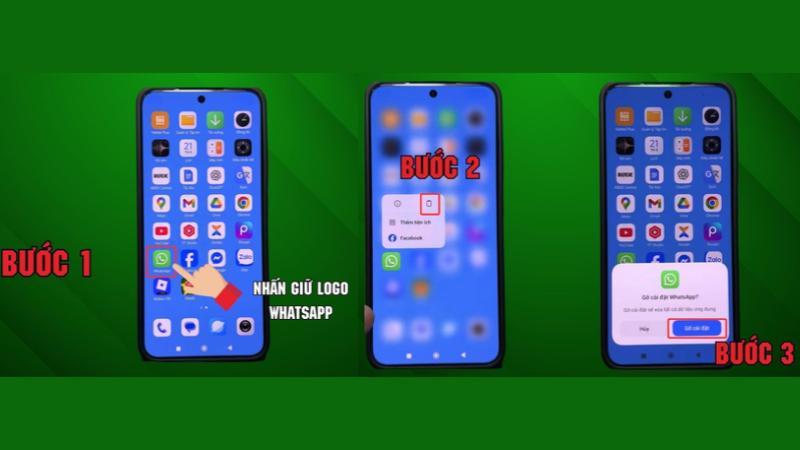
WhatsApp mô tả đây là đăng xuất tạm thời, dành cho lúc bạn cần nghỉ khỏi ứng dụng một thời gian. Thông tin đăng nhập vẫn được lưu trên máy để bạn quay lại nhanh. Hãng khuyên bạn thêm sinh trắc học cho thiết bị và bật cho WhatsApp, để khi đăng nhập lại phải xác minh bằng vân tay hoặc khuôn mặt.
Cách 2. Đăng Xuất WhatsApp Trên iPhone
Với iPhone, chúng tôi không đọc được trang hướng dẫn dành riêng cho iOS của WhatsApp, nên không thể dẫn nguyên văn từng bước. Đường đi thường gặp là: mở WhatsApp, nhấn Cài đặt (Settings) ở thanh phía dưới, vào Tài khoản (Account), chọn Đăng xuất, rồi xác nhận. Tùy phiên bản, tab phía dưới có thể mang tên "Cài đặt" hoặc "Bạn", và mục Tài khoản có thể nằm sau một lớp menu khác.
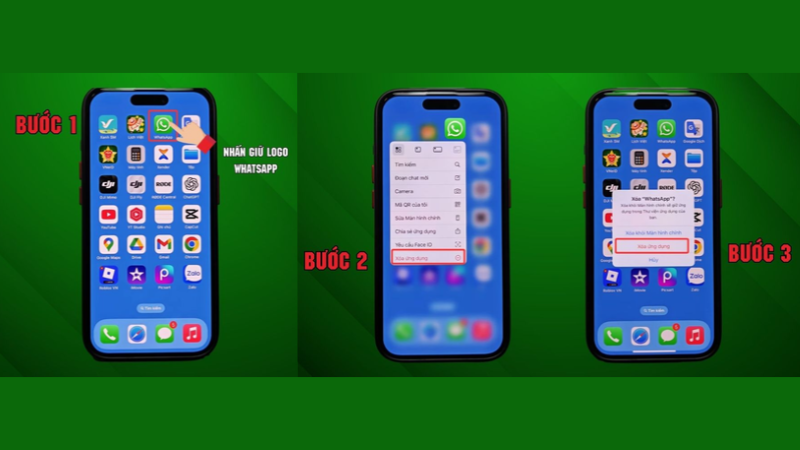
Chúng tôi chưa đối chiếu được phần này với trang chính thức, nên nếu giao diện trên máy bạn khác bài, hãy tin giao diện trên máy hơn.
Đăng Xuất Xong, Bạn Giữ Lại Gì Và Có Thể Mất Gì?
Theo trang hướng dẫn của WhatsApp, khi bạn đăng xuất trên máy chính, các cuộc trò chuyện, nhóm, cài đặt và thông tin tài khoản vẫn còn đó khi bạn quay lại. Tin nhắn đến trong lúc bạn đăng xuất sẽ được gửi về khi bạn đăng nhập lại. Nói cách khác, đăng xuất khác với việc xóa tài khoản.
Để quay lại, bạn mở WhatsApp. Màn hình đăng nhập hiện ảnh đại diện, tên và số điện thoại của tài khoản. Nếu thấy tên người khác, hoặc muốn dùng số khác, hãy nhấn "Not you?" (không phải bạn?); khi đó bạn sẽ phải đăng ký số điện thoại đó.
⚠️ Đừng nhầm "Đăng xuất" với "Xóa tài khoản khỏi thiết bị". Sau khi đăng xuất, WhatsApp còn cho phép gỡ tài khoản khỏi máy bằng mục Remove accounts. Theo trang hãng, thao tác này xóa toàn bộ chat và tệp phương tiện của tài khoản đó khỏi thiết bị. Nếu chỉ muốn tạm rời ứng dụng, hãy dừng ở bước Đăng xuất; nếu định gỡ tài khoản, hãy sao lưu trước theo hướng dẫn của WhatsApp (bài này không hướng dẫn phần sao lưu).
Cách 3. Đăng Xuất WhatsApp Trên Máy Tính Và WhatsApp Web
Khi bạn đang ngồi trước thiết bị cần thoát, đây là cách nhanh.
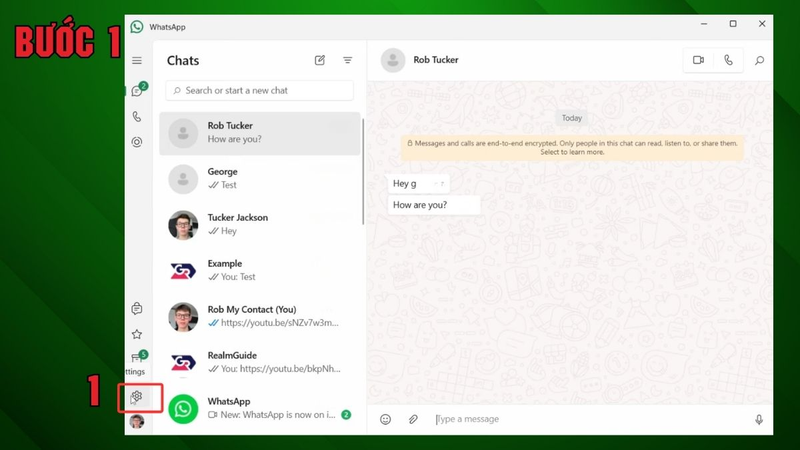
Theo trang "How to unlink a device" của WhatsApp, với thiết bị liên kết, bạn vào Cài đặt (Settings) của WhatsApp trên chính thiết bị đó, chọn Đăng xuất, rồi xác nhận Đăng xuất lần nữa.
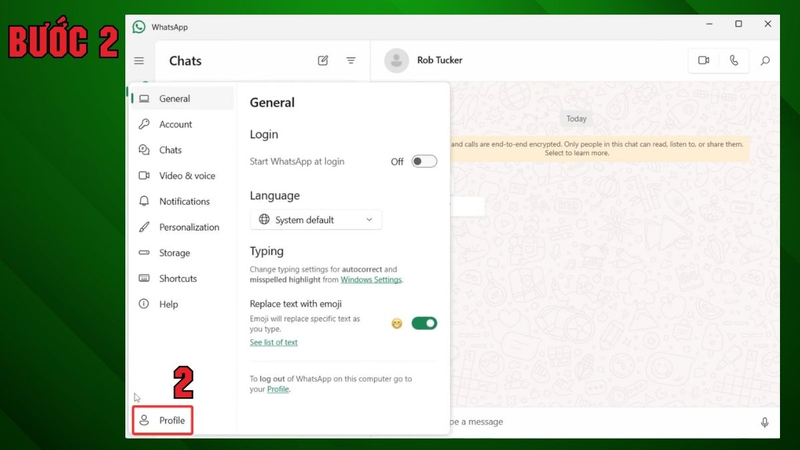
Cách này áp dụng cho ứng dụng WhatsApp trên Windows, Mac và WhatsApp Web trong trình duyệt.
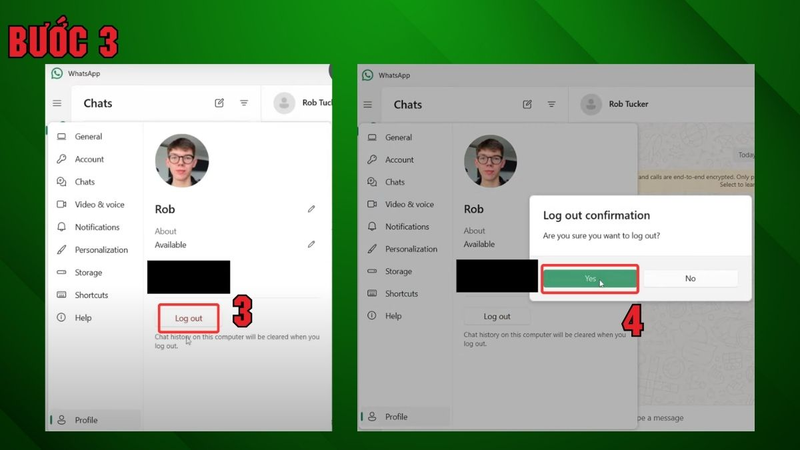
Trang hãng không nêu chính xác vị trí nút trên từng bản; nếu không thấy ngay, hãy tìm biểu tượng bánh răng hoặc menu ba chấm. Hãy bấm đúng nút Đăng xuất thay vì chỉ đóng cửa sổ hay tab, vì cách hãng mô tả để ngắt thiết bị là đăng xuất.
Cách 4. Đăng Xuất Từ Xa Qua Điện Thoại Android
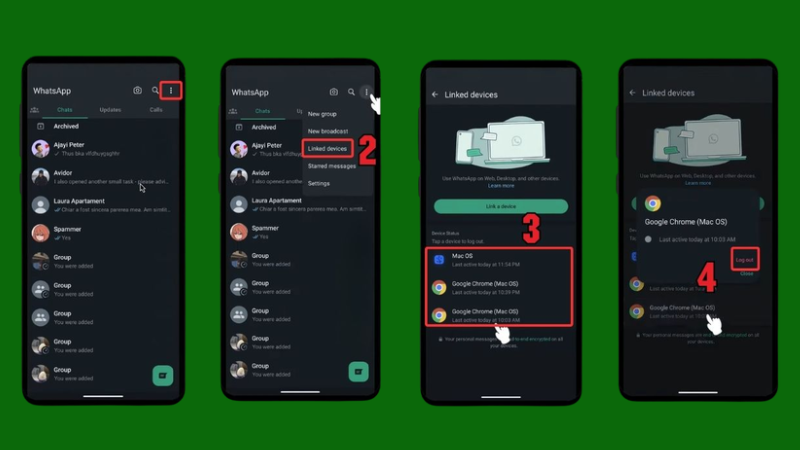
Nếu bạn đã rời máy tính mà quên đăng xuất, bạn không cần quay lại. Theo trang hướng dẫn gỡ liên kết thiết bị của WhatsApp, bạn có thể làm từ máy chính:
- Bước 1. Mở danh sách thiết bị: Mở WhatsApp trên máy chính, nhấn Thêm tùy chọn (ba chấm dọc), rồi chọn Thiết bị đã liên kết (Linked devices).
- Bước 2. Chọn thiết bị: Nhấn vào thiết bị bạn muốn ngắt, ví dụ máy tính ở quán hay laptop công ty.
- Bước 3. Đăng xuất: Nhấn Đăng xuất (Log out).
Đây cũng là cách xử lý khi bạn thấy một thiết bị mình không nhận ra trong danh sách: nhấn vào đó và đăng xuất, rồi rà lại các thiết bị còn lại.
Cách 5. Đăng Xuất Từ Xa Qua iPhone
Trên iPhone, các bước tương tự nhưng đường vào khác. Theo hướng dẫn gỡ liên kết thiết bị của WhatsApp, bạn mở WhatsApp trên máy chính, vào Cài đặt, nhấn Thiết bị đã liên kết (Linked Devices), nhấn vào thiết bị cần ngắt rồi nhấn Đăng xuất. Vì trang hãng chỉ ghi ngắn gọn, chúng tôi không thêm chi tiết nào về bước xác nhận trên iPhone; nếu máy hỏi lại, hãy làm theo thông báo hiện ra.
Vì Sao Thiết Bị Liên Kết Có Lúc Tự Đăng Xuất?
Nếu bạn thấy WhatsApp Web hay ứng dụng máy tính đột nhiên đòi quét lại mã QR, nguyên nhân thường nằm ở quy tắc 14 ngày. Theo trang liên kết thiết bị của WhatsApp, bạn cần đăng nhập WhatsApp trên máy chính mỗi 14 ngày để các thiết bị liên kết duy trì kết nối. Một số trang bên thứ ba, dẫn lại trang "About linked devices" của WhatsApp, còn nêu thiết bị không hoạt động 30 ngày sẽ bị ngắt. Chúng tôi chưa đọc được trang gốc nên không coi mốc 30 ngày là chắc chắn. Dù vậy, đừng chờ quy tắc này: hãy tự đăng xuất ngay khi dùng xong.
Gặp Trục Trặc Khi Đăng Xuất
| Tình huống | Hướng xử lý |
| Không thấy nút Đăng xuất trong menu Tài khoản | Cập nhật WhatsApp lên bản mới nhất. Chúng tôi chưa xác nhận mục này có trên mọi phiên bản |
| Thấy thiết bị lạ trong Thiết bị đã liên kết | Nhấn vào thiết bị đó rồi nhấn Đăng xuất, sau đó kiểm tra các thiết bị còn lại |
| Lỡ bấm Remove accounts và mất chat | Theo WhatsApp, thao tác này xóa chat và tệp của tài khoản khỏi thiết bị. Hãy xem hướng dẫn khôi phục từ bản sao lưu của hãng, nếu bạn đã sao lưu trước đó |
TechCare Giúp Được Gì, Không Giúp Được Gì?
TechCare Đà Nẵng là cửa hàng sửa chữa và tư vấn kỹ thuật độc lập, không liên kết với WhatsApp hay Meta. Chúng tôi có thể chỉ cách kiểm tra danh sách Thiết bị đã liên kết, cập nhật ứng dụng khi máy không hiện mục Đăng xuất, và nhắc bạn sao lưu trước khi gỡ tài khoản khỏi máy. Chúng tôi không hỗ trợ lấy lại tài khoản bị chiếm quyền hay can thiệp vào tin nhắn của người khác.
Hỏi Đáp Nhanh
Trước khi đăng xuất, hãy tự hỏi mình đang muốn thoát ở đâu: trên chính điện thoại, trên máy tính đang ngồi, hay trên một máy tính đã rời đi. Ba tình huống ứng với Cách 1 hoặc 2, Cách 3, và Cách 4 hoặc 5. Thói quen đáng giữ nhất là mở danh sách Thiết bị đã liên kết định kỳ, nhất là sau khi dùng máy mượn. Phần chưa chắc là đường dẫn trên iPhone, mốc 30 ngày và việc đăng xuất ở máy chính có ngắt các thiết bị khác hay không. TechCare sẽ cập nhật bài khi WhatsApp đổi giao diện.
📱 Cần chỉ cách kiểm tra thiết bị liên kết hay cập nhật WhatsApp?
TechCare Đà Nẵng hỗ trợ cài đặt ứng dụng và kiểm tra cơ bản trên điện thoại. Chúng tôi không liên kết với WhatsApp hay Meta.
📍 133–135 Hàm Nghi, P. Thạc Gián, Thanh Khê, Đà Nẵng
📍 99–101 Hàm Nghi, P. Thanh Khê, Đà Nẵng
📞 Zalo / Hotline: 0888.333.135 | ☎️ 0236.366.3333
🕐 Mở cửa: Thứ 2 → Chủ nhật, 7h30 – 21h00
📚 Nguồn tham khảo (WhatsApp Help Center, bản tiếng Anh):
WhatsApp Help Center — How to log out of WhatsApp on your primary device (phần Android)
WhatsApp Help Center — How to unlink a device (phần Android) và bản web của cùng bài (phần iPhone)
WhatsApp Help Center — How to link a device (giới hạn bốn thiết bị, quy tắc 14 ngày)
Bài viết được biên soạn ngày 29/10/2026. Giao diện, tên nút và tính năng có thể thay đổi theo phiên bản ứng dụng, hệ điều hành và khu vực; vui lòng kiểm tra lại trên trang hỗ trợ của WhatsApp. Bài mang tính thông tin kỹ thuật, không thay thế hướng dẫn trực tiếp từ nhà cung cấp. Phát hiện thông tin cần cập nhật? Liên hệ: cskh.techcare@gmail.com












