


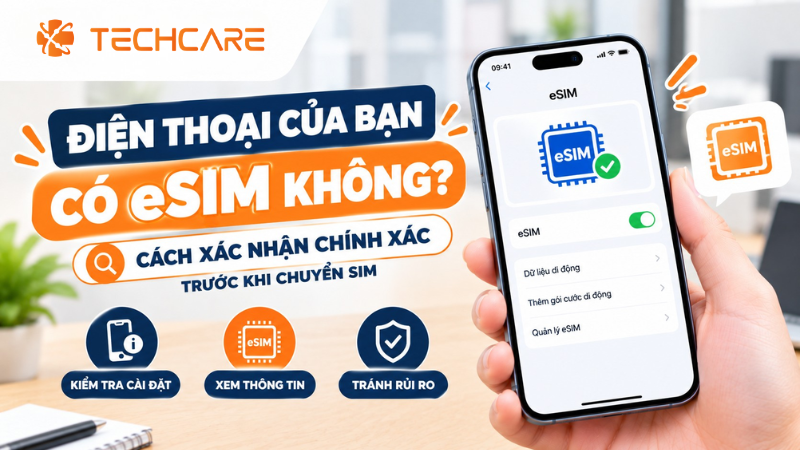
Bạn định đi nước ngoài vài ngày và muốn mua gói data eSIM thay vì đi tìm SIM du lịch ở sân bay. Hoặc nhà mạng vừa nhắn rằng bạn có thể đổi SIM thường sang eSIM mà không cần ra cửa hàng. Câu hỏi đầu tiên luôn giống nhau: máy của mình có eSIM hay không?
Câu trả lời thật ra nằm ngay trong máy, và bạn không cần tháo khay SIM hay tra cứu dài dòng. Bài viết này gom bốn cách kiểm tra theo thứ tự từ nhanh đến chắc chắn, áp dụng cho iPhone, Samsung và Pixel. Cuối bài là những lý do khiến máy có chip eSIM nhưng vẫn chưa dùng được, để bạn không mất công thử rồi mới biết.
Thủ Thuật Điện Thoại | ✍️ Tác giả: Đỗ Hoàng Phúc — Chuyên viên Tư vấn Kỹ thuật, TechCare Đà Nẵng | 🔍 Kiểm duyệt: Trần Văn Khoa — Kỹ thuật viên, 7 năm hỗ trợ cài đặt & xử lý ứng dụng trên iPhone | 📅 Đăng: 02/10/2026 | 🔄 Cập nhật: 02/10/2026 — Đối chiếu tài liệu hỗ trợ của Apple, Samsung và nhà mạng
Về tác giả & quy trình kiểm duyệt: Bài do Đỗ Hoàng Phúc biên soạn từ những câu khách hay hỏi tại quầy TechCare Đà Nẵng: "máy mình có eSIM chưa", "sao nhà mạng báo máy không hỗ trợ", "mua eSIM du lịch rồi mà không thêm được". Các bước thao tác được đối chiếu với tài liệu hỗ trợ của Apple và Samsung (xem mục Nguồn tham khảo). Trần Văn Khoa, kỹ thuật viên thường xuyên hỗ trợ cài đặt và xử lý ứng dụng trên iPhone, rà soát phần lưu ý khi chuyển SIM. Tên mục trong Cài đặt có thể khác nhẹ tùy phiên bản hệ điều hành và ngôn ngữ máy. Bài không nhận tài trợ từ hãng hay nhà mạng nào.
LƯU Ý PHẠM VI
Máy có chip eSIM chưa chắc đã dùng được eSIM của mọi nhà mạng. Kết quả còn phụ thuộc bản máy theo khu vực, tình trạng khóa mạng và chính sách của nhà mạng. Hãy đọc mục "Có chip eSIM nhưng vẫn không dùng được" ở cuối phần hướng dẫn.
Tổng Quan: 4 Cách Kiểm Tra Gói Gọn Trong Một Bảng
| Cách kiểm tra | Thao tác chính | Độ chắc chắn |
| 1. Tìm mục Thêm eSIM | Vào cài đặt SIM / dữ liệu di động và xem có nút thêm eSIM | Cao |
| 2. Tìm mã EID | Cài đặt → Giới thiệu, tìm dãy 32 chữ số | Rất cao |
| 3. Quay số *#06# | Mở bàn phím gọi, nhập mã, xem có EID | Trung bình, vì một số máy không hiện EID |
| 4. Đối chiếu thông số hãng | Xem trang hỗ trợ chính thức của hãng theo đúng tên máy và mã model | Cao, nếu đúng bản máy |
Cách 2 là cách nên ưu tiên vì mã EID chỉ xuất hiện khi máy có chip eSIM. Cách 1 cho bạn biết luôn máy đã sẵn sàng thêm gói hay chưa.
Hướng Dẫn Từng Cách, Theo Hãng Máy
Cách 1: Tìm mục "Thêm eSIM" trong cài đặt SIM Mọi dòng máy
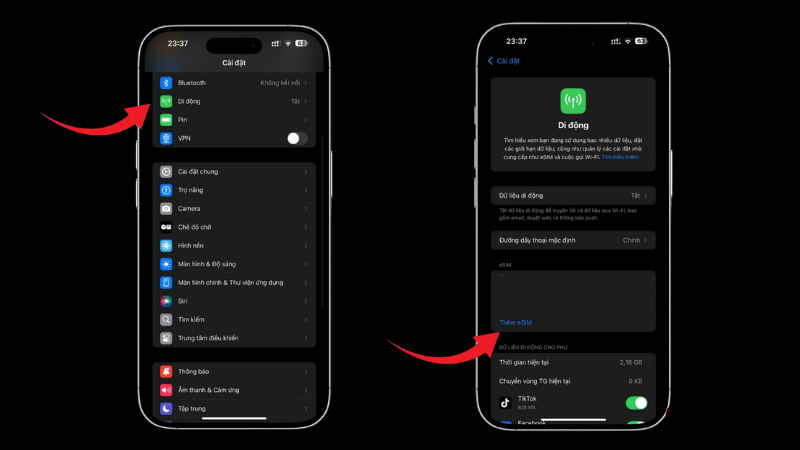
Đây là cách trực quan nhất vì bạn thấy ngay tính năng có sẵn hay không. Đường dẫn khác nhau theo hãng:
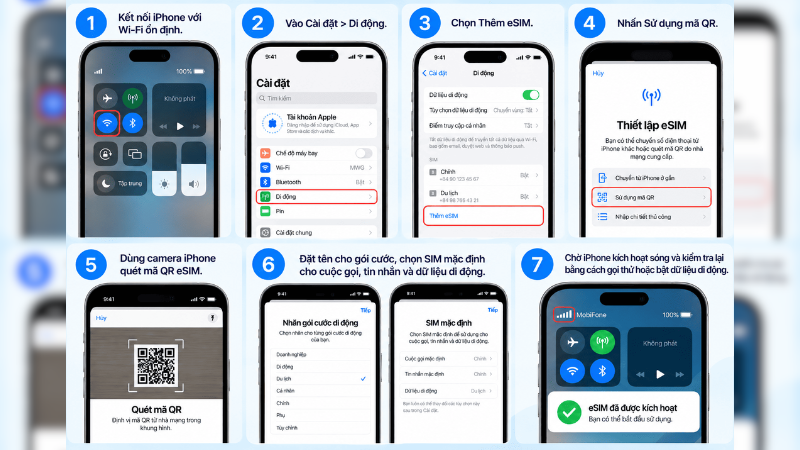
- iPhone: Cài đặt → Di động (hoặc Dữ liệu di động) → tìm lựa chọn thêm eSIM. Nếu hệ thống hiện mục này, iPhone của bạn có hỗ trợ eSIM.
- Samsung Galaxy: Cài đặt → Kết nối → Trình quản lý SIM → Thêm eSIM. Theo hướng dẫn của Samsung, từ đây bạn có thể quét mã QR hoặc nhập mã kích hoạt do nhà mạng cung cấp.
- Google Pixel: Cài đặt → Mạng và Internet → bấm dấu + cạnh mục SIM → chọn "Tải SIM xuống" (Download a SIM instead).
💡 Mẹo: Máy Android hãng khác có thể đặt tên mục là "Thêm SIM", "Quản lý SIM" hoặc "Mạng di động". Dùng ô tìm kiếm trong Cài đặt, gõ "eSIM" hoặc "SIM" để vào nhanh.
Cách 2: Tìm mã EID trong phần Giới thiệu Nên ưu tiên
EID (Embedded Identity Document) là dãy 32 chữ số định danh riêng cho chip eSIM trên từng máy. Máy không có chip eSIM thì không có EID. Vì vậy đây là dấu hiệu rõ nhất để phân biệt.
- iPhone: Cài đặt → Cài đặt chung → Giới thiệu, kéo xuống và tìm dòng EID, hoặc mục SIM kỹ thuật số.
- Samsung Galaxy: Cài đặt → Giới thiệu điện thoại → Thông tin trạng thái, tìm EID. Đây cũng là đường dẫn Samsung nêu khi nhà mạng yêu cầu bạn cung cấp EID.
- Google Pixel và Android khác: Cài đặt → Giới thiệu điện thoại, tìm EID. Một số máy hiện mã QR kèm EID khi bạn bấm vào dòng này.
Nếu nhà mạng hoặc nơi bán eSIM yêu cầu EID, hãy sao chép hoặc chụp màn hình dãy số này, vì nhập tay 32 chữ số rất dễ sai.
Cách 3: Quay số *#06# Kiểm tra nhanh
Mở ứng dụng Điện thoại, vào bàn phím số và nhập *#06#. Màn hình sẽ hiện thông tin định danh của máy. Nếu có dòng EID, máy có eSIM.
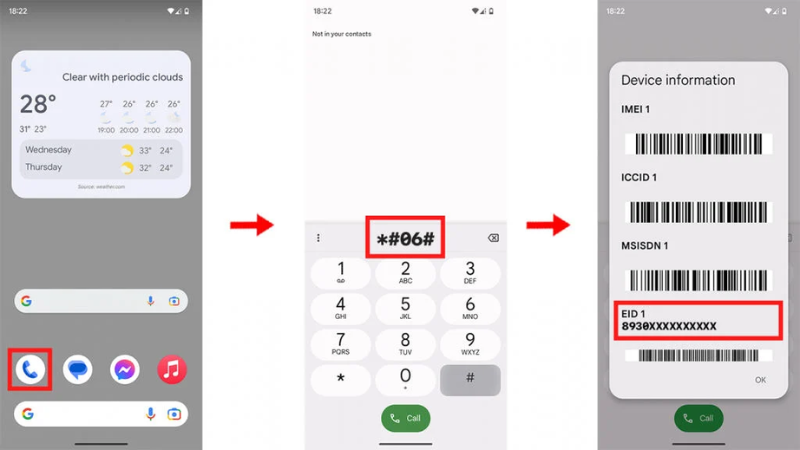
⚠️ Hạn chế: Một số máy hỗ trợ eSIM vẫn không hiện EID qua mã này. Nếu bạn không thấy EID, đừng kết luận ngay là máy không có eSIM. Hãy quay lại Cách 1 hoặc Cách 2 để chắc chắn.
Cách 4: Đối chiếu thông số trên trang của hãng Khi chưa mua máy
Cách này dành cho người đang cân nhắc mua máy mới hoặc máy cũ. Mở trang thông số chính thức của hãng, tìm đúng tên máy, rồi xem mục SIM, kết nối hoặc "tính năng". Điều cần chú ý là mã model, vì cùng một tên máy nhưng bản bán ở khu vực khác nhau có thể có cấu hình SIM khác nhau. Với iPhone, mã model nằm trong Cài đặt → Cài đặt chung → Giới thiệu, để bạn so với bảng của Apple.
iPhone Nào Có eSIM? Bảng Đối Chiếu Theo Tài Liệu Apple
| Dòng iPhone | Hỗ trợ eSIM | Ghi chú theo Apple |
| iPhone XS, XS Max, XR và các mẫu iPhone X cùng đời | Có (1 eSIM) | Những mẫu eSIM đầu tiên của Apple |
| iPhone 11, iPhone 12, iPhone SE (thế hệ 2) | Có (1 eSIM) | Dùng kèm nano-SIM để thành hai SIM |
| iPhone 13, iPhone SE (thế hệ 3) | Có (2 eSIM) | Hỗ trợ dual eSIM |
| iPhone 14, 15, 16, 17 (bản ngoài Mỹ) | Có (2 eSIM) | Một số bản vẫn còn khay nano-SIM |
| iPhone 14 trở lên bán tại Mỹ, iPhone Air | Có, chỉ eSIM | Không có khay SIM vật lý |
Bảng được tổng hợp từ tài liệu triển khai của Apple. Apple cũng cho biết các iPhone 14 trở lên bán ở Mỹ là máy chỉ dùng eSIM. Đây là bảng tham khảo, bạn vẫn nên xác nhận bằng Cách 1 hoặc Cách 2 trên chính máy của mình.
Có Chip eSIM Nhưng Vẫn Không Dùng Được: Ba Lý Do Hay Gặp
Lý do 1 — Bản máy theo khu vực Dễ bỏ sót
iPhone bán tại Trung Quốc đại lục thường không hỗ trợ eSIM, và một số bản Hồng Kông, Macau cũng dùng hai khe SIM vật lý. Nếu bạn mua máy xách tay, hãy kiểm tra mã model và cả mục eSIM trong cài đặt trước khi trả tiền.
Lý do 2 — Máy đang khóa mạng Cần kiểm tra
Với iPhone, vào Cài đặt chung → Giới thiệu và xem dòng Khóa nhà mạng. Nếu hiện "Không có hạn chế SIM", máy đã mở khóa. Máy khóa mạng thường không thêm được eSIM của nhà mạng khác.
Lý do 3 — Nhà mạng hoặc hệ điều hành chưa phù hợp Hay quên
Apple khuyến nghị cập nhật iOS mới nhất mà máy dùng được và có kết nối Wi-Fi khi kích hoạt eSIM. Ngoài ra, nhà mạng có thể chưa hỗ trợ eSIM trên một số dòng máy. Samsung cũng lưu ý dịch vụ eSIM thay đổi theo quốc gia và nhà mạng.
Đã Xác Nhận Có eSIM: Bước Tiếp Theo
Bước 1 — Lưu lại mã EID Nên làm
Chụp màn hình dòng EID để cung cấp cho nhà mạng khi cần.
Bước 2 — Hỏi nhà mạng về dòng máy của bạn Quan trọng
Viettel, VinaPhone và MobiFone nằm trong danh sách nhà mạng Việt Nam mà Samsung nêu có thể hỗ trợ eSIM. Hãy hỏi trực tiếp nhà mạng của bạn về điều kiện đổi SIM thường sang eSIM, phí và cách kích hoạt.
Bước 3 — Chuẩn bị Wi-Fi và pin
Kết nối Wi-Fi ổn định và để máy đủ pin trước khi quét mã QR hoặc nhập mã kích hoạt.
Bước 4 — Giữ SIM cũ đến khi eSIM chạy ổn Tránh mất sóng
Chỉ bỏ SIM vật lý sau khi gọi, nhắn tin và dùng data bằng eSIM đều bình thường, nhất là khi số điện thoại này nhận mã OTP ngân hàng.
Hỏi Đáp Nhanh
Kiểm tra eSIM thật ra chỉ mất vài chục giây: tìm mã EID trong phần Giới thiệu, hoặc xem máy có mục Thêm eSIM trong cài đặt SIM. Quay số *#06# và đối chiếu thông số hãng là hai cách bổ sung. Điều dễ bị bỏ sót nhất là bản máy theo khu vực và tình trạng khóa mạng, hai yếu tố này quyết định máy có thực sự dùng được eSIM hay không. Hãy xác nhận kỹ trước khi mua gói eSIM hoặc đổi SIM.
📱 Chưa chắc máy có eSIM, hoặc thêm eSIM bị báo lỗi, máy nghi khóa mạng?
TechCare Đà Nẵng hỗ trợ kiểm tra tính năng SIM, cài đặt và phần mềm trên iPhone, báo rõ nguyên nhân và chi phí trước khi thực hiện.
📍 133–135 Hàm Nghi, P. Thạc Gián, Thanh Khê, Đà Nẵng
📍 99–101 Hàm Nghi, P. Thanh Khê, Đà Nẵng
📞 Zalo / Hotline: 0888.333.135 | ☎️ 0236.366.3333
🕐 Mở cửa: Thứ 2 → Chủ nhật, 7h30 – 21h00
📚 Nguồn tham khảo của hãng và nhà mạng:
Apple — eSIM support: danh sách iPhone, iPad hỗ trợ eSIM và máy chỉ dùng eSIM
Apple Support — Nếu không thiết lập được eSIM trên iPhone (Giới thiệu, IMEI/EID, cài đặt nhà mạng)
Samsung — Galaxy eSIM và nhà mạng hỗ trợ (SIM manager, Add eSIM, EID; trang Hồng Kông, thao tác tương tự)
Samsung Việt Nam — Danh sách nhà mạng hỗ trợ eSIM cho thiết bị Galaxy (có MobiFone, Viettel, Vinaphone)
Google — Trung tâm trợ giúp Pixel (cài đặt eSIM trên Pixel)
Viettel · VinaPhone · MobiFone — trang chính thức để hỏi điều kiện đổi SIM thường sang eSIM
Nguồn đối chiếu độc lập:
TechRadar — How to check if your phone supports eSIM
eSIMDB — Cách kiểm tra EID trên iPhone và Android
Bài viết được biên soạn ngày 02/10/2026. Tên mục trong Cài đặt, danh sách máy và chính sách nhà mạng có thể thay đổi. Phát hiện thông tin cần cập nhật? Liên hệ: cskh.techcare@gmail.com












