


Bạn ngồi xuống quán cà phê, mở điện thoại lên thì WiFi cứ quay vòng không chịu vào. Hoặc ở nhà, laptop lướt web vèo vèo còn điện thoại lại hiện biểu tượng chấm than. Phản xạ quen thuộc là tắt bật WiFi vài lần, rồi bắt đầu thử đủ thứ, đôi khi bấm luôn vào "đặt lại" mà không biết hậu quả.
Có một cách đỡ tốn công hơn: trước khi sửa, hãy xác định lỗi nằm ở đâu. Chỉ với hai phép thử đơn giản, bạn đã biết nên chỉnh điện thoại, kiểm tra router hay gọi nhà mạng. Bài này đi theo đúng thứ tự đó, sau đó mới đến 8 bước sửa từ dễ đến khó cho iPhone và Android, kèm những lưu ý để không làm mất dữ liệu.
Thủ Thuật | ✍️ Tác giả: Đỗ Hoàng Phúc — Chuyên viên Tư vấn Kỹ thuật, TechCare Đà Nẵng | 🔍 Kiểm duyệt: Trần Văn Khoa — Kỹ thuật viên, 7 năm hỗ trợ cài đặt & xử lý lỗi điện thoại | 📅 Đăng: 20/10/2026 | 🔄 Cập nhật: 20/10/2026 — Đối chiếu trang hỗ trợ của Apple (iPhone) và Google (Pixel/Android)
Về tác giả & cách đối chiếu thông tin: Bài do Đỗ Hoàng Phúc biên soạn từ những câu hỏi khách hay hỏi tại TechCare Đà Nẵng, như "sao máy khác vào được mà máy tôi thì không?" hay "đặt lại cài đặt mạng có mất ảnh không?". Các bước cho iPhone được đối chiếu với trang hỗ trợ của Apple, các bước cho Android với trang hỗ trợ của Google. Phần nào dựa vào kinh nghiệm hoặc tài liệu tham khảo mà chưa có trang hãng nói trực tiếp thì bài ghi rõ. Trần Văn Khoa rà soát phần diễn giải kỹ thuật. Giới hạn cần nói rõ: tên menu thay đổi theo hãng và phiên bản hệ điều hành (Samsung, Xiaomi, OPPO... có thể khác Pixel), và bài không thể chẩn đoán lỗi phần cứng từ xa. Bài không nhận tài trợ từ hãng điện thoại hay nhà mạng nào.
LƯU Ý PHẠM VI
Bài áp dụng cho lỗi kết nối WiFi thông thường trên iPhone và Android. Nếu máy do công ty hoặc trường học quản lý, một số bước (đặt lại mạng, đổi DNS) nên hỏi bộ phận IT trước. Thông tin tính đến ngày 20/10/2026.
Phân Loại Lỗi WiFi Trong Một Bảng
| Kết quả thử | Lỗi nhiều khả năng nằm ở | Việc nên làm |
| Máy khác vào được, điện thoại của bạn thì không | Điện thoại | Làm các bước 3 – 7 bên dưới |
| Điện thoại vào được WiFi khác, riêng mạng này không | Router hoặc cấu hình mạng | Khởi động lại router, kiểm tra mật khẩu, băng tần (bước 5) |
| Kết nối WiFi được nhưng không có Internet trên mọi thiết bị | Đường truyền Internet | Kiểm tra router, liên hệ nhà cung cấp mạng |
| Không vào được bất kỳ mạng WiFi nào | Điện thoại (phần mềm hoặc phần cứng) | Làm hết các bước, nếu vẫn lỗi hãy đi kiểm tra máy |
Nhóm 1: Xác Định Lỗi Nằm Ở Đâu (Mục 1 – 2)
Mục 1: Hai phép thử trước khi sửa bất cứ thứ gì Làm đầu tiên
Cả Apple và Google đều hướng dẫn cách phân loại này. Google gợi ý thử kết nối mạng đó bằng một thiết bị khác, ví dụ laptop hoặc điện thoại của bạn bè: nếu thiết bị khác dùng được thì vấn đề nhiều khả năng ở điện thoại của bạn. Sau đó thử điện thoại với một mạng WiFi khác, như ở nhà bạn bè hoặc mạng công cộng: nếu máy kết nối được ở đó thì vấn đề nhiều khả năng ở mạng ban đầu.
Còn nếu điện thoại kết nối WiFi thành công nhưng vẫn không vào được web, vấn đề thường nằm ở đường truyền Internet. Apple cũng khuyên thử mạng trên các thiết bị khác khi đã kết nối WiFi mà không vào được mạng.
Mục 2: Nhận biết bạn đang gặp tình huống nào Dấu hiệu thường gặp
- Không thấy tên mạng: có thể mạng đặt chế độ ẩn tên (SSID ẩn) hoặc lọc thiết bị. Apple nêu hai khả năng này khi mạng không xuất hiện trong danh sách.
- Thấy mạng nhưng không vào được: sai mật khẩu, cấu hình mạng cũ lưu trong máy hoặc router đang quá tải.
- Vào được mạng nhưng báo "không có Internet" hoặc hiện chấm than: lỗi đường truyền, ngày giờ máy sai hoặc lỗi DNS.
- Đang dùng thì rớt mạng: tín hiệu yếu, nhiễu hoặc lỗi router. Nếu đứng sát router vẫn rớt, hãy xem phần phần cứng ở Mục 8.
- Nút WiFi bị mờ không bật được: Apple hướng dẫn khởi động lại thiết bị. Nếu vẫn mờ sau khi khởi động lại, đây là dấu hiệu nên mang máy đi kiểm tra.
Nhóm 2: Tám Bước Sửa Lỗi Từ Dễ Đến Khó (Mục 3 – 7)
Mục 3 (Bước 1 – 2): Bật lại WiFi và khởi động lại điện thoại Mất 1 phút
Bước 1: Kiểm tra WiFi đã bật chưa và chế độ máy bay đã tắt chưa. Trên iPhone, vào Cài đặt > Wi-Fi và bật lên nếu cần, rồi chạm vào tên mạng để tham gia. Trên Android, Google gợi ý tắt rồi bật lại WiFi sau khi xóa và thêm lại mạng.
Bước 2: Khởi động lại điện thoại. Cách này làm mới các tiến trình đang chạy và xóa những xung đột phần mềm tạm thời. Với Android, Google hướng dẫn nhấn giữ nút nguồn vài giây để chọn khởi động lại. Với iPhone, hãy tắt máy rồi bật lại theo cách quen thuộc của dòng máy bạn đang dùng.
Mục 4 (Bước 3): Quên mạng và kết nối lại Hiệu quả với lỗi cấu hình
Khi điện thoại lưu thông tin kết nối cũ bị lỗi, việc xóa mạng rồi nhập lại từ đầu thường giải quyết được.
- Trên Android (theo Google): xóa mạng WiFi khỏi điện thoại, bật WiFi, thêm lại mạng rồi thử kết nối lại.
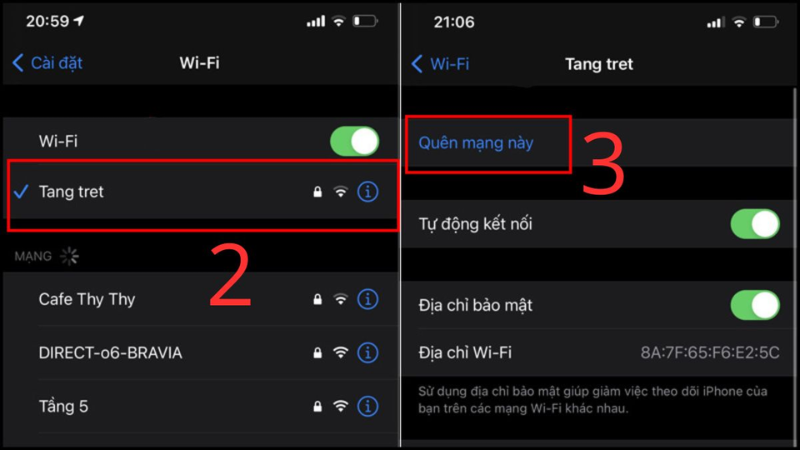
- Trên iPhone: vào Cài đặt > Wi-Fi, chạm biểu tượng (i) cạnh tên mạng, chọn Quên mạng này, sau đó chọn lại mạng và nhập mật khẩu.
⚠️ Hãy chắc chắn bạn nhớ mật khẩu WiFi trước khi quên mạng. Mật khẩu phân biệt chữ hoa và chữ thường, nhập sai một ký tự là bị từ chối. Một số máy tự viết hoa chữ đầu, nên hãy kiểm tra kỹ khi gõ.
Mục 5 (Bước 4): Khởi động lại router và thử đổi băng tần Khi lỗi nằm ở mạng
Nếu thiết bị khác cũng gặp lỗi, hãy rút điện router, chờ khoảng 10 – 30 giây rồi cắm lại. Cách này làm mới bộ phát và xử lý các lỗi tạm thời. Router còn có thể đang giới hạn số thiết bị kết nối cùng lúc, nên nếu nhà có nhiều thiết bị, hãy thử ngắt bớt một vài thiết bị.
Nếu router phát hai băng tần, hãy thử đổi giữa 2.4 GHz và 5 GHz. Băng tần 5 GHz thường nhanh hơn nhưng xuyên tường kém hơn, nên khi đứng xa router hoặc cách vài lớp tường, 2.4 GHz thường ổn định hơn dù tốc độ thấp hơn. Việc đổi hay đặt lại cấu hình router nên làm theo hướng dẫn của nhà mạng nếu bạn không rành, vì thao tác sai có thể làm cả nhà mất mạng.
Mục 6 (Bước 5 – 6): Kiểm tra ngày giờ, DNS khi "đã kết nối nhưng không có Internet" Lỗi chấm than
Bước 5: Google lưu ý ngày giờ sai trên điện thoại có thể gây lỗi kết nối WiFi. Hãy vào phần cài đặt Ngày & giờ và bật chế độ tự động. Cách này thường bị bỏ qua nhưng hay gặp ở máy vừa hết pin hoặc vừa reset.
Bước 6 (cách bổ sung): Nếu thiết bị khác vẫn vào mạng bình thường mà riêng điện thoại báo không có Internet, bạn có thể thử đổi DNS sang DNS công cộng của Google (8.8.8.8 và 8.8.4.4). Đây là cách dựa trên bài tham khảo và kinh nghiệm kỹ thuật, không phải hướng dẫn từ trang hỗ trợ của hãng điện thoại.
Trường hợp khác là iPhone bị kẹt địa chỉ IP, khi đó có thể cấu hình IP thủ công. Đây là thao tác nâng cao: nhập sai thông số sẽ khiến máy mất kết nối hoàn toàn, nên nếu không rành, hãy nhờ kỹ thuật viên hoặc nhà mạng hỗ trợ.
Mục 7 (Bước 7 – 8): Cập nhật phần mềm và đặt lại cài đặt mạng Làm sau cùng
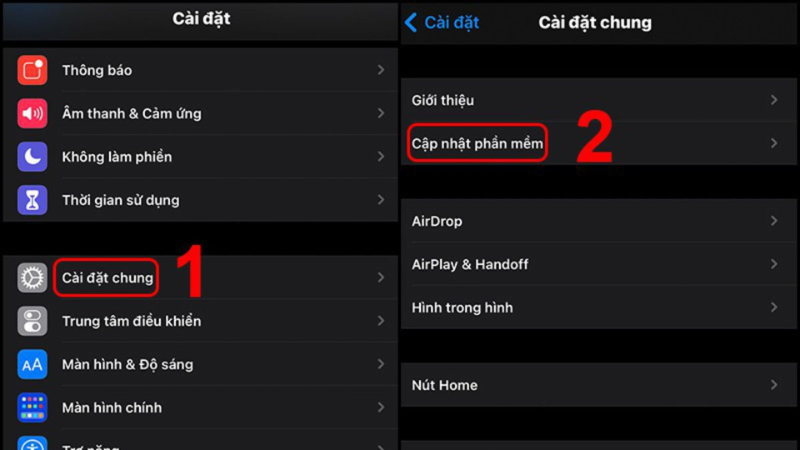
Bước 7: Cập nhật hệ điều hành lên phiên bản mới nhất. Google lưu ý các bản cập nhật có thể mang lại cải tiến giúp sửa lỗi, còn Apple cũng nhắc cập nhật iOS hoặc iPadOS khi gặp sự cố WiFi. Trên iPhone, vào Cài đặt > Cài đặt chung > Cập nhật phần mềm. Nếu không vào được mạng để tải, bạn có thể dùng dữ liệu di động hoặc WiFi ở nơi khác.
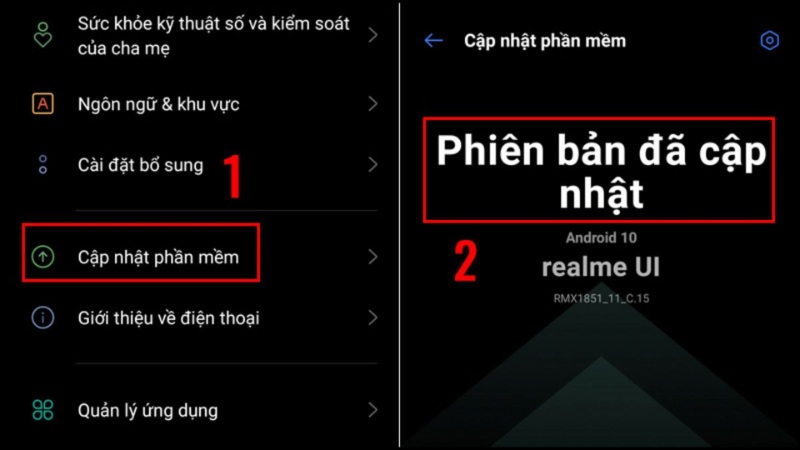
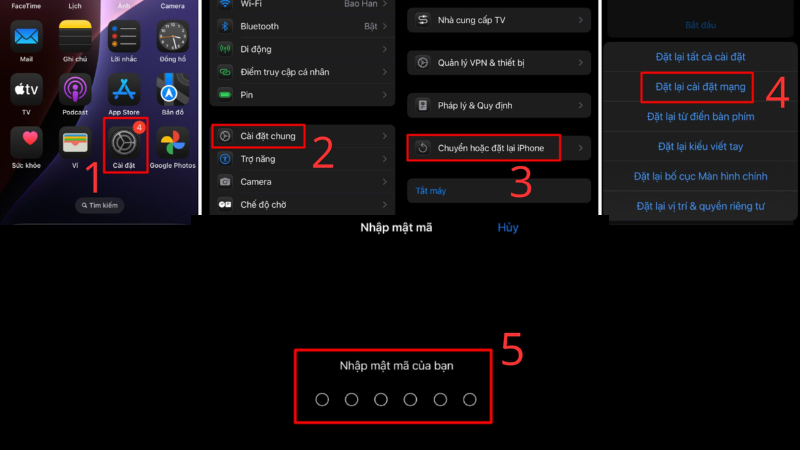
Bước 8: Đặt lại cài đặt mạng, cách cuối cùng trước khi nhờ hỗ trợ. Apple hướng dẫn chạm Đặt lại cài đặt mạng trong phần Đặt lại của Cài đặt chung. Trên Pixel, Google có mục đặt lại WiFi, dữ liệu di động và Bluetooth, tên menu trên máy hãng khác có thể khác.
⚠️ Đặt lại cài đặt mạng sẽ xóa mật khẩu các mạng WiFi đã lưu, thiết lập VPN và một số cấu hình mạng. Ảnh, tin nhắn và ứng dụng không bị xóa. Nếu máy do trường học hoặc doanh nghiệp quản lý, Apple khuyên hỏi quản trị viên IT trước. Nếu sau khi đặt lại, máy báo đã kết nối WiFi nhưng vẫn không vào được Internet, Apple khuyên liên hệ nhà cung cấp Internet (ISP).
Nhóm 3: Khi Nào Cần Mang Máy Đi Kiểm Tra (Mục 8)
Mục 8: Dấu hiệu cho thấy lỗi nằm ở máy Đừng cố thử mãi
- Điện thoại không vào được bất kỳ mạng WiFi nào, kể cả ở nơi khác, trong khi các thiết bị khác vẫn bình thường. Apple cũng khuyên liên hệ hãng trong trường hợp này.
- Nút WiFi bị mờ, không bật được dù đã khởi động lại.
- Đứng sát router vẫn rớt mạng liên tục, hoặc tín hiệu yếu bất thường so với các máy khác.
- Máy từng bị rơi, vào nước rồi mới xuất hiện lỗi WiFi, nhiều khả năng liên quan đến linh kiện hoặc ăng-ten.
- Lỗi phần cứng như module WiFi hay ăng-ten cần được kiểm tra trực tiếp trên máy, và bài này không thể kết luận từ xa. Khi đến cửa hàng, hãy cho kỹ thuật viên biết bạn đã thử những bước nào để họ đỡ mất thời gian chẩn đoán.
5 Hiểu Lầm Hay Gặp Khi Điện Thoại Không Kết Nối Được WiFi
1 — "Điện thoại không vào được WiFi là máy hỏng" Thường không phải
Phần lớn trường hợp là lỗi cấu hình, router hoặc đường truyền. Hãy thử mạng khác và thiết bị khác trước khi kết luận.
2 — "Có chấm than là do điện thoại" Chưa chắc
Chấm than cho thấy máy kết nối WiFi nhưng không ra được Internet. Nguyên nhân có thể ở đường truyền, ngày giờ hoặc DNS.
3 — "Đặt lại cài đặt mạng sẽ xóa sạch dữ liệu" Không đúng
Chỉ các mạng đã lưu, VPN và cấu hình mạng bị xóa. Ảnh và tin nhắn vẫn còn, nhưng bạn cần nhớ lại mật khẩu WiFi.
4 — "5 GHz luôn tốt hơn 2.4 GHz" Tùy khoảng cách
5 GHz nhanh hơn nhưng xuyên tường kém. Ở xa router, 2.4 GHz thường ổn định hơn.
5 — "Tắt bật router nhiều lần càng tốt" Không cần
Một lần khởi động lại đúng cách (rút điện, chờ 10 – 30 giây) là đủ. Nếu lỗi lặp lại thường xuyên, hãy hỏi nhà mạng kiểm tra thiết bị.
Mẹo Hạn Chế Lỗi WiFi Về Sau
- Cập nhật phần mềm điện thoại đều đặn để nhận các bản sửa lỗi kết nối.
- Đặt router ở vị trí thoáng, cách xa vật cản lớn và thiết bị gây nhiễu.
- Ghi lại mật khẩu WiFi ở nơi an toàn để không bị cuống khi phải quên mạng.
- Để bật ngày giờ tự động trên điện thoại.
- Khởi động lại router định kỳ nếu nhà có nhiều thiết bị kết nối.
Hỏi Đáp Nhanh
Lỗi điện thoại không kết nối được WiFi hiếm khi cần đến sửa chữa ngay. Chỉ cần xác định đúng nơi gặp lỗi bằng hai phép thử, rồi đi theo thứ tự từ bật lại WiFi, quên mạng, khởi động lại router đến đặt lại cài đặt mạng, bạn sẽ giải quyết được phần lớn trường hợp mà không mất dữ liệu. Nếu đã thử hết mà máy vẫn không vào được mạng nào, đó là lúc nhờ kỹ thuật viên kiểm tra trực tiếp.
📱 Đã thử hết cách mà điện thoại vẫn không bắt được WiFi?
TechCare Đà Nẵng hỗ trợ kiểm tra điện thoại, cài đặt lại mạng và kiểm tra lỗi phần cứng ngay tại cửa hàng.
📍 133–135 Hàm Nghi, P. Thạc Gián, Thanh Khê, Đà Nẵng
📍 99–101 Hàm Nghi, P. Thanh Khê, Đà Nẵng
📞 Zalo / Hotline: 0888.333.135 | ☎️ 0236.366.3333
🕐 Mở cửa: Thứ 2 → Chủ nhật, 7h30 – 21h00
📚 Nguồn tham khảo của hãng:
Apple Support — If you can't connect to Wi-Fi on your iPhone or iPad
Apple Support — If your iPhone, iPad, or iPod touch won't connect to a Wi-Fi network
Google Pixel Help — How to fix Wi-Fi connection problems
Bài viết được biên soạn ngày 20/10/2026. Tên menu, giao diện và cách thao tác có thể khác theo hãng điện thoại và phiên bản hệ điều hành; thông tin có thể đã khác khi bạn đọc bài. Phát hiện thông tin cần cập nhật? Liên hệ: cskh.techcare@gmail.com
Muốn biết Samsung Care+ còn hạn hay không, bạn có năm chỗ để tìm: Cài đặt, Samsung Members, website Samsung, hoặc email và tin nhắn xác nhận. Điều cần nhớ nhất là gói gắn với IMEI của chiếc máy đã đăng ký, chỉ mua được trong 60 ngày đầu, và việc sửa chữa theo gói diễn ra ở trung tâm ủy quyền của Samsung. Vì các trang của hãng còn một vài chi tiết chưa khớp nhau, hãy lấy văn bản trong chính gói của bạn làm chuẩn. TechCare sẽ cập nhật bài khi Samsung thay đổi cách hoạt động của dịch vụ này.
📱 Điện thoại Samsung vừa gặp sự cố và bạn chưa rõ nên làm gì trước?
TechCare Đà Nẵng hỗ trợ kiểm tra tình trạng máy, hướng dẫn tìm thông tin gói và sao lưu dữ liệu. Chúng tôi không phải đại lý ủy quyền hay trung tâm bảo hành của Samsung và không xử lý yêu cầu Samsung Care+.
📍 133–135 Hàm Nghi, P. Thạc Gián, Thanh Khê, Đà Nẵng
📍 99–101 Hàm Nghi, P. Thanh Khê, Đà Nẵng
📞 Zalo / Hotline: 0888.333.135 | ☎️ 0236.366.3333
🕐 Mở cửa: Thứ 2 → Chủ nhật, 7h30 – 21h00
Xem toàn bộ dịch vụ tại TechCare →
📚 Nguồn chính thức của hãng (Samsung Việt Nam) để bạn tra cứu thêm (truy cập ngày 20/10/2026):
Samsung Việt Nam — Câu hỏi thường gặp về Samsung Care+ (đường dẫn kiểm tra theo One UI, Samsung Members, điều kiện 60 ngày, gắn với IMEI, gửi yêu cầu sửa chữa)
Samsung Việt Nam — Samsung Care+ cho điện thoại (các gói, quyền lợi, Samsung Care+ của tôi, Bảo hành và bảo dưỡng)
Samsung Việt Nam — Điều khoản Dịch vụ Bảo hành Mở rộng Thiết bị Di động Samsung Care+ (bản 24 tháng, PDF)
📰 Nguồn tham khảo thêm (không phải nguồn chính thức của hãng):
Sforum — Cách kiểm tra bảo hành Samsung Care+ (chỉ dùng để tham khảo chủ đề)
Bài viết được biên soạn ngày 20/10/2026. Giao diện, tên mục, điều khoản và số liên hệ có thể thay đổi theo phiên bản One UI và từng gói; vui lòng đối chiếu thông tin mới nhất trên trang Samsung và trong văn bản gói của bạn. Phát hiện thông tin cần cập nhật? Liên hệ: cskh.techcare@gmail.com
Xóa ứng dụng trên iPhone chỉ mất vài giây, điều đáng nhớ là phân biệt cho đúng: gỡ khỏi Màn hình chính chỉ giấu biểu tượng, xóa ứng dụng lấy lại bộ nhớ, còn Offload lấy lại bộ nhớ mà vẫn giữ dữ liệu. Khi gặp ứng dụng không xóa được, hãy xem đó là ứng dụng hệ thống hay máy đang bị giới hạn, rồi mới thử cách khác. TechCare sẽ cập nhật bài khi Apple thay đổi cách hoạt động của các tính năng này.
📱 Đã xóa bớt ứng dụng mà iPhone vẫn đầy bộ nhớ, nóng hoặc hao pin?
TechCare Đà Nẵng hỗ trợ kiểm tra máy, hướng dẫn xem dung lượng theo nhóm và tư vấn hướng xử lý. Chúng tôi không phải đại lý ủy quyền của Apple.
📍 133–135 Hàm Nghi, P. Thạc Gián, Thanh Khê, Đà Nẵng
📍 99–101 Hàm Nghi, P. Thanh Khê, Đà Nẵng
📞 Zalo / Hotline: 0888.333.135 | ☎️ 0236.366.3333
🕐 Mở cửa: Thứ 2 → Chủ nhật, 7h30 – 21h00
Xem toàn bộ dịch vụ tại TechCare →
📚 Nguồn chính thức của hãng (Apple) để bạn tra cứu thêm (truy cập ngày 20/10/2026):
Apple — iPhone User Guide: Remove or delete apps from iPhone (gỡ khỏi Màn hình chính, xóa từ Thư viện ứng dụng, ứng dụng tích hợp xóa được)
Apple Support — Delete built-in Apple apps from your iPhone, iPad, or Apple Watch (iOS 14 trở lên, ảnh hưởng chức năng hệ thống, Apple Watch, tải lại từ App Store)
Apple — iPhone User Guide: Manage storage on iPhone (Dung lượng iPhone, Offload Unused Apps)
Apple Support — How to check the storage on your iPhone and iPad (xem dung lượng theo ứng dụng, Offload)
Apple Support — Set up parental controls to manage your child's iPhone or iPad (Family Sharing, ứng dụng bị chặn chỉ mờ đi)
Lưu ý: các trang trên có bản tiếng Việt; [biên tập viên thay bằng URL bản tiếng Việt trước khi đăng, và đối chiếu từng bước trên iPhone chạy iOS mới nhất].
📰 Nguồn tham khảo thêm (không phải nguồn chính thức của hãng):
Apple Community — Why can't I delete apps from iPhone (câu trả lời của người dùng về giới hạn xóa ứng dụng trong Thời gian sử dụng; không phải hướng dẫn chính thức của Apple)
Sforum — Cách xóa ứng dụng trên iPhone (chỉ dùng để tham khảo chủ đề)
Bài viết được biên soạn ngày 20/10/2026. Giao diện, tên mục và tính năng có thể thay đổi theo phiên bản iOS; vui lòng đối chiếu hướng dẫn mới nhất. Phát hiện thông tin cần cập nhật? Liên hệ: cskh.techcare@gmail.com












