


Máy mới mua mở ứng dụng trong chớp mắt, nhưng sau vài tháng thao tác bắt đầu trễ nửa nhịp, bàn phím giật khi gõ, ảnh tải lâu. Đây là tình huống minh họa, không phải câu chuyện của một người cụ thể: nhiều người nghĩ ngay đến chuyện thay máy, trong khi nguyên nhân thường giản dị hơn. Theo trang hỗ trợ của Samsung Ả Rập Xê Út (cập nhật 01/04/2026), máy chạy chậm, đơ hoặc lag thường do bộ nhớ đầy, quá nhiều ứng dụng chạy nền hoặc phần mềm cũ.
Bài này tổng hợp 9 cách làm cho điện thoại Samsung chạy nhanh hơn, xếp từ nhẹ đến nặng, kèm đường dẫn trong Cài đặt, điều Samsung nói và lưu ý. Chỗ nào chưa chắc, chúng tôi nói rõ.
Tin Công Nghệ Điện Thoại | ✍️ Tác giả: Đỗ Hoàng Phúc — Chuyên viên Tư vấn Kỹ thuật, TechCare Đà Nẵng | 🔍 Kiểm duyệt: Trần Văn Khoa — Kỹ thuật viên, 7 năm hỗ trợ cài đặt & xử lý ứng dụng trên điện thoại | 📅 Đăng: 30/10/2026 | 🔄 Cập nhật: 30/10/2026 — Đối chiếu tài liệu hỗ trợ của Samsung
Về tác giả & quy trình kiểm duyệt: Bài do Đỗ Hoàng Phúc biên soạn từ các trang hỗ trợ của Samsung, đối chiếu thêm vài nguồn ngoài hãng được ghi rõ trong bài. Trần Văn Khoa, kỹ thuật viên của TechCare, rà soát cách trình bày. Bài dựa trên tài liệu, không kèm ảnh chụp hay thử nghiệm trên từng dòng máy của TechCare; mọi nhận định về hiệu quả thuộc về nguồn được nêu tên. Bài không nhận tài trợ và TechCare không liên kết với Samsung.
- Tóm Tắt 9 Cách Trong Một Bảng
- Khởi Động Lại Máy, Rồi Bật Tự Khởi Động Lại
- Dùng "Optimize now" Và Chẩn Đoán Bằng Samsung Members
- Dọn Bộ Nhớ Trong Và Xóa Cache
- Giải Phóng RAM, Đóng Ứng Dụng Chạy Nền
- Cho Ứng Dụng Ít Dùng "Ngủ"
- Cập Nhật Phần Mềm Và Ứng Dụng
- Giảm Hiệu Ứng Hoạt Ảnh
- Chọn Chế Độ Hiệu Năng Phù Hợp
- Sao Lưu Rồi Khôi Phục Cài Đặt Gốc: Cách Cuối Cùng
- TechCare Giúp Được Gì, Không Giúp Được Gì?
- Hỏi Đáp Nhanh
Tóm Tắt 9 Cách Trong Một Bảng
| # | Cách làm | Vào đâu (thường gặp) | Mức can thiệp |
| 1 | Khởi động lại, bật Auto restart | Device care > Auto optimisation | Nhẹ |
| 2 | Optimize now, chẩn đoán máy | Device care; Samsung Members | Nhẹ |
| 3 | Dọn bộ nhớ trong, xóa cache | Device care > Storage | Nhẹ |
| 4 | Giải phóng RAM | Device care > Memory | Nhẹ |
| 5 | Cho ứng dụng ít dùng "ngủ" | Battery > Background usage limits | Vừa |
| 6 | Cập nhật phần mềm và ứng dụng | Settings > Software update | Vừa |
| 7 | Giảm hiệu ứng hoạt ảnh | Developer options | Vừa |
| 8 | Chọn chế độ hiệu năng | Battery > Power mode | Vừa |
| 9 | Sao lưu và reset cài đặt gốc | General management > Reset | Nặng |
Khởi Động Lại Máy, Rồi Bật Tự Khởi Động Lại
Samsung đặt việc này lên đầu danh sách. Theo trang hỗ trợ của Samsung Canada, khởi động lại định kỳ giúp ngăn máy chậm hoặc đơ; trang của Samsung Ả Rập Xê Út cho biết nó dọn các ứng dụng nền không dùng. Nếu máy treo cứng, trang hỗ trợ của Samsung New Zealand hướng dẫn giữ đồng thời phím nguồn và phím giảm âm lượng hơn 7 giây cho đến khi máy khởi động lại.
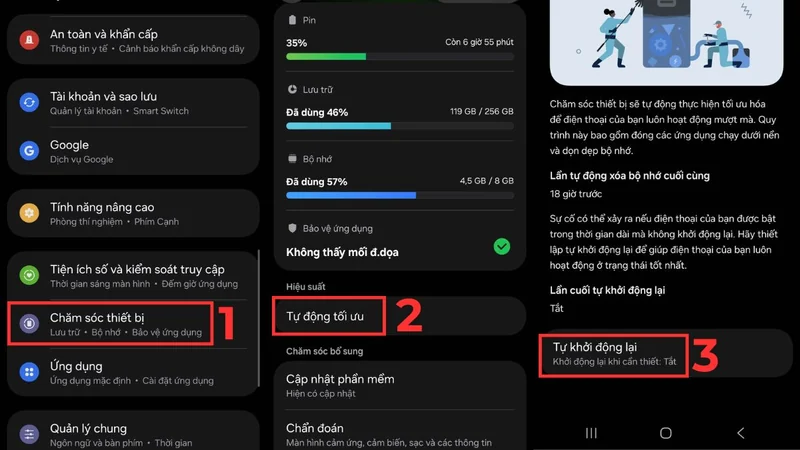
Để máy tự làm việc này, vào Device care (Chăm sóc thiết bị) > Auto optimisation > Auto restart, rồi bật "Restart on schedule" hoặc "Restart when needed" theo trang của Samsung Hồng Kông.
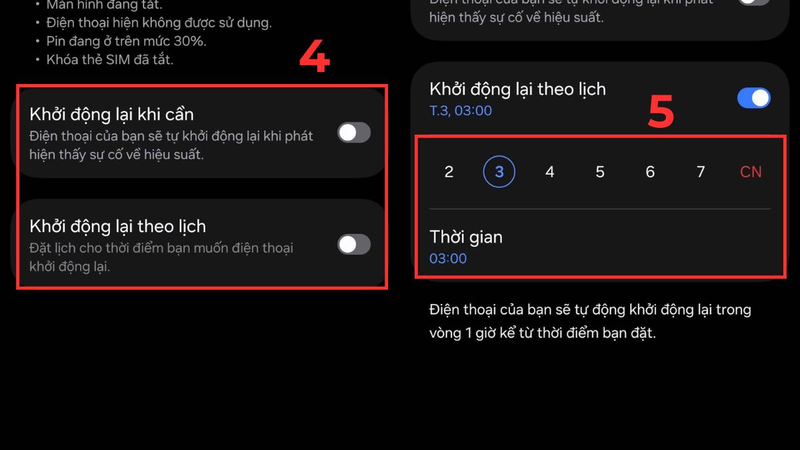
💡 Điều kiện để máy tự khởi động lại: màn hình tắt, máy không được dùng, pin trên 30% và khóa SIM tắt. Nếu máy tự khởi động lại ngoài ý muốn, chính tính năng này có thể là thủ phạm.
Dùng "Optimize now" Và Chẩn Đoán Bằng Samsung Members
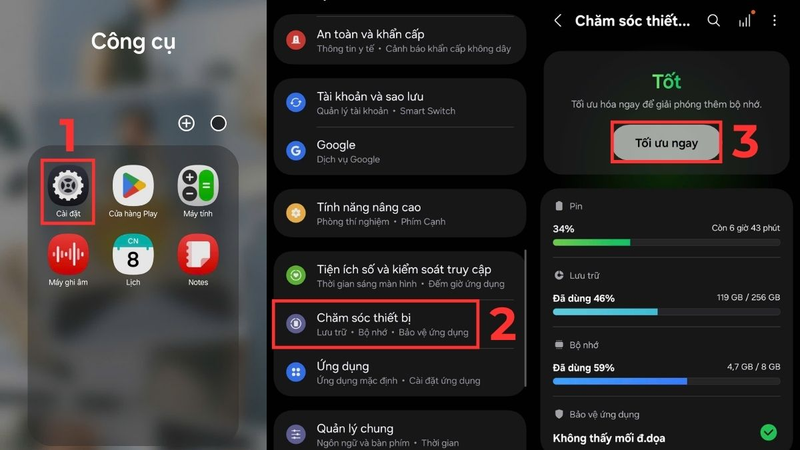
Mở Settings > Device care, bấm Optimize now (Tối ưu hóa ngay). Theo Samsung Canada (cập nhật 03/06/2026), thao tác này quét lỗi, đóng ứng dụng nền và kiểm tra mã độc. Trang của Samsung Mỹ cho biết nút này không hiện khi Device care đánh giá máy đang ở tình trạng tốt, tức là không có gì cần tối ưu thêm.
Nếu muốn biết lỗi nằm ở đâu, mở ứng dụng Samsung Members, vào tab Support > Phone diagnostics rồi bấm Test all, theo Samsung Ả Rập Xê Út. Tính năng này chỉ có trên máy đã cài Samsung Members.
Dọn Bộ Nhớ Trong Và Xóa Cache
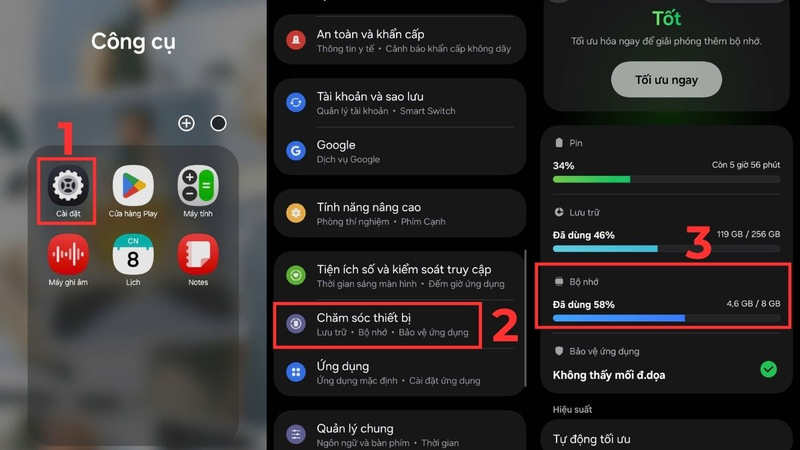
Samsung xếp bộ nhớ đầy vào nhóm nguyên nhân hàng đầu. Vào Device care > Storage; Samsung Canada cho thấy màn hình này gợi ý dọn thùng rác, ứng dụng ít dùng và tệp trùng lặp. Trang của Samsung Li Băng lưu ý: nếu một tệp hoặc ứng dụng không có nút xóa, đó là thành phần cần cho hệ điều hành và nên giữ nguyên.
Muốn xóa cache từng ứng dụng, vào Settings > Apps, chọn ứng dụng, bấm Storage rồi Clear cache, theo bài hướng dẫn trên diễn đàn cộng đồng Samsung. Hãy chọn Clear cache, đừng chọn Clear data.
⚠️ Nên chừa bao nhiêu dung lượng trống? Các nguồn ngoài hãng nêu mức khác nhau: SamMobile ghi 10–15%, BGR ghi 20%. Chúng tôi không thấy Samsung nêu con số, nên không chốt một mức.
Giải Phóng RAM, Đóng Ứng Dụng Chạy Nền
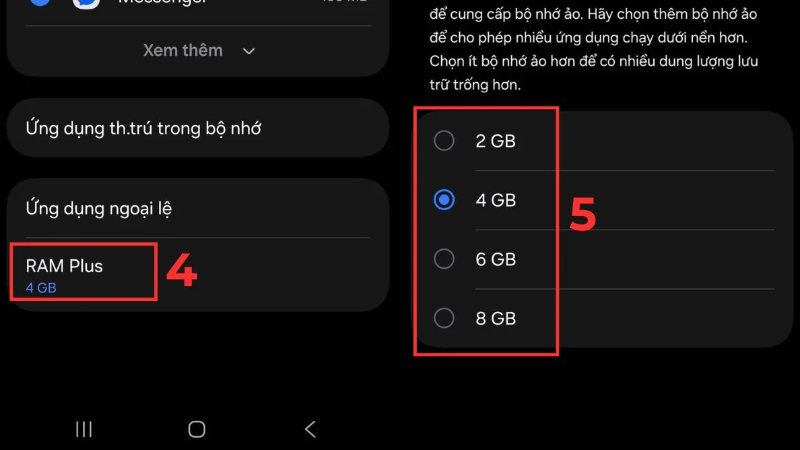
Vào Device care > Memory rồi bấm Clean now, theo trang xử lý sự cố của Samsung Mỹ. Trang của Samsung Li Băng bổ sung mục "Apps not used recently" để buộc dừng những ứng dụng lâu không dùng. Samsung Canada cho thấy màn hình Memory còn có Excluded apps, nơi bạn loại ứng dụng khỏi danh sách bị đóng. Theo chúng tôi, chỉ nên dùng khi máy đang lag, vì ứng dụng bị đóng sẽ phải nạp lại khi mở.
Cho Ứng Dụng Ít Dùng "Ngủ"
Vào Settings > Battery > Background usage limits (máy cũ hơn: Battery and device care > Battery), theo Samsung Canada. Trang của Samsung UAE nói cách này giảm tiêu hao pin và cải thiện hiệu năng. Tài liệu dành cho nhà phát triển của Samsung cho biết hệ thống áp dụng chế độ ngủ hoặc ngủ sâu dựa trên thói quen dùng, và bạn có thể đặt ngoại lệ trong danh sách "Never sleeping apps".
⚠️ Đánh đổi: thông báo từ ứng dụng ngủ có thể đến trễ, theo ý kiến người dùng trên diễn đàn Samsung. Hãy đưa ứng dụng nhắn tin, ngân hàng hoặc báo thức vào danh sách không ngủ.
Cập Nhật Phần Mềm Và Ứng Dụng
Samsung Mỹ ví cập nhật như việc bảo dưỡng định kỳ giúp máy chạy trơn tru. Vào Settings > Software update > Download and install, theo trang xử lý sự cố của Samsung Mỹ. Để biết phiên bản One UI đang dùng, vào About phone > Software information, theo Samsung Canada (cập nhật 14/03/2026).
Ứng dụng cũng cần cập nhật: Samsung Li Băng hướng dẫn mở ứng dụng, bấm biểu tượng ⓘ, chọn "App details in store" rồi Update.
Giảm Hiệu Ứng Hoạt Ảnh
Đây là mẹo không nằm trong tài liệu chính thức của Samsung; nguồn của chúng tôi là bài đăng trên diễn đàn cộng đồng Samsung. Bật Developer options bằng cách vào Settings > About phone > Software information, chạm liên tục vào Build number. Trong Developer options, mục Drawing có ba thiết lập: Window animation scale, Transition animation scale và Animator duration scale. Mặc định là 1x; bài đăng gợi ý chọn 0.5x cho cả ba.
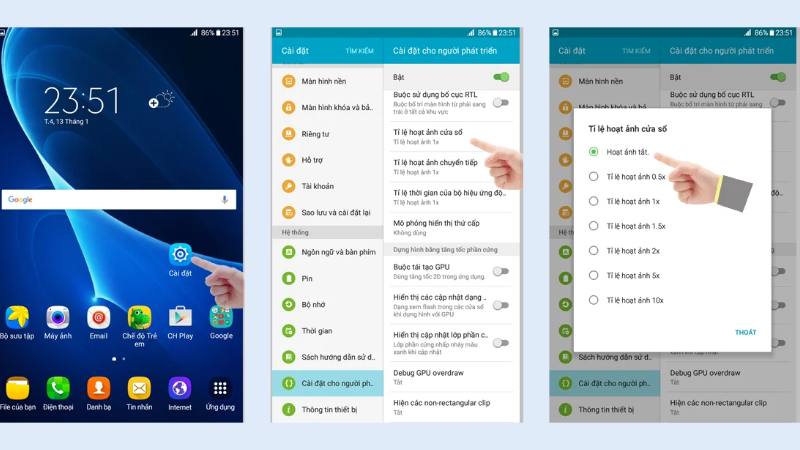
Cách này làm máy có cảm giác nhanh hơn chứ không tăng sức xử lý. Chỉ đổi đúng ba mục này, đừng đụng đến các tùy chọn khác trong Developer options.
Chọn Chế Độ Hiệu Năng Phù Hợp
Theo Samsung Mỹ, máy mặc định dùng hồ sơ Standard cân bằng tốc độ, pin và tản nhiệt, còn chế độ Light ưu tiên pin hơn tốc độ. Trong chế độ tiết kiệm pin có tùy chọn "Limit CPU speed to 70%" làm giảm tốc độ xử lý. Nếu máy đang chậm, hãy kiểm tra xem bạn có bật những tùy chọn này không.
Trang của Samsung Mỹ Latin nêu mục Battery > Power mode > High performance cho tốc độ hệ thống cao hơn, độ sáng và độ phân giải tối đa, đổi lại tốn pin hơn. Không phải máy nào cũng có đủ các tùy chọn này.
Sao Lưu Rồi Khôi Phục Cài Đặt Gốc: Cách Cuối Cùng
Chỉ làm khi mọi cách trên không ổn. Theo Samsung Anh, hãy sao lưu trước bằng Smart Switch (có sẵn ở Settings > Accounts and backup > Smart Switch trên hầu hết máy Galaxy).
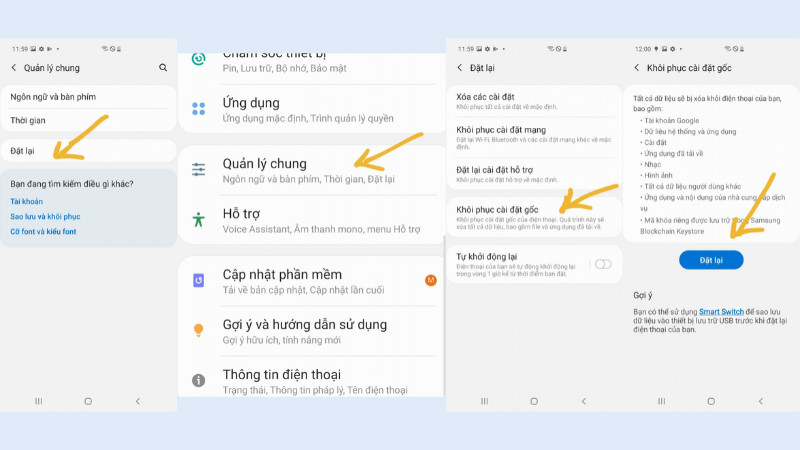
Sau đó vào Settings > General management > Reset > Factory data reset > Reset > Delete all. Thao tác này xóa vĩnh viễn toàn bộ dữ liệu và ứng dụng. Samsung Canada có trang riêng về xác thực FRP sau khi reset, nên hãy nhớ tài khoản Google và Samsung của bạn.
Nếu máy vẫn chậm sau khi reset, nhiều khả năng vấn đề không còn nằm ở phần mềm.
TechCare Giúp Được Gì, Không Giúp Được Gì?
TechCare Đà Nẵng là cửa hàng sửa chữa và tư vấn kỹ thuật độc lập, không liên kết với Samsung. Chúng tôi có thể hỗ trợ sao lưu và chuyển dữ liệu, cài đặt ứng dụng, dọn ứng dụng không cần thiết và kiểm tra tình trạng máy khi các cách trên chưa đủ.

Hỏi Đáp Nhanh
Hầu hết cách làm cho điện thoại Samsung chạy nhanh hơn nằm sẵn trong Device care và phần Pin của máy: khởi động lại, tối ưu, dọn bộ nhớ, hạn chế ứng dụng nền, cập nhật. Hãy đi từ cách nhẹ đến cách nặng và đừng bỏ qua bước sao lưu. Các điểm chưa chắc gồm tên menu tiếng Việt chính xác trên máy của bạn, mức dung lượng trống nên chừa, và độ hiệu quả của mẹo hoạt ảnh.
📱 Đã thử hết mà máy vẫn chậm, hoặc cần sao lưu dữ liệu trước khi reset?
TechCare Đà Nẵng hỗ trợ sao lưu, cài đặt ứng dụng và kiểm tra cơ bản trên điện thoại. Chúng tôi không liên kết với Samsung.
📍 133–135 Hàm Nghi, P. Thạc Gián, Thanh Khê, Đà Nẵng
📍 99–101 Hàm Nghi, P. Thanh Khê, Đà Nẵng
📞 Zalo / Hotline: 0888.333.135 | ☎️ 0236.366.3333
🕐 Mở cửa: Thứ 2 → Chủ nhật, 7h30 – 21h00
📚 Nguồn tham khảo:
Samsung Ả Rập Xê Út — Why is my Samsung Galaxy device slowing down and how can I speed it up? (cập nhật 01/04/2026, tiếng Anh)
Samsung Mỹ — Keep your Galaxy phone or tablet from slowing down with Device Care (tiếng Anh)
Samsung Canada — Keep your Samsung Galaxy running smoothly with Device care (cập nhật 03/06/2026, tiếng Anh)
Samsung Mỹ — Galaxy device appears to be slow or unresponsive (tiếng Anh)
Samsung New Zealand — What to do when your Samsung Galaxy device appears to be slow or unresponsive (cập nhật 17/07/2026, tiếng Anh)
Samsung Canada — Restart your Galaxy phone regularly to prevent it from slowing down or freezing (tiếng Anh)
Samsung Hồng Kông — Auto restart trong Device care (cập nhật 08/09/2026, tiếng Anh)
Samsung Canada — Sleeping apps on your Galaxy phone (tiếng Anh)
Samsung UAE — How to manage Sleeping apps to save battery life on your Galaxy device (tiếng Anh)
Samsung Developer — App management (tiếng Anh)
Samsung Canada — Software update for your Samsung Galaxy (cập nhật 14/03/2026, tiếng Anh)
Samsung Mỹ — How to update your Galaxy phone or tablet (tiếng Anh)
Samsung Mỹ Latin — How to keep your Galaxy mobile device from slowing down (chế độ nguồn, tiếng Anh)
Samsung Anh — How do I delete all of my personal information from my device? (sao lưu và reset, tiếng Anh)
Samsung Li Băng — Why is my phone slowing down and how can I speed it up? (tiếng Anh)
Diễn đàn cộng đồng Samsung — bài đăng về tốc độ hoạt ảnh One UI (bài của người dùng, không phải tài liệu chính thức)
SamMobile — bài hỏi đáp về dung lượng trống và tốc độ (ngoài hãng, 09/10/2026)
BGR — 8 Settings To Optimize Your Samsung Galaxy Phone (ngoài hãng)
Bài viết được biên soạn ngày 30/10/2026. Tên menu và tính năng có thể khác tùy dòng máy, phiên bản One UI và khu vực; vui lòng đối chiếu trên trang hỗ trợ của Samsung Việt Nam. Bài mang tính thông tin, không thay thế tư vấn trực tiếp từ nhà sản xuất hoặc trung tâm bảo hành. Phát hiện thông tin cần cập nhật? Liên hệ: cskh.techcare@gmail.com












