


Chắc hẳn bạn từng gặp cảnh này: định xem nốt tập phim dở thì remote hết pin, hoặc nó lọt đâu đó dưới khe sofa mà lục mãi không thấy. Lúc ấy, chiếc điện thoại đang nằm ngay trong tay lại là "cứu tinh" dễ nhất. Vấn đề là mỗi cách điều khiển tivi Xiaomi bằng điện thoại lại đòi hỏi một điều kiện riêng: có cách cần cổng hồng ngoại, có cách chỉ cần chung Wi-Fi, có cách không dành cho iPhone.
Thay vì liệt kê từng ứng dụng rồi để bạn tự thử, bài này đi theo thứ tự ngược lại: kiểm tra tivi và điện thoại của bạn thuộc nhóm nào, sau đó mới chọn cách phù hợp, kèm các bước thao tác, lưu ý an toàn khi dùng ứng dụng bên thứ ba và cách xử lý khi không kết nối được.
Thủ Thuật | ✍️ Tác giả: Đỗ Hoàng Phúc — Chuyên viên Tư vấn Kỹ thuật, TechCare Đà Nẵng | 🔍 Kiểm duyệt: Trần Văn Khoa — Kỹ thuật viên, 7 năm hỗ trợ cài đặt & xử lý lỗi điện thoại | 📅 Đăng: 20/10/2026 | 🔄 Cập nhật: 20/10/2026 — Đối chiếu trang hỗ trợ Google TV / Android TV, mô tả ứng dụng Mi Remote và Xiaomi Home trên kho ứng dụng
Điều Khiển Tivi Xiaomi Bằng Điện Thoại: Chọn Đúng Cách Theo Máy Của Bạn Để Khỏi Mất Công Thử Sai
Về tác giả & cách đối chiếu thông tin: Bài do Đỗ Hoàng Phúc biên soạn từ những câu hỏi khách hay hỏi tại TechCare Đà Nẵng, như "remote tivi hết pin mà chưa mua kịp thì làm sao?" hay "điện thoại mình có hồng ngoại không?". Các bước dùng Google TV được đối chiếu với trang hỗ trợ chính thức của Google. Phần Mi Remote, Mi Home dựa trên mô tả ứng dụng và tài liệu tham khảo, phần nào chưa có nguồn hãng xác nhận thì bài ghi rõ. Trần Văn Khoa rà soát phần diễn giải kỹ thuật. Giới hạn cần nói rõ: TechCare chưa thử từng cách trên toàn bộ các đời tivi Xiaomi, nên giao diện và tên menu trên máy bạn có thể khác chút ít so với mô tả. Bài không nhận tài trợ từ Xiaomi hay nhà phát triển ứng dụng nào.
LƯU Ý PHẠM VI
Cách làm phụ thuộc vào hệ điều hành của tivi (Google TV/Android TV hay giao diện riêng của Xiaomi) và điện thoại bạn dùng. Không có một cách duy nhất đúng cho mọi máy. Thông tin tính đến ngày 20/10/2026.
Chọn Cách Nào? So Sánh Trong Một Bảng
| Cách | Cần gì | Phù hợp với | Cần Wi-Fi? |
| Google TV (remote ảo) | Tivi Google TV/Android TV; ứng dụng Google TV | Android và iPhone | Có, cùng mạng |
| Mi Remote | Điện thoại Android có cổng hồng ngoại | Máy Xiaomi, Redmi, POCO và một số hãng khác | Không (khi dùng IR) |
| Ứng dụng remote có sẵn trên máy | Điện thoại có IR và ứng dụng điều khiển cài sẵn | Máy Android còn hồng ngoại | Không |
| Mi Home / Xiaomi Home | Tài khoản Xiaomi; tivi có hỗ trợ | Người dùng nhiều thiết bị Xiaomi | Có |
Nhóm 1: Chuẩn Bị Trước Khi Bắt Đầu (Mục 1 – 2)
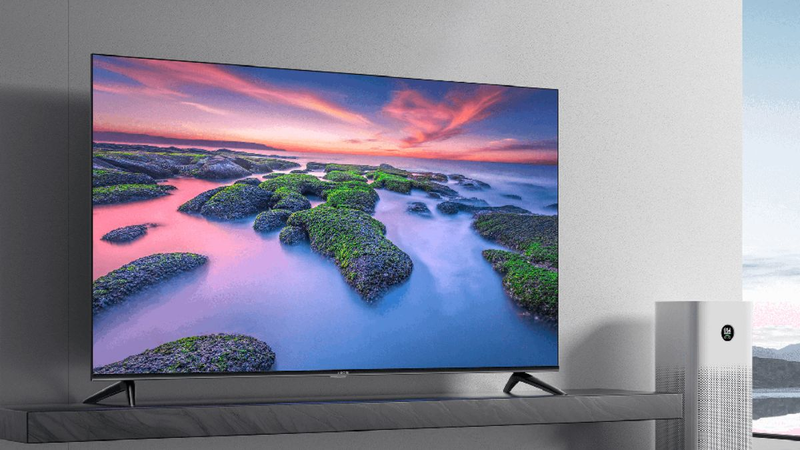
Mục 1: Xác định tivi của bạn chạy hệ điều hành nào Bước quan trọng nhất
Ứng dụng Google TV chỉ ghép nối được với thiết bị chạy Google TV hoặc Android TV. Bạn có thể xem trong phần cài đặt giới thiệu của tivi, hoặc nhìn giao diện trang chủ có logo Google TV/Android TV hay không. Nếu tivi dùng giao diện riêng của Xiaomi mà không có Google, bạn sẽ ưu tiên các cách hồng ngoại hoặc Mi Home thay vì Google TV.
Mục 2: Kiểm tra điện thoại có cổng hồng ngoại không Chỉ áp dụng cho Android
Cổng hồng ngoại (IR blaster) là một đèn nhỏ thường nằm ở cạnh trên của điện thoại. Không phải máy Android nào cũng có, và iPhone thì không có. Cách kiểm tra nhanh nhất là xem mục thông số của model máy, hoặc mở ứng dụng remote cài sẵn trên máy xem có chức năng thêm tivi hay không. Nếu không có, bạn đừng cố cài app hồng ngoại, vì sẽ không hoạt động. Hãy chuyển sang cách dùng Wi-Fi.
Nhóm 2: Bốn Cách Điều Khiển Tivi Xiaomi Bằng Điện Thoại (Mục 3 – 6)
Mục 3: Dùng ứng dụng Google TV (Android và iPhone)
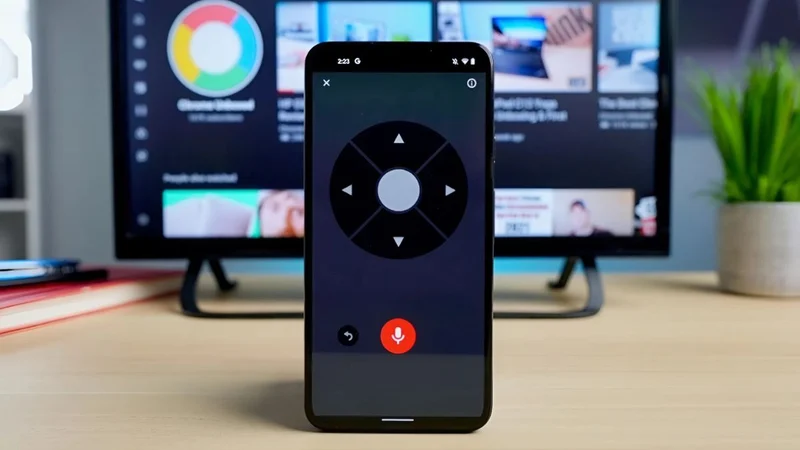
Theo trang hỗ trợ của Google, ứng dụng Google TV trên điện thoại hoặc máy tính bảng có thể làm remote ảo: di chuyển trên màn hình, điều khiển phát nội dung, bật tắt tivi, gọi Trợ lý Google và chỉnh âm lượng. Cách làm với tivi Google TV:
- Bật tivi và đảm bảo điện thoại cùng mạng Wi-Fi với tivi.
- Mở ứng dụng Google TV, chạm vào mục TV Remote (hoặc Remote, Connect TV tùy phiên bản) ở góc dưới bên phải.
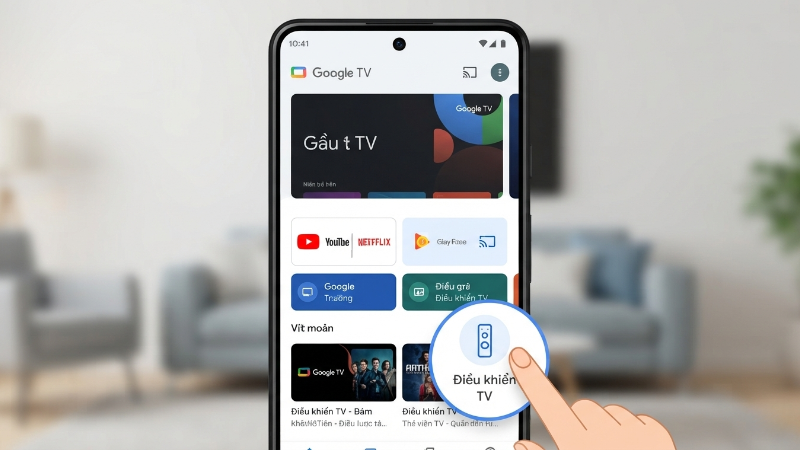
- Chọn tên tivi trong danh sách thiết bị tìm thấy.
- Nhập mã hiển thị trên màn hình tivi, rồi ghép nối.
Trên điện thoại Android, bạn có thể thêm remote vào Cài đặt nhanh (Quick Settings) để gọi ra từ bất kỳ màn hình nào. Sau khi ghép nối, bạn có thể gõ chữ bằng bàn phím điện thoại thay vì bấm từng ký tự bằng remote, điều rất tiện khi tìm phim hay nhập mật khẩu.
⚠️ Trang hỗ trợ Google mô tả chi tiết thao tác trên điện thoại Android. Với iPhone, Google nêu yêu cầu iOS 14.0 trở lên cho thiết bị Chromecast hoặc Google TV Streamer, còn tivi Xiaomi thì tên menu có thể khác. Nếu iPhone không tìm thấy tivi, hãy thử mở ứng dụng Google Home thay thế.
Mục 4: Dùng Mi Remote qua hồng ngoại (Android) Không cần Internet
Mi Remote là ứng dụng của Xiaomi, biến điện thoại Android có cổng hồng ngoại thành remote vạn năng cho tivi, hộp giải mã, điều hòa. Vì dùng tia hồng ngoại nên khi điều khiển bằng IR, bạn không cần Wi-Fi. Các bước thường gặp:
- Mở Mi Remote, chạm biểu tượng + để thêm thiết bị.
- Chọn loại thiết bị là Tivi, rồi tìm hãng Xiaomi trong danh sách hoặc ô tìm kiếm.
- Hướng đầu phát hồng ngoại của điện thoại về phía tivi, bấm nút thử theo hướng dẫn trên màn hình và xác nhận tivi có phản hồi hay không.
- Đặt tên cho remote và lưu lại để dùng.
Hồng ngoại cần đường truyền thẳng, nên đừng đứng khuất sau vật cản. Khoảng cách thường dùng được là vài mét, nhưng còn tùy từng máy.
Mục 5: Dùng ứng dụng remote có sẵn trên điện thoại Không cần cài thêm
Một số hãng điện thoại Android cài sẵn ứng dụng remote (tên gọi mỗi hãng một khác). Cách dùng tương tự Mi Remote: chọn loại thiết bị là tivi, chọn hãng Xiaomi, rồi thử các lệnh cho đến khi tivi phản hồi. Nếu máy bạn không có sẵn ứng dụng này hoặc không có cổng IR, hãy quay lại Mục 3.
Mục 6: Dùng Mi Home (Xiaomi Home) Chỉ một số model
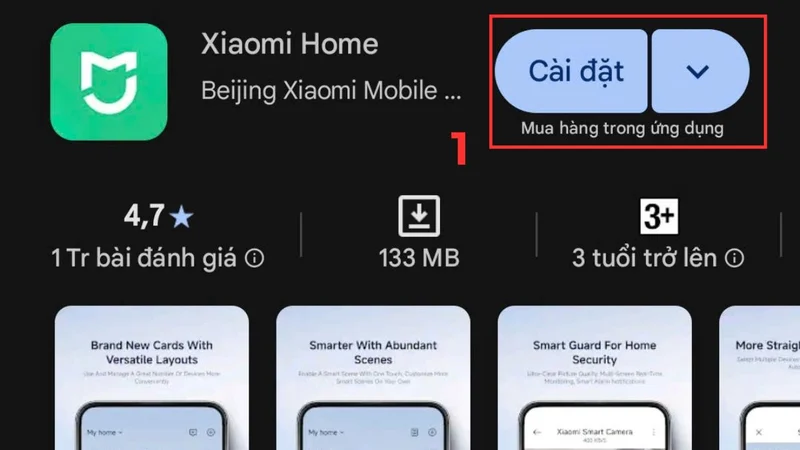
Mi Home phù hợp khi bạn đã dùng nhiều thiết bị Xiaomi trong nhà. Thao tác chung là cài ứng dụng, đăng nhập tài khoản Xiaomi, chạm dấu +, chọn Thêm thiết bị và chờ tivi hiện ra trong danh sách thiết bị lân cận.
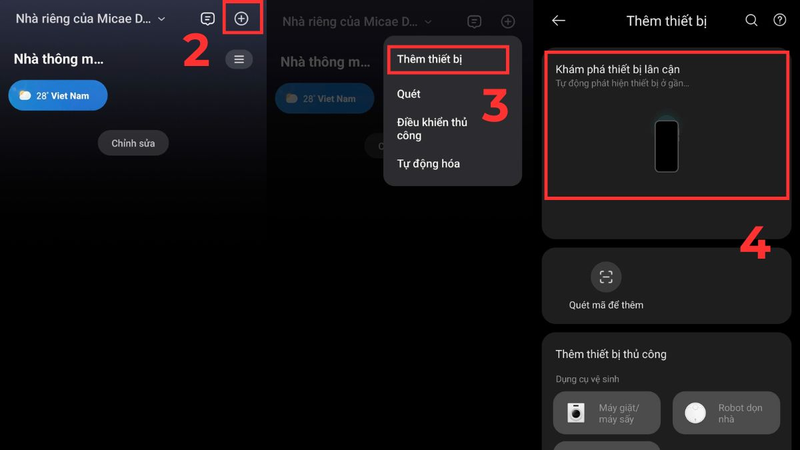
Theo tài liệu tham khảo, không phải tivi Xiaomi nào cũng hỗ trợ điều khiển qua Mi Home. Bài chưa tìm thấy trang hỗ trợ của hãng liệt kê chính xác model nào tương thích, nên nếu Mi Home không thấy tivi, bạn đừng mất nhiều thời gian và hãy dùng cách ở Mục 3 hoặc Mục 4.
Nhóm 3: An Toàn Và Xử Lý Lỗi (Mục 7 – 8)
Mục 7: Cẩn thận với ứng dụng remote bên thứ ba Nên đọc kỹ
Trên App Store có nhiều ứng dụng mang tên giống "Mi Remote" hay "Mi TV Remote". Đọc phần mô tả, các ứng dụng này ghi rõ là của bên thứ ba, không liên kết với Xiaomi, và một số có mua hàng trong ứng dụng hoặc gói đăng ký trả phí. Trước khi cài, bạn nên xem tên nhà phát triển, các khoản phí và chính sách quyền riêng tư. Nếu tivi chạy Google TV, hãy ưu tiên ứng dụng của Google vì không phải trả tiền cho remote ảo.
Mục 8: Khi điện thoại không tìm thấy hoặc không điều khiển được tivi Xử lý lần lượt
- Kiểm tra Wi-Fi: điện thoại và tivi phải cùng một mạng, đây là nguyên nhân gặp nhiều nhất, và cũng là điều Google nhắc đầu tiên trong phần xử lý sự cố.
- Khởi động lại tivi: Google hướng dẫn rút điện, chờ khoảng 10 giây rồi cắm lại, sau đó ghép nối remote ảo lại từ đầu.
- Cập nhật ứng dụng trên điện thoại (Google TV, Mi Remote, Mi Home) lên bản mới nhất.
- Xóa bộ nhớ đệm hoặc cài lại ứng dụng nếu ứng dụng bị treo hay không hiện điều khiển.
- Với hồng ngoại: kiểm tra điện thoại có cổng IR, chọn đúng hãng và hướng đầu phát thẳng về phía tivi.
- Phím âm lượng không hoạt động: trên Google TV, bạn có thể kiểm tra mục thiết lập nút điều khiển âm lượng trong phần cài đặt remote và phụ kiện.
5 Hiểu Lầm Hay Gặp Khi Điều Khiển Tivi Xiaomi Bằng Điện Thoại
1 — "Điện thoại nào cũng điều khiển được tivi bằng hồng ngoại" Sai
Chỉ máy có cổng IR mới làm được. iPhone và nhiều máy Android đời mới không có.
2 — "Cứ cài Mi Remote là điều khiển được iPhone" Cần cẩn thận
Các ứng dụng mang tên Mi Remote trên App Store là của bên thứ ba, không phải ứng dụng chính thức của Xiaomi.
3 — "Mi Home điều khiển được mọi tivi Xiaomi" Chưa chắc
Chỉ một số model hỗ trợ. Hãy thử Google TV hoặc hồng ngoại nếu không thấy tivi trong Mi Home.
4 — "Điều khiển bằng điện thoại luôn cần Internet" Không hẳn
Hồng ngoại không cần mạng. Chỉ các cách qua Wi-Fi mới cần điện thoại và tivi chung mạng.
5 — "Có app là bỏ được remote luôn" Nên giữ remote
Điện thoại hết pin hoặc đổi mạng Wi-Fi là mất kết nối. Remote gốc vẫn nên cất sẵn để dự phòng.
Mẹo Dùng Điện Thoại Làm Remote Cho Tivi
- Ghép nối sẵn khi remote còn tốt, đừng đợi đến lúc mất remote mới bắt đầu.
- Thêm remote vào Cài đặt nhanh trên Android để bật ngay khi cần.
- Tận dụng bàn phím điện thoại để tìm phim, nhập mật khẩu tài khoản nhanh hơn.
- Đặt tên tivi dễ nhận biết nếu nhà có nhiều tivi, tránh ghép nhầm thiết bị.
Hỏi Đáp Nhanh
Điều khiển tivi Xiaomi bằng điện thoại không khó, miễn là bạn chọn đúng cách ngay từ đầu: xem tivi chạy hệ điều hành nào, điện thoại có hồng ngoại hay không, rồi mới cài ứng dụng. Google TV là lựa chọn nên thử trước với tivi Google TV/Android TV, Mi Remote hợp với máy Android có IR, còn Mi Home chỉ nên xem là phương án thêm. Dù chọn cách nào, hãy giữ lại remote gốc để dự phòng.
📱 Cần hỗ trợ cài đặt, kết nối điện thoại với tivi hay xử lý lỗi ứng dụng?
TechCare Đà Nẵng hỗ trợ kiểm tra điện thoại, cài đặt ứng dụng và hướng dẫn kết nối thiết bị tại cửa hàng.
📍 133–135 Hàm Nghi, P. Thạc Gián, Thanh Khê, Đà Nẵng
📍 99–101 Hàm Nghi, P. Thanh Khê, Đà Nẵng
📞 Zalo / Hotline: 0888.333.135 | ☎️ 0236.366.3333
🕐 Mở cửa: Thứ 2 → Chủ nhật, 7h30 – 21h00
📚 Nguồn tham khảo của hãng:
Google TV Help — Use your phone as your Google TV remote
Android TV Help — Use your phone as the remote for your Android TV
Chromecast Help — Use your phone as the remote for your Chromecast or Google TV Streamer
Google Play — Xiaomi Home (Mi Home)
App Store — Xiaomi Home
Bài viết được biên soạn ngày 20/10/2026. Giao diện ứng dụng, tên menu và khả năng tương thích có thể thay đổi theo bản cập nhật và model tivi; thông tin có thể đã khác khi bạn đọc bài. Phát hiện thông tin cần cập nhật? Liên hệ: cskh.techcare@gmail.com
Muốn biết Samsung Care+ còn hạn hay không, bạn có năm chỗ để tìm: Cài đặt, Samsung Members, website Samsung, hoặc email và tin nhắn xác nhận. Điều cần nhớ nhất là gói gắn với IMEI của chiếc máy đã đăng ký, chỉ mua được trong 60 ngày đầu, và việc sửa chữa theo gói diễn ra ở trung tâm ủy quyền của Samsung. Vì các trang của hãng còn một vài chi tiết chưa khớp nhau, hãy lấy văn bản trong chính gói của bạn làm chuẩn. TechCare sẽ cập nhật bài khi Samsung thay đổi cách hoạt động của dịch vụ này.
📱 Điện thoại Samsung vừa gặp sự cố và bạn chưa rõ nên làm gì trước?
TechCare Đà Nẵng hỗ trợ kiểm tra tình trạng máy, hướng dẫn tìm thông tin gói và sao lưu dữ liệu. Chúng tôi không phải đại lý ủy quyền hay trung tâm bảo hành của Samsung và không xử lý yêu cầu Samsung Care+.
📍 133–135 Hàm Nghi, P. Thạc Gián, Thanh Khê, Đà Nẵng
📍 99–101 Hàm Nghi, P. Thanh Khê, Đà Nẵng
📞 Zalo / Hotline: 0888.333.135 | ☎️ 0236.366.3333
🕐 Mở cửa: Thứ 2 → Chủ nhật, 7h30 – 21h00
Xem toàn bộ dịch vụ tại TechCare →
📚 Nguồn chính thức của hãng (Samsung Việt Nam) để bạn tra cứu thêm (truy cập ngày 20/10/2026):
Samsung Việt Nam — Câu hỏi thường gặp về Samsung Care+ (đường dẫn kiểm tra theo One UI, Samsung Members, điều kiện 60 ngày, gắn với IMEI, gửi yêu cầu sửa chữa)
Samsung Việt Nam — Samsung Care+ cho điện thoại (các gói, quyền lợi, Samsung Care+ của tôi, Bảo hành và bảo dưỡng)
Samsung Việt Nam — Điều khoản Dịch vụ Bảo hành Mở rộng Thiết bị Di động Samsung Care+ (bản 24 tháng, PDF)
📰 Nguồn tham khảo thêm (không phải nguồn chính thức của hãng):
Sforum — Cách kiểm tra bảo hành Samsung Care+ (chỉ dùng để tham khảo chủ đề)
Bài viết được biên soạn ngày 20/10/2026. Giao diện, tên mục, điều khoản và số liên hệ có thể thay đổi theo phiên bản One UI và từng gói; vui lòng đối chiếu thông tin mới nhất trên trang Samsung và trong văn bản gói của bạn. Phát hiện thông tin cần cập nhật? Liên hệ: cskh.techcare@gmail.com
Xóa ứng dụng trên iPhone chỉ mất vài giây, điều đáng nhớ là phân biệt cho đúng: gỡ khỏi Màn hình chính chỉ giấu biểu tượng, xóa ứng dụng lấy lại bộ nhớ, còn Offload lấy lại bộ nhớ mà vẫn giữ dữ liệu. Khi gặp ứng dụng không xóa được, hãy xem đó là ứng dụng hệ thống hay máy đang bị giới hạn, rồi mới thử cách khác. TechCare sẽ cập nhật bài khi Apple thay đổi cách hoạt động của các tính năng này.
📱 Đã xóa bớt ứng dụng mà iPhone vẫn đầy bộ nhớ, nóng hoặc hao pin?
TechCare Đà Nẵng hỗ trợ kiểm tra máy, hướng dẫn xem dung lượng theo nhóm và tư vấn hướng xử lý. Chúng tôi không phải đại lý ủy quyền của Apple.
📍 133–135 Hàm Nghi, P. Thạc Gián, Thanh Khê, Đà Nẵng
📍 99–101 Hàm Nghi, P. Thanh Khê, Đà Nẵng
📞 Zalo / Hotline: 0888.333.135 | ☎️ 0236.366.3333
🕐 Mở cửa: Thứ 2 → Chủ nhật, 7h30 – 21h00
Xem toàn bộ dịch vụ tại TechCare →
📚 Nguồn chính thức của hãng (Apple) để bạn tra cứu thêm (truy cập ngày 20/10/2026):
Apple — iPhone User Guide: Remove or delete apps from iPhone (gỡ khỏi Màn hình chính, xóa từ Thư viện ứng dụng, ứng dụng tích hợp xóa được)
Apple Support — Delete built-in Apple apps from your iPhone, iPad, or Apple Watch (iOS 14 trở lên, ảnh hưởng chức năng hệ thống, Apple Watch, tải lại từ App Store)
Apple — iPhone User Guide: Manage storage on iPhone (Dung lượng iPhone, Offload Unused Apps)
Apple Support — How to check the storage on your iPhone and iPad (xem dung lượng theo ứng dụng, Offload)
Apple Support — Set up parental controls to manage your child's iPhone or iPad (Family Sharing, ứng dụng bị chặn chỉ mờ đi)
Lưu ý: các trang trên có bản tiếng Việt; [biên tập viên thay bằng URL bản tiếng Việt trước khi đăng, và đối chiếu từng bước trên iPhone chạy iOS mới nhất].
📰 Nguồn tham khảo thêm (không phải nguồn chính thức của hãng):
Apple Community — Why can't I delete apps from iPhone (câu trả lời của người dùng về giới hạn xóa ứng dụng trong Thời gian sử dụng; không phải hướng dẫn chính thức của Apple)
Sforum — Cách xóa ứng dụng trên iPhone (chỉ dùng để tham khảo chủ đề)
Bài viết được biên soạn ngày 20/10/2026. Giao diện, tên mục và tính năng có thể thay đổi theo phiên bản iOS; vui lòng đối chiếu hướng dẫn mới nhất. Phát hiện thông tin cần cập nhật? Liên hệ: cskh.techcare@gmail.com












