


Tình huống quen thuộc: nhà có người thuê mới, khách về chơi cả tuần, hoặc bạn nghi mạng chậm vì có thiết bị lạ bám vào. Bạn muốn thay đổi mật khẩu WiFi ngay, nhưng laptop để ở cơ quan và trong tay chỉ có chiếc điện thoại.
Tin tốt là điện thoại đủ để làm việc này. Điều dễ gây nhầm là mật khẩu WiFi không nằm trong điện thoại mà nằm trong router. Điện thoại chỉ đóng vai chiếc điều khiển từ xa: mở trang quản trị router hoặc ứng dụng của hãng, rồi sửa thiết lập ở đó. Apple nói đúng như vậy: muốn đổi mật khẩu WiFi, cập nhật firmware hay chỉnh thiết lập router, hãy dùng trang cấu hình hoặc ứng dụng do nhà sản xuất router cung cấp. Theo Apple
Vì thế cách đổi mật khẩu WiFi bằng điện thoại trên iPhone và Android gần như giống nhau. Thứ quyết định bạn đi đường nào là loại router đang dùng. Bài này chia theo loại router, kèm cách nối lại thiết bị sau khi đổi, cách chọn kiểu bảo mật và bảng lỗi thường gặp. Chỗ nào nguồn lệch nhau hoặc chúng tôi chưa kiểm chứng, bài sẽ nói rõ.
Thủ Thuật Điện Thoại | ✍️ Tác giả: Đỗ Hoàng Phúc — Chuyên viên Tư vấn Kỹ thuật, TechCare Đà Nẵng | 🔍 Kiểm duyệt: Trần Văn Khoa — Kỹ thuật viên, 7 năm hỗ trợ cài đặt & xử lý ứng dụng trên điện thoại | 📅 Đăng: 26/10/2026 | 🔄 Cập nhật: 26/10/2026 — Đối chiếu tài liệu của Apple, TP-Link và TendaĐổi Mật Khẩu WiFi Bằng Điện Thoại: Chọn Đúng Cách Cho Từng Loại Router
Về tác giả & quy trình kiểm duyệt: Bài do Đỗ Hoàng Phúc biên soạn. Chúng tôi đối chiếu nội dung các trang hỗ trợ của Apple, TP-Link và tài liệu ứng dụng của Tenda, rồi diễn đạt lại bằng tiếng Việt. Trần Văn Khoa, kỹ thuật viên hỗ trợ khách về cài đặt và xử lý ứng dụng, rà soát cách trình bày. Bài dựa trên tài liệu, không kèm ảnh chụp hay thử nghiệm trên router của TechCare. Bài không nhận tài trợ và không phải quảng cáo.
- Ba Loại Mật Khẩu Dễ Bị Nhầm Khi Đổi Pass WiFi
- Chọn Đường Đi Nào Cho Router Của Bạn?
- Cách 1: Đổi Qua Trình Duyệt Trên Điện Thoại (Áp Dụng Cho Hầu Hết Router)
- Cách 2: Ứng Dụng Tether Cho Router TP-Link
- Cách 3: Ứng Dụng Tenda WiFi
- Cách 4: Ứng Dụng Của Nhà Mạng (Hi FPT, My Viettel, My VNPT)
- Sau Khi Đổi: Nối Lại Thiết Bị, Xem Và Chia Sẻ Mật Khẩu Trên iPhone
- Lỗi Thường Gặp Khi Đổi Mật Khẩu WiFi Trên Điện Thoại
- Những Điều Các Nguồn Chưa Thống Nhất
- TechCare Giúp Được Gì, Không Giúp Được Gì?
- Hỏi Đáp Nhanh
Ba Loại Mật Khẩu Dễ Bị Nhầm Khi Đổi Pass WiFi
Nhiều người bấm vào trang quản trị rồi đứng im, vì chợt thấy có hai ô mật khẩu khác nhau. Trước khi làm, hãy phân biệt rõ:
| Loại | Dùng để làm gì | Ghi chú |
| Mật khẩu WiFi | Cho điện thoại, TV, laptop kết nối vào mạng | Đây là thứ bạn muốn đổi |
| Mật khẩu quản trị router | Đăng nhập trang cấu hình của router | TP-Link nói đây là mật khẩu riêng, tách biệt với mật khẩu WiFi. Theo TP-Link |
| Tài khoản ứng dụng | Đăng nhập app của hãng hoặc nhà mạng | Có app dùng chính mật khẩu thiết bị, có app dùng tài khoản riêng. Nhận định |
Với phần lớn router TP-Link, tên mạng và mật khẩu WiFi mặc định được in trên nhãn dán dưới đáy thiết bị. Nếu bạn quên mật khẩu đăng nhập router (không phải mật khẩu WiFi), TP-Link cho biết bạn sẽ không vào được trang quản trị nếu không đặt lại router. Theo TP-Link
Chọn Đường Đi Nào Cho Router Của Bạn?
| Router bạn đang dùng | Nên thử trước | Cần chuẩn bị |
| Modem do nhà mạng lắp (FPT, Viettel, VNPT) | Ứng dụng của nhà mạng (Cách 4) | Tài khoản app gắn với hợp đồng |
| TP-Link có trong danh sách tương thích Tether | Tether (Cách 2) | Điện thoại nối WiFi router, mật khẩu thiết bị |
| Tenda có hỗ trợ app Tenda WiFi | Tenda WiFi (Cách 3) | Tài khoản Tenda hoặc tài khoản bên thứ ba |
| Hãng khác, hoặc không có app | Trình duyệt (Cách 1) | Địa chỉ trang quản trị và mật khẩu quản trị |
Bảng trên là cách chúng tôi sắp xếp để dễ chọn, không phải khuyến nghị chính thức của hãng nào. Nhận định Cách 1 chạy được với hầu hết router nên chúng tôi trình bày kỹ nhất.
Cách 1: Đổi Mật Khẩu Wifi Qua Trình Duyệt Trên Điện Thoại
Các bước dưới đây là quy trình chung. Tên mục và vị trí nút khác nhau theo hãng và phiên bản firmware; ví dụ cụ thể lấy từ trang hỗ trợ của TP-Link.
Bước 1. Nối điện thoại vào đúng mạng cần đổi
TP-Link hướng dẫn kết nối điện thoại hoặc máy tính bảng vào WiFi của chính router trước khi mở trang quản trị. Theo TP-Link Chúng tôi khuyên tạm tắt dữ liệu di động để trình duyệt không đi đường 4G hoặc 5G. Nhận định
Bước 2. Lấy địa chỉ trang quản trị
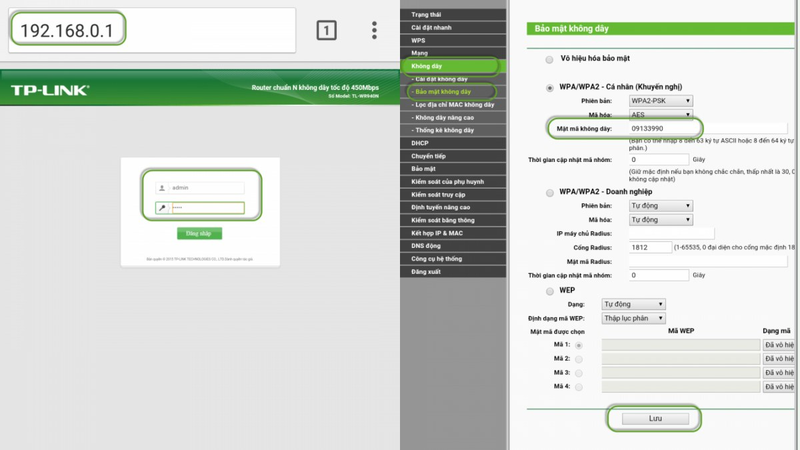
Với TP-Link, địa chỉ là tplinkwifi.net hoặc 192.168.0.1. Theo TP-Link Với hãng khác, hãy đọc nhãn dưới router hoặc tờ hướng dẫn đi kèm, vì địa chỉ không giống nhau giữa các hãng. Nhận định
Bước 3. Gõ địa chỉ vào trình duyệt
Mở Safari hoặc Chrome, gõ địa chỉ vào thanh địa chỉ. Nếu trang không mở, thử gõ đủ cả phần http:// ở đầu, vì nhiều trang quản trị không chạy HTTPS. Nhận định
Bước 4. Đăng nhập bằng mật khẩu quản trị
Đây là mật khẩu quản trị, không phải mật khẩu WiFi. Thông tin mặc định thường in trên nhãn router, nếu bạn chưa từng đổi. Nhận định
Bước 5. Tìm mục thiết lập không dây
Trên router TP-Link, vào Advanced, rồi Wireless, rồi Wireless Settings. Theo TP-Link Ở hãng khác, mục này thường mang tên chứa chữ Wireless hoặc WiFi. Nhận định
Bước 6. Nhập mật khẩu mới rồi lưu
TP-Link lưu ý mật khẩu phân biệt chữ hoa chữ thường, và nếu bạn đăng nhập trang quản trị bằng thiết bị không dây thì thiết bị đó sẽ bị ngắt sau khi lưu tên mạng và mật khẩu mới. Theo TP-Link Hãy ghi mật khẩu mới ra giấy hoặc trình quản lý mật khẩu trước khi bấm lưu. Nhận định
Bước 7. Nối lại bằng mật khẩu mới
Nối lại điện thoại, rồi lần lượt các thiết bị còn lại (xem mục "Sau khi đổi" bên dưới).
⚠️ Đừng reset vội. Đặt lại router về mặc định là phương án cuối của TP-Link khi mất cả mật khẩu WiFi lẫn mật khẩu quản trị. Theo TP-Link Việc này xóa cấu hình, và với router do nhà mạng cấp, bạn có thể mất thiết lập kết nối Internet. Chúng tôi khuyên gọi nhà mạng trước khi đặt lại. Nhận định
Cách 2: Ứng Dụng Tether Cho Router TP-Link
TP-Link yêu cầu kiểm tra danh sách thiết bị tương thích với Tether trước. Sau đó nối điện thoại vào WiFi của router, mở Tether và đăng nhập bằng mật khẩu thiết bị, là "admin" hoặc mật khẩu mới bạn đã tạo. Theo TP-Link Đường đi sau đó phụ thuộc đời router:
| Nhóm router | Ví dụ theo TP-Link | Đường đi trong Tether |
| Wi-Fi 6, 6E, 7 | Archer AX72, AXE95, BE800, BE900 | Màn hình chính, chạm Wi-Fi Settings, đổi Network Name và Password |
| Các model khác | Archer A8, C54, C5400, VR900, MR600 | Tools, rồi Wireless, đổi Network Name và Password |
Theo TP-Link Bạn dùng bộ mở rộng sóng của TP-Link thì hãy tắt OneMesh trên bộ mở rộng trước, và không phải model nào cũng cho đổi cả tên lẫn mật khẩu. Theo TP-Link Nếu router có tính năng Smart Connect, hãy kiểm tra lại từng băng tần sau khi đổi, vì tên và mật khẩu có thể được dùng chung hoặc tách riêng. Nhận định
Cách 3: Ứng Dụng Tenda WiFi
Tài liệu hướng dẫn ứng dụng của Tenda (ví dụ cho thiết bị RE3L, dùng app phiên bản V4.4) cho biết bạn tải Tenda WiFi từ Google Play hoặc App Store, rồi đăng ký tài khoản Tenda hoặc đăng nhập bằng tài khoản bên thứ ba. Khi router được quản lý qua app, nó gắn với tài khoản và bạn quản lý được từ xa. Tài liệu có mục riêng để đổi tên và mật khẩu WiFi, tách khỏi mục đổi mật khẩu quản lý. Theo Tenda
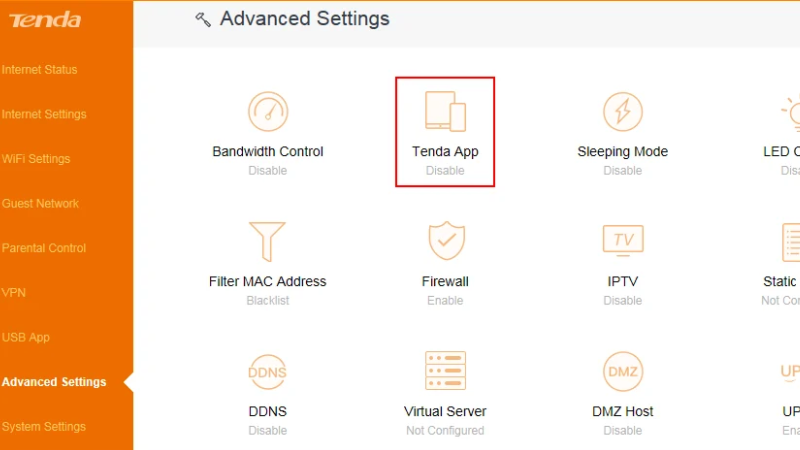
⚠️ Giao diện có thể khác trên máy bạn. Tài liệu trên viết cho một thiết bị và một phiên bản app cụ thể, nên tên nút trên router Tenda của bạn có thể khác. Chúng tôi chưa kiểm chứng trang quản trị bằng trình duyệt của từng model Tenda, nên nếu không dùng app, hãy làm theo Cách 1 với địa chỉ ghi trên nhãn.
Cách 4: Ứng Dụng Của Nhà Mạng (Hi FPT, My Viettel, My VNPT)
Ba nhà mạng lớn đều có ứng dụng riêng. Chúng tôi chưa đọc được trang hướng dẫn chính thức của họ về việc đổi mật khẩu, nên bảng dưới đây tổng hợp từ các bài hướng dẫn của cửa hàng và trang tin, đã so chéo nhiều bài nhưng chưa phải nguồn của nhà mạng.
| Nhà mạng | Ứng dụng | Đường đi mà các bài ngoài hãng mô tả |
| FPT | Hi FPT | Đăng nhập bằng số điện thoại đăng ký, vào mục WiFi, chọn Đổi mật khẩu, nhập mật khẩu mới hai lần, xác nhận bằng mã OTP |
| Viettel | My Viettel | Đăng nhập, chọn thẻ Internet/TV/PSTN, vào Quản lý Modem WiFi, chọn Đổi mật khẩu |
| VNPT | My VNPT | Đăng nhập, vào quản lý dịch vụ Internet, chọn modem, chọn đổi mật khẩu WiFi (tên mục có thể khác) |
Nếu app báo không có quyền hoặc không thấy mục đổi mật khẩu, nguyên nhân thường là tài khoản chưa gắn với hợp đồng hoặc nhà mạng giới hạn tính năng trên dòng modem đó. Nhận định Khi ấy hãy gọi tổng đài ghi trên hóa đơn hoặc trang chủ nhà mạng.
Sau Khi Đổi: Nối Lại Thiết Bị, Xem Và Chia Sẻ Mật Khẩu Trên iPhone
Thiết bị nào đang lưu mật khẩu cũ sẽ không nối lại được, nên TV, camera, loa thông minh và máy tính đều cần nhập mật khẩu mới. Nhận định Với iPhone, Apple có hai việc đáng biết.
Xem mật khẩu WiFi đã lưu
Từ iOS 16 và iPadOS 16.1, bạn vào Cài đặt, chạm Wi-Fi, chạm nút thông tin (i) cạnh mạng đang dùng, chạm ô Mật khẩu rồi xác thực bằng mật mã, Face ID hoặc Touch ID. Với mạng từng nối trước đây, chạm Sửa (Edit) ở góc trên rồi làm tương tự. Từ iOS 18, bạn cũng có thể mở ứng dụng Mật khẩu (Passwords) rồi chạm Wi-Fi. Theo Apple
Chia sẻ mật khẩu cho iPhone, iPad bên cạnh
Hai máy cần bật Wi-Fi và Bluetooth, đăng nhập Apple Account, lưu email hoặc số điện thoại Apple Account của nhau trong Danh bạ và tắt Điểm truy cập cá nhân. Người cần mật khẩu chạm vào tên mạng, máy chia sẻ (đã mở khóa và đang nối WiFi) sẽ hiện nút Chia sẻ mật khẩu (Share Password). Nếu không thấy hiệu ứng thiết lập, hãy khởi động lại hai máy; vẫn không được thì nhập tay. Theo Apple Với Android, tên menu chia sẻ khác nhau theo hãng máy và chúng tôi chưa đối chiếu với trang của Google. Chưa thống nhất
Chọn Kiểu Bảo Mật Và Đặt Mật Khẩu Mới
Đã vào trang cấu hình, hãy xem luôn kiểu bảo mật. Apple khuyên đặt WPA3 Personal để bảo mật tốt nhất, hoặc WPA2/WPA3 Transitional để còn tương thích máy cũ. Apple xếp chế độ hỗn hợp WPA/WPA2 vào nhóm thiết lập yếu cần tránh, và nói nên áp dụng cài đặt nhất quán cho từng băng tần của router nhiều băng tần. Theo Apple Một số router, nhất là modem do nhà mạng cấp, không cho chọn đủ kiểu; khi đó hãy hỏi nhà mạng. Nhận định
💡 Gợi ý đặt mật khẩu mới. Chúng tôi khuyên dùng cụm vài từ ngẫu nhiên đủ dài, không dùng ngày sinh, số điện thoại hay tên người thân, và đừng đặt trùng với mật khẩu quản trị router. Đổi luôn mật khẩu quản trị mặc định nếu chưa đổi. Chúng tôi không nêu độ dài tối thiểu hay chu kỳ đổi cụ thể vì chưa thấy hãng nào khuyến nghị con số. Nhận định
Lỗi Thường Gặp Khi Đổi Mật Khẩu WiFi Trên Điện Thoại
| Triệu chứng | Nguyên nhân có thể | Cách xử lý |
| Không mở được trang quản trị | Điện thoại chưa nối đúng WiFi, đang đi bằng 4G/5G, hoặc sai địa chỉ | Nối lại đúng mạng, tắt dữ liệu di động, đọc lại địa chỉ trên nhãn router. Nhận định |
| Đăng nhập không được | Nhầm mật khẩu WiFi với mật khẩu quản trị | Dùng mật khẩu quản trị (TP-Link nói hai loại này riêng biệt). Theo TP-Link |
| Quên mật khẩu quản trị | Đã đổi và không ghi lại | Dùng TP-Link ID đã liên kết nếu có, nếu không mới đặt lại router. Theo TP-Link |
| Không thấy mục đổi mật khẩu | Tên menu khác theo hãng, hoặc nhà mạng ẩn tính năng | Tìm mục Wireless hoặc WiFi, hoặc dùng app của hãng, như Apple khuyên. Theo Apple |
| Vừa lưu xong thì mất mạng | Thiết bị đang đăng nhập bị ngắt sau khi lưu | Nối lại bằng mật khẩu mới. Theo TP-Link |
Những Điều Các Nguồn Chưa Thống Nhất
| Điểm | Các nguồn nói gì | Bài chọn |
| Địa chỉ trang quản trị | TP-Link nêu tplinkwifi.net hoặc 192.168.0.1; nhiều bài ngoài nêu 192.168.1.1 như địa chỉ chung | Đọc nhãn router, ghi rõ ví dụ TP-Link |
| Tên mục đổi mật khẩu | TP-Link tách hai nhóm đường đi trong Tether; hãng khác dùng tên khác | Nêu ví dụ có nguồn, khuyên tìm mục Wireless/WiFi |
| Đường đi trong app nhà mạng | Chỉ có bài của cửa hàng, chưa thấy trang chính thức | Gắn nhãn Nguồn thứ ba |
| Chu kỳ đổi mật khẩu | Một số bài ngoài khuyên 3 đến 6 tháng; chưa thấy hãng nêu | Không nêu con số |
| Chia sẻ mật khẩu trên Android | Chưa có trang của Google được đối chiếu | Không viết bước cụ thể |
TechCare Giúp Được Gì, Không Giúp Được Gì?
TechCare Đà Nẵng là cửa hàng sửa chữa và tư vấn kỹ thuật độc lập, không phải đại lý của nhà mạng hay hãng router nào. Chúng tôi có thể giúp bạn cài ứng dụng, kiểm tra điện thoại đã nối đúng WiFi chưa và hướng dẫn thao tác trên máy bạn mang đến. Chúng tôi không có quyền thay đổi cấu hình trong hợp đồng của nhà mạng, và không thể mở khóa trang quản trị mà nhà mạng đã giới hạn.
Hỏi Đáp Nhanh
Muốn thay đổi mật khẩu WiFi mà chỉ có điện thoại, bạn hãy nhớ một điều: mật khẩu nằm trong router, còn điện thoại chỉ là công cụ mở cánh cửa vào đó. Có app của hãng hay nhà mạng thì dùng app; không có thì dùng trình duyệt với địa chỉ ghi trên nhãn. Sau khi lưu, nối lại từng thiết bị, ghi mật khẩu mới ở nơi an toàn và xem lại kiểu bảo mật. Phần đường đi trong app nhà mạng và trên Android là chỗ chúng tôi chưa có nguồn chính thức, nên hãy đối chiếu trên máy thật. TechCare sẽ cập nhật bài khi tài liệu của hãng thay đổi.
📱 Cần người chỉ tận tay cách đổi mật khẩu WiFi trên điện thoại của bạn?
TechCare Đà Nẵng hỗ trợ cài ứng dụng, kiểm tra kết nối WiFi trên điện thoại và hướng dẫn thao tác trên máy bạn mang đến. Chúng tôi không phải đại lý nhà mạng hay hãng router và không thể can thiệp vào cấu hình trong hợp đồng của nhà mạng.
📍 133–135 Hàm Nghi, P. Thạc Gián, Thanh Khê, Đà Nẵng
📍 99–101 Hàm Nghi, P. Thanh Khê, Đà Nẵng
📞 Zalo / Hotline: 0888.333.135 | ☎️ 0236.366.3333
🕐 Mở cửa: Thứ 2 → Chủ nhật, 7h30 – 21h00
📚 Nguồn của hãng, đối chiếu ngày 26/10/2026 (đọc qua trích đoạn trang hỗ trợ):
Apple Support — Recommended settings for Wi-Fi routers and access points (dùng trang cấu hình hoặc app của hãng, WPA3, WPA2/WPA3; bản tiếng Anh)
Apple Support — Find your saved Wi-Fi passwords on iPhone or iPad (xem mật khẩu đã lưu; bản tiếng Anh)
Apple Support — How to share your Wi-Fi password from your iPhone or iPad (chia sẻ mật khẩu; bản tiếng Anh)
TP-Link — How to Change Your TP-Link Device Admin Password (tplinkwifi.net, 192.168.0.1, mật khẩu quản trị tách biệt, khôi phục bằng TP-Link ID; bản tiếng Anh)
TP-Link — Find Your TP-Link Router Wi-Fi Password (nhãn dưới router, đặt lại là phương án cuối; bản tiếng Anh)
TP-Link — How to change wireless settings on TP-Link Wireless Router (Advanced, Wireless, Wireless Settings; Tether; trang thuộc hệ TP-Link, bản tiếng Anh)
TP-Link — How to change wireless settings of TP-Link wireless router on Tether APP (hai nhóm đường đi trong Tether; trang thuộc hệ TP-Link, bản tiếng Anh)
Tenda — RE3L App User Guide (ứng dụng Tenda WiFi, đổi tên và mật khẩu WiFi; bản tiếng Anh)
Nguồn thứ ba (không phải nguồn của nhà mạng):
Thế Giới Di Động — Tổng hợp cách đổi pass WiFi VNPT, FPT, Viettel
Điện Máy Xanh — Cách đổi mật khẩu WiFi VNPT, FPT, Viettel
Hoàng Hà Mobile — Cách đổi mật khẩu WiFi trên điện thoại cho mọi thiết bị và nhà mạng
Bài viết được biên soạn ngày 26/10/2026. Tên menu, địa chỉ trang quản trị và đường đi trong ứng dụng có thể thay đổi theo hãng, model và phiên bản firmware; vui lòng kiểm tra lại với tài liệu của hãng hoặc nhà mạng của bạn. Bài mang tính thông tin kỹ thuật. Phát hiện thông tin cần cập nhật? Liên hệ: cskh.techcare@gmail.com












