


Thủ Thuật Điện Thoại | ✍️ Tác giả: Hoàng Văn Thiên — Chuyên viên Tư vấn Kỹ thuật, TechCare Đà Nẵng | 🔍 Kiểm duyệt: Trần Văn Khoa — Kỹ thuật viên, 7 năm hỗ trợ cài đặt & xử lý ứng dụng trên điện thoại | 📅 Đăng: 26/11/2026 | 🔄 Cập nhật: 26/11/2026 — Đối chiếu hướng dẫn của TP-Link Việt Nam và các tài liệu hướng dẫn công khai
Cách ít rủi ro nhất là dùng ứng dụng My Viettel: đăng nhập, vào Quản lý Modem Wi-Fi, chọn Đổi mật khẩu. Nếu app không có mục này, hãy đăng nhập trang quản trị modem (thường là địa chỉ 192.168.1.1) bằng trình duyệt, rồi sửa ô mật khẩu Wi-Fi. Cả hai cách đều áp dụng cho modem của chính bạn. Tên mục có thể khác tùy model. Sau khi đổi, mọi thiết bị đang dùng Wi-Fi sẽ phải nhập lại mật khẩu mới.
Tóm tắt nhanh
- Cách 1 (app) cần số điện thoại đã đăng ký dịch vụ Internet Viettel.
- Cách 2 (trình duyệt) cần tài khoản quản trị modem, thường in ở mặt dưới modem.
Đổi mật khẩu Wi-Fi có thể đảo ngược. Reset modem thì không, hãy đọc kỹ phần cảnh báo bên dưới trước khi làm.
Trước khi đổi: nên chuẩn bị gì?
- Sao lưu: không cần sao lưu dữ liệu điện thoại, nhưng hãy ghi lại tên Wi-Fi (SSID) hiện tại để nhận ra mạng sau khi đổi.
- Thiết bị cần có: điện thoại hoặc máy tính còn pin/đang cắm điện.
- Tài khoản cần có: số điện thoại đăng ký Internet (cho app), hoặc tài khoản quản trị modem (cho trình duyệt).
- Điều gì có thể xảy ra: mọi thiết bị đang kết nối sẽ bị ngắt. Modem có thể tự khởi động lại sau khi lưu. Hãy đổi lúc không ai đang họp online hay làm việc quan trọng.
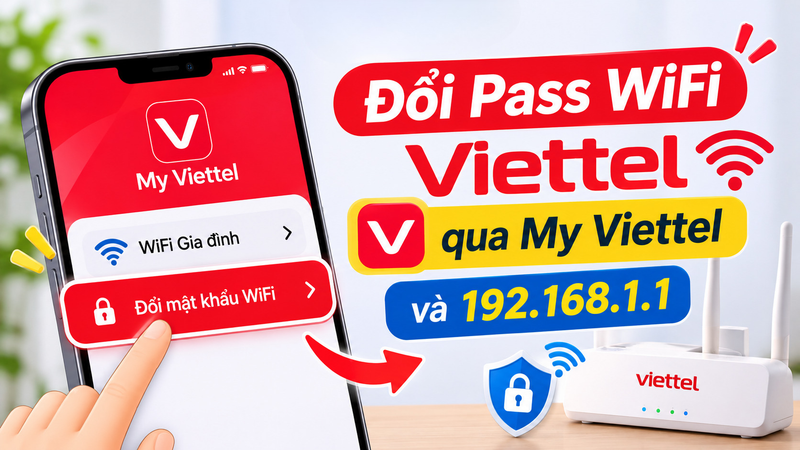
Có hai điều dễ bị bỏ sót. Thứ nhất, hãy chắc bạn đang đổi mật khẩu cho modem của chính mình. Nếu bạn ở nhà thuê và modem do chủ nhà đứng tên, hãy hỏi họ trước, vì việc này ảnh hưởng đến cả những người dùng chung. Thứ hai, nhiều nhà có thêm router hay bộ phát Wi-Fi thứ hai của hãng khác. Khi đó, mạng bạn đang nối có thể do thiết bị này phát, nên mật khẩu phải đổi trên chính nó, không phải trên modem Viettel.
Cách 1: Đổi pass WiFi Viettel bằng ứng dụng My Viettel
Cách này hợp với người không nhớ địa chỉ quản trị hay tài khoản modem. Các tài liệu hướng dẫn công khai mô tả khá thống nhất về đường đi của app (iOS và Android). Giao diện có thể thay đổi theo phiên bản ứng dụng.
- Bước 1. Cập nhật My Viettel. Mở App Store (iPhone) hoặc CH Play (Android), cập nhật ứng dụng lên bản mới nhất.
- Kết quả cần thấy: nút "Mở" thay cho "Cập nhật".
- Bước 2. Đăng nhập và chọn thẻ Internet/TV/PSTN. Dùng số điện thoại đã đăng ký dịch vụ Internet Viettel.
- Kết quả cần thấy: danh sách hợp đồng Internet của bạn.
- Nếu không thấy: kiểm tra bạn đang đăng nhập đúng số thuê bao đứng tên hợp đồng.
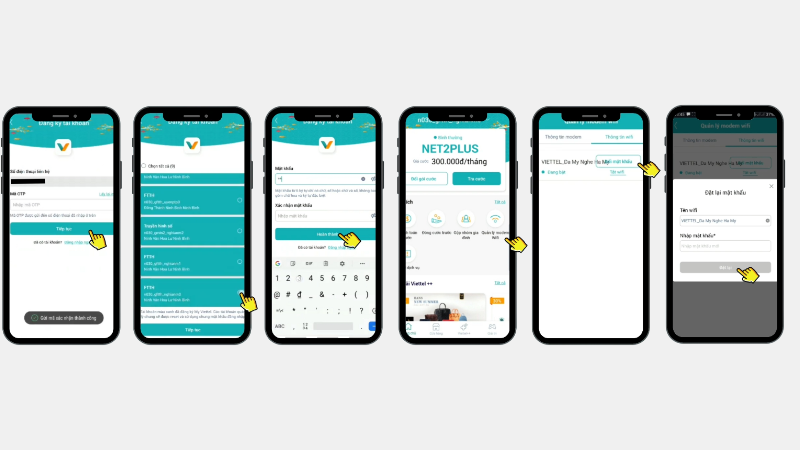
- Bước 3. Chọn đúng hợp đồng Internet. Nếu có nhiều hợp đồng, chọn đúng địa chỉ cần đổi mật khẩu.
- Bước 4. Vào "Quản lý Modem Wi-Fi", rồi chọn "Đổi mật khẩu". Ở một số phiên bản, mục này nằm trong phần tiện ích. Hãy tìm theo tên.
- Kết quả cần thấy: màn hình nhập mật khẩu mới, có thể kèm ô xác nhận.
- Nếu không thấy mục này: modem hoặc hợp đồng của bạn có thể không hỗ trợ quản lý qua app. Chuyển sang Cách 2.
- Bước 5. Nhập mật khẩu mới và xác nhận. Nút cuối có thể ghi "Đặt lại", "Lưu" hoặc tương tự tùy phiên bản.
- Kết quả cần thấy: thông báo thành công. Điện thoại có thể bị ngắt Wi-Fi ngay sau đó, đây là hiện tượng bình thường.
Cách 2: Đổi pass WiFi Viettel qua trang quản trị modem
Cách này làm được trên cả điện thoại lẫn máy tính, và cho bạn kiểm soát nhiều thiết lập hơn. Đổi lại, giao diện phụ thuộc loại modem, nên bài chỉ mô tả các tên mục thường gặp.
- Bước 1. Kết nối vào đúng Wi-Fi của modem. Điện thoại phải đang dùng Wi-Fi của modem cần chỉnh. Nếu đang dùng 4G/5G, trang quản trị nội bộ sẽ không mở được.
- Bước 2. Mở trình duyệt, gõ 192.168.1.1 vào thanh địa chỉ.
- Kết quả cần thấy: trang đăng nhập của modem.
- Nếu không thấy: nhìn tem ở đáy modem. Một số tài liệu nhắc rằng có dòng modem dùng địa chỉ khác, ví dụ 192.168.100.1. Tem dán trên máy là căn cứ đáng tin hơn bài hướng dẫn chung.
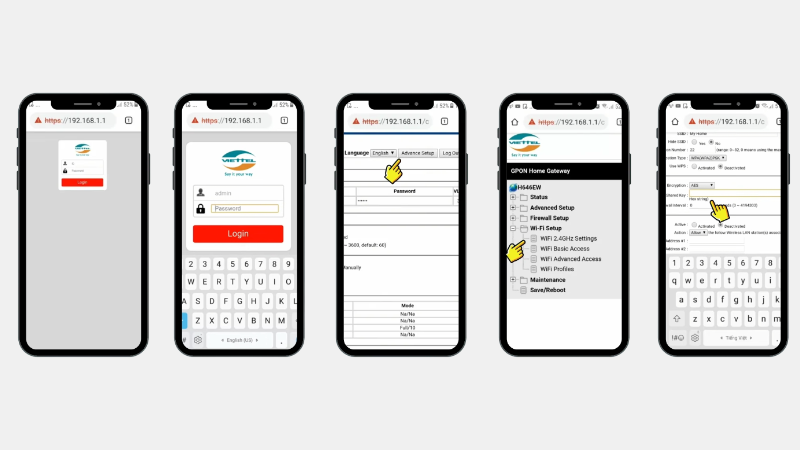
- Bước 3. Đăng nhập. Tên đăng nhập và mật khẩu thường in ở mặt dưới modem. Nếu trước đó có người đã đổi thông tin này, bạn cần dùng thông tin mới. Bài viết không liệt kê tài khoản mặc định, vì chúng khác nhau theo model và theo thời điểm lắp đặt.
- Bước 4. Tìm mục cài đặt Wi-Fi. Các tài liệu hướng dẫn mô tả vài kiểu giao diện sau, và bạn có thể gặp một trong số đó:
- Basic Settings → Wireless LAN → SSID Setting, ô mật khẩu tên Pre Shared Key.
- Advanced Setup → Home Gateway → WiFi settings, ô mật khẩu tên Pre-shared Key.
- Local Network → WLAN, ô mật khẩu tên WPA Passphrase.
- Nếu giao diện của bạn khác, hãy tìm các từ khóa Wi-Fi, Wireless, WLAN, SSID, Security. Ô mật khẩu thường mang tên Pre-Shared Key, WPA Passphrase hoặc Password.
- Bước 5. Nhập mật khẩu mới và lưu. Bấm nút lưu của giao diện (Apply, Apply Config, Save…).
- Kết quả cần thấy: modem báo đã lưu, có thể tự khởi động lại.
- Nếu mạng biến mất một lúc: chờ modem khởi động xong. Nếu vẫn không vào được, xem phần "Gặp lỗi" bên dưới.
Lưu ý cho modem hai băng tần: một số modem có Wi-Fi 2.4GHz và 5GHz với mật khẩu riêng. Nếu thấy hai mục tương tự, hãy kiểm tra từng mục. Tên mạng của hai băng có thể giống hoặc khác nhau tùy cấu hình, nên đừng chỉ nhìn vào tên.
Sau khi đổi: kết nối lại thiết bị
Khi mật khẩu đổi, điện thoại, laptop, TV, loa thông minh, camera đều bị ngắt vì chúng đang lưu mật khẩu cũ. Cách làm chung là chọn lại mạng Wi-Fi rồi nhập mật khẩu mới. Nếu thiết bị vẫn cố dùng mật khẩu cũ, hãy xóa (quên) mạng Wi-Fi đã lưu rồi kết nối lại. Tên mục này khác nhau giữa iOS, các hãng Android và từng đời máy, nên hãy tìm trong phần Wi-Fi ở Cài đặt, mục thông tin của mạng.
Thứ tự gợi ý: kết nối điện thoại và laptop trước, vì bạn dùng chúng để kiểm tra. Sau đó đến các thiết bị khó nhập như TV hoặc loa. Nếu nhà có nhiều camera hoặc thiết bị nhà thông minh, hãy ghi lại danh sách để không sót.
Gặp lỗi: đi từ nguyên nhân phổ biến đến ít gặp
| Dấu hiệu | Nguyên nhân có thể (phổ biến trước) | Cách kiểm tra | Hướng xử lý |
| Không mở được 192.168.1.1 | Đang dùng 4G/5G thay vì Wi-Fi modem; gõ sai địa chỉ; modem dùng địa chỉ khác | Xem biểu tượng mạng, đọc tem đáy modem | Nối đúng Wi-Fi modem, gõ lại đúng địa chỉ trên tem |
| Có trang đăng nhập nhưng báo sai mật khẩu | Thông tin cũ đã bị đổi; nhập sai ký tự | Nhập lại cẩn thận, đối chiếu tem | Hỏi người đã cài đặt; liên hệ Viettel nếu không có thông tin |
| Đổi xong, điện thoại báo sai mật khẩu | Máy còn lưu mật khẩu cũ | Thử thiết bị khác với mật khẩu mới | Quên mạng đã lưu, kết nối lại |
| Đổi xong, mất Wi-Fi một lúc | Modem đang khởi động lại | Quan sát đèn tín hiệu modem | Chờ vài phút. Nếu vẫn mất, rút nguồn modem một đến hai phút rồi bật lại |
| Chỉ một thiết bị không vào được, thiết bị khác bình thường | Lỗi lưu thông tin mạng trên máy đó | Thử nhập tay lại; khởi động lại máy | Nếu vẫn lỗi, kiểm tra thêm phần cài đặt mạng của máy |
Chẩn đoán nên đi từ phần mềm trước, phần cứng sau. Một thiết bị không vào được mạng chưa đủ để kết luận lỗi phần cứng.
Đặt mật khẩu Wi-Fi thế nào cho hợp lý?
Mật khẩu Wi-Fi theo chuẩn WPA2 thường cần tối thiểu 8 ký tự. Nên đặt dài hơn mức tối thiểu, kết hợp chữ hoa, chữ thường, số và ký tự đặc biệt, và tránh dùng ngày sinh, số điện thoại hay tên nhà. Nếu modem cho chọn kiểu mã hóa, hãy chọn WPA2 hoặc WPA3 khi thiết bị của bạn hỗ trợ. Nếu có thiết bị đời cũ không kết nối được sau khi đổi, hãy kiểm tra kiểu mã hóa trước khi nghĩ đến lỗi khác. Bạn nên đổi cả mật khẩu quản trị modem nếu giao diện cho phép, để người lạ biết mật khẩu Wi-Fi cũng không vào được trang cấu hình.
Quên mật khẩu quản trị: đừng vội reset
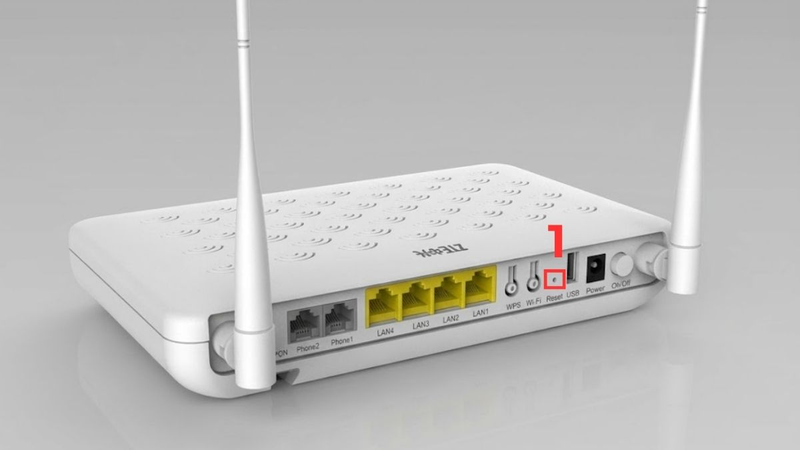
⚠️ Cảnh báo (rủi ro cao). Reset modem bằng nút Reset hoặc mục Factory Defaults/Restore sẽ đưa toàn bộ cấu hình về mặc định. Tên Wi-Fi, mật khẩu và các thiết lập mạng có thể bị xóa. Một số modem cần cấu hình lại thông tin kết nối Internet thì mới có mạng trở lại. Một tài liệu hướng dẫn công khai có dẫn rằng Viettel khuyến cáo người dùng không tự reset để tránh mất mạng.
Vì vậy, bài này không hướng dẫn từng bước reset. Mỗi dòng modem có vị trí nút, thời gian giữ và thiết lập sau reset khác nhau. Nếu bạn quên thông tin quản trị của modem của chính mình, hãy thử các cách an toàn trước:
- Đọc kỹ tem ở đáy modem.
- Hỏi người đã lắp đặt hoặc kỹ thuật viên Viettel.
- Dùng Cách 1 (My Viettel), vì cách này không cần mật khẩu quản trị.
Nếu vẫn cần reset, hãy liên hệ Viettel để được hướng dẫn đúng dòng modem và cấu hình lại nếu cần. Bài này không hướng dẫn cách vào modem không thuộc quyền sử dụng của bạn.
Khi nào nên dừng và nhờ hỗ trợ?
Hãy liên hệ Viettel hoặc kỹ thuật viên khi:
- Bạn đã làm đúng các bước mà vẫn không đăng nhập được app hoặc trang quản trị.
- Modem không lên đèn tín hiệu bình thường sau khi khởi động lại.
- Bạn nghi có người đã chiếm quyền quản trị modem.
- Modem nóng bất thường kèm mùi lạ, vỏ phồng hay biến dạng. Hãy rút nguồn ngay, đừng tự tháo máy.
Nếu các thiết bị khác vào mạng bình thường nhưng riêng điện thoại của bạn nhập đúng mật khẩu mới mà vẫn không kết nối được, bạn có thể mang máy đến TECHCARE Đà Nẵng để kiểm tra phần cài đặt mạng trên máy.
Câu hỏi thường gặp
Nguồn tham khảo (đã dùng để đối chiếu): TP-Link Việt Nam (blog hướng dẫn đổi mật khẩu Wi-Fi Viettel, VNPT, FPT); Điện máy xanh (hướng dẫn đổi mật khẩu Wi-Fi Viettel); Thế Giới Di Động (đổi tên/mật khẩu Wi-Fi Viettel); Nguyễn Kim (cách đổi mật khẩu Wi-Fi); CellphoneS Sforum (lưu ý reset modem). Kiểm tra ngày 26/11/2026.











