


Sau vài năm sử dụng, thư viện ảnh trên iPhone thường tích tụ hàng trăm, thậm chí hàng nghìn tấm ảnh trùng lặp — do chụp liên tục nhiều kiểu một cảnh, lưu ảnh từ Zalo/Messenger về máy, hoặc đồng bộ iCloud bị lỗi tạo bản sao. Đây là một trong những nguyên nhân phổ biến khiến máy báo "Bộ nhớ đã đầy" dù bạn không cài thêm ứng dụng nào mới.
Tại TechCare Đà Nẵng, khi khách mang máy đến kiểm tra vì đầy bộ nhớ, việc đầu tiên kỹ thuật viên thường kiểm tra là dung lượng ảnh trùng lặp — nhiều trường hợp giải phóng được vài GB chỉ bằng một thao tác gộp ảnh, không cần xóa dữ liệu quan trọng nào. Bài viết này hướng dẫn chi tiết 3 cách xóa ảnh trùng lặp trên iPhone, đã kiểm tra thực tế trên iOS 18 và iOS 26.
Thủ Thuật Điện Thoại | ✍️ Tác giả: Lê Hoàng Nam — Kỹ thuật viên iPhone & Phần mềm, TechCare Đà Nẵng | 🔍 Kiểm duyệt: Trần Văn Khoa — Chuyên viên Kỹ thuật Thiết bị Di động | 📅 Đăng: 01/09/2026 | 🔄 Cập nhật: 01/09/2026 — iOS 18 / iOS 26
Về tác giả: Lê Hoàng Nam có hơn 5 năm kinh nghiệm tư vấn phần mềm và tối ưu bộ nhớ cho các dòng iPhone tại TechCare Đà Nẵng — thường xuyên hỗ trợ khách xử lý tình trạng "Bộ nhớ đã đầy" do ảnh trùng lặp tích tụ lâu ngày, đồng thời hướng dẫn khôi phục ảnh lỡ xóa nhầm. Bài viết được kiểm duyệt bởi Trần Văn Khoa — kỹ thuật viên thiết bị di động với kinh nghiệm thực tế trên nhiều thế hệ iPhone và các phiên bản iOS từ 16 đến 26.
- So sánh 3 cách: nên chọn cách nào?
- Cách 1 — Xoá Ảnh bằng mục Trùng lặp có sẵn trong ứng dụng Ảnh (iOS 16 trở lên)
- Vì sao không thấy mục "Trùng lặp"? Cách kiểm tra và khắc phục
- Cách 2 — Xóa ảnh trùng bằng Google Photos
- Cách 3 — Dùng ứng dụng quét ảnh trùng chuyên dụng
- Cách kiểm tra dung lượng ảnh đã giải phóng
- Lỡ xóa nhầm ảnh quan trọng thì khôi phục thế nào?
- Lỗi thường gặp và cách xử lý
- Khi nào nên đem máy đến kỹ thuật viên?
- FAQ — Câu hỏi thường gặp về xóa ảnh trùng lặp trên iPhone
So sánh 3 cách: nên chọn cách nào?
| Cách | Phù hợp với ai | Cần cài app? | Phát hiện ảnh gần giống (không trùng 100%)? | Rủi ro mất ảnh gốc |
| 1. Mục Trùng lặp trong Ảnh | Đa số người dùng, muốn thao tác nhanh và an toàn | Không | Không | Rất thấp |
| 2. Google Photos | Người đã dùng Google Photos để sao lưu ảnh | Cần cài | Một phần | Trung bình — cần kiểm tra kỹ trước khi xóa |
| 3. App bên thứ ba | Người có nhiều ảnh chụp liên tiếp (burst), ảnh chỉnh sửa lại | Cần cài | Có | Trung bình — nên xem kỹ danh sách gợi ý |
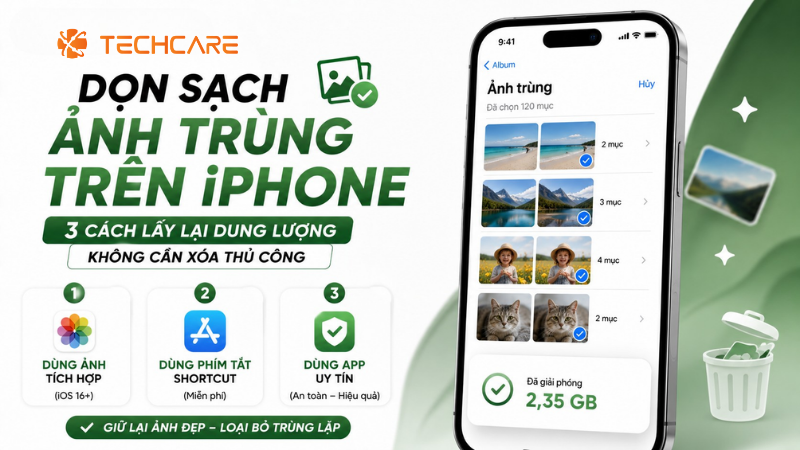
Khuyến nghị từ TechCare: Luôn thử Cách 1 trước tiên vì đây là công cụ của chính Apple, so khớp ảnh trùng chính xác và an toàn nhất, không có rủi ro nhầm lẫn. Chỉ chuyển sang Cách 2 hoặc 3 nếu bạn cần dọn cả những ảnh gần giống (chụp liên tiếp, đã chỉnh sửa) mà mục Trùng lặp mặc định không gom vào.
Cách 1 — Xoá Ảnh bằng mục Trùng lặp có sẵn trong ứng dụng Ảnh (iOS 16 trở lên)
Từ iOS 16, Apple đã tích hợp sẵn tính năng tự động quét và gộp ảnh trùng lặp ngay trong ứng dụng Ảnh, hoàn toàn miễn phí và không cần cài thêm gì. Đây là cách an toàn nhất vì hệ thống chỉ nhận diện ảnh trùng khớp gần như tuyệt đối.
- Mở ứng dụng Ảnh (Photos) trên iPhone.
- Chạm vào tab Bộ sưu tập (Collections) ở thanh dưới cùng.
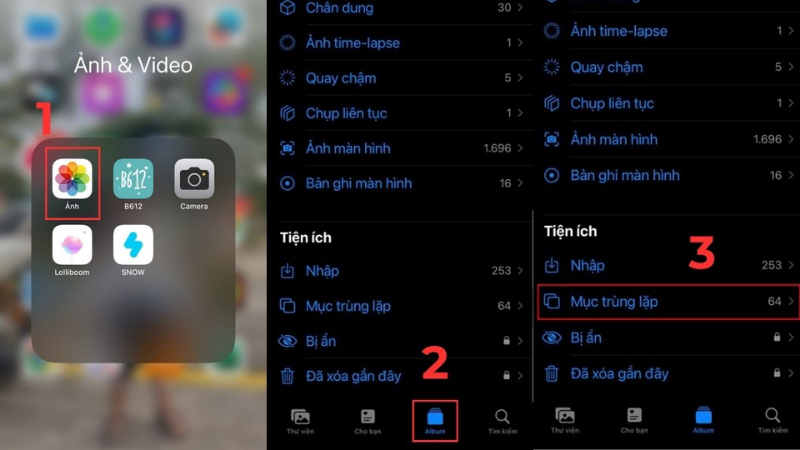
- Kéo xuống mục Tiện ích (Utilities) → chạm vào Trùng lặp (Duplicates).
- Hệ thống hiển thị danh sách các cặp/nhóm ảnh trùng lặp được xếp cạnh nhau để so sánh.
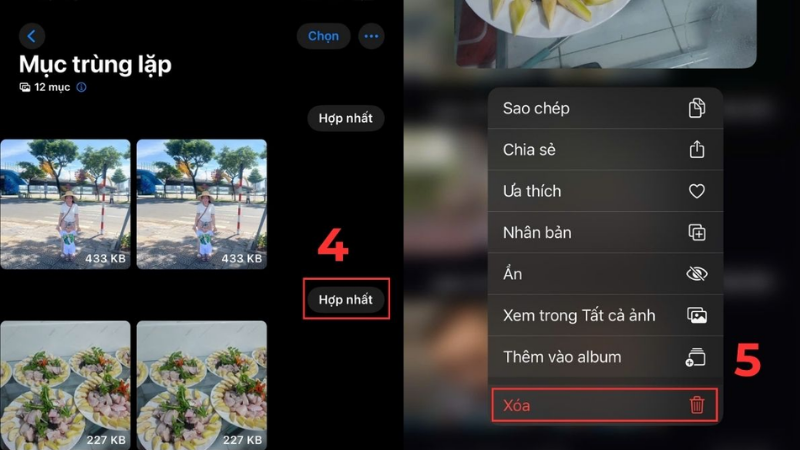
- Chạm Hợp nhất (Merge) dưới từng nhóm để gộp — hoặc chạm Chọn (Select) rồi Chọn tất cả (Select All) để gộp hàng loạt cùng lúc.
- Xác nhận Hợp nhất [số lượng] mục — hệ thống sẽ tự giữ lại bản chất lượng cao nhất và gộp toàn bộ thông tin (chú thích vị trí, người xuất hiện...) từ các bản còn lại vào bản giữ lại.
Mẹo: Nếu không có ảnh trùng lặp nào trong thư viện, mục Tiện ích → Trùng lặp sẽ không xuất hiện — đây là dấu hiệu bình thường cho thấy thư viện ảnh của bạn đang sạch, không phải lỗi.
Vì sao không thấy mục "Trùng lặp"? Cách kiểm tra và khắc phục
Nhiều người tìm mục này nhưng không thấy, thường do một trong các nguyên nhân sau:
- Kiểm tra phiên bản iOS: Vào Cài đặt → Cài đặt chung → Giới thiệu → xem dòng Phiên bản. Tính năng này chỉ có từ iOS 16 trở lên.
- Cập nhật iOS nếu máy đang chạy bản cũ hơn: Vào Cài đặt → Cài đặt chung → Cập nhật Phần mềm → tải và cài bản mới nhất.
- Kiểm tra lại vị trí menu: Trên bản iOS mới, đường dẫn là Ảnh → Bộ sưu tập → Tiện ích → Trùng lặp (không còn nằm trong tab Album như các phiên bản iOS 16–17 đầu tiên).
- Chờ đồng bộ iCloud hoàn tất: Nếu ảnh đang trong quá trình tải lên/xuống iCloud, tính năng quét trùng lặp có thể chưa cập nhật kịp — thử lại sau khi kết nối Wi-Fi ổn định vài phút.
Cách 2 — Xóa ảnh trùng bằng Google Photos
Nếu bạn đã quen dùng Google Photos để sao lưu ảnh song song với iCloud, ứng dụng này cũng có công cụ gợi ý dọn dẹp ảnh trùng và ảnh chất lượng thấp.
- Tải và mở ứng dụng Google Photos từ App Store, đăng nhập tài khoản Google.
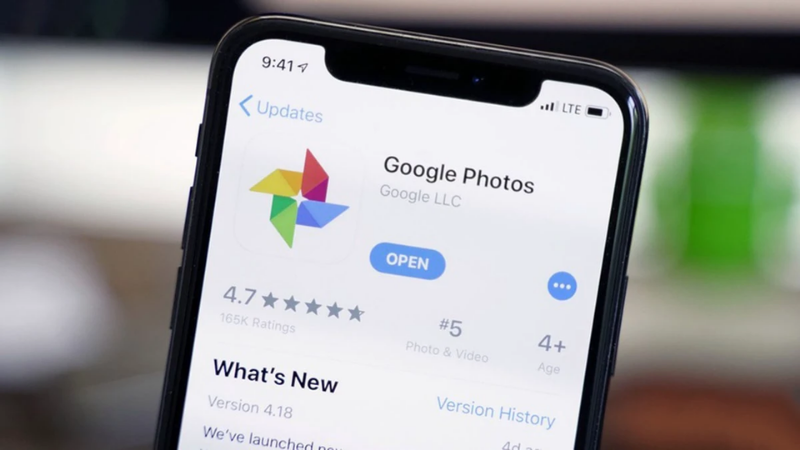
- Bật sao lưu (Back up) để ứng dụng quét toàn bộ thư viện ảnh trên máy.
- Vào mục Thư viện ảnh gọn gàng hoặc tìm biểu tượng gợi ý dọn dẹp bộ nhớ trên trang chủ ứng dụng.
- Xem danh sách ảnh được gợi ý xóa (ảnh mờ, ảnh trùng, ảnh chụp màn hình cũ) → chọn ảnh muốn xóa → xác nhận.
Lưu ý: Google Photos gợi ý xóa dựa trên thuật toán nhận diện chất lượng ảnh, không phải lúc nào cũng chính xác 100% như tính năng Trùng lặp gốc của Apple. Luôn xem kỹ từng ảnh trong danh sách gợi ý trước khi xác nhận xóa, tránh xóa nhầm ảnh không thực sự trùng.
Cách 3 — Dùng ứng dụng quét ảnh trùng chuyên dụng
Với những người chụp ảnh liên tục (chế độ Burst), lưu nhiều bản đã chỉnh sửa của cùng một tấm, mục Trùng lặp mặc định của Apple có thể không gom hết vì đây là các ảnh gần giống chứ không trùng khớp tuyệt đối. Lúc này, một ứng dụng quét chuyên sâu sẽ hiệu quả hơn.
| Tiêu chí cần xem trước khi chọn app | Vì sao quan trọng |
| Có chế độ xem trước (preview) từng cặp ảnh trước khi xóa | Tránh xóa nhầm ảnh không thực sự trùng, đặc biệt với ảnh gần giống |
| Đánh giá và số lượt tải trên App Store | Ứng dụng ít người dùng, ít đánh giá dễ tiềm ẩn quảng cáo dày đặc hoặc thu thập dữ liệu |
| Không yêu cầu quyền truy cập vượt mức cần thiết | App quét ảnh chỉ cần quyền Ảnh — nếu đòi thêm quyền danh bạ, vị trí... nên cân nhắc kỹ |
| Có tùy chọn xóa vào Thùng rác thay vì xóa vĩnh viễn ngay | Cho phép khôi phục nếu lỡ chọn nhầm |
Lưu ý trước khi cài: Chỉ tải ứng dụng từ App Store chính thức, đọc kỹ đánh giá gần đây trước khi cài. Tránh cấp quyền truy cập toàn bộ thư viện ảnh cho ứng dụng không rõ nguồn gốc, vì ảnh cá nhân có thể chứa thông tin nhạy cảm.
Cách kiểm tra dung lượng ảnh đã giải phóng
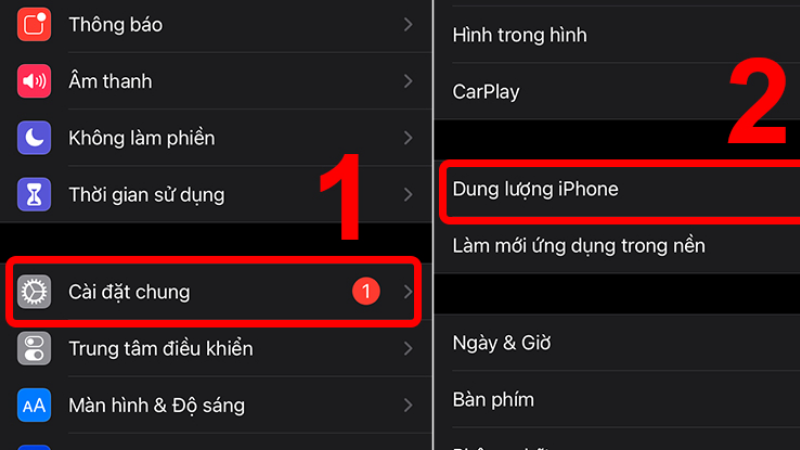
- Vào Cài đặt → Cài đặt chung → Dung lượng máy (iPhone Storage).
- Đợi vài giây để hệ thống quét lại dung lượng — chạm vào mục Ảnh để xem dung lượng hiện tại.
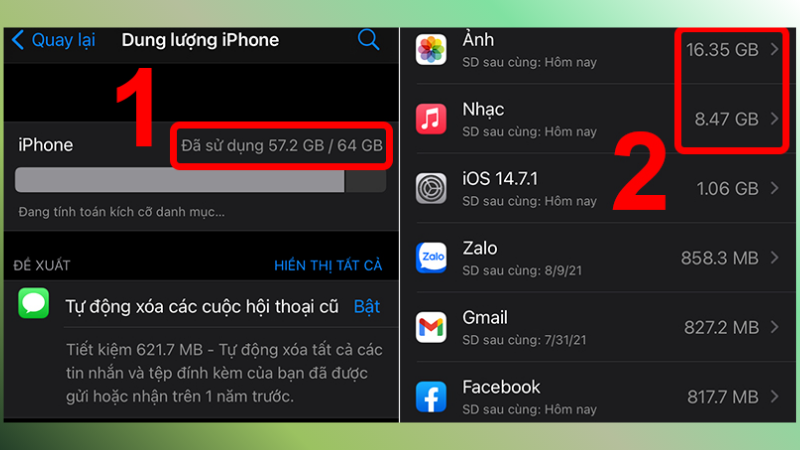
- So sánh với dung lượng trước khi gộp ảnh trùng (có thể chụp màn hình lại trước khi thực hiện để đối chiếu).
Lưu ý về thời gian: Nếu bạn đang bật iCloud, dung lượng hiển thị trên máy có thể chưa cập nhật ngay lập tức sau khi gộp ảnh — cần đợi quá trình đồng bộ hoàn tất, thường trong vài phút đến vài giờ tùy tốc độ mạng.
Lỡ xóa nhầm ảnh quan trọng thì khôi phục thế nào?
Khi xóa ảnh (kể cả qua thao tác gộp trùng lặp), iPhone không xóa vĩnh viễn ngay mà chuyển vào album Đã xóa gần đây (Recently Deleted) trong 30 ngày.
- Mở ứng dụng Ảnh → chạm tab Album.
- Kéo xuống mục Tiện ích → chọn Đã xóa gần đây.
- Chạm vào ảnh cần khôi phục → chọn Khôi phục (Recover) ở góc dưới màn hình.
- Ảnh sẽ được đưa trở lại thư viện chính như ban đầu.
Lưu ý: Sau 30 ngày, ảnh trong mục Đã xóa gần đây sẽ tự động bị xóa vĩnh viễn khỏi máy và cả iCloud, không thể khôi phục bằng thao tác thông thường. Nếu phát hiện xóa nhầm ảnh quan trọng đã quá 30 ngày, nên liên hệ kỹ thuật viên để được tư vấn khả năng khôi phục dữ liệu chuyên sâu càng sớm càng tốt.
Lỗi thường gặp và cách xử lý
| Lỗi / Tình huống | Nguyên nhân | Cách xử lý |
| Đã gộp hết ảnh trùng nhưng dung lượng không giảm | Ảnh vừa xóa vẫn đang nằm trong mục Đã xóa gần đây (30 ngày) hoặc chưa đồng bộ iCloud xong | Vào Album → Tiện ích → Đã xóa gần đây → chọn Xóa tất cả nếu chắc chắn không cần khôi phục. Đợi thêm để iCloud đồng bộ dung lượng. |
| Mục Trùng lặp không xuất hiện dù chắc chắn có ảnh trùng | iOS chưa cập nhật lên bản hỗ trợ; hoặc ảnh chưa được máy quét/phân tích xong | Cập nhật iOS lên bản mới nhất. Kết nối Wi-Fi và sạc pin, để máy mở khóa một thời gian để hệ thống quét nền hoàn tất. |
| Hợp nhất ảnh nhưng vẫn còn thấy 2 ảnh giống hệt nhau | Đây có thể là ảnh gần giống (chụp liên tiếp) chứ không phải bản trùng khớp tuyệt đối mà tính năng Trùng lặp nhận diện | Kiểm tra kỹ từng ảnh (thời gian chụp, vị trí lưu) — nếu đúng là ảnh dư thừa, xóa thủ công hoặc dùng app quét chuyên sâu ở Cách 3. |
| Ảnh sau khi hợp nhất bị giảm chất lượng | Hiếm gặp — có thể do một trong các bản gốc đã bị nén trước đó (ảnh tải từ mạng xã hội về) | Tính năng Hợp nhất của Apple đã tự động chọn bản chất lượng cao nhất trong nhóm; nếu cả nhóm đều là bản nén, kết quả cuối cũng sẽ là bản nén — không có cách khắc phục sau khi gộp. |
| App bên thứ ba báo hàng nghìn ảnh trùng nhưng thực tế không phải vậy | App dùng thuật toán so khớp lỏng (theo màu sắc, bố cục) dễ nhận nhầm ảnh khác nhau là trùng | Không xóa hàng loạt theo gợi ý tự động — luôn xem trước từng cặp ảnh, chỉ xóa khi chắc chắn là bản trùng thật sự. |
Khi nào nên đem máy đến kỹ thuật viên?
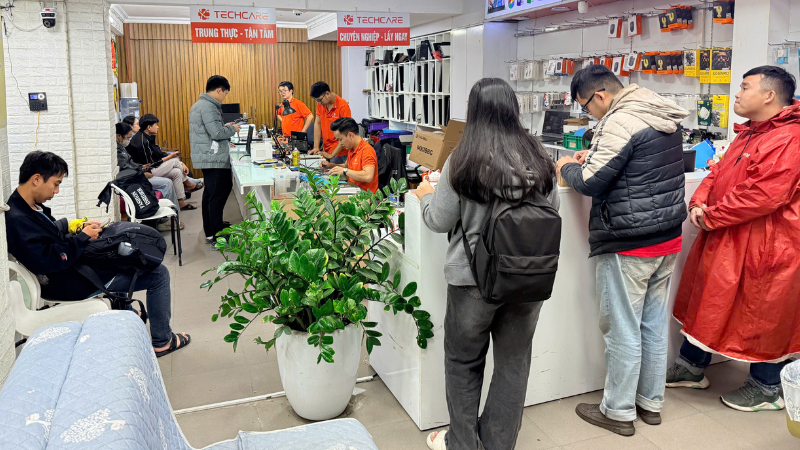
Phần lớn trường hợp dọn ảnh trùng có thể tự làm theo hướng dẫn trên. Hãy đến TechCare nếu gặp các tình huống sau:
- Đã gộp/xóa hết ảnh trùng nhưng dung lượng máy vẫn báo đầy bất thường: Có thể liên quan đến dữ liệu cache ứng dụng khác hoặc lỗi đồng bộ iCloud cần kiểm tra sâu hơn.
- Xóa nhầm ảnh quan trọng đã quá 30 ngày trong mục Đã xóa gần đây: Cần tư vấn về khả năng khôi phục dữ liệu bằng công cụ chuyên dụng, hiệu quả cao nhất khi chưa ghi thêm dữ liệu mới lên máy.
- Ứng dụng Ảnh liên tục bị treo hoặc thoát đột ngột khi quét mục Trùng lặp: Có thể do thư viện ảnh quá lớn hoặc lỗi hệ thống cần được kiểm tra và tối ưu.
- Nghi ngờ đã cài nhầm ứng dụng dọn ảnh không an toàn: Kỹ thuật viên có thể hỗ trợ kiểm tra quyền truy cập và gỡ bỏ ứng dụng tiềm ẩn rủi ro.
FAQ — Câu hỏi thường gặp về xóa ảnh trùng lặp trên iPhone
Xóa ảnh trùng lặp là một trong những cách nhanh nhất để lấy lại dung lượng trên iPhone mà không cần xóa bất kỳ kỷ niệm nào quan trọng. Với các máy chạy iOS 16 trở lên, mục Ảnh → Bộ sưu tập → Tiện ích → Trùng lặp là công cụ an toàn và chính xác nhất nên thử đầu tiên. Chỉ khi cần dọn sâu hơn các ảnh gần giống, bạn mới cần đến Google Photos hoặc ứng dụng chuyên dụng.
Nếu sau khi dọn dẹp mà máy vẫn báo đầy bộ nhớ bất thường, hoặc lỡ xóa nhầm ảnh quan trọng đã quá thời hạn khôi phục, đội ngũ TechCare Đà Nẵng sẵn sàng hỗ trợ — liên hệ qua Zalo 0888.333.135 hoặc ghé trực tiếp tại hai cơ sở Hàm Nghi.
Nguồn tham khảo chính thức từ nhà sản xuất:
Apple — Merge duplicate photos and videos on iPhone (Apple Support hướng dẫn sử dụng iPhone)
Apple — Delete or hide photos and videos on iPhone (Apple Support)
Apple — Cách quản lý dung lượng lưu trữ iCloud (Apple Support)
Google — Free up space on your device using Google Photos (Google Photos Help)
Apple — Kiểm tra dung lượng lưu trữ trên iPhone (Apple Support)
Bài viết được kiểm tra thực tế ngày 01/09/2026 trên iPhone chạy iOS 18 và iOS 26. Giao diện thực tế có thể thay đổi theo phiên bản phần mềm. Phát hiện thông tin cần cập nhật? Liên hệ: cskh.techcare@gmail.com












