


Hãy hình dung một tình huống thường gặp, đây là ví dụ minh họa chứ không phải câu chuyện của một người cụ thể: mới ngày 18 mà tin nhắn nhà mạng đã báo bạn dùng gần hết dung lượng 4G của tháng, dù bạn chỉ lướt mạng xã hội, mở bản đồ vài lần và để máy tự cập nhật ứng dụng. Dữ liệu di động rốt cuộc là gì, và nó bị trừ vào lúc nào mà mình không hay?
Bài này giải thích dữ liệu di động, phân biệt nó với Wi-Fi và bộ nhớ máy, rồi đi qua 8 cách tiết kiệm 4G/5G trên Android và iPhone theo hướng dẫn của Google, Apple, YouTube, Google Maps và Google Play. Chỗ nào tài liệu chưa rõ, chúng tôi nói thẳng.
Thủ Thuật Điện Thoại | ✍️ Tác giả: Đỗ Hoàng Phúc — Chuyên viên Tư vấn Kỹ thuật, TechCare Đà Nẵng | 🔍 Kiểm duyệt: Trần Văn Khoa — Kỹ thuật viên, 7 năm hỗ trợ cài đặt & xử lý ứng dụng trên điện thoại | 📅 Đăng: 02/11/2026 | 🔄 Cập nhật: 02/11/2026 — Đối chiếu trang hỗ trợ của Google và Apple
Về tác giả & quy trình kiểm duyệt: Bài do Đỗ Hoàng Phúc biên soạn từ bảy trang hỗ trợ chính thức: hai trang của Google về dữ liệu di động trên Android, hai trang của Apple về Low Data Mode và dữ liệu di động trên iPhone, và các trang của YouTube, Google Maps, Google Play.
Trần Văn Khoa, kỹ thuật viên của TechCare, rà soát cách trình bày. Bài dựa trên tài liệu, không kèm ảnh chụp hay thử nghiệm trên một máy cụ thể của TechCare. Các trang của Google viết cho điện thoại Pixel. Bài không nhận tài trợ và TechCare không liên kết với Google, Apple hay nhà mạng nào.
Tóm Tắt Nhanh
| Câu hỏi | Trả lời ngắn |
| Dữ liệu di động là gì? | Lượng dữ liệu internet máy dùng qua mạng của nhà mạng (4G, 5G) khi không có Wi-Fi |
| Nó khác bộ nhớ máy chỗ nào? | Dữ liệu di động là “đường truyền”; bộ nhớ máy là “kho chứa” ảnh, ứng dụng |
| Cách tiết kiệm nhanh nhất? | Bật Data Saver (Android) hoặc Low Data Mode (iPhone) |
| Nên làm gì tiếp? | Xem ứng dụng nào dùng nhiều, đặt chất lượng video thấp hơn, cho ứng dụng cập nhật qua Wi-Fi |
| Số trong máy có chính xác không? | Chỉ là tham khảo; số của nhà mạng mới là số tính cước |
Dữ Liệu Di Động Là Gì? Phân Biệt Với Wi-Fi Và Bộ Nhớ Máy
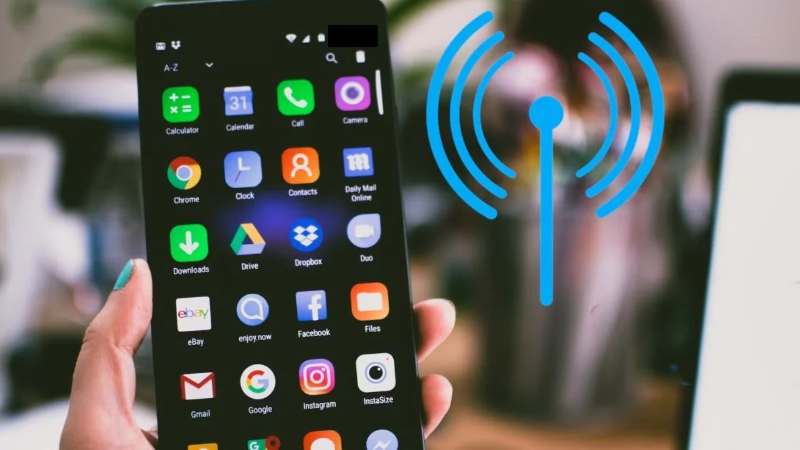
Dữ liệu di động (mobile data) là lượng dữ liệu internet điện thoại nhận và gửi qua mạng của nhà mạng bằng SIM, như 4G hoặc 5G. Mỗi lần bạn mở web, xem video hay gửi ảnh mà không nối Wi-Fi, máy đang dùng dữ liệu di động và lượng đó bị trừ vào gói cước. Đây là cách giải thích chung của chúng tôi; điều hai hãng xác nhận trực tiếp là khi tắt dữ liệu di động thì máy chỉ dùng internet qua Wi-Fi, còn khi bật mà không có Wi-Fi thì ứng dụng dùng mạng di động và có thể phát sinh phí.
| Khái niệm | Là gì | Tính vào gói cước? |
| Dữ liệu di động (4G/5G) | Internet qua sóng của nhà mạng, dùng SIM | Có, theo gói bạn đăng ký |
| Wi-Fi | Internet qua bộ phát tại nhà, quán, công ty | Không tính vào gói di động |
| Bộ nhớ máy | Chỗ lưu ảnh, ứng dụng, tệp trên điện thoại | Không liên quan đến gói cước |
Nhiều người nhầm “bộ nhớ đầy” với “data đã hết”. Bộ nhớ máy đầy thì không chụp thêm ảnh được; dữ liệu di động hết thì không lên mạng được khi không có Wi-Fi. 4G hay 5G là thế hệ mạng quyết định đường truyền nhanh hay chậm, không phải dung lượng gói. Theo nhận định của chúng tôi, không phải số liệu đo, mạng nhanh thì tải xong nhanh nên cũng dễ dùng hết gói nếu không để ý.
8 Cách Tiết Kiệm 4G/5G Trên Điện Thoại
Các bước xếp từ việc nên làm đầu tiên. Google lưu ý các trang của họ viết cho điện thoại Pixel; máy Android hãng khác có thể có menu khác, và nếu các bước không khớp bạn nên hỏi nhà sản xuất. Tên menu tiếng Việt cũng có thể khác chút so với cách chúng tôi dịch.
Bước 1: Xem ứng dụng nào đang dùng nhiều dữ liệu nhất
Trên Pixel, Google hướng dẫn vào Cài đặt > Mạng và internet > SIM; tổng dữ liệu đã dùng nằm ở đầu trang, mục dữ liệu theo ứng dụng có biểu đồ và mức dùng từng ứng dụng. Trên iPhone, Apple hướng dẫn vào Cài đặt > Di động để xem dữ liệu theo từng ứng dụng, và có thể đặt lại thống kê để đếm từ đầu kỳ cước. Làm bước này trước để biết cần tiết kiệm ở đâu.

Bước 2: Đặt cảnh báo và giới hạn dữ liệu (Android)
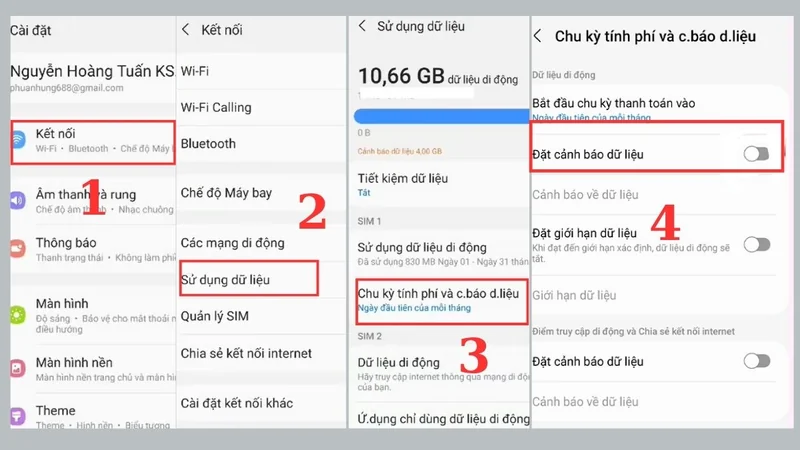
Trên Pixel, vào Cài đặt > Mạng và internet > SIM > Cảnh báo và giới hạn dữ liệu, nhập số MB hoặc GB để máy báo khi chạm mức đó. Nếu đặt giới hạn, theo Google khi chạm giới hạn dữ liệu di động sẽ tự tắt và bạn nhận thông báo; muốn dùng lại thì tắt mục giới hạn. Chúng tôi chưa thấy mục tương đương trong trang Apple đã đọc nên không ghi cho iPhone.
Bước 3: Bật Data Saver (Android) hoặc Low Data Mode (iPhone)
Đây là công tắc tiết kiệm chính. Trên Android 8.0 trở lên, vào Cài đặt > Mạng và internet > Data Saver rồi bật. Theo Google, khi bật, hầu hết ứng dụng và dịch vụ chỉ nhận dữ liệu chạy nền qua Wi-Fi, ứng dụng đang mở vẫn dùng được dữ liệu di động, và bạn có thể cho riêng một số ứng dụng dùng dữ liệu không giới hạn qua mục Unrestricted data.
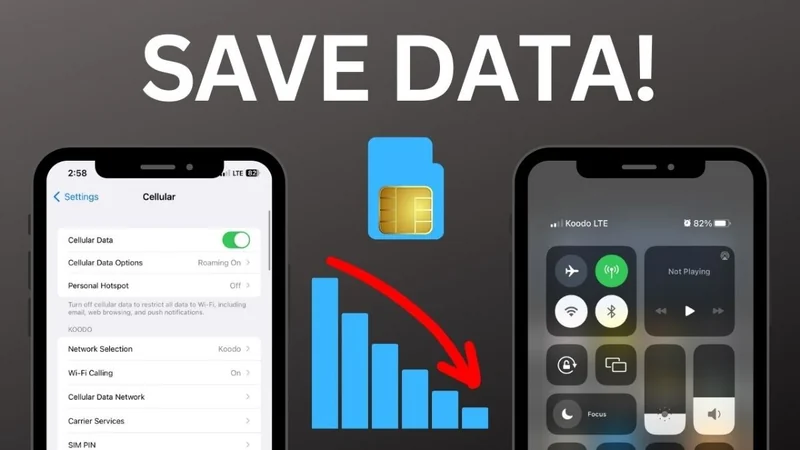
Trên iPhone từ iOS 13, Apple hướng dẫn: với 4G/LTE, vào Cài đặt > Dữ liệu di động > Tùy chọn dữ liệu di động rồi bật Low Data Mode; với 5G, chọn thêm Chế độ dữ liệu. Hãng nêu chế độ này tắt làm mới ứng dụng nền, giảm chất lượng phát trực tuyến, tắt tự tải xuống và sao lưu, tạm dừng cập nhật iCloud Photos. Có thể bật riêng cho Wi-Fi: Cài đặt > Wi-Fi, chạm nút (i) cạnh mạng đang nối.
Bước 4: Tắt dữ liệu di động cho từng ứng dụng không cần
Trên iPhone, Apple hướng dẫn vào Cài đặt > Di động, cuộn xuống danh sách ứng dụng và tắt ứng dụng bạn không muốn dùng dữ liệu di động; khi đó ứng dụng chỉ dùng Wi-Fi. Hãng lưu ý không thể bật tắt riêng từng dịch vụ hệ thống. Với Android, trang Google chúng tôi đọc không có bước chi tiết cho việc hạn chế dữ liệu nền từng ứng dụng, nên cách chắc chắn là dùng Data Saver ở bước 3 và theo dõi mức dùng ở bước 1.
Bước 5: Hạ chất lượng video
YouTube Help mô tả bốn lựa chọn chất lượng: Tự động (khuyến nghị), Chất lượng hình ảnh cao hơn (nét hơn nhưng tốn nhiều dữ liệu hơn và có thể đệm nhiều hơn), Tiết kiệm dữ liệu (giảm chất lượng hình ảnh để dùng ít dữ liệu hơn) và Nâng cao (tự chọn độ phân giải). Để đặt mặc định, chạm ảnh hồ sơ > Cài đặt > Tùy chọn chất lượng video, rồi chọn riêng cho mạng di động và Wi-Fi. Cách này hợp với người hay xem video khi đi ngoài đường: dùng Tiết kiệm dữ liệu cho mạng di động, để Wi-Fi ở chất lượng cao.
Bước 6: Tải bản đồ ngoại tuyến trước khi đi
Trên Android, Google Maps Help hướng dẫn mở Google Maps khi có mạng, chạm ảnh đại diện > Bản đồ ngoại tuyến > Tự chọn bản đồ rồi tải. Bản đồ có hạn sử dụng; Google Maps tự cập nhật khi còn từ 15 ngày trở xuống và máy dùng Wi-Fi. Khi ngoại tuyến, chỉ đường bằng phương tiện công cộng, xe đạp, đi bộ không dùng được, lái xe không có thông tin giao thông, và một số nước không cho tải. Trang không nêu bước cho iPhone nên chúng tôi không ghi.
Bước 7: Cho ứng dụng cập nhật chỉ qua Wi-Fi
Google Play Help nêu ba lựa chọn: cập nhật qua Wi-Fi hoặc dữ liệu di động, chỉ qua Wi-Fi, hoặc không tự cập nhật. Để đổi, mở Google Play, chạm ảnh hồ sơ > Cài đặt > Tùy chọn mạng > Tự động cập nhật ứng dụng, rồi chọn chỉ qua Wi-Fi. Trên iPhone, Low Data Mode ở bước 3 cũng tắt tự cập nhật trong App Store theo Apple.
Bước 8: Kiểm tra chuyển vùng và hỗ trợ kết nối
Google khuyên tắt Chuyển vùng (Roaming) khi không cần vì có thể tốn thêm phí. Apple nhắc nhà mạng vẫn có thể áp dụng chuyển vùng trong nước nên hãy hỏi chính sách. Tính năng Connectivity Assist của Apple, khi bật, cho máy dùng thêm dữ liệu di động lúc Wi-Fi yếu hoặc không có internet, có thể làm tăng lượng dữ liệu và bạn có thể tắt trong Cài đặt.
⚠️ Đừng tắt hẳn dữ liệu di động nếu chưa cần. Theo Google, khi tắt “Mobile data” bạn chỉ dùng dữ liệu khi có Wi-Fi và một số tính năng sẽ không hoạt động. Nếu chỉ muốn giảm hao, ba công cụ nhẹ hơn là Data Saver hoặc Low Data Mode, cảnh báo hoặc giới hạn dữ liệu, và tắt riêng từng ứng dụng.
Khi Nào Nên Hỏi Nhà Mạng?
Nếu đã làm các bước trên mà dung lượng vẫn hết nhanh bất thường, hoặc số trong máy lệch nhiều so với số nhà mạng báo, hãy hỏi nhà mạng; họ là bên đo và tính cước. Chúng tôi không ghi cú pháp tra cứu hay giá gói của từng nhà mạng vì chưa đối chiếu được với trang chính thức của họ. Hãy mang theo ảnh chụp mức dùng theo ứng dụng ở bước 1 để đối chiếu nhanh hơn.

TechCare Giúp Được Gì, Không Giúp Được Gì?
TechCare Đà Nẵng là cửa hàng sửa chữa và tư vấn kỹ thuật độc lập, không liên kết với Google, Apple hay nhà mạng nào. Chúng tôi có thể giúp bạn xem mức dùng theo ứng dụng, thiết lập chế độ tiết kiệm, tắt dữ liệu cho ứng dụng không cần và kiểm tra cài đặt cập nhật. Chúng tôi không tra cứu hay thay đổi gói cước của bạn, vì việc đó thuộc về nhà mạng.
Hỏi Đáp Nhanh
Dữ liệu di động là đường truyền internet qua SIM, tách biệt với Wi-Fi và bộ nhớ máy. Muốn tiết kiệm 4G/5G, hãy xem ứng dụng nào dùng nhiều, bật Data Saver hoặc Low Data Mode, rồi hạ chất lượng video, tải bản đồ ngoại tuyến và cho ứng dụng cập nhật qua Wi-Fi. Chúng tôi chưa xác nhận được menu trên máy Android hãng khác Pixel, bước tải bản đồ ngoại tuyến trên iPhone, cú pháp tra cứu và giá gói của nhà mạng. TechCare sẽ cập nhật khi các hãng đổi giao diện.
📱 Cần hỗ trợ thiết lập tiết kiệm data trên điện thoại?
TechCare Đà Nẵng hỗ trợ cài đặt ứng dụng và kiểm tra cài đặt cơ bản trên điện thoại. Chúng tôi không liên kết với nhà mạng hay hãng nào.
📍 133–135 Hàm Nghi, P. Thạc Gián, Thanh Khê, Đà Nẵng
📍 99–101 Hàm Nghi, P. Thanh Khê, Đà Nẵng
📞 Zalo / Hotline: 0888.333.135 | ☎️ 0236.366.3333
🕐 Mở cửa: Thứ 2 → Chủ nhật, 7h30 – 21h00
📚 Nguồn tham khảo:
Google Pixel Help — Use less mobile data with Data Saver (tiếng Anh)
Google Pixel Help — Reduce and manage mobile data usage (tiếng Anh)
Apple Support — Use Low Data Mode on your iPhone and iPad (tiếng Anh)
Apple Support — Use cellular data on your iPhone or iPad (tiếng Anh)
YouTube Help — Change the quality of your video (tiếng Anh)
Google Maps Help — Download areas & navigate offline in Google Maps (tiếng Anh)
Google Play Help — Update apps automatically (tiếng Anh)
Bài viết được biên soạn ngày 02/11/2026. Đường dẫn menu có thể thay đổi theo hãng máy, phiên bản hệ điều hành, ngôn ngữ và nhà mạng; vui lòng đối chiếu trên trang hỗ trợ của hãng và máy của bạn. Bài mang tính thông tin, không thay thế tư vấn trực tiếp từ nhà mạng và không phải lời khuyên mua hàng. Phát hiện thông tin cần cập nhật? Liên hệ: cskh.techcare@gmail.com












